検証済みのAI要約◀▼
特定の基準に基づいて会話をレビューできるワークスペースを作成しましょう。パフォーマンスを一貫して測定したい場合は単一のワークスペースを、チーム構造が多様な場合は複数のワークスペースを使用できます。メンバー、ハッシュタグ、パフォーマンスのしきい値などの設定をカスタマイズ可能です。管理者とワークスペースマネージャーは、チームのニーズに応じてワークスペースを作成して管理でき、一貫したフィードバックとチームに適したレビューを実現できます。
ワークスペースを使用すると、レビュー管理者はひとつの基準セットに基づいて会話をレビューできます。すべてのアカウントにはデフォルトのワークスペースが1つ用意されています。
Zendesk QAへのアクセス権が付与されると、新規ユーザーはすべて自動的にアカウントのデフォルトのワークスペースに割り当てられます。ただし、他のワークスペースでユーザーが作業することも可能です。
ワークスペースを複数作成した場合、ユーザーを各ワークスペースに切り分けて、それぞれ異なるレビュー基準を定義できます。
管理者は新しいワークスペースを作成し、すべてのワークスペースの設定を管理できます。ワークスペースマネージャーは、自分が管理するワークスペースの設定を構成できます。
アカウントのデフォルトのワークスペースからユーザーを削除することはできません。ただし、追加のワークスペースを作成した後、必要に応じてデフォルトのワークスペースを変更することは可能です。
この記事では、以下のトピックについて説明します。
関連記事
Zendesk QAのワークスペースの設定について
Zendesk QAのユーザーロールはデフォルトのワークスペースにのみ適用され、このワークスペースからユーザーを削除することはできません。Zendesk管理者は、管理センターでZendesk QAのユーザーロールを変更できます。
ただし、他のワークスペースでユーザーが作業することも可能です。ワークスペースを複数作成した場合、ユーザーを各ワークスペースに切り分けて、それぞれ異なるレビュー基準を定義できます。
管理者は新しいワークスペースを作成し、すべてのワークスペースの設定を管理できます。ワークスペースマネージャーは、自身が管理するワークスペースの設定のみを構成できます。
各ワークスペース内で、以下の設定を行うことができます。
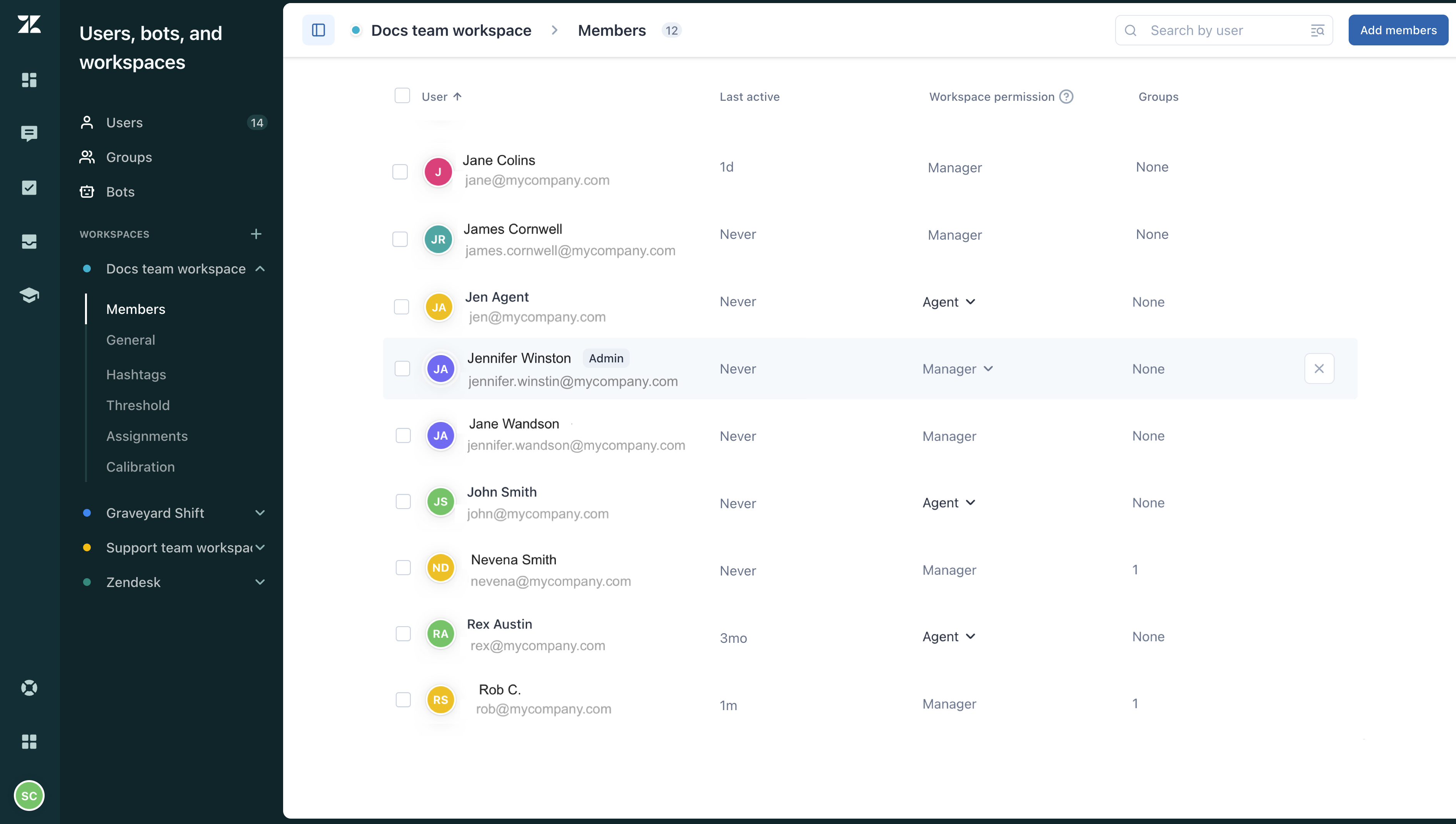
- メンバー:ワークスペースのユーザーを追加または削除し、そのワークスペースでの権限を変更できます。詳しくは「ワークスペースのメンバーの管理」を参照してください。
- 全般:ワークスペースの名前と識別色の設定または編集、公平な評価と自己レビューのオン/オフの切り替え、デフォルトのレビュー対象者の指定などが可能です。管理者とワークスペースマネージャーは、ここでの設定でワークスペースを削除することもできます。詳しくは「ワークスペースの一般設定の管理」を参照してください。
- ハッシュタグ:カスタムのハッシュタグを管理し、その使用状況を追跡できます。詳しくは「Zendesk QAのコメントへのカスタムハッシュタグを追加」を参照してください。
- しきい値:ワークスペース全体のQA目標を設定します。しきい値未満のスコアは赤色で表示され、しきい値を超えるスコアは緑色で表示されます。詳しくは「Zendesk QAでパフォーマンスをレポーティングするしきい値の設定」を参照してください。
- 割り当て:特定の条件に基づいて会話の自動割り当てを設定します。詳しくは「Zendesk QAでの割り当てられたタスク設定」を参照してください。
- キャリブレーション:同じ会話に関するレビュー担当者の評価を比較することでフィードバックの一貫性を確保します。詳しくは、「Zendesk QAでのキャリブレーションの設定」を参照してください。
ワークスペースの数(1つまたは複数)を決める
Zendesk QAを単一のワークスペースで使用するか、複数のワークスペースで使用するかには、それぞれに妥当な理由があります。各オプションの利点を理解することで、チームのワークフローやレビュープロセスを最適化できます。
単一ワークスペースの利点
- 単一のワークスペースを共有する方法は、パフォーマンスを同じ方法で測定するチーム(例:小規模なチーム、階層がフラットなチーム、メンバー全員があらゆる種類の会話に対応するチーム)に適しています。
- 単一ワークスペースでは、すべてのメンバーに同じ評価基準が適用されます。
- 単一ワークスペースを使用することで、管理者やレビュー担当者が、同じタイプのエージェントに対して、同じ種類のレビューを設定・実施しやすくなり、シンプルで一貫したレビュープロセスが実現できます。
- 単一ワークスペースでは、統合された1つのダッシュボードが提供されます。これは、ヘルプデスクのインスタンスが1つだけの小規模な部門やチームに最適です。そのダッシュボード内で、必要に応じてチームを小さなグループに分割できます。
複数ワークスペースの利点
- ワークスペースを分けることで、異なるヘルプデスクインスタンスや部門を分離して管理できます。たとえば、サポート、営業、カスタマーサクセスなどの部門ごとに専用のワークスペースを持つことができます。
- 複数ワークスペースは、チャネル、階層、トピック、クライアントタイプなどのカテゴリ別、またはサブチームに分かれた複雑なチーム構造により適しています。
- ワークスペースごとにユーザーに応じた異なる評価基準を適用できます。これにより、より多様で深いインサイトを得ることが可能です。
- 同じエージェントに対して、異なる種類のレビューを行うために複数のワークスペースを使用できます。たとえば、同僚レビューと管理者レビュー、自己評価と管理者レビュー、事後対応型レビューと事前対応型レビューなどです。
ワークスペースを作成する
管理者およびワークスペースマネージャーはワークスペースを新規作成できます。
新しいワークスペースを作成するには
- 「品質管理」で、右上のプロフィールアイコンをクリックし、「ユーザー、ボット、ワークスペース」を選択します。
- ナビゲーションパネルで、ワークスペースの横にあるワークスペース作成アイコン(+)をクリックして新しいワークスペースを作成します。
- ワークスペースの一意の名前を入力します。
- 「ワークスペースを作成する」をクリックします。
アカウントのデフォルトのワークスペースを変更する
アカウントのデフォルトのワークスペースからユーザーを削除することはできません。ただし、追加のワークスペースを作成した後、デフォルトのワークスペースを必要に応じて変更することは可能です。
アカウントの「一般設定」で、デフォルトのワークスペースを設定します。ここでは、通知の設定、AIと自動化、プライバシー、レビューワークフローなど、すべてのワークスペースに適用される主なアカウント設定やその他のグローバルオプションも構成できます。詳細については、「Zendesk QAアカウントの設定の表示と変更」を参照してください。
アカウントのデフォルトのワークスペースを変更するには
- 「品質管理」の画面右上にあるプロフィールアイコンをクリックします。
- 設定(
 )をクリックします。
 - サイドバーの「アカウント」で「一般情報」をクリックします。
- デフォルトのワークスペースのドロップダウンを使用して、すべてのユーザーに適用するデフォルトのワークスペースを選択します。
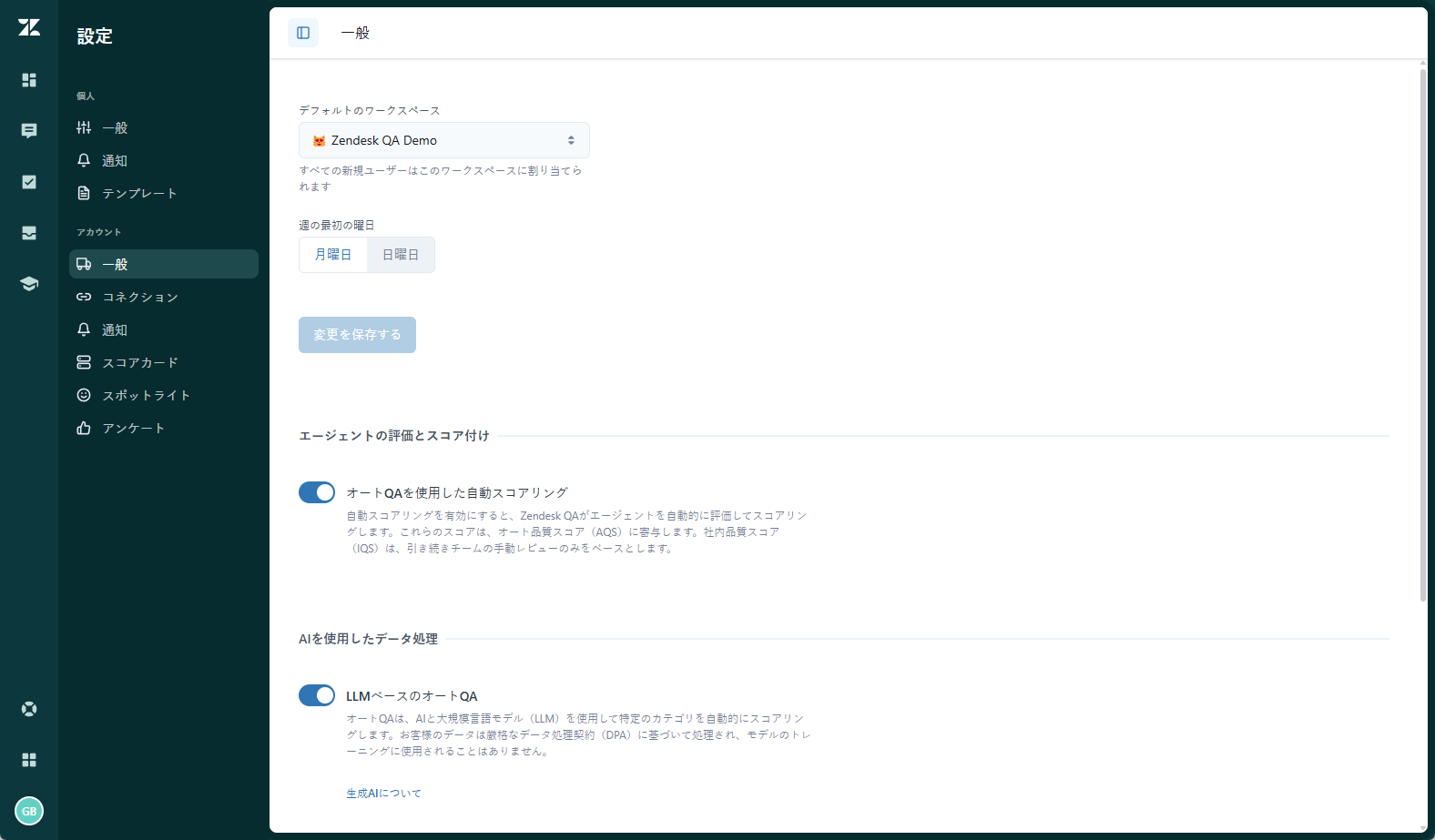
- 「変更を保存」をクリックします。