要約:◀▼
テンプレートを利用するか、プロンプトを一から作成するか、いずれかの方法でAIプロンプトベースのカスタムスポットライトインサイトを作成してレビュー対象となるテキストや音声通話の会話をフラグ付けすることができます。これらの機能により、エージェントやカスタマーの特定のふるまい、会話内での競合他社に関する言及や、その他のキーワードやフレーズを検出することが可能になります。スポットライトを作成する前に、プロンプトをテストしたり、マッチングの結果を確認したり、スコアリングプロンプトを活用して検出精度を高めることができます。
Zendesk QAでは、評価カテゴリがエージェントを評価し、スポットライトインサイトがチケットにフラグを立てます。
スポットライトインサイトは、テキストベースの会話と音声通話の会話ログの両方に対応しています。さまざまな標準搭載のインサイトにより、新たに終了して同期された会話の中から、さらなる分析が必要であることを示す特定のキーワードやフレーズを特定できます。
これらの標準搭載のスポットライトインサイトはカスタマイズできるだけでなく、新しいインサイトを作成することも可能です。正確なフレーズやキーワードを検出する「テキストの完全一致」に基づくAIスポットライトと、会話について具体的な質問を行うプロンプトベースのAIスポットライトの両方を作成できます。
Zendesk QAのプロンプトベースのAIインサイトは、最新のAIモデルを活用しており、AIスポットライトをいちから作成することも、すぐに使えるAIプロンプトテンプレートを選択することができます。
AIプロンプトのカテゴリ基準はエージェントの行動を定義するものである一方、スポットライトの基準はより柔軟で、エージェントの行動にも顧客の行動にも適用できます。たとえば、エージェントまたはカスタマーが直接の競合他社に言及したケースを強調表示するには、「競合他社」というスポットライトインサイトを作成し、競合企業名、製品名、機能のリストを指定します。
関連記事
管理者およびワークスペースマネージャーは、1アカウントあたり、AIプロンプトベースの評価カテゴリとAIプロンプトベースのスポットライトインサイトを、合計で最大10個までアクティブにできます。この上限に達した後、さらにインサイトを作成またはアクティブ化するには、既存のインサイトを非アクティブにするか、削除する必要があります。
AIプロンプトベースのスポットライトインサイトを作成するには
- 「品質管理」の画面右上にあるプロフィールアイコンをクリックします。
- 「設定」をクリックします。
- サイドバーの「アカウント」で、「AI」をクリックします。
- 「AIインサイトを作成」をクリックします。
- 「プロンプトベースのAIインサイト」タイプを選択します。
- (オプション)「プロンプトテンプレート」をクリックして、すぐに使えるAIプロンプトテンプレートからテンプレートを選択し、「テンプレートを使用」をクリックします。
- 「AIインサイト名」に入力します。
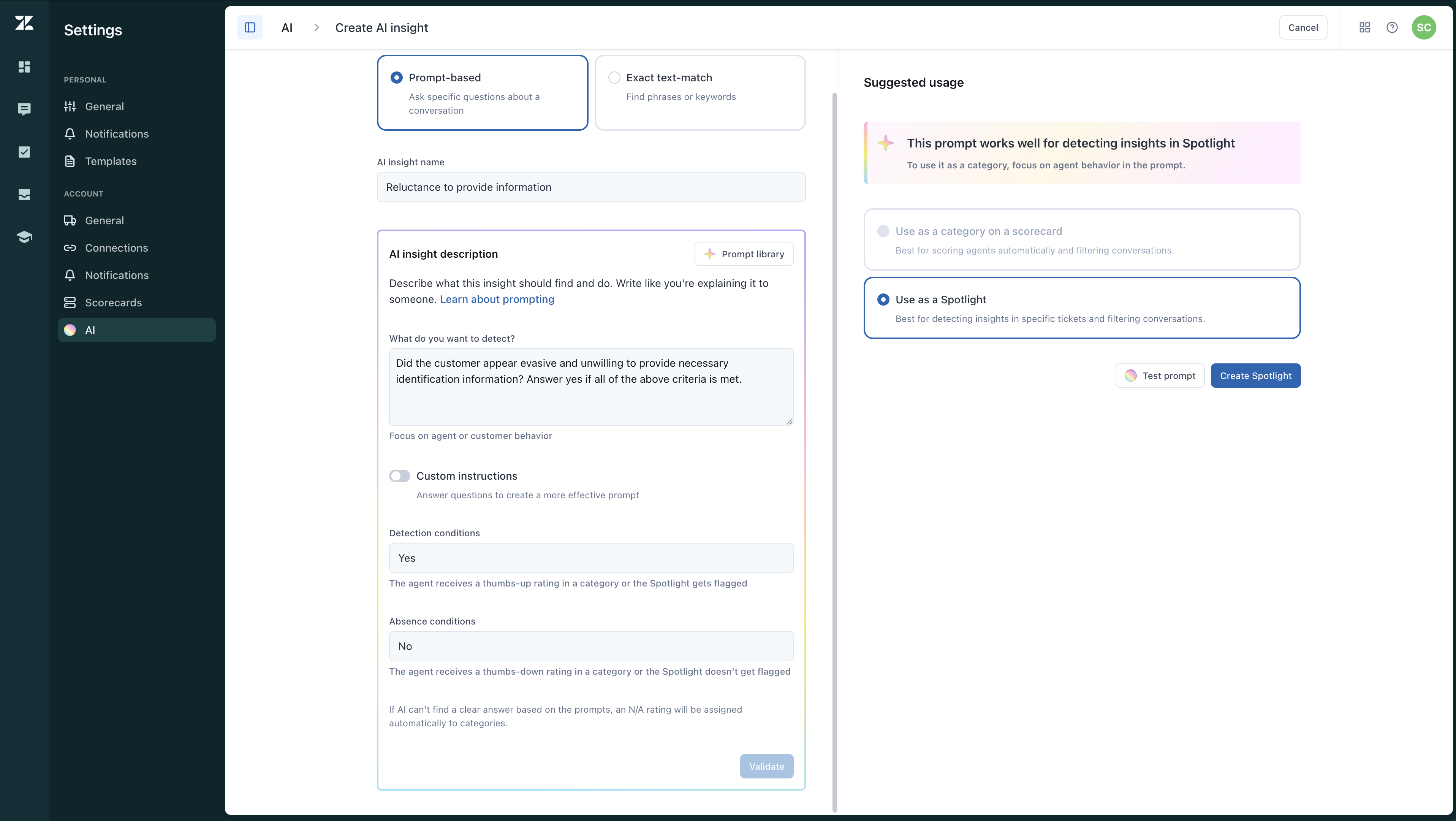
- 「評価フィルター」で、分析対象の会話に含める関係者の種類(人間のエージェントやAIエージェントなど)、チャネル、タグ、ソースタイプを選択します。詳しくは「Zendesk QAの会話フィルターのタイプ」を参照してください。
- 既存のテンプレートを特定のニーズに合わせてカスタマイズするか、または新しいプロンプトをいちから作成します。
- 「何を検出しますか?」で、このインサイトで検出する対象と達成する目標を明確に記述します。
エージェントの行動に焦点を当てるのか、カスタマーの行動に焦点を当てるのかを明確にし、客観的で測定可能な言葉を使うようにします。入力可能な文字数は最大2,000文字です。
正確で行動につながるインサイトを得るには、AIインサイト用プロンプト作成のベストプラクティスに従ってください。
- 回答の評価時にスポットライトをポジティブとしてフラグ付けするためのスコアリングプロンプトを、最大128文字で追加入力します。正確に評価できるよう、スコアリングプロンプトベースのAIインサイトに関するZendeskのベストプラクティスに従ってください。
- スポットライトをネガティブとしてフラグ付けするためのスコアリングプロンプトも、最大128文字で追加入力します。
メモ:AIがプロンプトに基づいて明確な回答を見つけられない場合、カテゴリは自動的に「該当なし」と評価されます。 - 「何を検出しますか?」で、このインサイトで検出する対象と達成する目標を明確に記述します。
- (オプション)アカウント設定でAIによる提案のトグルがオンになっている場合は、「強化」をクリックします。このシステムは、プロンプトを分析して、曖昧さや不明瞭な表現、不適切な形式を解消します。また、以下の情報を追加することで、意図を明確にします。
- プロンプトで求めている主な内容
- 該当するもの
- 該当しないもの
- プロンプトの回答の説明
- ネガティブなスコアの例
- ポジティブなスコアの例
- 明確化が必要な点
- プロンプトの回答候補
ヒント:評価では通常、会話データのみを使用します。ただし、プロンプトに対応時間、タグ、チャネル、社内メモなどのメタデータ要素が含まれている場合、それらの要素もプロンプトの評価時に考慮されます。詳しくは「メタデータを含むプロンプトを作成する」を参照してください。 - (オプション)「強化されたプロンプトを確認してください」をクリックして、元のプロンプトからどのような変更が加えられたかを確認し、詳細な提案にアクセスします。
- (オプション)「元のプロンプトを使用」をクリックして、元のプロンプトに戻ります。
- (オプション)アカウント設定でAI提案のトグルがオフになっている場合は、「検証」をクリックすると、プロンプトの改善に役立つフィードバックやヒントを確認できます。
- 「推奨される使用タイプ」で、「スポットライトとして使用」を選択します。
- (オプション)「プロンプトをテストする」をクリックし、プロンプトが正しく機能し、指定された基準を満たしていることを確認します。
「会話フィルター」ビューには、このプロンプトによるインサイトに基づいて見つかった会話の総数が表示されます。
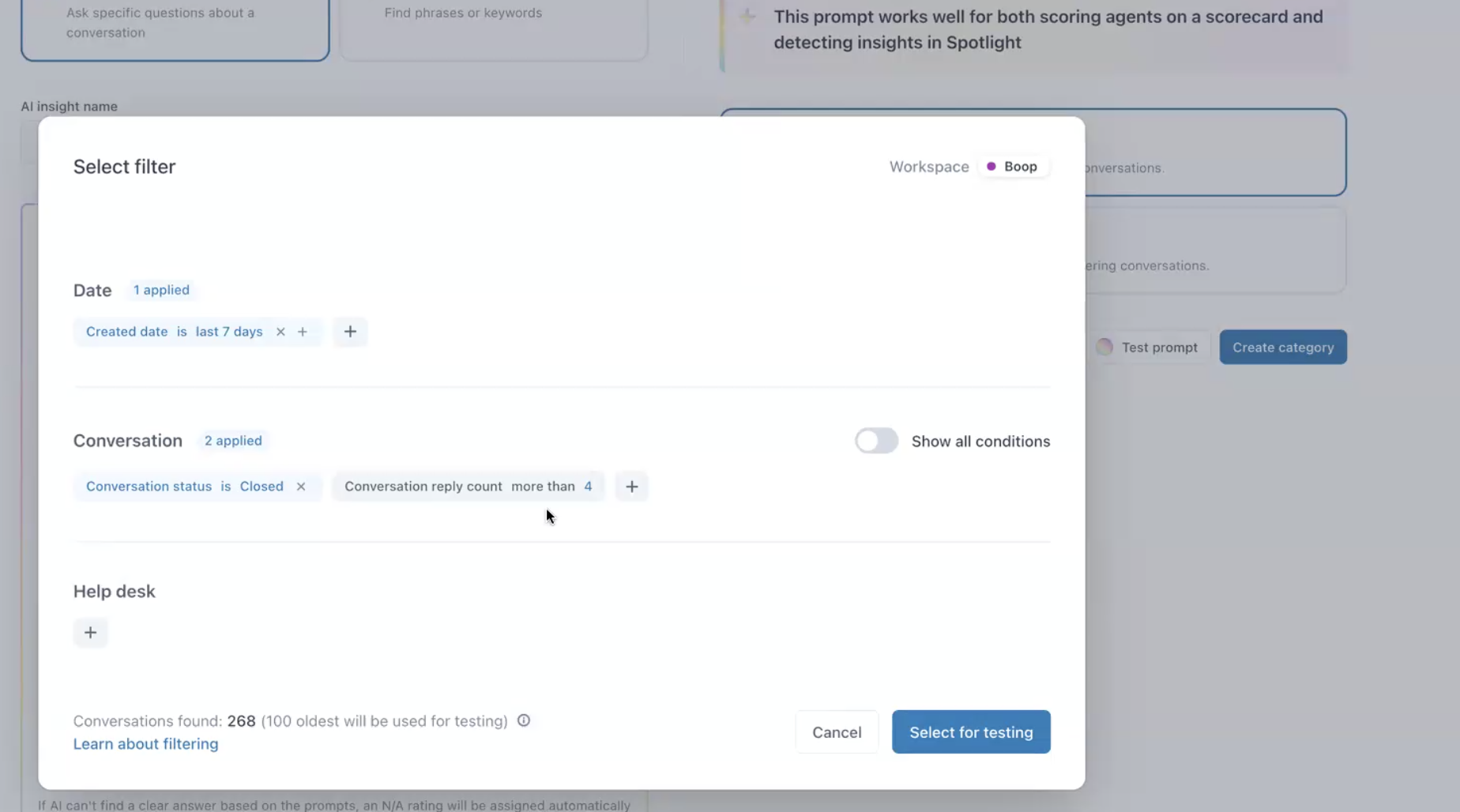
テスト用の会話プールを特定の条件に絞るため、デフォルトでは、過去7日間に作成され、返信が5件以上ある終了済みの会話が、最大100件フィルターに表示されます。
- (オプション)「テスト用に選択」をクリックします。このプロンプトによって検出された会話は、右側のパネルに10件ずつ表示されます。
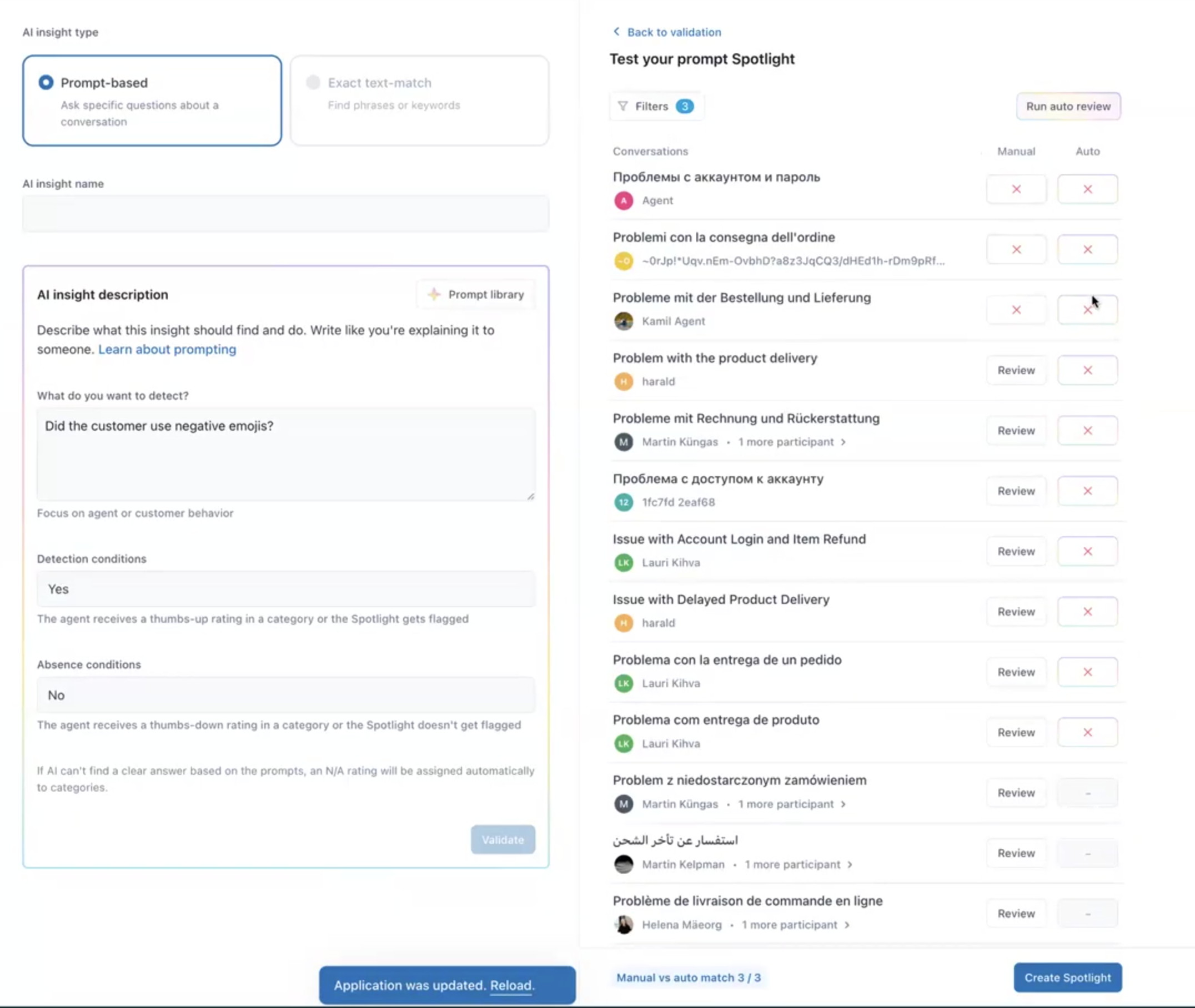
- (オプション)このプロンプトを検証・テストした後、プロンプトを編集して再度テストする場合、プロンプトの履歴が表示されます。この履歴では、以前のバージョンのプロンプトと、そのバージョンで評価した結果の一致率を確認できます。自動レビューと手動レビューのスコアが一致する頻度を確認することで、プロンプトのパフォーマンスをより明確に把握できます。この履歴を活用し、最終作成に進む前に最適なプロンプトのバージョンを選択できます。
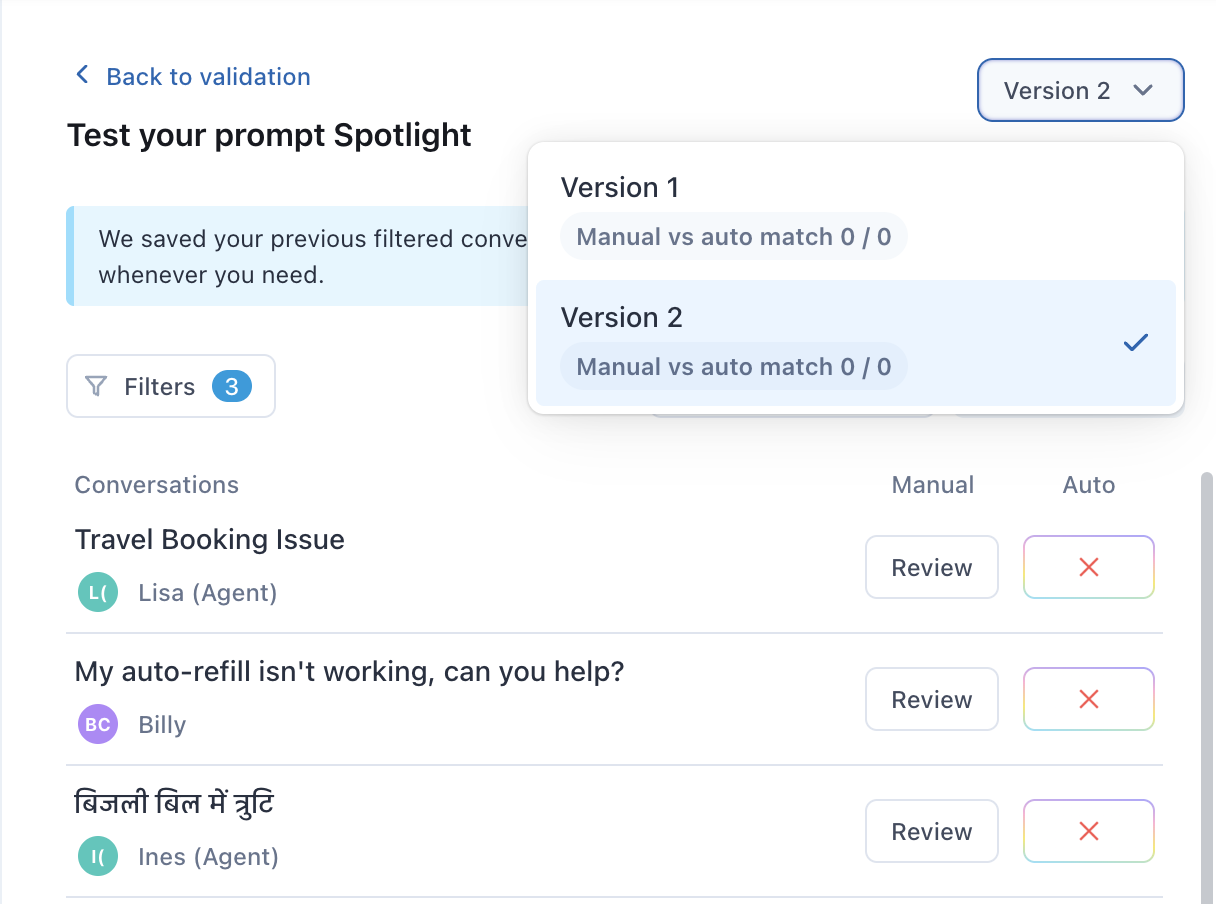
- 結果をテストします。
- (オプション)各会話の横にある「レビュー」をクリックし、作成中のプロンプトに基づいて手動でスコアを付けます。これにより結果を比較し、自動レビューと手動レビューのスコアが一致する頻度を確認できます。
- 「自動レビュー実行」をクリックすると、「オート」セクションのリストの全会話に自動的に適用されたプロンプト条件の結果を確認できます。
黄色でハイライトされた会話が多い場合は、意図した会話のスコアリングとAIによるスコアリングとに乖離がある可能性が高いことを示しています。プロンプトの言い換えを検討してください。
プロンプトの検出対象を言い換える場合、変更が軽微なときは、再度「自動レビュー実行」をクリックできます。ただし、評価の対象をカスタマーからエージェントに変更するなどで、変更が大きくなった場合、プロンプトのタイプがスポットライトからカテゴリに変更されることがあります。このような場合には、ステップ14に戻り、「プロンプトをテストする」を再度クリックする必要があります。
- 「スポットライトを作成」をクリックします。