検証済みのAI要約◀▼
チケットビュー設定ウィザードを使用して、共有チケットビューを作成します。ビューでチームのチケット優先順位付けとワークフローの管理ができます。設定後は管理センターでこれらのビューを確認し、調整することができます。
ナビゲーションパス:管理センター >「ローンチパッド」
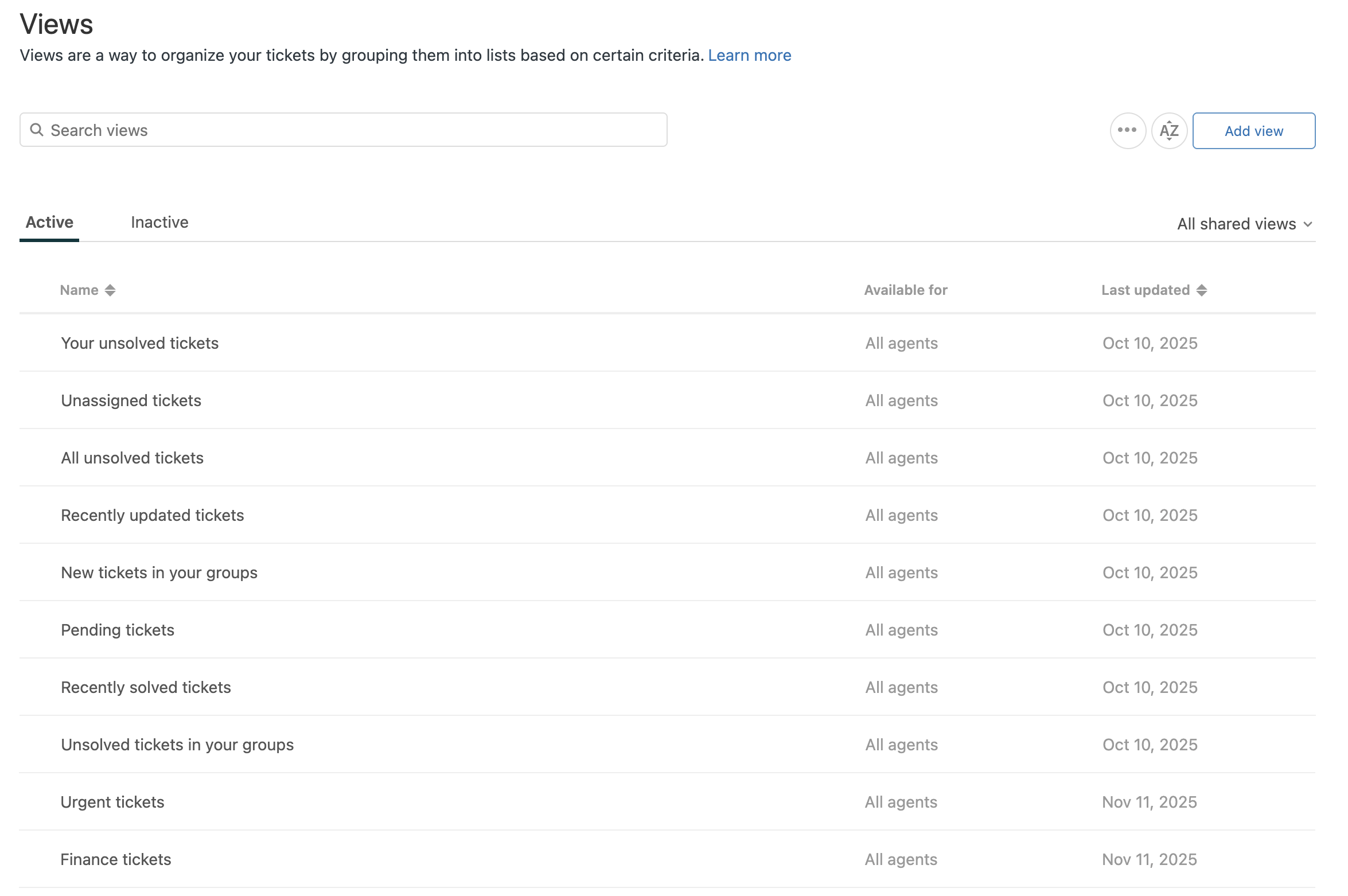
ビューでチケットを整理することで、対応が必要なチケットをチームで把握し、効率的に対応計画を立てることができます。詳細については、「カスタマイズされたチケットリストを作成するためのビューの作成」を参照してください。
Zendesk Supportアカウントを開くと、多数の標準ビューが用意されています。ビューの仕組みを理解できるよう、Zendeskでは、アカウント向けに追加のカスタムビューを作成する手順を案内する設定ウィザードも提供しています。
この記事では、以下のトピックについて説明します。
チケットビューの設定ウィザードを開始する
アカウントの基本的なトライアルタスクを完了したら、ビューの設定ウィザードを開始します。このウィザードでは、チケットのワークフローや優先度を管理するために、管理者やエージェントが使用できる共有ビューをいくつか設定できます。Zendesk Suiteのトライアルアカウントだけでなく、Zendesk Suiteの有料アカウントおよびSupportのみのアカウントでもこのウィザードを使用できます。
チケットビューを設定するには
 ローンチパッド」をクリックします。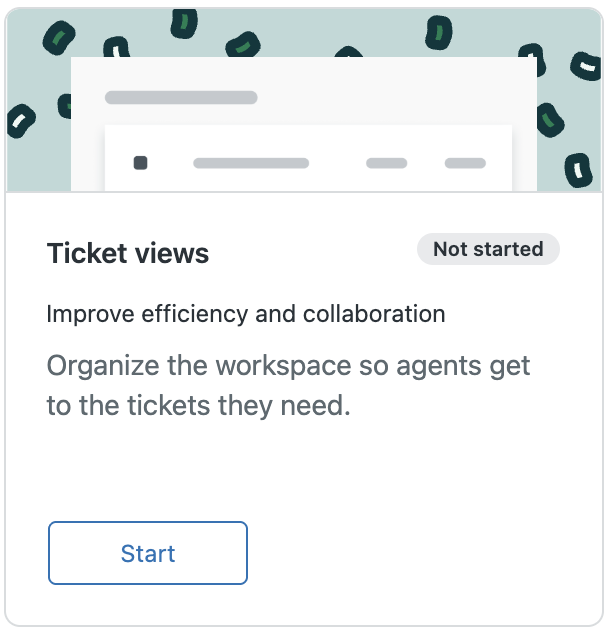

共有ビューを作成する
ウィザードには、アカウントに作成できる共有ビューのリストが表示されます。共有ビューとは、チームメンバー全員がチケット解決に使用できるビューです。作成可能なビューのリストは、アカウントの設定や利用可能な機能に応じてカスタマイズされます。以下のようなビューが含まれます。
- 緊急のチケット:「緊急」の優先度が設定された新規または未解決のチケットをすべて表示します。この選択肢は全アカウントに表示されます。
- <カスタムチケットフィールド>のチケット:指定したカスタムチケットフィールドを含むすべてのチケットを表示します。ここで <カスタムチケットフィールド> はカスタムチケットフィールド名を示します。この選択肢は、最初のカスタムチケットフィールドを作成する際に表示されます。カスタムチケットフィールドを追加し、それぞれにビューを作成する場合に、このビューをモデルとして使用できます。
- <グループ>のチケット:指定したグループに割り当てられたすべてのチケットを表示します。ここで <グループ> はグループ名を示します。この選択肢は、最初のグループを作成する際に表示されます。グループを追加し、それぞれにビューを作成する場合に、このビューをモデルとして使用できます。
- <組織>のチケット:指定された組織に割り当てられたすべてのチケットを表示します。ここで <組織> は組織名を示します。この選択肢は、最初の組織を作成する際に表示されます。組織を追加し、それぞれにビューを作成する場合に、このビューをモデルとして使用できます。
- メッセージングのチケット:新規またはオープンのメッセージングチケットをすべて表示します。この選択肢は、アカウントにメッセージングのチケットがある場合に表示されます。
- AIエージェントのチケット:AIエージェントのチケットをすべて表示します。この選択肢は、AIエージェントのチケットの設定が有効になっている場合に表示されます。
- ネガティブなセンチメントのチケット:インテリジェントトリアージによって予測されたネガティブまたは非常にネガティブなセンチメントを含むチケットをすべて表示します。この選択肢は、アカウントでCopilotアドオンとインテリジェントトリアージがアクティブになっている場合に表示されます。
共有ビューを作成するには
- ウィザードで、作成するビューを選択します。
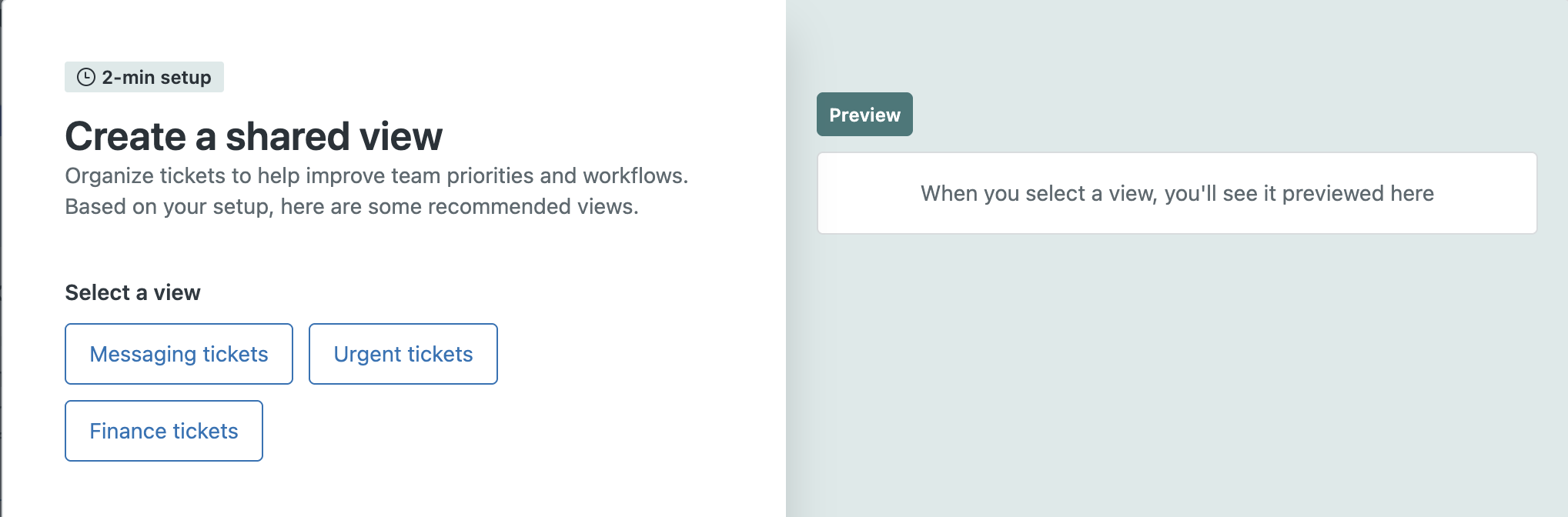
- 「プレビュー」をクリックすると、ビューがチケットにどのように適用されるかを確認できます。
プレビューにはビューに含まれるチケットのリストが表示されます。
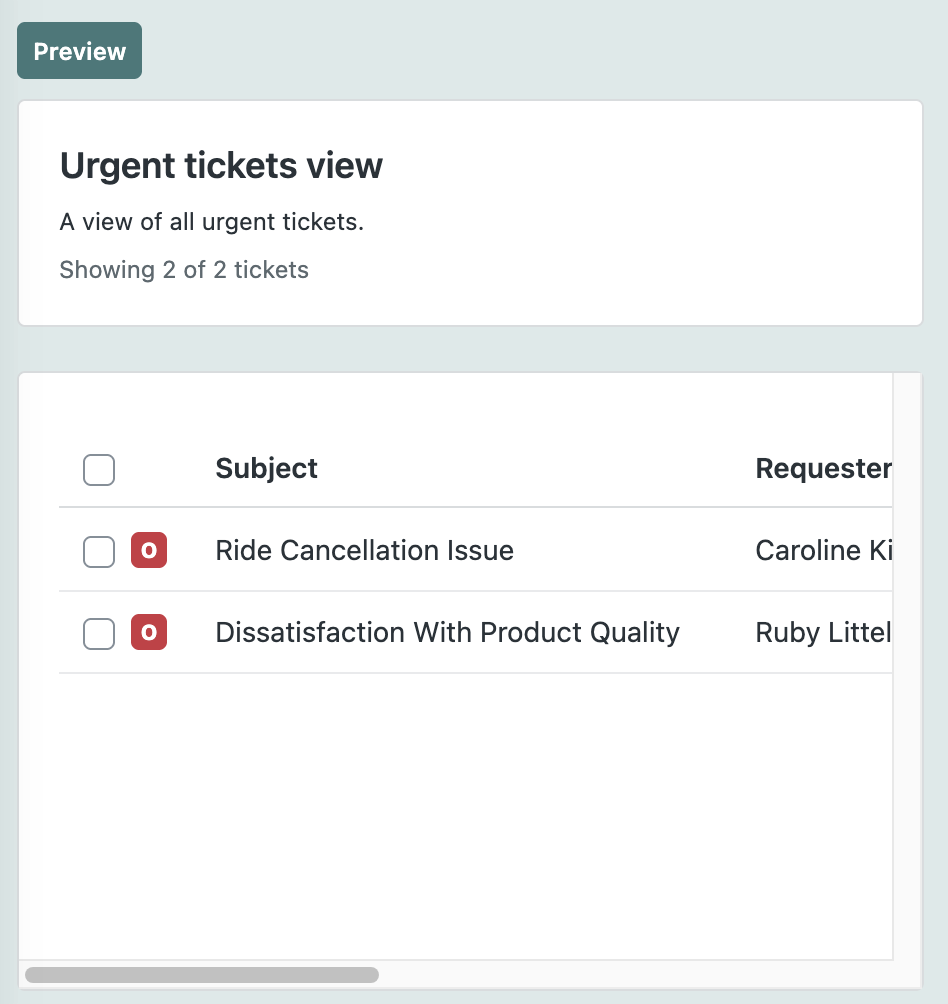
- ビューの動作に問題がなければ、「作成」をクリックします。
ウィザードによって自動的に新しいビュー設定が管理センターに追加され、Supportのチケットインターフェイスにリストされたビューがプレビュー表示されます。
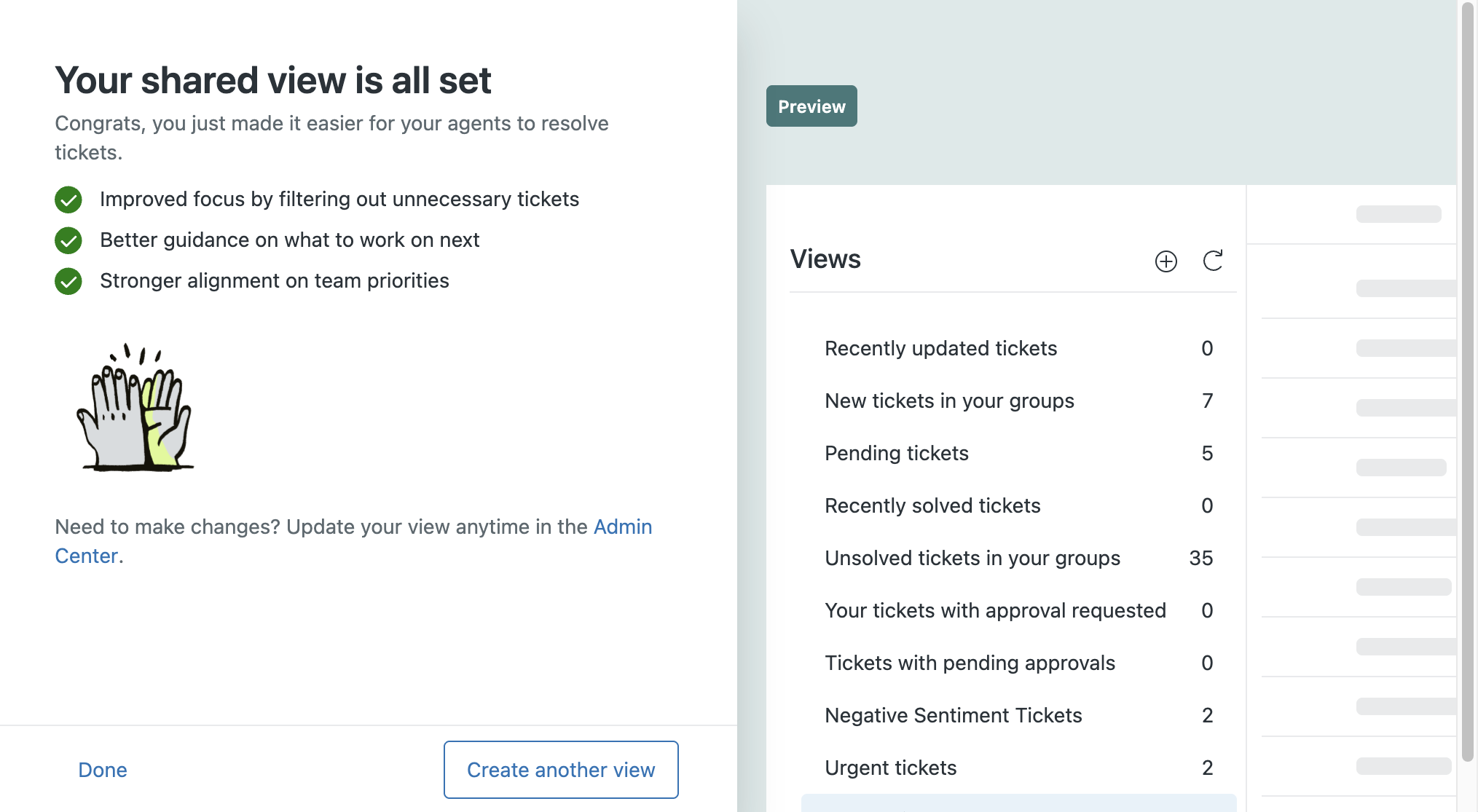
- さらにビューを作成する場合は、「別のビューを作成」をクリックします。
- 作成した直後のビューを変更する場合は、「管理センター」をクリックします。
 )をクリックします。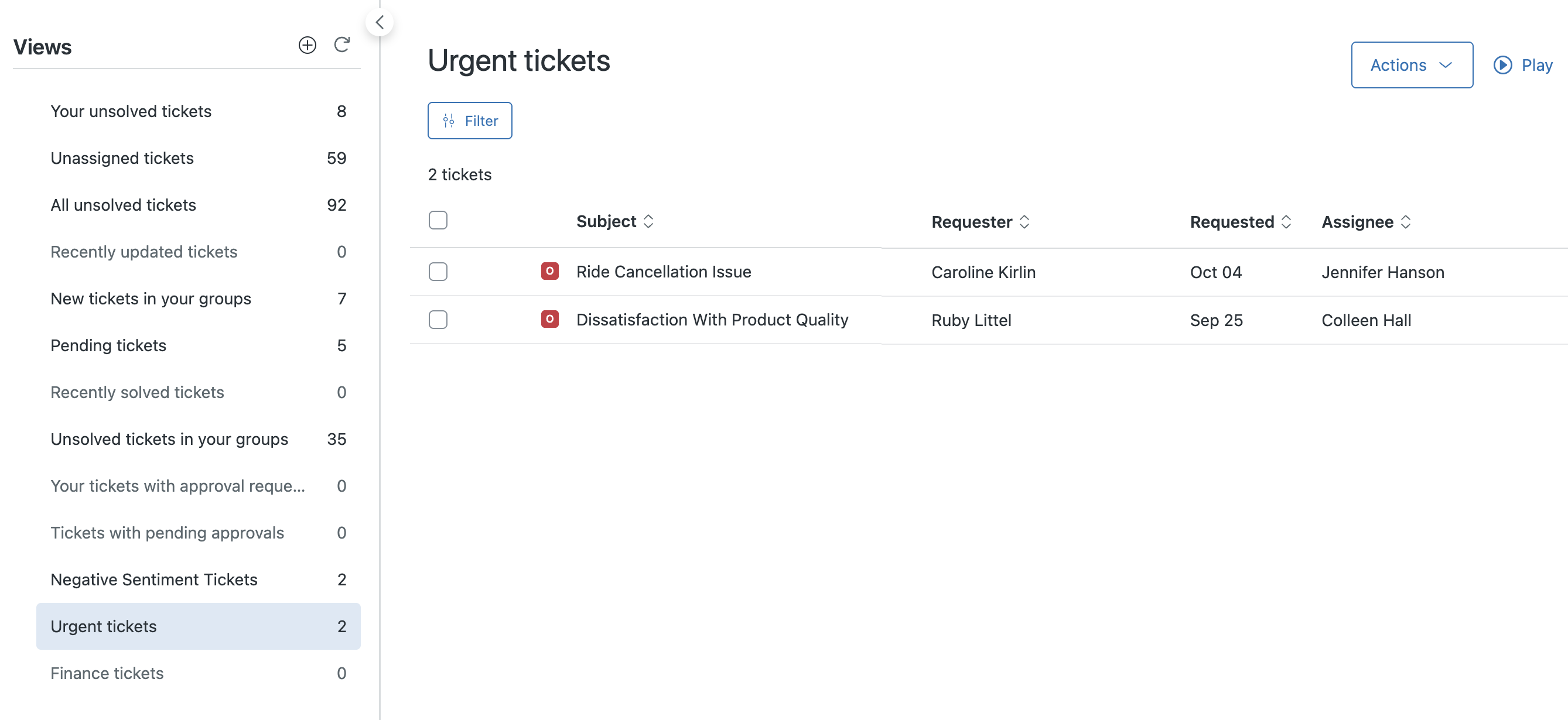
 ワークスペースをクリックし、「エージェントツール」>「ビュー」を選択します。