Resumo: ◀▼
Você pode usar menus de IVR de vários níveis para encaminhar chamadas para os agentes ou departamentos certos, fornecer respostas gravadas e trocar de chamadas para mensagens de texto. O IVR oferece suporte ao encaminhamento omnichannel com uso de tags nos tickets para melhor gerenciamento e geração de relatórios das chamadas. Você pode elaborar saudações personalizadas, criar menus completos com vários níveis e atribuir menus a números de telefone para melhorar o gerenciamento das chamadas e os fluxos de trabalho de suporte ao cliente.
Usando a resposta interativa de voz (IVR) de vários níveis, ou árvores telefônicas, você pode encaminhar os clientes para o agente ou departamento certo e fornecer respostas gravadas para perguntas frequentes, além de evitar chamadas ao permitir que os clientes migrem a interação de uma chamada em tempo real para uma mensagem de texto.
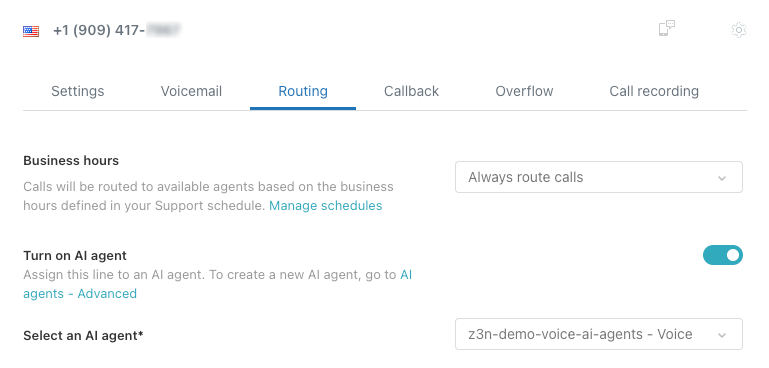
Se um agente de IA de voz for ativado na mesma linha telefônica, ele atenderá a chamada primeiro. O IVR só começa se o agente de IA transferir a chamada para um agente humano. Depois da transferência, será aplicada a configuração de IVR normal.
Este artigo contém os seguintes tópicos:
- Noções básicas sobre IVR
- Gravação de uma saudação de IVR
- Criação de um menu de IVR
- Atribuição de um menu de IVR a um número
Artigos relacionados
Noções básicas sobre IVR
A implementação de IVR envolve a criação de um menu ou árvore de IVR em que os chamadores navegam ao apertar as teclas. Você pode criar uma árvore telefônica simples com um nível ou, se tiver uma estrutura complexa de equipe de suporte, pode criar camadas com diversos níveis de menu.

Considere as seguintes funcionalidades e limitações antes de implementar a IVR na sua conta:
- você não pode usar IVR para chamadas recebidas de uma linha digital. Para obter mais informações sobre linhas digitais, consulte Noções básicas sobre a incorporação de recursos de voz.
- Se a gravação de chamada estiver ativada, a gravação continuará após a transferência interna (para outro agente ou grupo) ou externa (para um usuário final ou número externo).
- Se seu plano não tem suporte a IVR, você pode encaminhar chamadas usando o encaminhamento para grupos. consulte Encaminhamento de chamadas recebidas para grupos de agentes.
Quando você usa um agente de IA de voz com IVR, ele não altera os menus de IVR ou destinos oferecidos aos chamadores. Os campos de tickets e tags atualizados pelo agente de IA permanecem no ticket. Com o encaminhamento omnichannel, você pode usar esses campos e tags em gatilhos e filas para afetar o encaminhamento downstream após o fluxo de IVR.
Para configurar um agente de IA de voz como o primeiro respondente, na aba Encaminhamento da linha telefônica, selecione Ativar agente de IA e selecione um agente de IA em Selecione um agente de IA. Para obter detalhes, consulte Conexão de um agente de IA com o Zendesk voz.
Uso de IVR com encaminhamento omnichannel
- A IVR é automaticamente compatível com o encaminhamento omnichannel Nenhuma configuração é necessária para ativar o encaminhamento omnichannel para atribuir chamadas de IVR aos agentes. Ao usar o encaminhamento omnichannel, um ticket é criado para as chamadas recebidas assim que entram na fila. Isso significa que você pode executar gatilhos de tickets em chamadas recebidas antes de serem atendidas.
Quando você usa IVR para adicionar tags de ticket com base no pressionamento de tecla, essas tags podem, então, ser usadas em condições de fila e gatilho para influenciar como a chamada é encaminhada, como alterar a atribuição de grupo do ticket, a prioridade ou as habilidades e determinar a fila de encaminhamento omnichannel do ticket. Você também pode gerar relatórios do Explore com o pressionamento de tecla na IVR com base nas tags do ticket. Consulte Saiba mais sobre encaminhamento omnichannel.
- Se você ativou o encaminhamento omnichannel, pode definir filas personalizadas caso precise encaminhar tickets de mais de um grupo com um pressionamento de tecla.
- Se você já configurou a IVR e quer ativar o encaminhamento omnichannel, remova todos os grupos que não são principais do menu de IVR antes de ativar o encaminhamento omnichannel.
Uso de IVR com linhas SIP
-
As linhas SIP-IN têm suporte automático à IVR. Se você está usando uma linha SIP-IN, o seguinte se aplica:
- Para ações de IVR de retorno de mensagem de texto e número externo, se nenhum novo número tiver sido inserido pelo chamador, o número do chamador para ações de IVR será obtido do nome de usuário contido no URI SIP "de".
- Para a ação IVR de transferência para número externo, a chamada é feita do número de telefone que foi selecionado nas configurações da linha SIP como o número de telefone de saída para transferência/encaminhamento e transferências de IVR.Observação: os menus de IVR que requerem transferência para um número externo não estarão disponíveis se o cliente não tiver um número para realização de chamadas associado definido na aba de configurações da linha SIP-IN.
Gravação de uma saudação de IVR
Cada menu de IVR exige pelo menos uma saudação de IVR listando as opções e teclas pressionadas correspondentes. Se seu menu de IVR for complexo, com diversos níveis e opções, é possível retornar a esta etapa depois de ter criado seu menu (consulte Criação de um menu de IVR).
apenas os administradores do Support podem modificar ou apagar saudações.
Como gravar uma solicitação e saudações personalizadas de IVR
- Siga as etapas para criar uma saudação personalizada em Criação e atribuição de saudações para que os números as enviem. Selecione IVR como tipo de saudação.
Ao criar uma saudação, lembre-se de que, quando uma mensagem de saudação da IVR é reproduzida para o chamador, ele precisa escutar toda a mensagem antes de pressionar uma tecla e interagir com a IVR.
Criação de um menu de IVR
A forma como você estrutura seu menu de IVR determina como os chamadores são encaminhados e quais as opções eles ouvem.
Como criar um novo menu
- Na Central de administração, clique em
 Canais na barra lateral e selecione Talk e e-mail > Talk.
- Clique na aba IVR.
- Clique em Adicionar menu.
- No menu adicionado, clique na aba Configurações e insira um nome para o menu.
- Clique na aba Níveis de menu.
- O primeiro nível de menu, o menu principal, já foi criado para você. Se você quiser adicionar outros níveis de menu secundários que os chamadores podem acionar do menu principal, clique em Adicionar nível de menu.
- Clique no campo Nome de um nível de menu para editá-lo.
- Escolha uma saudação de IVR no menu Saudação. Você só pode escolher saudações do tipo IVR.

- (Opcional) Para Repetir saudação, selecione o número de vezes que a saudação será reproduzida para o chamador antes que a chamada seja encaminhada para a ação padrão.
O padrão é três vezes.
- Clique em Adicionar encaminhamento para adicionar uma nova opção de menu.

- Para Pressionamento de tecla, selecione uma tecla disponível ou Padrão.
Se o chamador não pressionar uma tecla após a saudação ser reproduzida três vezes, ou se ele pressionar a tecla errada quatro vezes durante a saudação, o encaminhamento padrão é usado. Se você não definir um encaminhamento padrão, a chamada é terminada.
- (Somente encaminhamento omnichannel) No campo Tags, insira uma ou mais tags que você deseja aplicar aos tickets quando os usuários pressionam essa tecla no menu de IVR. Essas tags podem ser usadas em gatilhos, encaminhamento omnichannel e relatórios do Explore. Por exemplo, Receita do Explore: Relatórios sobre pressionamentos de tecla de IVR com base em tags de ticket. Você pode adicionar várias tags, mas elas não podem ultrapassar 100 caracteres no total.Observação: as tags não persistem se uma chamada for encaminhada para outra linha.
- Para Saudação, selecione uma saudação opcional que será reproduzida para o chamador antes que ele possa executar uma ação na chamada. Essa saudação deve ser do tipo IVR.
- Selecione uma das ações a seguir:Observação: as ações disponíveis serão diferentes dependendo do tipo de saudação selecionada.
- Correio de voz: encaminha a chamada para o correio de voz do número. Lembre-se de que, se você não selecionou uma saudação no campo acima, nenhuma saudação será reproduzida (apenas o bipe e a gravação). Quando você seleciona uma ação de correio de voz, será solicitado que você insira um grupo ao qual os tickets de correio de voz serão associados.
- Grupo: escolha um ou mais grupos de agentes para encaminhar chamadas. A menos que uma saudação seja atribuída ao grupo, o cliente será colocado na fila e ouvirá a saudação de espera configurada para o número. A Saudação de agentes disponíveis não será executada. Para obter mais informações sobre o gerenciamento de grupos, consulte Criação de grupos.
-
Número: encaminha a chamada diretamente para o número especificado. Quando você seleciona esse tipo de ação, também será solicitada a inserção do número para o qual as chamadas serão encaminhadas. Ao encaminhar para um número externo em uma IVR, a chamada não é gravada e o ticket não é criado para a chamada. Além disso, o número inserido não pode ser um ramal do telefone.Importante: ao encaminhar uma chamada do IVR para outro número, um valor extra é cobrado pelo encaminhamento.
- Menu de IVR: encaminha a chamada para outro nível de menu no mesmo menu de IVR. Por exemplo, se quiser que os chamadores pressionem 1 para o suporte VIP no menu principal, serão encaminhados para outro menu com opções para faturamento VIP, vendas VIP e etc. Quando você seleciona o tipo de ação do menu de IVR, também é solicitada a inserção de um menu de IVR para o qual as chamadas serão encaminhadas.
- Responder à mensagem de texto: troca a interação para texto confirmando o número do cliente, encerrando a chamada e enviando uma mensagem de texto. Um ticket de SMS será criado para essa interação com o cliente de modo que a conversa possa continuar por mensagem de texto. Quando você seleciona uma ação de resposta à mensagem de texto, precisa selecionar qual idioma usar ao pedir para o chamador inserir o número de telefone para contato, selecionar o número de telefone do qual a mensagem será enviada e inserir a primeira mensagem da troca para mensagens de texto.
- Selecione um Grupo para encaminhar a chamada. Da lista de grupos, escolha os desejados e, no menu Grupo principal, escolha o grupo para o qual as chamadas serão encaminhadas primeiro. Se os agentes do grupo principal não estiverem disponíveis, a chamada será encaminhada para um dos outros grupos selecionados. Se nenhum agente estiver disponível e o chamador deixar um correio de voz, ele será atribuído ao grupo principal.
- Clique em Salvar.
- Repita as etapas 9 a 15 para adicionar outros encaminhamentos.
- Clique em Salvar para salvar o menu de IVR.
Atribuição de um menu de IVR a um número
Após criar seu menu de IVR, atribua-o a um número.
Como atribuir um IVR a um número
- Na Central de administração, clique em Canais na barra lateral e selecione Talk e e-mail > Talk.
- Clique no número que você deseja editar.
- Selecione a aba Encaminhamento.
- Ative o campo Ativar IVR?.
- Em Menu de IVR, selecione a opção que deseja usar.
- Clique em Salvar alterações.