Resumo feito por IA verificado ◀▼
Use o assistente de configuração de visualizações de tickets para criar visualizações de tickets compartilhadas. As visualizações ajudam sua equipe a priorizar tickets e a gerenciar fluxos de trabalho. Após a configuração, você pode analisar e ajustar essas visualizações na Central de administração.
O uso de visualizações para organizar os tickets ajuda você e sua equipe a determinar quais tickets precisam de atenção e fazer o planejamento apropriado. Para saber mais, consulte Criação de visualizações para criar listas personalizadas de tickets.
Há uma série de visualizações padrão incluídas quando você abre uma conta do Zendesk Support. Para ajudar você a entender como funcionam as visualizações, o Zendesk também oferece um assistente de configuração que mostra como criar visualizações adicionais personalizadas para a conta.
Esse artigo contém as seções a seguir:
Início do assistente de configuração para visualizações de tickets
Depois de você encerrar as tarefas básicas da avaliação, inicie o assistente de configuração para visualizações. O assistente ajuda a configurar algumas visualizações compartilhadas que você e seus agentes podem usar para gerenciar fluxos de trabalho e prioridades de tickets. Além das contas de avaliação do Zendesk Suite, você pode usar esse assistente para contas pagas do Zendesk Suite e para contas apenas do Support.
Como configurar visualizações de tickets
-
Na Central de administração, clique em
 Central de início.
A Central de início serve como uma "base inicial" para configurar os recursos na conta e testar novas ofertas de produtos.
- Encontre Visualizações de tickets na seção Começar agora da Central de início.
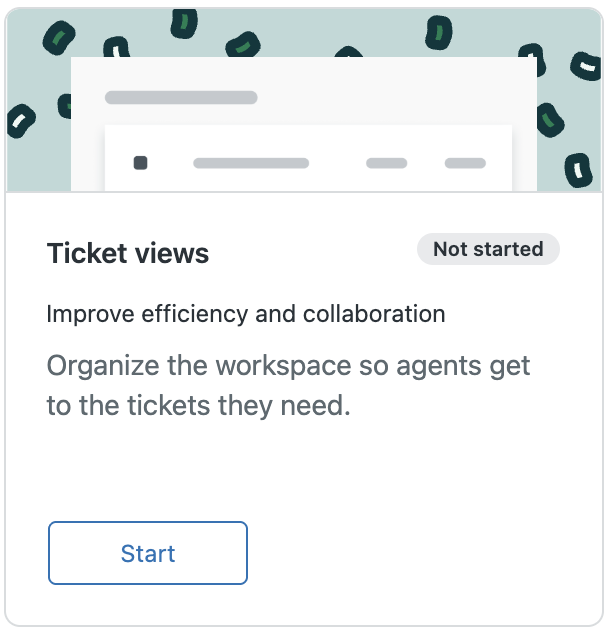
- Clique em Iniciar para abrir o assistente.
Você também pode iniciar o assistente clicando no ícone de adição (+) na página Visualizações no Support.

Criação de visualizações compartilhadas
- Tickets urgentes: mostra todos os tickets novos e abertos com prioridade Urgente. Essa opção aparece para todas as contas.
- Tickets com campo personalizado de ticket: mostra todos os tickets que contêm o campo personalizado de ticket especificado, onde Campo personalizado de ticket é o nome de um campo. Essa opção aparece quando você cria seu primeiro campo personalizado de ticket. Você pode usar essa visualização como modelo quando adicionar mais campos personalizados de ticket e quiser criar visualizações para cada um deles.
- Tickets de grupo: mostra todos os tickets atribuídos ao grupo especificado, onde Grupo é o nome de um grupo. Essa opção aparece quando você cria seu primeiro grupo. Você pode usar essa visualização como modelo quando adicionar mais grupos e quiser criar visualizações para cada um deles.
- Tickets de organização: Mostra todos os tickets atribuídos à organização especificada, onde Organização é o nome de uma organização. Essa opção aparece quando você cria sua primeira organização. Você pode usar essa visualização como modelo quando adicionar mais organizações e quiser criar visualizações para cada uma delas.
- Tickets de mensagens: mostra todos os tickets de mensagens novos ou abertos. Essa opção aparece se você tiver tickets de mensagens na conta.
- Tickets do agente de IA: Mostra todos os tickets do agente de IA. Essa opção aparece se a configuração de tickets do agente de IA estiver ativada.
- Tickets de sentimento negativo: mostra todos os tickets com um sentimento negativo ou muito negativo previsto pela triagem inteligente. Essa opção aparece se o complemento Copiloto com triagem inteligente estiver ativado na conta.
Como criar uma visualização compartilhada
- No assistente, selecione a visualização que você quer criar.
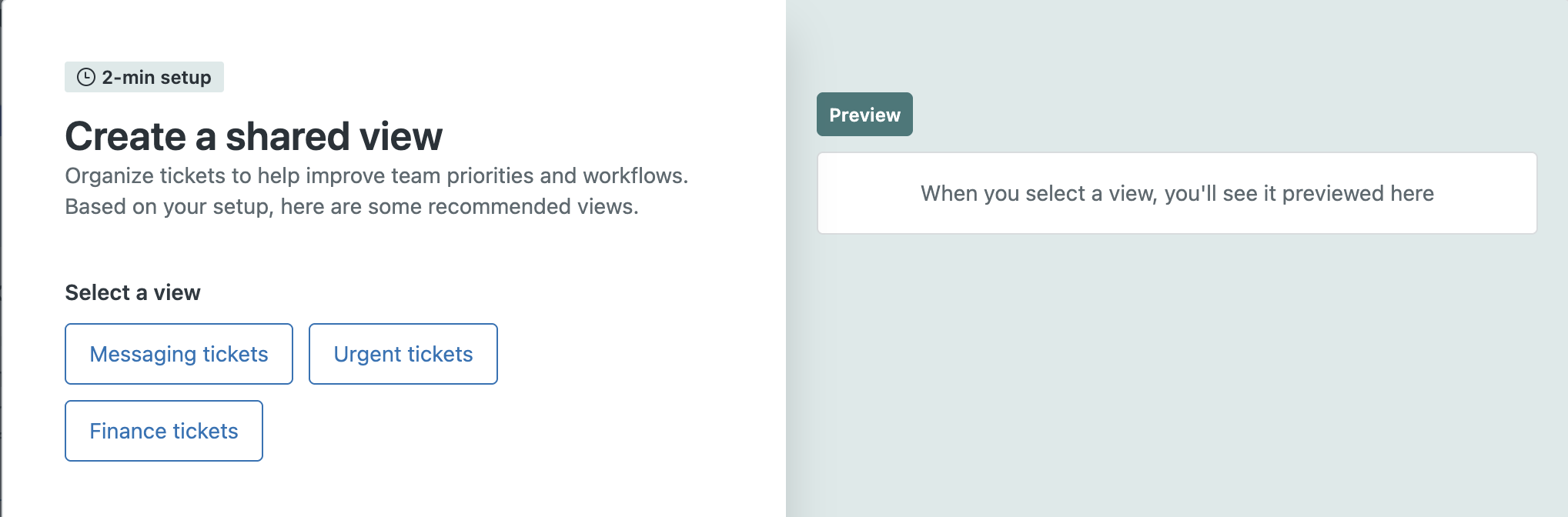
- Clique em Visualização para ver como a visualização será aplicada aos tickets.
A visualização mostra uma lista de tickets que serão incluídos na visualização.
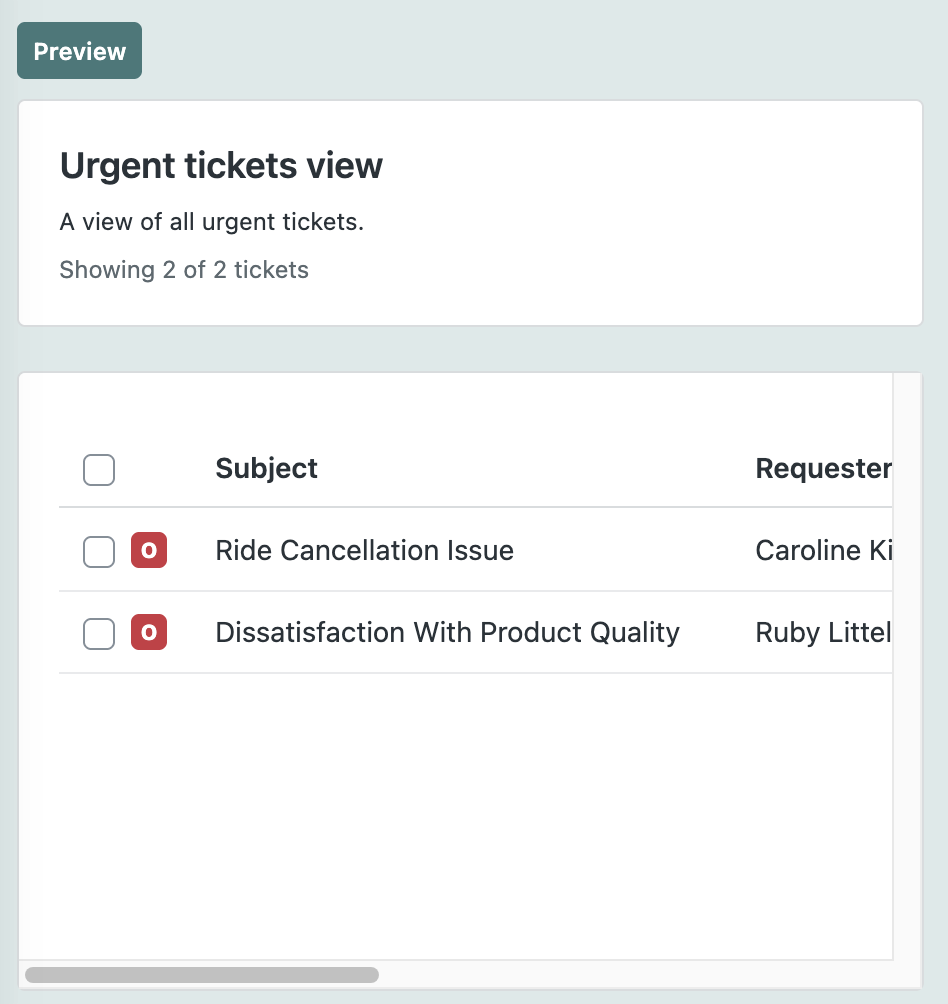
- Se o funcionamento da visualização estiver satisfatório, clique em Criar.
O assistente adiciona automaticamente a nova configuração de visualização à Central de administração, e uma prévia da visualização aparece listada na interface dos tickets do Support.
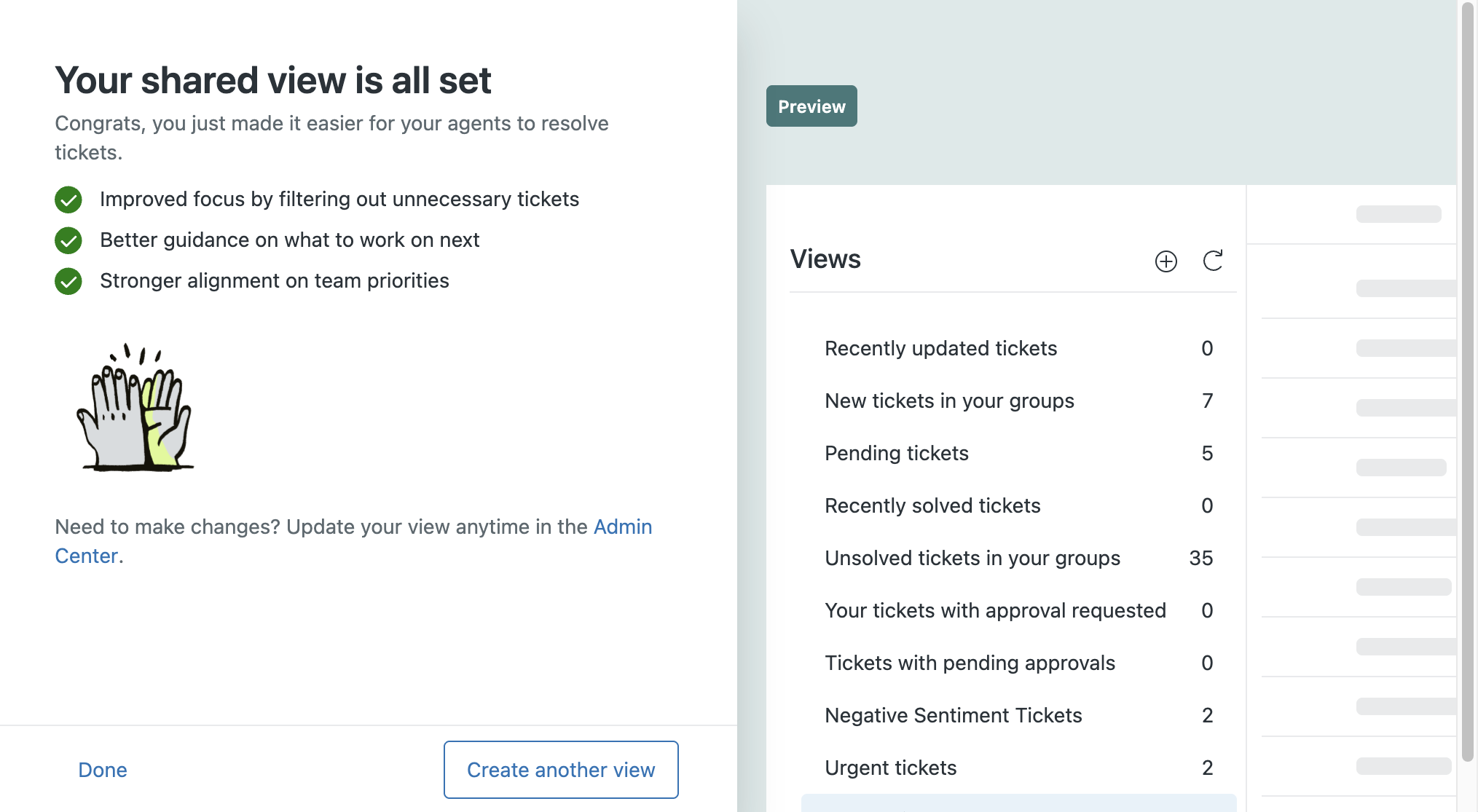
- Se você quiser criar mais visualizações, clique em Criar outra visualização.
- Caso você queira fazer alterações na visualização recém-criada, clique em Central de administração.
Finalização
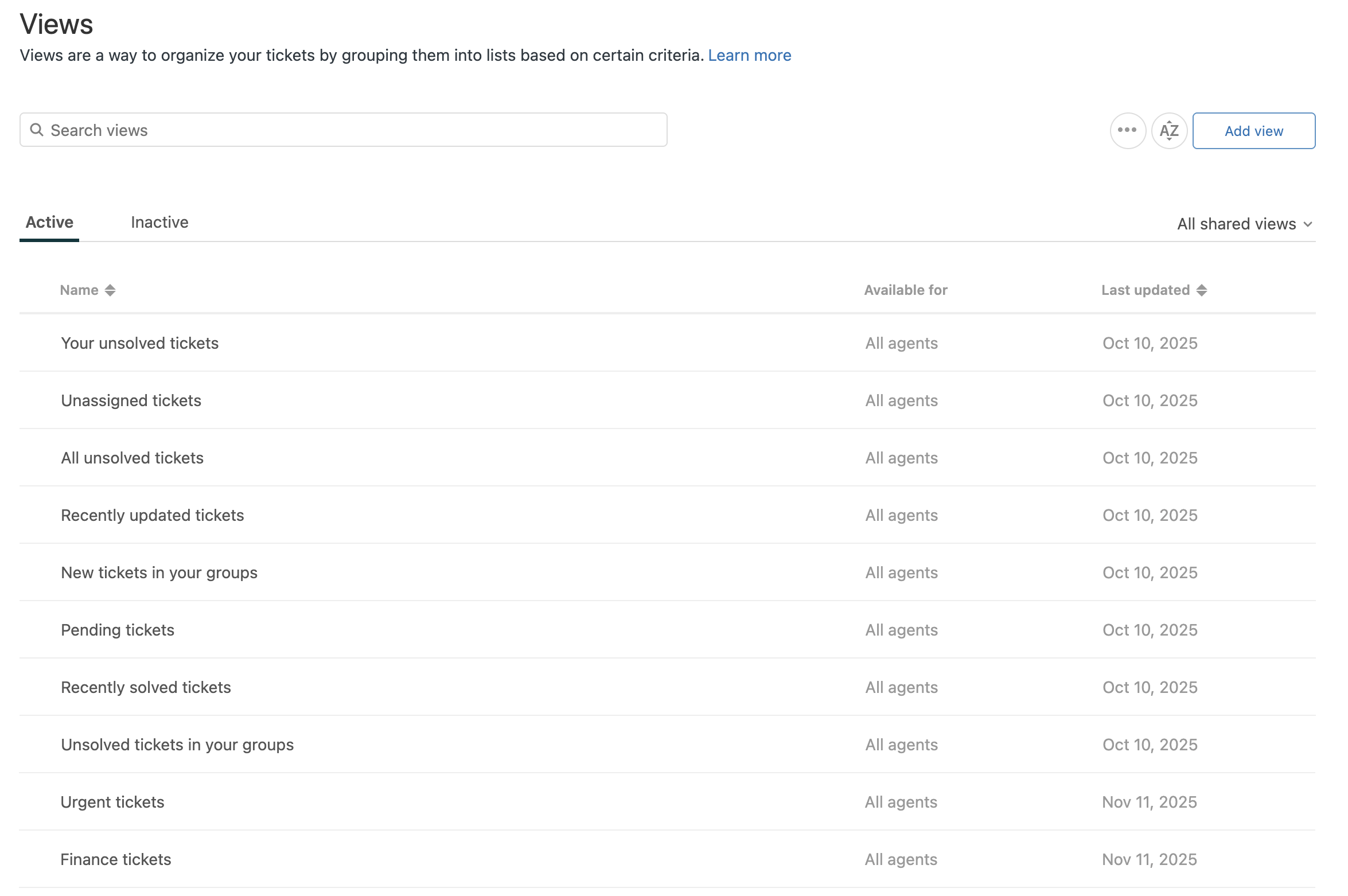
Depois de finalizar a criação das visualizações, você pode verificar como elas estão funcionando no Support e fazer outras alterações na Central de administração.
Como ver as visualizações que você criou
-
No Support, clique em Visualizações (
 ) na barra lateral.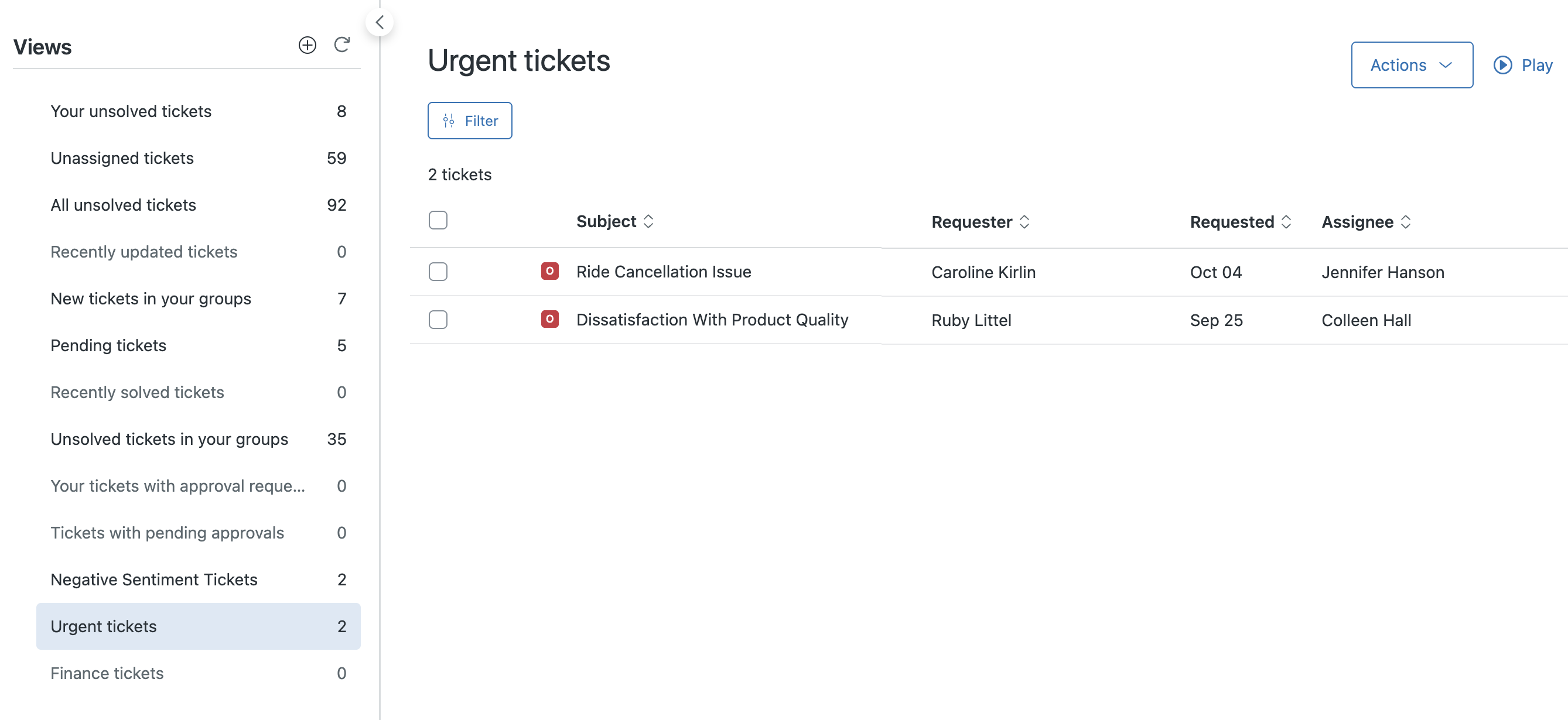
Como fazer alterações nas visualizações ou adicionar outras visualizações
-
Na Central de administração, clique em
 Espaços de trabalho na barra lateral e selecione Ferramentas do agente > Visualizações.