Verifizierte KI-Zusammenfassung ◀▼
Mithilfe von AI Agents, die in Messaging-, E-Mail-, API- und Webformularkanälen mit Kunden interagieren, lassen sich Probleme ohne menschliches Eingreifen lösen. Nutzen Sie Ihre vorhandenen Help-Center-Inhalte als Grundlage für automatisierte Antworten. Passen Sie den Tonfall und die Marke des AI Agent an und testen Sie ihn vor der Veröffentlichung. Sie können AI Agents je nach Bedarf auch klonen oder löschen. Sorgen Sie anhand der Kundenauthentifizierung für die richtigen Zugriffsberechtigungen für beschränkte Inhalte.
AI Agents interagieren mit Kunden in Messaging-, E-Mail-, API- und Webformularkanälen, um Probleme ohne menschliches Eingreifen zu lösen. Sie können einen AI Agent erstellen, der Kunden in einer natürlichen Konversation anhand von Informationen aus Ihrem vorhandenen Help Center antwortet.
Um einen AI Agent zu erstellen, müssen Sie sowohl in Support als auch in Wissen über Administratorrechte verfügen.
In diesem Beitrag werden folgende Themen behandelt:
Verwandte Beiträge:
Überblick über AI Agents für Messaging-, E-Mail-, API- und Webformularkanäle
Wenn Sie ein aktives Help Center haben, liefern AI Agents automatische, KI-generierte Antworten auf Kundenanfragen, die auf Ihren eigenen vertrauenswürdigen Help-Center-Inhalten basieren.
Wenn Sie eingeschränkte Help-Center-Inhalte haben, werden bei der Antwort des AI Agent die jeweiligen Berechtigungen zum Anzeigen von Beiträgen berücksichtigt:
- Wenn der Kunde authentifiziert ist, kann der AI Agent für seine Antwort relevante eingeschränkte Beiträge heranziehen.
- Wenn der Kunde nicht authentifiziert ist, kann der AI Agent für seine Antwort nur öffentliche Beiträge heranziehen.
Weitere Informationen finden Sie unter Verwenden beschränkter Help-Center-Inhalte in AI Agent-Antworten.
Das Kundenerlebnis bei der Konversation mit einem AI Agent hängt vom jeweiligen Kanal ab:
Überblick über das Kundenerlebnis bei der Konversation mit AI Agents im Messaging-Kanal
Beim Messaging interagiert der Kunde über das in Ihr Help Center oder Ihre Website eingebettete Web Widget mit dem AI Agent. Dabei wird er vom AI Agent zunächst mit der in seiner Grußnachricht definierten Nachricht begrüßt.
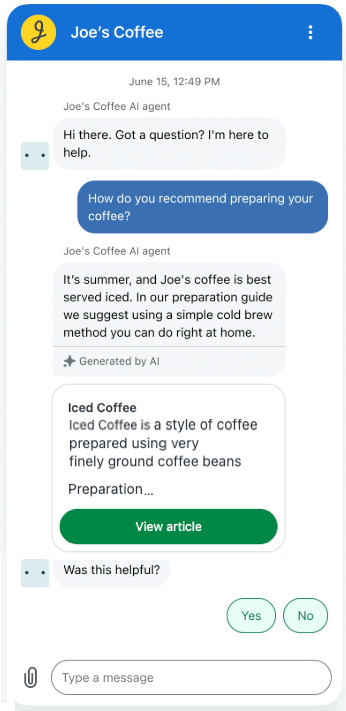
Wenn der Kunde eine Nachricht sendet, antwortet der AI Agent auf eine der folgenden Arten:
- Wenn der Kunde eine Frage stellt, die mit Inhalten aus Ihrem Help Center oder einer anderen verknüpften Wissensquelle beantwortet werden kann, formuliert der AI Agent mithilfe generativer KI eine Antwort, die auf dem relevanten Inhalt basiert. Die als Quellen verwendeten Beiträge werden unter der Antwort verlinkt.
- Wenn der Kunde eine Frage stellt, die der AI Agent nicht beantworten kann, reagiert dieser mit der in seiner Fallback-Antwort definierten Antwort.
- Wenn der Kunde eine Nachricht mit Smalltalk sendet („Hallo, wie geht’s?“), formuliert der AI Agent mithilfe generativer KI ebenfalls eine Smalltalk-Nachricht, die das Gefühl einer natürlichen Konversation vermittelt.
Im Anschluss an eine Antwort, die auf Help-Center-Inhalten basiert, sendet der AI Agent eine Bitte um Feedback („War das hilfreich? Ja/Nein“). Der Kunde kann auf die Feedback-Schaltflächen klicken, um anzugeben, ob der AI Agent sein Problem gelöst hat. Sie können die Reaktion des AI Agent auf das Feedback des Kunden in dessen Antwort auf Kundenfeedback anpassen, sodass er Kunden, die weiterhin Hilfe benötigen, an einen menschlichen Agenten weiterleiten kann.
Überblick über das Kundenerlebnis bei der Konversation mit AI Agents im E-Mail- und API-Kanal
Beim E-Mail- und API-Kanal interagiert der Kunde mit dem AI Agent, indem er eine Nachricht an eine Ihrer Support-E-Mail-Adressen sendet. Der AI Agent reagiert mit einer E-Mail, die eine KI-generierte Antwort auf Grundlage relevanter Help-Center-Inhalte mit direkten Links zu den betreffenden Beiträgen enthält.
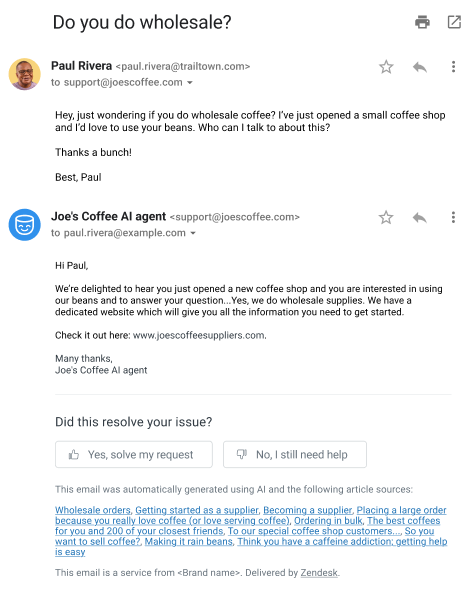
Außerdem enthält die Antwort des AI Agent Feedback-Schaltflächen, mit denen der Kunde angeben kann, ob der AI Agent sein Problem gelöst hat. Wenn der Kunde auf Ja, meine Anfrage lösen klickt, wird er in einem Browserfenster gebeten zu bestätigen, dass seine Anfrage gelöst wurde.
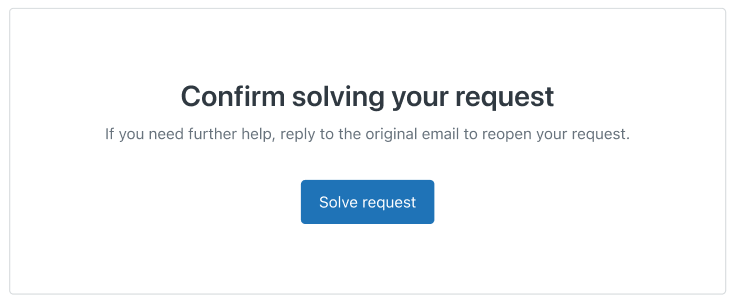
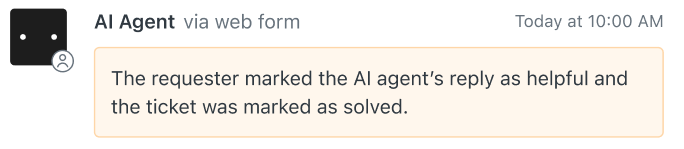
Wenn der Kunde auf Anfrage lösen klickt, wird das Ticket gelöst und mit einer internen Notiz versehen.
Wenn der Kunde auf Nein, ich brauche noch immer Hilfe klickt, wird er in einem Browserfenster gebeten zu bestätigen, dass er weitere Hilfe benötigt.
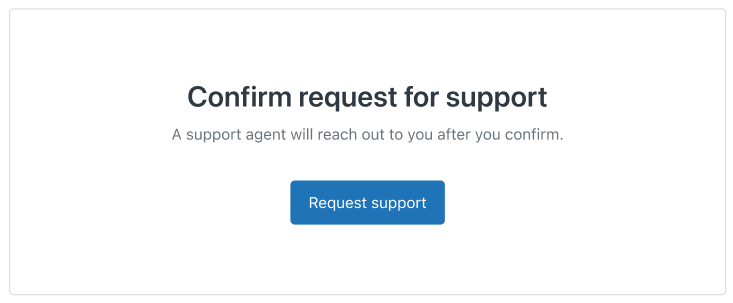
Wenn er auf Support anfragen klickt, wird das Ticket mit einer internen Notiz versehen und an einen menschlichen Agenten eskaliert.

Überblick über das Kundenerlebnis bei der Konversation mit AI Agents im Webformularkanal
Beim Webformularkanal interagiert der Kunde mit dem AI Agent, indem er eines der von Ihnen konfigurierten Ticketformulare einreicht.
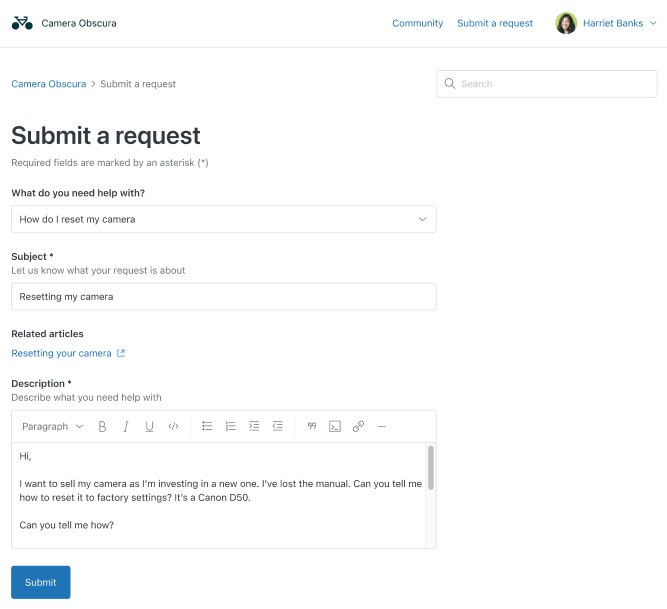
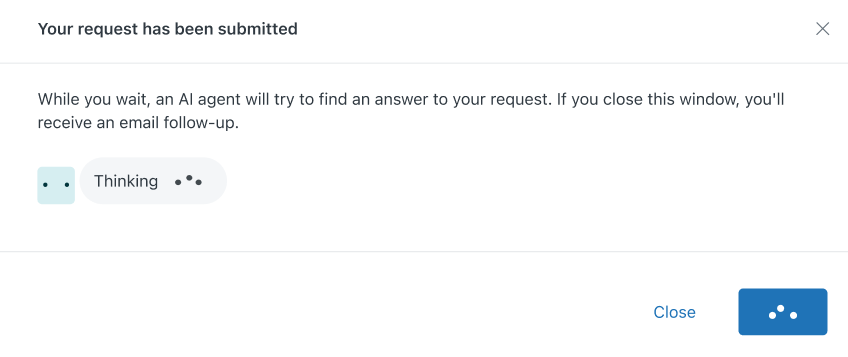
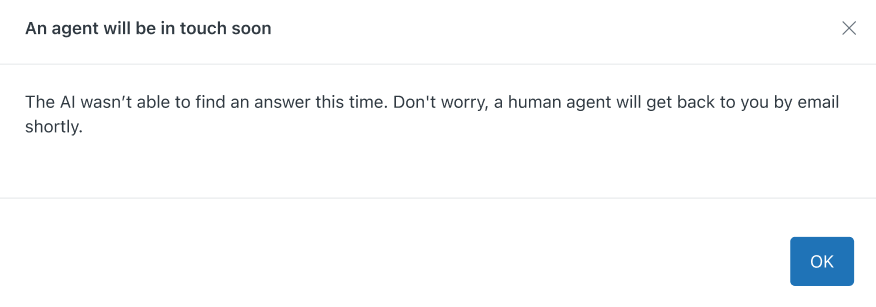
Während der AI Agent die Frage des Kunden verarbeitet, wird in derselben Registerkarte des Browsers ein Dialog eingeblendet.
Nach einigen Augenblicken sendet der AI Agent eine KI-generierte Antwort, die auf relevanten Help-Center-Inhalten basiert. Der Kunde kann auf Quellen anzeigen klicken, um festzustellen, anhand welcher Beiträge die Antwort generiert wurde.
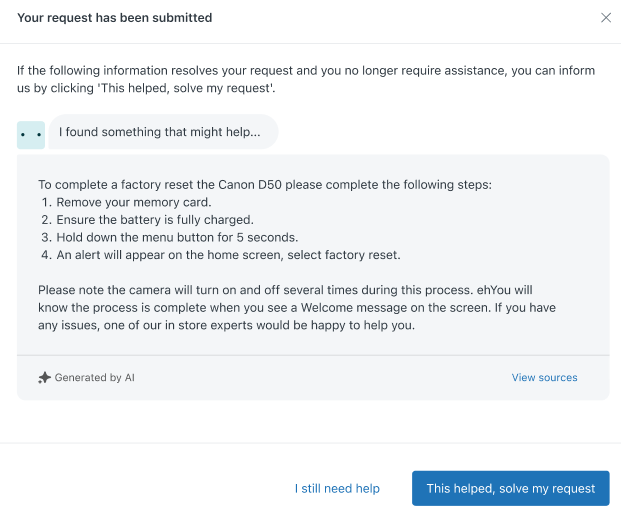
Außerdem enthält die Antwort des AI Agent Feedback-Schaltflächen, mit denen der Kunde angeben kann, ob der AI Agent sein Problem gelöst hat. Wenn der Kunde auf Das hat geholfen, meine Anfrage zu lösen klickt, wird das Ticket gelöst und mit einer internen Notiz versehen.
Wenn der Kunde auf Ich brauche noch Hilfe klickt oder der AI Agent seine Frage nicht beantworten kann, wird das Ticket an einen menschlichen Agenten eskaliert.
Erstellen eines AI Agent
Wenn Sie einen AI Agent erstellen, können Sie ihn als Responder im betreffenden Kanal einsetzen. Bis Sie einen AI Agent zu einem bestimmten Kanal hinzufügen und veröffentlichen, ist in diesem Kanal die Standardantwort aktiv.
In den folgenden Anweisungen wird davon ausgegangen, dass Sie bereits einen Messaging-, E-Mail-, API- oder Webformularkanal erstellt haben.
So erstellen Sie einen AI Agent
- Klicken Sie in der Seitenleiste des Admin Centers auf
 KI und dann auf AI Agents > AI Agents.
 - Klicken Sie auf AI Agent erstellen.
Die Seite „AI Agent erstellen“ wird geöffnet.
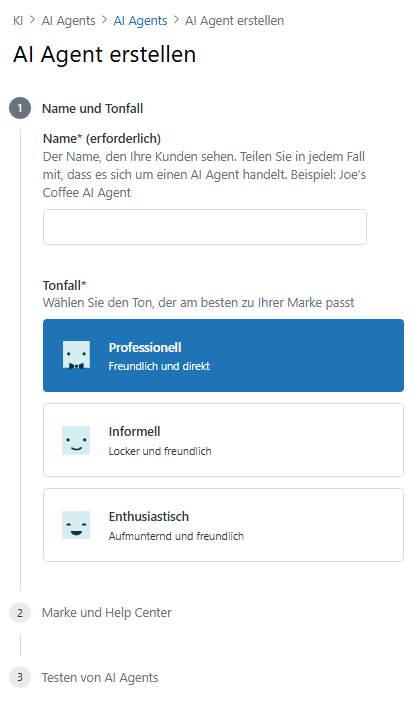
- Geben Sie unter Name einen Namen für den AI Agent ein.
Dieser Name erscheint oben im Web Widget in Messaging-Konversationen und als Absender in E-Mails. Wählen Sie einen Namen, an dem Ihre Kunden erkennen, dass sie nicht mit einem Menschen sprechen.
- Wählen Sie den gewünscht Tonfall:
- Professionell: (Standard) Ein höflicher und direkter Tonfall.
- Informell: Ein lockerer und freundlicher Tonfall.
- Enthusiastisch: Ein aufmunternder und fröhlicher Tonfall.
- Wählen Sie in der Dropdownliste Marke die Marke aus, für die Sie den AI Agent verwenden möchten.
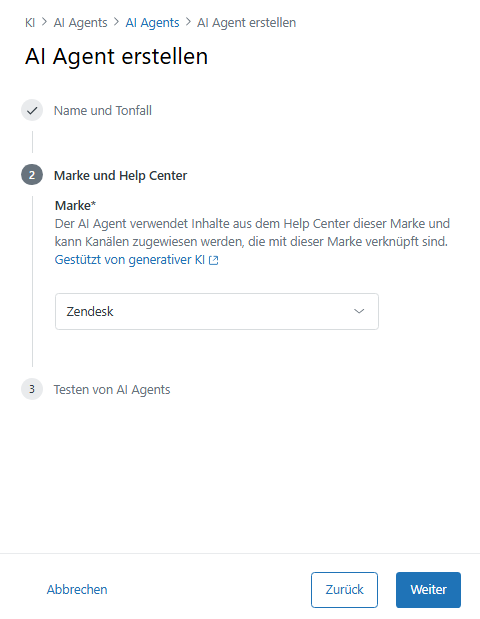
Wenn das Help Center für die von Ihnen gewählte Marke nicht aktiv ist, erscheint eine Fehlermeldung mit einem Link zu dem Help Center, das aktiviert werden muss, bevor Sie fortfahren können.
- Klicken Sie auf Weiter.
Eine Testversion Ihres AI Agents erscheint.
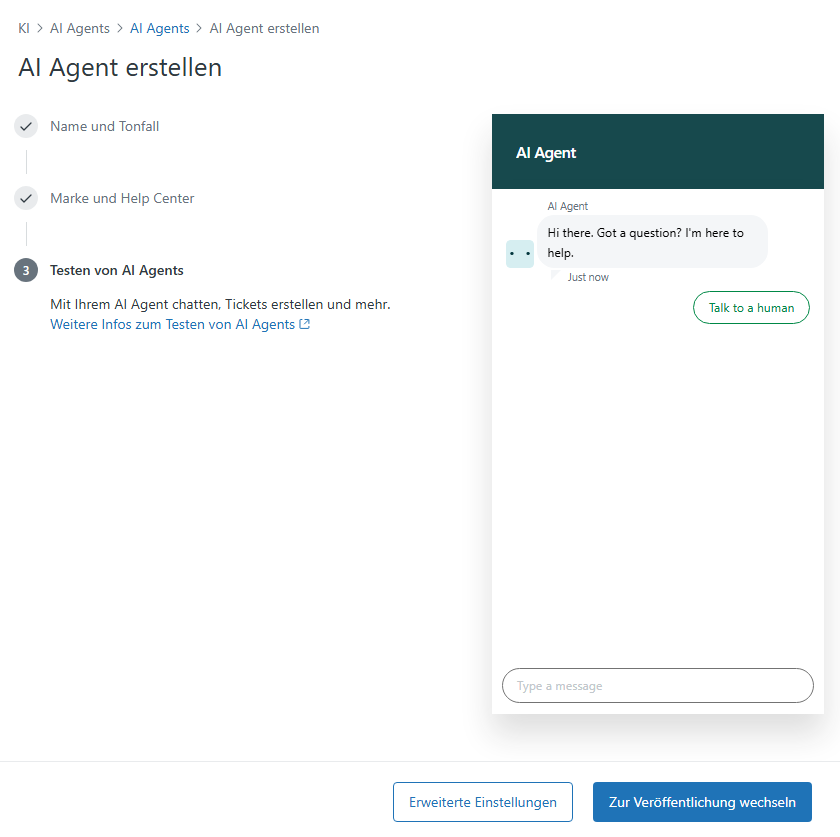
- Testen Sie Ihren AI Agent, um sicherzustellen, dass er wie erwartet funktioniert.
Weitere Informationen hierzu finden Sie unter Testen eines AI Agent vor der Veröffentlichung für Kunden
- Wählen Sie den nächsten Schritt:
- Klicken Sie auf Erweiterte Einstellungen, um zusätzliche Einstellungen zum Verhalten des AI Agent zu konfigurieren. Weitere Informationen finden Sie unter Anzeigen und Konfigurieren von Einstellungen für AI Agents,
- Klicken Sie auf Zur Veröffentlichung wechseln, um den AI Agent zu veröffentlichen. Der AI Agent steht Kunden erst dann zur Verfügung, nachdem er veröffentlicht wurde. Weitere Informationen finden Sie unter Veröffentlichen und Bereitstellen eines AI Agent für Kunden.
Klonen eines AI Agent
Sie können einen vorhandenen AI Agent klonen und die Kopie als Ausgangspunkt für die Erstellung eines neuen verwenden.
So klonen Sie einen AI Agent
- Klicken Sie in der Seitenleiste des Admin Centers auf KI und dann auf AI Agents > AI Agents.
- Klicken Sie auf den AI Agent, den Sie klonen möchten.
- Klicken Sie auf das Optionsmenü des AI Agent (
 ) und dann auf Klonen.
Der AI Agent wird kopiert und an das Ende der AI Agent-Liste angehängt. Er hat denselben Namen wie der ursprüngliche AI Agent mit dem Zusatz „(Kopie)“.
- Wählen Sie den nächsten Schritt:
- Konfigurieren Sie weitere Einstellungen, die sich auf das Verhalten des AI Agent auswirken. Weitere Informationen finden Sie unter Anzeigen und Konfigurieren von Einstellungen für AI Agents,
- Veröffentlichen Sie den AI Agent. Der AI Agent steht Kunden erst dann zur Verfügung, nachdem er veröffentlicht wurde. Weitere Informationen finden Sie unter Veröffentlichen und Bereitstellen eines AI Agent für Kunden.
Löschen eines AI Agent
So löschen Sie einen AI Agent
- Klicken Sie in der Seitenleiste des Admin Centers auf KI und dann auf AI Agents > AI Agents.
- Klicken Sie auf den AI Agent, den Sie löschen möchten.
- Klicken Sie auf das Optionsmenü des AI Agent () und dann auf Löschen.
- Überprüfen Sie die Informationen im Bestätigungsdialogfeld und klicken Sie dann auf Löschen.
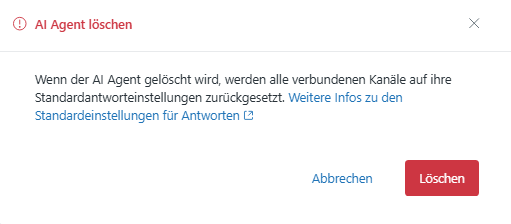
Der AI Agent wird aus der Liste entfernt.