Ce guide vous fournit des instructions de configuration et de gestion de la page d’accueil de l’agent vous permettant d’optimiser son fonctionnement pour vos agents et vos workflows de tickets. Ce guide suppose que vous avez activé la page d’accueil de l’agent dans votre compte.
Cet article inclut les sections suivantes :
- À propos des interactions et du déploiement de la page d’accueil de l’agent
- Interactions que les administrateurs peuvent configurer
- Interactions que vos agents peuvent contrôler
- Surveillance de la page d’accueil de l’agent
Articles connexes :
À propos des interactions et du déploiement de la page d’accueil de l’agent
- Ils utilisent les priorités des tickets pour hiérarchiser leur travail.
- Ils disposent d’un moyen fluide de consulter et gérer leurs tickets.
- Ils disposent d’un outil personnalisé pour consulter et gérer leurs SLA.
- Ils bénéficient d’une bonne visibilité sur les tickets et les conversations annexes qu’ils suivent.
- Ils peuvent éviter que des tickets se perdent ou soient oubliés.
Pour en savoir plus sur le fonctionnement de la page d’accueil de l’agent pour vos agents, consultez Utilisation de la page d’accueil de l’agent.
Quand votre compte est configuré correctement, la page d’accueil de l’agent vous permet d’exploiter la visibilité de vos agents sur leur travail afin de mieux gérer les workflows pour tous vos tickets. Vos agents et l’IA se chargent du travail de première ligne, ce qui vous libère et vous permet de vous concentrer sur un aperçu plus large et plus global de Zendesk.
La page d’accueil de l’agent tire le meilleur parti des capacités de routage et de priorisation pour aider vos agents à se concentrer sur ce qui compte le plus. En optimisant ces capacités, vous pouvez améliorer les temps de traitement des tickets par les agents et la satisfaction client.
La page d’accueil de l’agent s’appuie sur l’affectation des tickets aux agents, qui les affiche dans leur tableau de bord. L’apparition des tickets dans la page d’accueil de l’agent est influencée par différentes fonctionnalités Zendesk. Une fois que vous comprenez comment ces fonctionnalités interagissent, vous pouvez configurer chacune d’entre elles en fonction de vos besoins, pour optimiser l’affectation des tickets dans la page d’accueil de l’agent.
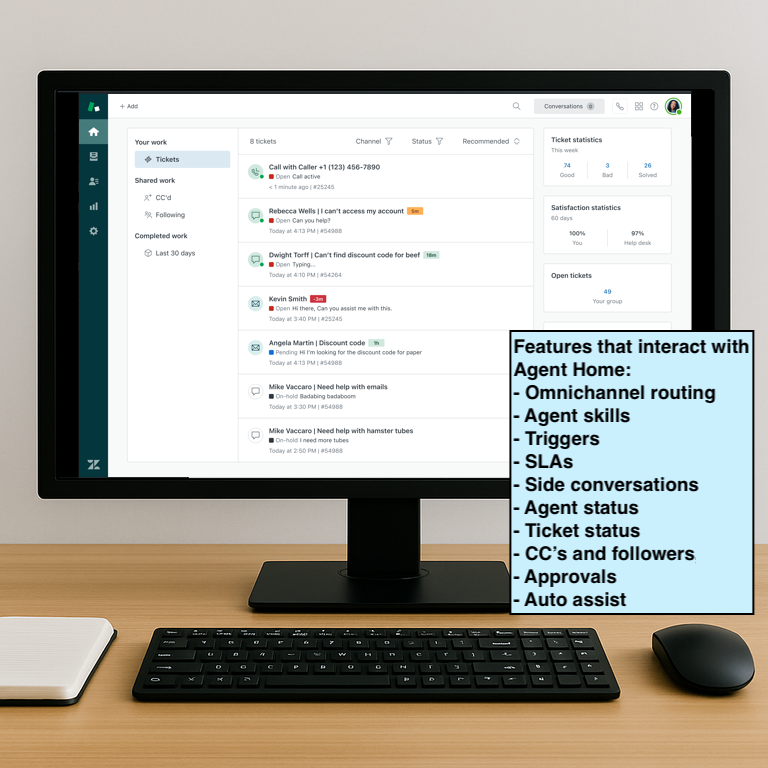
Interaction : de nombreuses fonctionnalités et configurations de votre compte Zendesk peuvent influencer les tickets qui apparaissent dans la page d’accueil de l’agent pour chaque agent.
Interactions que les administrateurs peuvent configurer
Cette section décrit les interactions que vous, en tant qu’administrateur, pouvez configurer pour optimiser l’affectation des tickets dans la page d’accueil de l’agent. Consultez également Interactions que vos agents peuvent contrôler.
Utilisation des déclencheurs de ticket
Si vous n’utilisez pas le routage omnicanal, le workflow d’affectation de tickets classique de tickets dans Zendesk s’appuie sur les déclencheurs. Les déclencheurs sont des règles de gestion que vous définissez et qui s’exécutent immédiatement après la création ou la mise à jour d’un ticket et qui effectuent des actions si des conditions spécifiques sont satisfaites.

Interaction : utilisez les déclencheurs pour répondre automatiquement aux clients et affecter les tickets aux agents.
Pour les tickets par e-mail, vous pouvez les affecter au premier agent qui répond, ou créer des déclencheurs pour les affecter à des individus spécifiques (tous les tickets de retour sont pour Zachary, par exemple). Pour les tickets de messagerie, un agent doit s’affecter le ticket pour y répondre et l’affectation des tickets est donc intégrée.
Étapes de déploiement des déclencheurs de ticket
Si vous n’utilisez pas le routage omnicanal, assurez-vous que les tickets par e-mail sont automatiquement affectés à un agent. Vous trouverez des exemples dans ce guide. Les déclencheurs de ticket sont disponibles par défaut avec tous les types d’éditions Suite.
Pour automatiquement affecter les tickets au premier agent qui y répond
-
Dans le Centre d’administration, cliquez sur Objets et règles (
 ) dans la barre latérale, puis sélectionnez Règles de gestion > Déclencheurs.
- À la page des déclencheurs, cliquez sur l’onglet Ticket.
- Cliquez sur Créer le déclencheur.
- Saisissez un nom et une description pour votre déclencheur.
- Sélectionnez ou créez une catégorie pour votre déclencheur.
-
Pour Répondre à toutes les conditions suivantes, définissez les paramètres suivants :
- Objet | Ticket | Canal est E-mail
- Objet | Ticket | Ticket est Mis à jour
- Objet | Ticket | Assigné est -
- Objet | Ticket | Commentaire est présent, et le demandeur peut voir ce commentaire
-
Définissez l’action suivante pour le déclencheur :
- Objet | Ticket | Assigné | Objet | Ticket | (utilisateur actuel)
- Cliquez sur Créer le déclencheur.
Dans cet exemple, tous les tickets envoyés à partir d’un canal d’e-mail sont automatiquement affectés au premier agent qui ajoute une réponse publique ou une note interne au ticket.
Pour automatiquement affecter les tickets à une personne spécifique
-
Dans le Centre d’administration, cliquez sur Objets et règles () dans la barre latérale, puis sélectionnez Règles de gestion > Déclencheurs.
- À la page des déclencheurs, cliquez sur l’onglet Ticket.
- Cliquez sur Créer le déclencheur.
- Saisissez un nom et une description pour votre déclencheur.
- Sélectionnez ou créez une catégorie pour votre déclencheur.
-
Pour Répondre à toutes les conditions suivantes, définissez les paramètres suivants :
- Objet | Ticket | Canal est E-mail
- Objet | Ticket | Statut est Nouveau
- Objet | Ticket | Texte du sujet > Contient au moins l’un des mots suivants : retour, retours, remboursement
-
Définissez l’action suivante pour le déclencheur :
-
Objet | Ticket | Assigné | Ticket | David Chan
-
- Cliquez sur Créer le déclencheur.
Dans cet exemple, tous les tickets envoyés à partir d’un canal d’e-mail qui contiennent le mot « retour », « retours » ou « remboursement » sont automatiquement affectés à David Chan.
Utilisation du routage omnicanal et du routage en fonction des compétences
Pour affecter les tickets aux agents, il est recommandé d’utiliser le routage omnicanal et le routage en fonction des compétences. Le routage omnicanal automatise l’affectation des tickets en fonction de la disponibilité et des compétences des agents et de la priorité des tickets. Cela garantit que c’est toujours le meilleur agent disponible qui travaillera sur un ticket.
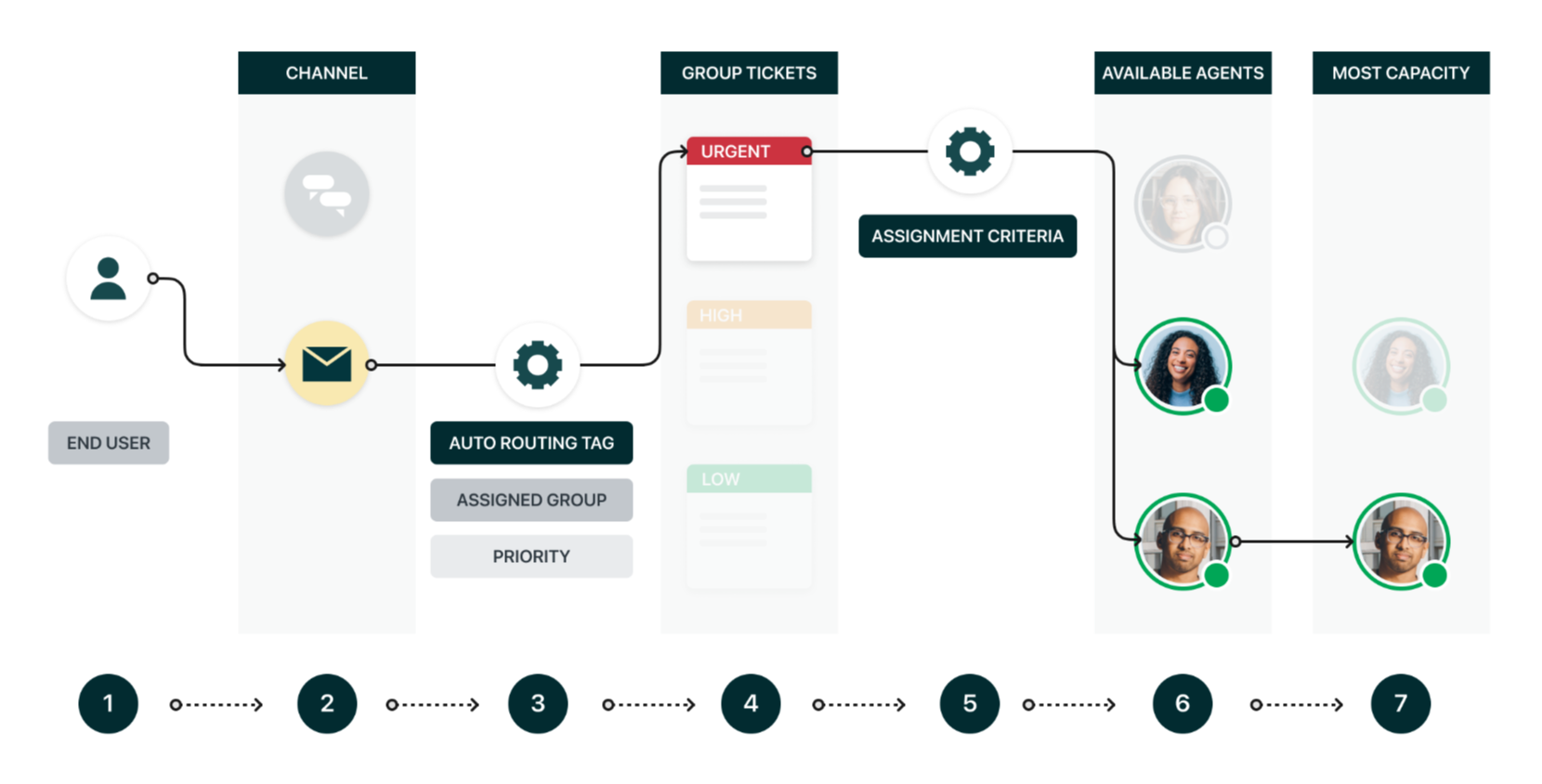
Interaction : configurez le routage omnicanal pour vous assurer que tous les tickets sont présentés au bon agent et au bon moment dans la page d’accueil de l’agent.
Chaque ticket a un marqueur de routage via les déclencheurs, puis Zendesk route automatiquement le ticket au meilleur agent disponible pour le traiter. Pour utiliser le routage omnicanal et le routage en fonction des compétences, vous devez les configurer, mais ces options utilisent les fonctionnalités les plus avancées de Zendesk pour garantir que les tickets sont traités correctement.
Quand vous configurez le routage omnicanal, n’oubliez pas de vérifier les paramètres de réaffectation et de délai d’inactivité. Ils permettent la réaffectation des tickets à d’autres agents quand un agent est hors ligne.
Étapes de déploiement du routage omnicanal
Le routage omnicanal affecte automatiquement les tickets aux agents disponibles en fonction de leur capacité et de leurs compétences. Il permet de distribuer le travail équitablement aux membres de votre équipe et garantit que les tickets sont routés aux bons agents.
Pour activer le routage omnicanal
Le routage omnicanal est automatiquement activé pour la plupart des comptes. Suivez la procédure ci-dessous pour vérifier qu’il est bien activé dans votre compte.
-
Dans le Centre d’administration, cliquez sur Objets et règles dans la barre latérale, puis sélectionnez Routage omnicanal > Configuration du routage.
- Cliquez sur Gérer les paramètres.
- Vérifiez que l’option Activer le routage omnicanal est sélectionnée.
- Cliquez sur Enregistrer.
Pour définir les limites de capacité des agents
Les règles de capacité définissent le nombre de tickets que chaque agent peut traiter simultanément.
-
Dans le Centre d’administration, cliquez sur Objets et règles dans la barre latérale, puis sélectionnez Routage omnicanal > Configuration du routage.
- Cliquez sur Règles de capacité.
- Cliquez sur Ajouter une règle de capacité.
-
Saisissez un nom et une description pour la règle.
Par exemple, vous pouvez vouloir créer des règles de capacité différentes pour les nouvelles recrues et pour les membres d’une équipe de tri expérimentée.
- Cliquez sur Ajouter des assignés pour spécifier les groupes ou les membres de l’équipe que cette règle de capacité doit couvrir.
- Saisissez le nombre maximum de conversations par e-mail, messagerie et Talk pouvant être affectées automatiquement à tout moment.
- Cliquez sur Enregistrer.
Pour configurer les délais de réaffectation
Ces délais définissent quand les tickets doivent être réaffectés quand un agent ne répond pas.
-
Dans le Centre d’administration, cliquez sur Objets et règles dans la barre latérale, puis sélectionnez Routage omnicanal > Configuration du routage.
- Dans Configuration initiale du routage, cliquez sur Modifier.
- Dans Routage de la messagerie, sélectionnez Réaffecter si un agent n’accepte pas dans le délai imparti.
- Saisissez une limite de temps en secondes.
- Dans Routage Talk, sélectionnez Réaffecter si un agent n’accepte pas dans le délai imparti.
- Saisissez une limite de temps en secondes.
Pour configurer les marqueurs de routage pour les tickets par e-mail
Les tickets par e-mail doivent inclure un marqueur de routage unique pour être routés via la file d’attente du routage omnicanal standard. Les tickets Talk et de messagerie sont routés automatiquement.
-
Dans le Centre d’administration, cliquez sur Objets et règles dans la barre latérale, puis sélectionnez Routage omnicanal > Configuration du routage.
- Cliquez sur Gérer les paramètres.
-
Dans Routage des tickets par e-mail, saisissez un marqueur de routage automatique pour les tickets par e-mail.
Vous pouvez utiliser le marqueur par défaut ou saisir celui de votre choix.
- Cliquez sur Enregistrer.
Pour configurer les statuts d’agent personnalisés (facultatif)
Les statuts d’agent unifiés permettent aux agents de contrôler leur disponibilité pour l’e-mail, le centre d’appels et la messagerie à partir d’un seul et même menu. En plus des statuts d’agent unifiés standards disponibles avec toutes les éditions, les administrateurs des éditions Professional et supérieures peuvent aussi définir des statuts d’agent unifiés personnalisés adaptés à leurs workflows. Consultez Création de statuts d’agent unifiés personnalisés.
Pour configurer les compétences de routage (facultatif)
Les compétences vous permettent d’affecter les agents dotés d’une expertise spécifique. Vous pouvez créer des types de compétences et les affecter aux agents et aux tickets. Les compétences sont particulièrement utiles quand vous avez des équipes spécialisées ou des besoins complexes en matière d’assistance. Consultez À propos de l’utilisation des compétences pour router les tickets.
Utilisation des statuts d’agent
Les statuts d’agent unifiés permettent aux agents de contrôler leur disponibilité pour l’e-mail, le centre d’appels et la messagerie à partir d’un seul et même menu. Il y a quatre statuts de l’agent standards : en ligne, absent, transfert uniquement et hors ligne.
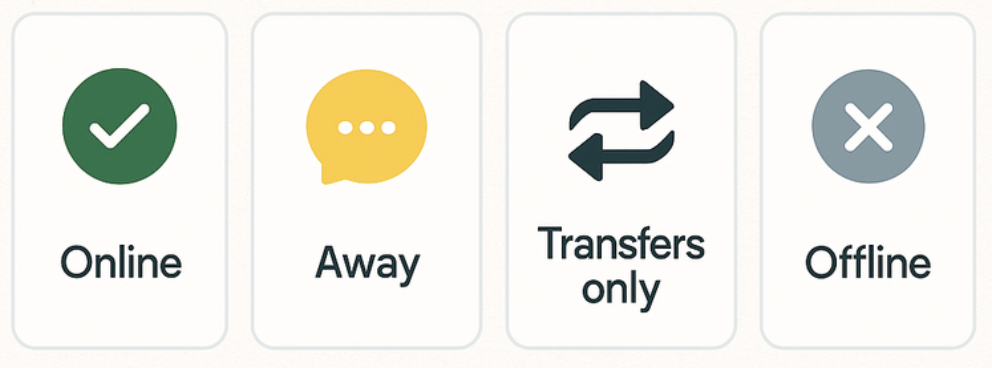
Interaction : la configuration du bon statut d’agent aide à router les tickets vers la page d’accueil de l’agent pour un agent disponible.
Quand vous configurez le routage omnicanal et le routage en fonction des compétences, ou quand vous avez des tickets de messagerie, il est important de montrer à vos agents comment utiliser la fonctionnalité de statut de l’agent. Quand un agent est en ligne, des tickets peuvent lui être affectés. Pour les conversations de messagerie, les nouvelles conversations et les conversations actives s’affichent en haut de la liste des tickets de la page d’accueil de l’agent pour vos agents.
Si votre agent prend en charge les statuts unifiés personnalisés, envisagez d’ajouter un statut « E-mail uniquement » pour les agents qui travaillent sur des tickets qui ne nécessitent généralement pas de longues interactions et un statut « Conversations interactives uniquement » pour les agents qui travaillent sur des conversations interactives rapides. Consultez Utilisation du routage omnicanal et du routage en fonction des compétences pour en savoir plus.
Réouverture des conversations annexes
Les conservations annexes sont des espaces au sein d’un ticket dans lesquels les agents peuvent avoir une conversation annexe avec un groupe de personnes spécifique ou discuter de domaines ou d’actions spécifiques sans inclure ces informations à la conversation principale du ticket. Les conversations annexes aident à cloisonner les informations d’un ticket. Vous devez disposer d’une édition Suite Service client Professional ou supérieure, d’une édition Service aux employés Growth ou supérieure ou du module supplémentaire Collaboration pour utiliser les conversations annexes.
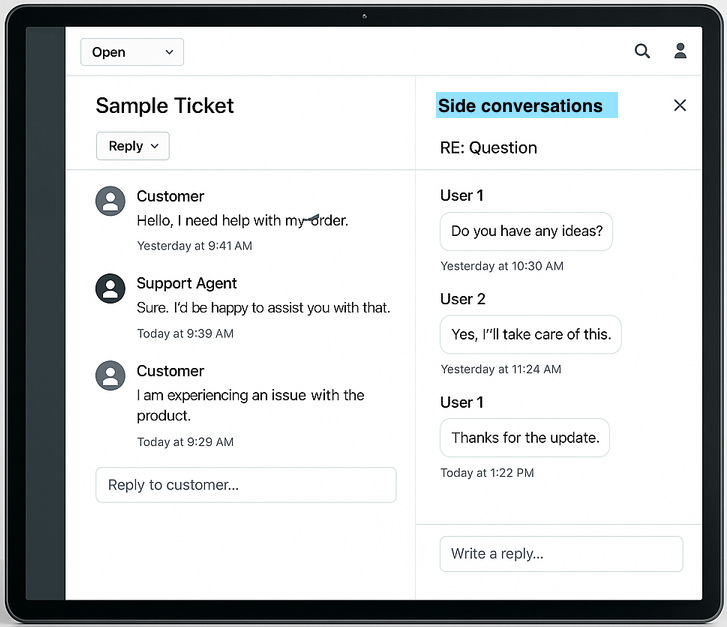
Interaction : utilisez les déclencheurs pour suivre les réponses aux conversations annexes dans la page d’accueil de l’agent.
Par défaut, les conversations annexes qui reçoivent une réponse ne rouvrent pas le ticket parent et chaque conversation conserve son statut respectif. Vous pouvez utiliser les déclencheurs pour définir le statut sur Ouvert, et de nouveau présenter ces tickets sur la page d’accueil de l’agent quand ils reçoivent une réponse.
Pareillement, rappelez à vos agents de redéfinir le statut de ces tickets sur En pause une fois qu’ils ont répondu. Cela limite l’encombrement en ne les affichant que lorsqu’ils reçoivent une réponse.
Étapes de déploiement des conversations annexes
Une fois les conversations annexes activées, vous pouvez créer des conditions de déclencheurs pour les conversations annexes afin de vous assurer que l’assigné est mis au courant quand une conversation annexe reçoit une réponse. Cette condition s’applique au ticket parent qui contient la conversation annexe. Sinon, l’agent affecté au ticket parent (idéalement, il s’agit aussi du créateur de la conversation annexe) risque d’avoir du mal à suivre ce qui se passe pour un problème spécifique.
Pour activer les conversations annexes dans votre compte
-
Dans le Centre d’administration, cliquez sur Espaces de travail (
 ) dans la barre latérale, puis sélectionnez Outils de l’agent > Conversations annexes.
- Sélectionnez Activer les e-mails hors de la conversation principale.
- Cliquez sur Enregistrer.
Pour rouvrir le ticket parent
-
Dans le Centre d’administration, cliquez sur Objets et règles () dans la barre latérale, puis sélectionnez Règles de gestion > Déclencheurs.
- À la page des déclencheurs, cliquez sur l’onglet Ticket.
- Cliquez sur Créer le déclencheur.
- Saisissez un nom pour le déclencheur.
- Saisissez une description pour votre déclencheur.
- Sélectionnez ou créez une catégorie pour votre déclencheur.
-
Pour Répondre à toutes les conditions suivantes, définissez les paramètres suivants :
- Ticket | Conversation annexe | est | Avec réponse.
-
Définissez l’action suivante pour le déclencheur :
- Ticket | Catégorie de statut | Ouvert.
- Cliquez sur Créer le déclencheur.
Utilisation des accords sur les niveaux de service (SLA)
Une politique SLA (accord sur les niveaux de service) est une mesure entendue des délais de réponse et de résolution que votre équipe d’assistance fournit à vos clients. La page d’accueil de l’agent aide vos agents à suivre et à gérer les tickets qui ont des objectifs SLA. La page d’accueil de l’agent peut offrir aux agents une meilleure visibilité sur les violations SLA potentielles et fournir des suggestions sur les tickets qu’ils devraient gérer en premier afin d’éviter ces violations.
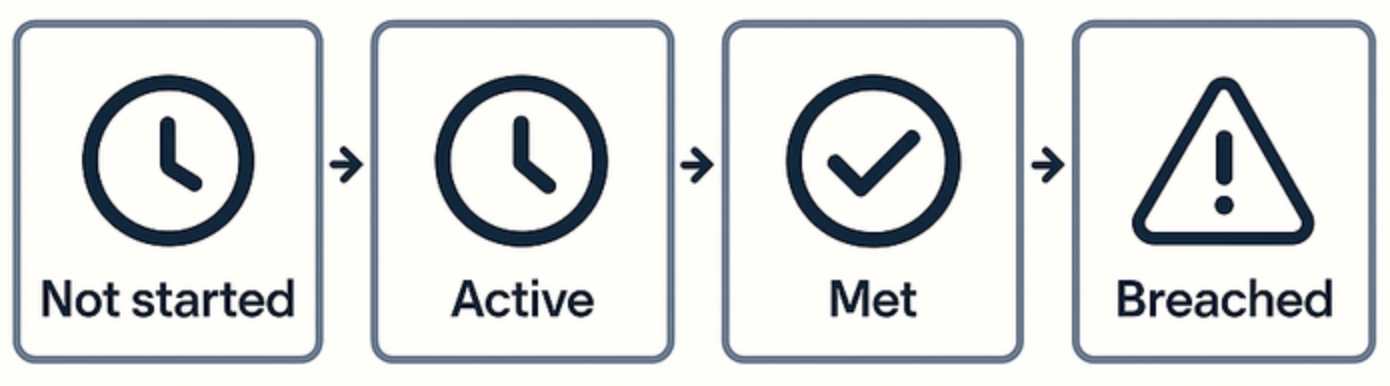
Interaction : configurez les objectifs SLA pour présenter aux agents les tickets les plus pertinents sur la page d’accueil de l’agent.
Pour configurer les SLA, nous vous conseillons de faire ce qui suit :
-
Créez des déclencheurs pour les conditions suivantes :
- Si le type du ticket n’est pas défini, définissez-le sur Question.
- Si la priorité du ticket n’est pas définie, définissez-la sur Normale.
- (éditions Enterprise uniquement) Si l’emploi du temps du ticket n’est pas défini, sélectionnez-en un.
Quand ils sont définis, vous pouvez configurer les SLA pour ajouter des règles basées sur le temps à vos tickets. Nous vous conseillons de définir de SLA pour le délai avant première réponse et le temps de réponse suivant en fonction de la priorité du ticket et du type d’heures.
Quand cette option est activée, les tickets de la page d’accueil de l’agent sont triés en fonction des heures des SLA. Les tickets les plus proches de la violation suivante du délai de réponse sont proposés en premier, quelle que soit leur priorité.
Les SLA peuvent vous permettre de vous assurer qu’un ticket urgent créé ce matin est en haut de la liste, mais il est possible qu’un ticket plus ancien, datant de deux jours, avec une priorité moindre doive être traité en premier s’il reste encore quelques heures avant une violation SLA pour le ticket plus récent avec une priorité plus élevée. Cela se produit quand la violation SLA du ticket avec la priorité moindre est plus proche.
La page d’accueil de l’agent voit et utilise les exigences de délai de réponse des SLA par défaut. Une fois ces SLA définis, les agents peuvent travailler sur un mélange de tickets, et peuvent mieux utiliser les SLA pour répondre dans les temps à tous les types de tickets, au lieu de toujours traiter le plus urgent ou le plus récent.
Étapes de déploiement des SLA
Pour configurer les SLA afin qu’ils fonctionnent bien avec la page d’accueil de l’agent, commencez par configurer les déclencheurs afin de vous assurer que toutes les informations correctes, nécessaires au bon fonctionnement des SLA, sont disponibles dans les tickets.
Pour configurer les déclencheurs pour les SLA
Premier déclencheur
-
Dans le Centre d’administration, cliquez sur Objets et règles () dans la barre latérale, puis sélectionnez Règles de gestion > Déclencheurs.
- À la page des déclencheurs, cliquez sur l’onglet Ticket.
- Cliquez sur Créer le déclencheur.
- Saisissez un nom pour le déclencheur.
- Saisissez une description pour votre déclencheur.
- Sélectionnez ou créez une catégorie pour votre déclencheur.
-
Pour Répondre à toutes les conditions suivantes, définissez les paramètres suivants :
Ticket | Type | Est | -
-
Définissez l’action suivante pour le déclencheur :
Ticket | Type | Question
- Cliquez sur Créer le déclencheur.
Deuxième déclencheur
-
Dans le Centre d’administration, cliquez sur Objets et règles () dans la barre latérale, puis sélectionnez Règles de gestion > Déclencheurs.
- À la page des déclencheurs, cliquez sur l’onglet Ticket.
- Cliquez sur Créer le déclencheur.
- Saisissez un nom pour le déclencheur.
- Saisissez une description pour votre déclencheur.
- Sélectionnez ou créez une catégorie pour votre déclencheur.
-
Pour Répondre à toutes les conditions suivantes, définissez les paramètres suivants :
Ticket | Priorité | Est | -
-
Définissez l’action suivante pour le déclencheur :
Ticket | Priorité | Normale
- Cliquez sur Créer le déclencheur.
Troisième déclencheur (Enterprise uniquement)
-
Dans le Centre d’administration, cliquez sur Objets et règles () dans la barre latérale, puis sélectionnez Règles de gestion > Déclencheurs.
- À la page des déclencheurs, cliquez sur l’onglet Ticket.
- Cliquez sur Créer le déclencheur.
- Saisissez un nom pour le déclencheur.
- Saisissez une description pour votre déclencheur.
- Sélectionnez ou créez une catégorie pour votre déclencheur.
-
Pour Répondre à toutes les conditions suivantes, définissez les paramètres suivants :
Ticket | Emploi du temps | est | (vide)
-
Définissez l’action suivante pour le déclencheur :
Ticket | Définir l’emploi du temps | Nom de l’emploi du temps
- Cliquez sur Créer le déclencheur.
Quand les déclencheurs sont définis, vous pouvez configurer les SLA pour ajouter des règles basées sur le temps à vos tickets. Pour des SLA simples, nous vous conseillons d’utiliser des objectifs SLA pour :
- Délai avant première réponse : le temps écoulé entre le premier commentaire d’un client et le premier commentaire public d’un agent.
- Temps de réponse suivant : le temps écoulé entre le commentaire le plus ancien sans réponse d’un client et le commentaire public suivant d’un agent.
Pour configurer une politique SLA pour les tickets par e-mail
Dans cet exemple, vous allez commencer par configurer le délai avant première réponse et le temps de réponse suivant pour les tickets par e-mail. Vous pouvez définir les valeurs de votre choix pour ces objectifs.
-
Dans le Centre d’administration, cliquez sur Objets et règles () dans la barre latérale, puis sélectionnez Règles de gestion > Accords sur les niveaux de service.
- Cliquez sur Créer une politique.
- Saisissez un nom de politique et une description pour votre SLA.
- Cliquez sur Suivant.
-
Pour Répondre à toutes les conditions suivantes, définissez les paramètres suivants :
Ticket | Canal | est | E-mail
- Cliquez sur Suivant.
- Ajoutez des objectifs pour les mesures de réponse.
- Cliquez sur Ajouter un objectif > Délai avant première réponse.
-
Saisissez un objectif de délai avant première réponse pour chaque priorité de ticket.
Par exemple :
- Urgente | 30 | Minutes
- Élevée | 2 | Heures
- Normale | 8 | Heures
- Basse | 24 | Heures
- (Enterprise uniquement) Sélectionnez Heures calendaires ou Heures ouvrées pour le type d’heures.
- Cliquez sur Ajouter.
- Cliquez sur Ajouter un objectif > Temps de réponse suivant.
-
Saisissez un objectif de temps de réponse suivant pour chaque priorité de ticket.
Par exemple :
- Urgente | 1 | Heure
- Élevée | 4 | Heures
- Normale | 24 | Heures
- Basse | 48 | Heures
- (Enterprise uniquement) Sélectionnez Heures calendaires ou Heures ouvrées pour le type d’heures.
- Cliquez sur Ajouter.
- Cliquez sur Enregistrer la politique.
En fonction de votre compte, vous pouvez avoir des délais de réponse SLA plus stricts pour la messagerie.
Pour configurer une politique SLA pour les tickets de messagerie
Dans cet exemple, vous allez commencer par configurer le délai avant première réponse et le temps de réponse suivant pour les tickets de messagerie. Vous pouvez définir les valeurs de votre choix pour ces objectifs.
-
Dans le Centre d’administration, cliquez sur Objets et règles () dans la barre latérale, puis sélectionnez Règles de gestion > Accords sur les niveaux de service.
- Cliquez sur Créer une politique.
- Saisissez un nom de politique et une description pour votre SLA.
- Cliquez sur Suivant.
-
Pour Répondre à toutes les conditions suivantes, définissez les paramètres suivants :
Ticket | Canal | est | Messagerie
- Cliquez sur Suivant.
- Ajoutez des objectifs pour les mesures de réponse.
- Cliquez sur Ajouter un objectif > Délai avant première réponse.
-
Saisissez un objectif de délai avant première réponse pour chaque priorité de ticket.
Par exemple :
- Urgente | 30 | Secondes
- Élevée | 2 | Minutes
- Normale | 10 | Minutes
- Basse | 2 | Heures
- (Enterprise uniquement) Sélectionnez Heures calendaires ou Heures ouvrées pour le type d’heures.
- Cliquez sur Ajouter.
- Cliquez sur Ajouter un objectif > Temps de réponse suivant.
-
Saisissez un objectif de temps de réponse suivant pour chaque priorité de ticket.
Par exemple :
- Urgente | 1 | Heure
- Élevée | 4 | Heures
- Normale | 24 | Heures
- Basse | 48 | Heures
- (Enterprise uniquement) Sélectionnez Heures calendaires ou Heures ouvrées pour le type d’heures.
- Cliquez sur Ajouter.
- Cliquez sur Enregistrer la politique.
Utilisation des déclencheurs pour affiner les priorités
Bien que les trois déclencheurs de base de la configuration SLA permettent que les SLA fonctionnent pour tous les tickets, vous devriez aussi configurer une série de déclencheurs permettant d’accroître ou de décroître la priorité de tickets spécifiques afin d’influencer le tri dans la page d’accueil de l’agent. Par exemple, vous pouvez définir la priorité des tickets des utilisateurs VIP sur Élevée.
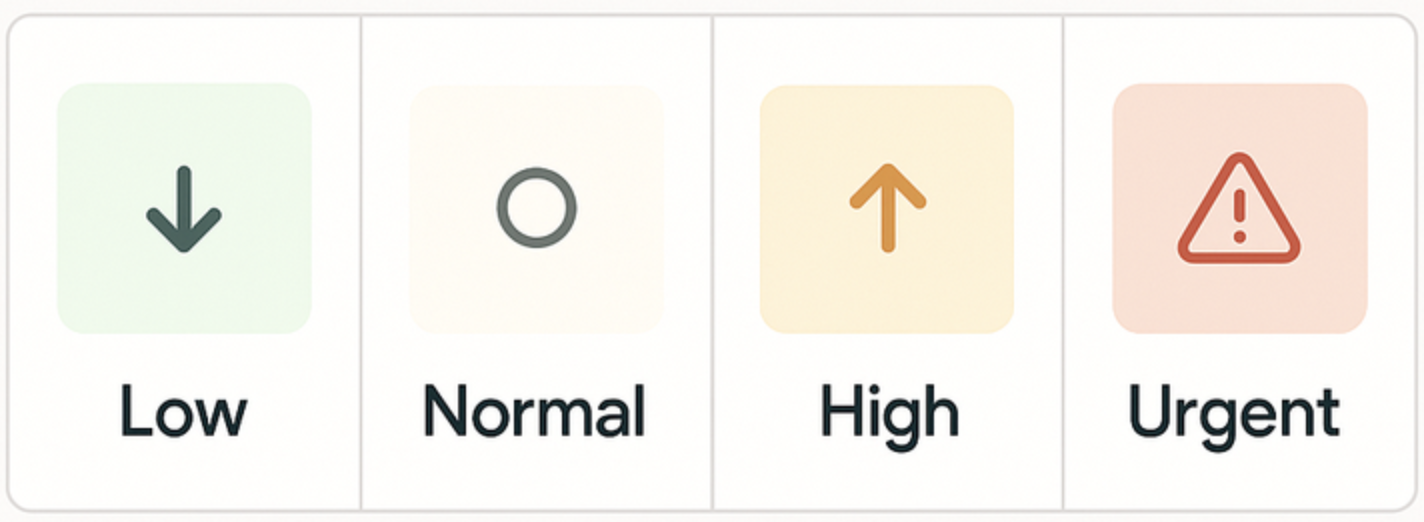
Interaction : utilisez des déclencheurs pour affecter aux tickets importants une priorité Élevée ou Urgente et en accroître la visibilité sur la page d’accueil de l’agent.
En modifiant ainsi les priorités, vous pouvez utiliser une seule politique SLA et malgré tout affiner le tri sur la page d’accueil de l’agent en modifiant les priorités à l’aide de déclencheurs.
Étapes de déploiement des déclencheurs pour affiner les priorités
Maintenant que vous avez défini des déclencheurs de base et des politiques SLA, vous pouvez ajouter des déclencheurs supplémentaires, si besoin est, pour modifier les résultats et vous assurer que les tickets importants bénéficient d’une visibilité maximale sur la page d’accueil de l’agent afin que les meilleurs objectifs leur soient automatiquement affectés.
Pour accroître la priorité des tickets des utilisateurs VIP
-
Dans le Centre d’administration, cliquez sur Objets et règles () dans la barre latérale, puis sélectionnez Règles de gestion > Déclencheurs.
- À la page des déclencheurs, cliquez sur l’onglet Ticket.
- Cliquez sur Créer le déclencheur.
- Saisissez un nom et une description pour votre déclencheur.
- Sélectionnez ou créez une catégorie pour votre déclencheur.
-
Pour Répondre à toutes les conditions suivantes, définissez les paramètres suivants :
Organisation | Organisation | Est | <company_name>
-
Définissez l’action suivante pour le déclencheur :
Ticket > Priorité | Est | Élevée
- Cliquez sur Créer le déclencheur.
Dans cet exemple, tous les tickets de l’organisation que vous spécifiez sont automatiquement définis avec une priorité élevée et les délais SLA cibles (objectifs) les plus courts leur sont affectés.
Utilisation du module supplémentaire Copilote pour le tri intelligent et l’assistance automatique (facultatif)
Dans le cadre des capacités d’IA de Zendesk, le tri intelligent de Copilote analyse l’intention, la langue et le sentiment des tickets entrants, puis les marque, les catégorise et les route automatiquement vers l’agent ou le groupe le plus adapté en fonction des compétences prédéfinies et de la charge de travail. Cela réduit considérablement le tri manuel et permet d’accélérer la résolution des tickets.
En outre, l’assistance automatique de Zendesk Copilote est un assistant optimisé par l’IA qui comprend le contenu des tickets envoyés et fait des suggestions à vos agents sur la façon de les résoudre. Pour aider les agents à prioriser votre travail, la liste des tickets de la page d’accueil de l’agent indique quels tickets ont des suggestions de l’assistance automatique, pour que les agents puissent rapidement voir les tickets qu’ils peuvent ouvrir et potentiellement résoudre avec l’assistance automatique. Consultez Utilisation de la page d’accueil de l’agent avec l’assistance automatique,
Introduction au déploiement de Copilote pour le tri intelligent (facultatif)
Quand Copilote est configuré, les tickets peuvent être routés vers la page d’accueil de l’agent approprié et fournir à cet agent des informations solides et pertinentes pour l’aider à résoudre les tickets rapidement.
Pour configurer Zendesk Copilote, suivez les étapes ci-dessous :
- Configurez les intentions pour analyser les tickets entrants et les router aux agents les plus appropriés.
- Ajoutez des entités pour définir et détecter automatiquement les informations uniques dans les tickets et les conversations par messagerie, puis utilisez ces informations pour router les tickets automatiquement.
- Configurez l’assistance automatique pour qu’elle comprenne le contenu des tickets envoyés et fasse des suggestions à vos agents sur la façon de les résoudre.
Étapes de déploiement des intentions
Les intentions détectent le sujet d’un ticket. Vous pouvez utiliser les intentions qui s’affichent dans les tickets pour automatiser vos workflows.
Pour configurer les canaux pour la détection de l’intention
Vous pouvez définir quels canaux de tickets incluent la détection de l’intention.
-
Dans le Centre d’administration, cliquez sur IA (
 ) dans la barre latérale, puis sélectionnez Tri intelligent > Intention.
- Cliquez sur Gérer les paramètres.
-
Pour la détection de l’intention, vérifiez les canaux afin de vous assurer que ceux que vous utilisez sont répertoriés.
Certains canaux sont ajoutés par défaut, il est donc possible que vous n’ayez pas à en ajouter.
- Ajoutez de nouveaux canaux si besoin est.
- Cliquez sur Enregistrer.
Pour créer des déclencheurs de ticket basés sur l’intention
-
Dans le Centre d’administration, cliquez sur Objets et règles () dans la barre latérale, puis sélectionnez Règles de gestion > Déclencheurs.
- À la page Déclencheurs, cliquez sur l’onglet Ticket.
- Cliquez sur Créer le déclencheur.
- Saisissez un nom et une description pour votre déclencheur.
- Sélectionnez ou créez une catégorie pour votre déclencheur.
-
Dans les Conditions du déclencheur, ajoutez l’intention que vous voulez utiliser comme condition du déclencheur.
Par exemple :
Intention | Est | Compte::Activation du compte::Ajouter un nouvel utilisateur
-
Dans les Actions du déclencheur, cliquez sur Ajouter une action pour ajouter les actions que vous voulez effectuer quand la condition s’applique.
Par exemple :
Ticket | Groupe | Services de compte
- Cliquez sur Créer le déclencheur.
Étapes de déploiement des entités
Les entités vous permettent de définir et de détecter automatiquement les informations uniques dans les tickets. Vous pouvez ensuite utiliser ces informations pour alimenter les workflows et les rapports automatisés.
Pour créer une entité
Un champ de ticket personnalisé existant représente l’information qui vous intéresse. Cette information est une entité. Les valeurs du champ de ticket personnalisé représentent des détails de l’entité.
-
Dans le Centre d’administration, cliquez sur IA dans la barre latérale, puis sélectionnez Tri intelligent > Entité.
- Cliquez sur Créer une entité.
- Sous Sélectionner un type de champ, cliquez sur Liste déroulante, Choix multiplesou Expression rationnelle.
- Sous Sélectionner un champ personnalisé, sélectionnez un champ personnalisé.
- Cliquez sur Créer une entité.
Quand l’entité est détectée dans les tickets, le champ de ticket personnalisé associé est rempli ou mis à jour. Vous pouvez utiliser le marqueur et la valeur du champ de ticket personnalisé associé dans les déclencheurs, les automatismes et les rapports.
Pour créer des workflows basés sur les entités
Vous pouvez utiliser des déclencheurs de ticket et d’autres règles de gestion pour automatiser les workflows en fonction des entités détectées dans les tickets.
-
Dans Centre d’administration, cliquez sur
Objets et règles dans la barre latérale, puis sélectionnez Règles de gestion > Déclencheurs.
- À la page Déclencheurs, cliquez sur l’onglet Ticket.
- Cliquez sur Créer le déclencheur.
- Saisissez un nom et une description pour votre déclencheur.
- Sélectionnez ou créez une catégorie pour votre déclencheur.
-
Dans les Conditions du déclencheur, ajoutez l’entité que vous voulez utiliser comme condition du déclencheur.
Par exemple :
Ticket | Marqueurs | Contient au moins l’une des valeurs suivantes... | Product_Web_Software
-
Dans les Actions du déclencheur, ajoutez les actions que vous voulez effectuer quand la condition s’applique.
Par exemple :
Ticket | Groupe | Équipe produit A
- Cliquez sur Créer le déclencheur.
Étapes de déploiement de l’assistance automatique
L’assistant automatique comprend le contenu des tickets envoyés et fait des suggestions à vos agents sur la façon de les résoudre. Les agents perdent moins de temps sur les tickets répétitifs, résolvent les tickets de façon plus cohérente et parviennent à en clore plus.
Pour activer l’assistance automatique
-
Dans le Centre d’administration, cliquez sur IA () dans la barre latérale, puis sélectionnez Agent copilote > Assistance automatique.
- Sélectionnez Afficher les réponses et les actions de l’assistance automatique dans le rédacteur de l’agent.
- Dans le champ Qui y a accès, ajoutez les groupes qui doivent pouvoir utiliser la fonctionnalité de réponses suggérées.
- Cliquez sur Enregistrer.
Pour rédiger une procédure
Pour identifier un problème spécifique pour lequel vous aimeriez que l’assistance automatique suggère des réponses, rédigez une procédure. Les procédures sont les instructions que suit l’assistance automatique lors de la suggestion de réponses ou d’actions à un agent dans un ticket.
-
Dans l’Administrateur de Connaissances, cliquez sur Gérer les articles (
 ) dans la barre latérale.
- Sélectionnez Procédures, puis cliquez sur Créer une procédure.
- Dans le champ Nom, saisissez un nom descriptif pour la procédure.
-
Cliquez sous le champ Nom et saisissez le contenu pour votre procédure.
Pour ajouter des actions spécifiques à votre procédure, cliquez sur Insérer une action (+) dans la barre d’outils.
- Pour publier votre procédure, cliquez sur la flèche vers le bas en regard de Enregistrer le brouillon et sélectionnez Publier.
-
Dans la fenêtre qui s’affiche, cliquez sur Publier.
L’assistance automatique peut utiliser les procédures publiées immédiatement après leur publication.
Pour ajouter des marqueurs de ticket aux procédures
Pour que l’assistance automatique fonctionne, chaque ticket doit avoir un marqueur « agent_copilot_enabled ». Une fois que vous avez rédigé une procédure décrivant comment traiter les tickets avec une intention spécifique, utilisez les déclencheurs pour ajouter le marqueur Copilote aux tickets avec cette intention.
-
Dans le Centre d’administration, cliquez sur Objets et règles () dans la barre latérale, puis sélectionnez Règles de gestion > Déclencheurs.
- À la page Déclencheurs, cliquez sur l’onglet Ticket.
- Cliquez sur Créer le déclencheur.
- Saisissez un nom et une description pour votre déclencheur.
- Sélectionnez ou créez une catégorie pour votre déclencheur.
-
Dans Conditions du déclencheur, sous Répondre à TOUTES les conditions suivantes, ajoutez les conditions suivantes :
- Ticket | Statut | Est | Nouveau
- Ticket | Marqueurs | Ne contient aucune des valeurs suivantes | agent_copilot_enabled
Cela évite que le marqueur du ticket ne soit ajouté deux fois.
-
Dans Conditions du déclencheur, sous Répondre à l’UNE les conditions suivantes, ajoutez des conditions (les canaux ou les intentions auxquels vous voulez que le marqueur soit ajouté, par exemple). Par exemple :
Ticket > Canal | Est | <le canal pour le déclencheur>
Ticket > Intention | Est | <une intention pour laquelle vous avez créé une procédure>
-
Sous Actions du déclencheur, ajoutez l’action suivante :
Ticket | Ajouter des marqueurs | agent_copilot_enabled
- Cliquez sur Créer le déclencheur.
Utilisation des demandes d’approbation pour gérer les workflows des agents
Les demandes d’approbation sont des demandes que les agents font pour le compte d’un autre agent ou d’un utilisateur final. Les agents envoient les demandes à des approbateurs. Les approbateurs sont d’autres agents ou des utilisateurs finaux qui ont l’autorisation de consulter les informations de la demande et de prendre une décision. Les approbateurs peuvent recevoir des demandes d’approbation pour diverses choses, comme le traitement des remboursements ou l’accès aux logiciels. Les demandes d’approbation en attente empêchent la clôture des tickets. Vous devez disposer d’une édition Suite Service client Professional ou supérieure ou d’une édition Service aux employés Growth ou supérieure pour utiliser les demandes d’approbation.
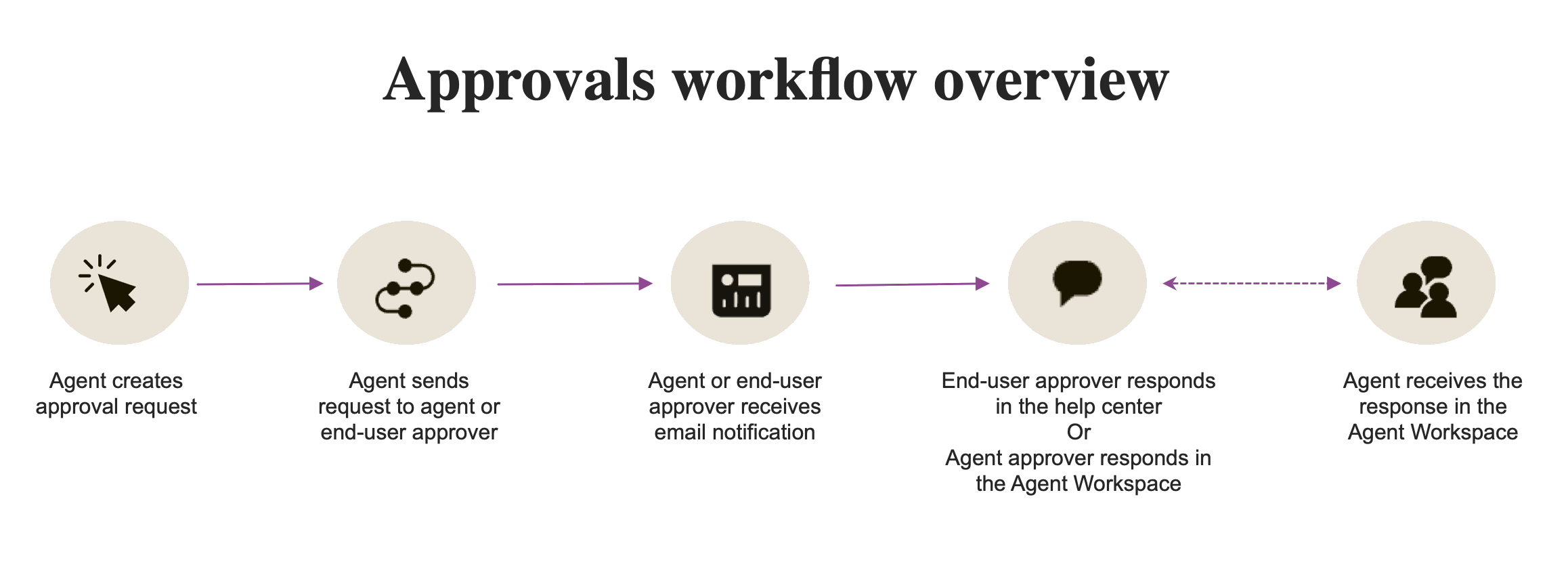
Interaction : les demandes d’approbation s’affichent automatiquement sur la page d’accueil de l’agent pour l’agent approbateur.
Les demandes d’approbation sont automatiquement envoyées à la page d’accueil de l’agent. Les agents peuvent utiliser la page d’accueil de l’agent pour consulter et gérer les demandes d’approbation qui attendent leur réponse. Consultez Consulter les demandes d’approbation. Les agents peuvent traiter rapidement toutes les demandes d’approbation à un seul et même endroit.
Voici quelques exemples d’utilisation des demandes d’approbation :
- Mise à disposition et accès aux logiciels et au matériel
- Promotions ou changement de poste des employés
- Demandes de congés de longue durée
- Problèmes de paie
- Remboursements
Étapes de déploiement des demandes d’approbation
Les demandes d’approbation sont activées par un administrateur dans le Centre d’administration, et les agents peuvent ensuite utiliser le volet contextuel de leurs tickets pour consulter et créer des demandes d’approbation.
Pour activer les demandes d’approbation
-
Dans le Centre d’administration, cliquez sur Espaces de travail () dans la barre latérale, puis sélectionnez Outils de l’agent > Demandes d’approbation.
- Sélectionnez Autoriser la création de demandes d’approbation.
- Cliquez sur Enregistrer.
Pour préparer les tickets pour les demandes d’approbation
Pour que les demandes d’approbation fonctionnent correctement, ajoutez le champ Statut d’approbation à vos formulaires de ticket. Ce champ suit automatiquement les demandes d’approbation des tickets et leur statut (En attente, Approuvée ou Refusée).
Si vous n’avez qu’un seul formulaire de ticket, le champ Statut d’approbation est ajouté automatiquement et vous pouvez ignorer cette tâche.
-
Dans le Centre d’administration, cliquez sur Objets et règles () dans la barre latérale, puis sélectionnez Tickets > Formulaires.
- Sélectionnez un formulaire de ticket pour l’ouvrir.
- Dans Champs de ticket disponibles, cliquez sur Statut d’approbation pour ajouter ce champ au formulaire.
-
Cliquez sur Enregistrer.
Continuez d’ajouter le champ Statut d’approbation à tous les formulaires de ticket que vous projetez d’utiliser pour les demandes d’approbation.
Pour créer une demande d’approbation
-
Dans un ticket, cliquez sur l’icône de demande d’approbation (
) dans le volet contextuel.
- Dans le menu Approbateur, sélectionnez un groupe d’agents ou un individu chargé d’approuver la demande.
-
Saisissez un sujet et une description pour la demande d’approbation.
La description doit inclure tous les détails dont l’approbateur a besoin pour prendre une décision.
-
Cliquez sur Envoyer la demande d’approbation.
Les agents affectés à la demande d’approbation la verront sur leur page d’accueil de l’agent, où ils peuvent l’ouvrir et choisir d’approuver ou de refuser la demande. Ils peuvent aussi y répondre avec un commentaire avant de l’approuver ou de la refuser.
Les réponses aux demandes d’approbation sont stockées dans le ticket pour que vous disposiez d’une trace permanente.
Interactions que vos agents peuvent contrôler
Cette section décrit les interactions que vos agents peuvent contrôler pour optimiser l’affectation des tickets dans la page d’accueil de l’agent. Consultez également Interactions que les administrateurs peuvent configurer.
Centralisation des conversations dans Zendesk
Plus le nombre de conversations qui ont lieu dans Zendesk (tickets par e-mail, conversations annexes ou messages) est élevé, plus la page d’accueil de l’agent devient pertinente.
Donc, au lieu d’utiliser Slack ou Outlook pour envoyer un message, vos agents devraient utiliser @mention ou les conversations annexes pour contacter un collègue. Ainsi, si les gens répondent, tout ce travail sera visible dans la page d’accueil de l’agent.
Pareillement, au lieu de recevoir les demandes informatiques d’un collègue par e-mail dans un environnement Employé assurez-vous que toutes ces demandes sont transférées vers Zendesk : ainsi, la file d’attente d’un agent sera représentative de sa charge de travail véritable.
Utilisation du bon statut de ticket
La durée de vie d’un ticket est basée sur son statut. Un ticket passé de Nouveau à Ouvert peut être défini sur En attente ou En pause, et avec un peu de chance rapidement sur Résolu. Les tickets peuvent passer d’un statut à un autre, et peuvent passer de En attente à Ouvert et inversement.
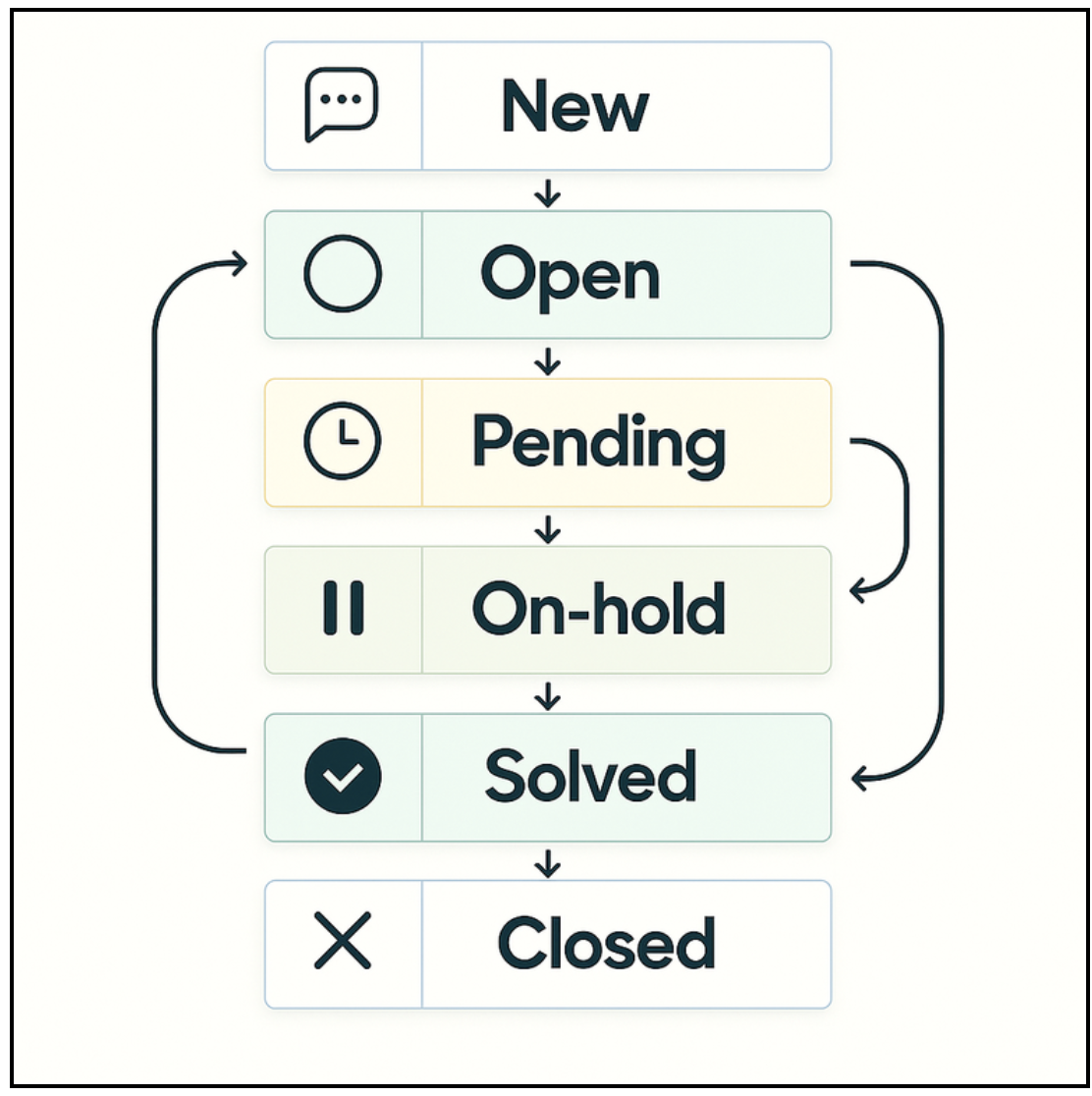
Interaction : une fois qu’un agent a répondu à un ticket, il peut changer le statut du ticket et le définir sur En attente, En pause ou Résolu pour le supprimer de la page d’accueil de l’agent.
Les tickets qui s’affichent sur la page d’accueil de l’agent sont presque toujours des tickets avec le statut Ouvert ou des agents dans lesquels l’agent a été mentionné. Pour que la page d’accueil de chacun de vos agents ne soit pas trop encombrée, rappelez-leur de changer le statut des tickets qu’ils ont traités (en choisissant un statut autre qu’Ouvert) une fois qu’ils y ont répondu.
Pareillement, si un agent a @mentionné un collègue et attend une réponse, il doit mettre le ticket En pause. Assurez-vous que vos agents mettent tous les tickets qui nécessitent une action de la part du client En attente.
Avec ces suggestions, la page d’accueil de l’agent ne contiendra que les tickets nécessitant une action de l’agent, ce qui lui fournit automatiquement une liste intégrée des tickets et des priorités.
Utilisation des abonnés et @mentions
Les agents peuvent ajouter des CC et abonnés aux tickets. Les abonnés permettent aux agents d’inclure des utilisateurs internes supplémentaires (agents ou administrateurs) aux notifications de ticket. Ils peuvent choisir de le faire pour qu’un tiers soit au courant d’un ticket ou qu’il fournisse des commentaires.
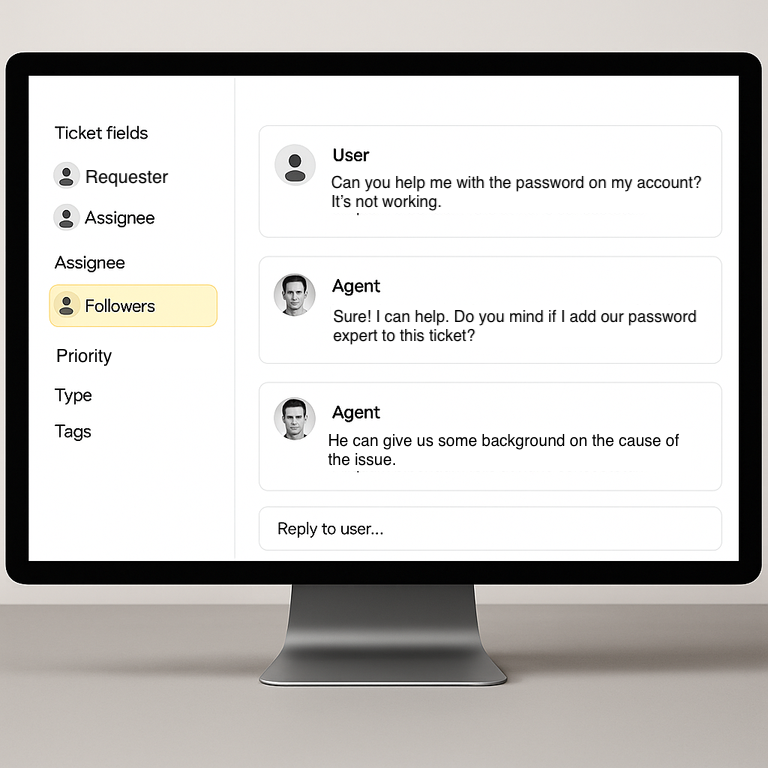
Interaction : les agents peuvent se servir de la page d’accueil de l’agent pour suivre les tickets dans lesquels ils sont mentionnés comme abonnés.
La page d’accueil de l’agent a une section spéciale, consacrée au suivi des tickets. Cette section contient tous les tickets auxquels l’agent a été ajouté comme CC ou abonné.
Avant la page d’accueil de l’agent, un agent devait réaffecter un ticket à un autre agent dont l’expertise était nécessaire pour que le ticket s’affiche dans la vue Action requise de cet agent. Désormais, comme la page d’accueil de l’agent est un espace dédié aux tickets suivis, vous pouvez encourager vos agents à ajouter les autres agents comme abonnés au lieu de réaffecter un ticket. Cela permet aux agents ajoutés en tant qu’abonnés de bénéficier d’une meilleure visibilité sur le ticket sans encombrer leur boîte de messagerie.
Pareillement, les @mentions ajoutées par les agents à une note interne s’affichent sur la page d’accueil de l’agent mentionné.
Annulation de l’abonnement à un ticket
Interaction : pour désencombrer la page d’accueil de l’agent, les agents peuvent se désabonner des tickets qui ne sont plus pertinents.
Comme l’affectation de tickets et l’ajout d’agents comme abonnés font apparaître les tickets dans la page d’accueil de l’agent, il est conseillé aux agents d’annuler leur abonnement aux tickets qui ne nécessitent plus leur attention.
Cela permet de garder la liste Abonnés de l’agent la plus courte possible et ainsi, seuls les tickets qui nécessitent son attention restent dans sa file d’attente. Cela évite aussi que la liste soit encombrée par les mises à jour des tickets que l’agent n’a plus besoin de voir.
Il est aussi recommandé d’encourager les agents à supprimer les abonnés d’un ticket une fois qu’ils ont répondu à la question qui leur avait été posée.
Surveillance de la page d’accueil de l’agent
Pour aider les administrateurs à surveiller l’efficacité de la page d’accueil de l’agent, Zendesk a intégré des tableaux de bord de suivi en temps réel. Vous pouvez utiliser ces tableaux de bord pour suivre les performances des agents avant et après la configuration de votre compte et pour former vos agents pour optimiser la page d’accueil de l’agent.
Ces tableaux de bord vous permettent de voir les tendances à court terme, d’identifier rapidement les problèmes et d’agir avec assurance. Ils incluent des informations sur :
- Tickets entrants : des mesures historiques récentes pour surveiller les performances des files d’attente du routage omnicanal dans le temps et identifier les tendances.
- Productivité des agents : des mesures historiques récentes pour suivre les performances des agents dans le temps et une vue Tableau des performances mettant en avant vos agents les plus performants.
- Rapports en direct sur les SLA : les statuts des objectifs SLA au niveau du ticket sont visibles dans les tableaux de tickets pour vous permettre de rapidement trouver les tickets avec violation et prendre les mesures nécessaires pour les résoudre.
Pour consulter la page d’accueil de suivi en temps réel
-
Dans Analyses, cliquez sur
 Suivi en temps réel dans la barre latérale.
La page d’accueil de suivi en temps réel s’ouvre.
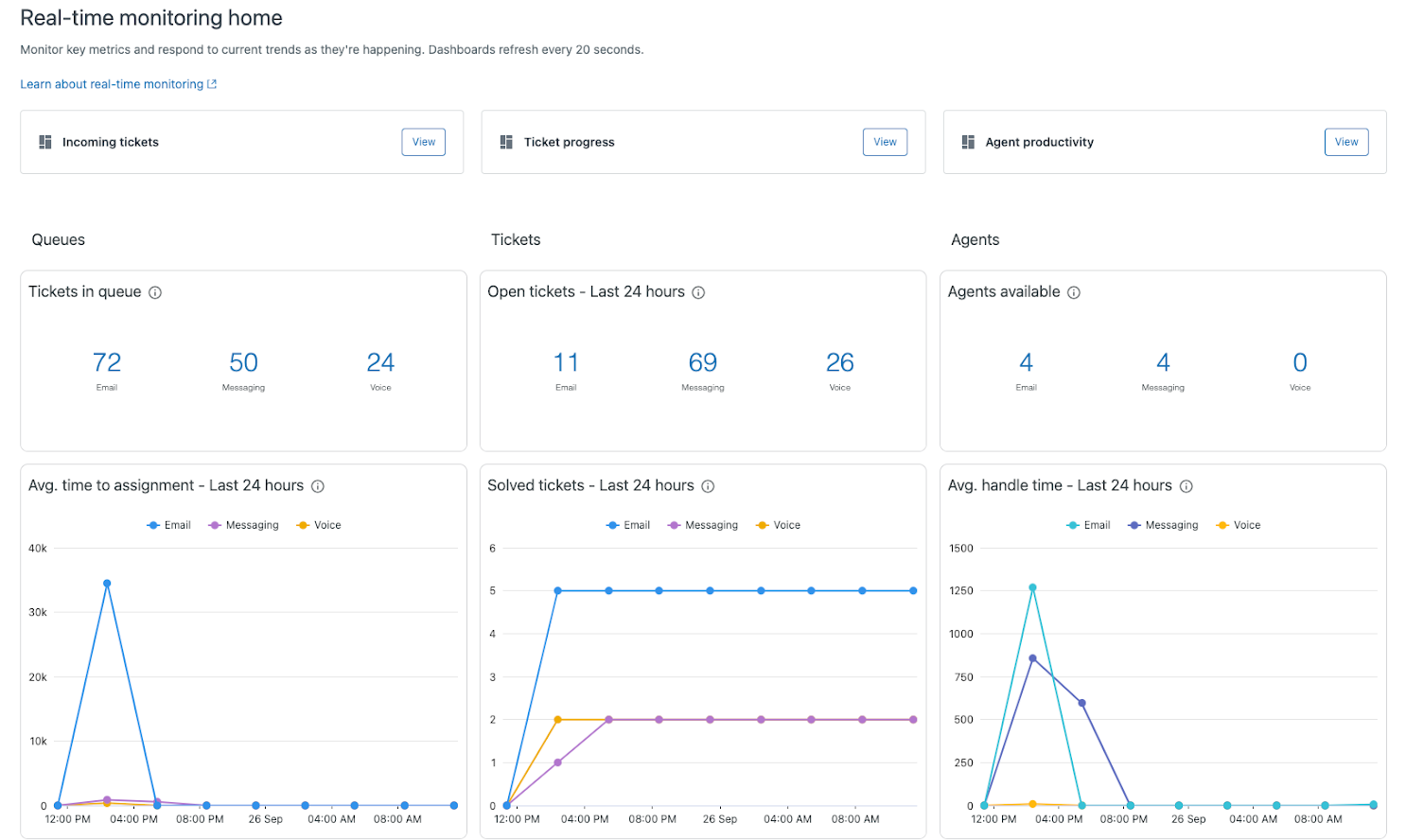
Voici quelques-uns des éléments importants des tableaux de bord :
- Temps d’attente des clients dans le tableau de bord Ticket progress. Vous devriez voir une baisse des délais avant résolution complète moyens.
- Délai avant première réponse moyen des agents dans le tableau de bord > Agent efficiency. Vous devriez voir une baisse des délais de réponse moyens des agents.
- Statuts des SLA dans le tableau de bord Ticket. Vous devriez voir une baisse des violations SLA.
Pour en savoir plus sur l’utilisation des tableaux de bord de suivi en temps réel, consultez À propos des tableaux de bord de suivi en temps réel.