Résumé IA vérifié ◀▼
L’assistance automatique est un outil d’IA qui aide les agents en suggérant des solutions en fonction du contenu des tickets. Pour créer des procédures efficaces, rédigez des instructions claires et détaillées, comme si vous vouliez guider un nouvel agent. Testez les procédures pour vérifier qu’elles fournissent des suggestions exactes et précises. Suivez les meilleures pratiques, comme l’utilisation d’une terminologie cohérente, en incluant des étapes de commentaires et en intégrant des actions ou des macros pour une assistance améliorée.
L’assistance automatique est un assistant optimisé par l’IA qui comprend le contenu des tickets envoyés et fait des suggestions à vos agents sur la façon de les résoudre.
Les procédures sont les jeux d’étapes écrites que l’assistance automatique doit suivre quand elle fait des suggestions. Définir les procédures, c’est un peu comme expliquer comment résoudre un problème spécifique à un nouvel agent dans votre entreprise.
Cet article explique comment rédiger des procédures pour l’assistance automatique afin qu’elle fasse les bonnes suggestions aux agents dans un ticket. Vous pouvez rédiger les procédures dans toutes les langues prises en charge par Zendesk.
Cet article aborde les sujets suivants :
- Création d’une procédure
- Test d’une procédure
- Meilleures pratiques pour la création de procédures efficaces
- Exemple de procédure
Articles connexes :
Création d’une procédure
Rédigez les procédures comme si vous expliquiez à un agent comment réaliser un processus interne. Formatez votre procédure en étapes décrivant le processus de résolution de la demande client. Soyez précis et utilisez une terminologie cohérente dans toute la procédure. Pour en savoir plus, consultez Procédures pour l’assistance automatique.
Vous pouvez aussi rédiger une procédure comme si vous créiez une invite à utiliser avec un chatbot LLM, comme ChatGPT. Consultez les meilleures pratiques d’OpenAI pour la création d’invites.
Pour créer une nouvelle procédure
- Dans l’Administrateur de Connaissances, cliquez sur Gérer les articles (
 ) dans la barre latérale, puis sélectionnez Procédures.
 - Cliquez sur Créer une procédure.
Vous pouvez aussi cliquer sur la flèche vers le bas en regard de Créer une procédure et sélectionnez Utiliser l’exemple. Cela remplit les champs de nom et de contenu de la procédure avec du texte que vous pouvez mettre à jour en fonction de vos besoins.
- Dans le champ Nom, saisissez un nom descriptif pour la procédure.
L’assistance automatique se sert de ce nom pour connecter la conversation du client et la bonne procédure. Le nom de la procédure ne s’affiche que dans l’Administrateur des connaissances, pas dans l’espace de travail d’agent pour les agents.
- Pour associer la procédure à des marques spécifiques, ouvrez le volet Paramètres sur la droite, cliquez sur Marques sélectionnées, puis choisissez les marques auxquelles vous voulez associer la procédure.
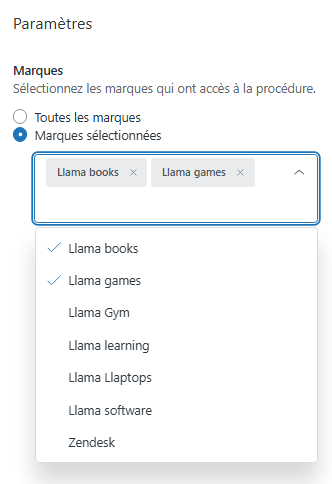
Par défaut, votre procédure est automatiquement associée à toutes vos marques.
- Cliquez sous le champ de nom et saisissez le contenu pour votre procédure. Vous pouvez faire ce qui suit :
- Pour ajouter des actions personnalisées ou des workflows d’actions spécifiques à votre procédure, cliquez sur Insérer une action (
 ) dans la barre d’outils.
Vous pouvez aussi saisir une barre oblique (/).
Dans le menu, sélectionnez une action standard, une action personnalisée ou un workflow d’action.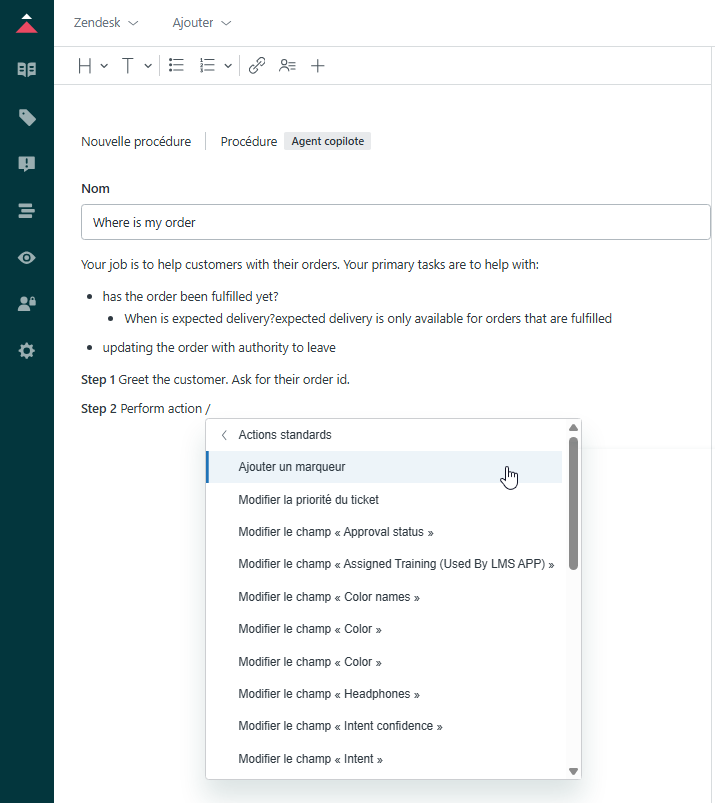
Si vous insérez une action standard, vous devez spécifier la valeur que vous voulez que l’assistance automatique utilise pour mettre à jour le ticket ou le champ. Consultez Actions standards pour l’assistance automatique pour en savoir plus.
S’il n’en existe pas, cliquez sur Gérer les actions pour créer une action ou un workflow d’action.
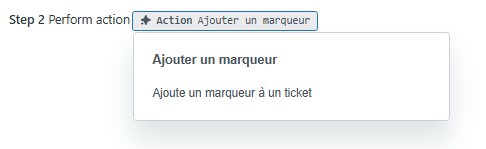
L’action ou le workflow est inséré dans la procédure. Vous pouvez placer votre curseur sur l’action ou le workflow d’action pour savoir quelles tâches seront effectuées.
- Pour ajouter une macro à votre procédure, saisissez une barre oblique (/) et sélectionnez Macros dans le menu.
Cliquez sur une macro pour l’insérer dans votre procédure. Les macros doivent être activées et à la disposition de tous les agents pour être insérées dans une procédure.
S’il n’y a pas de macros actives, vous pouvez cliquer sur Gérer les macros pour créer ou mettre à jour une macro.
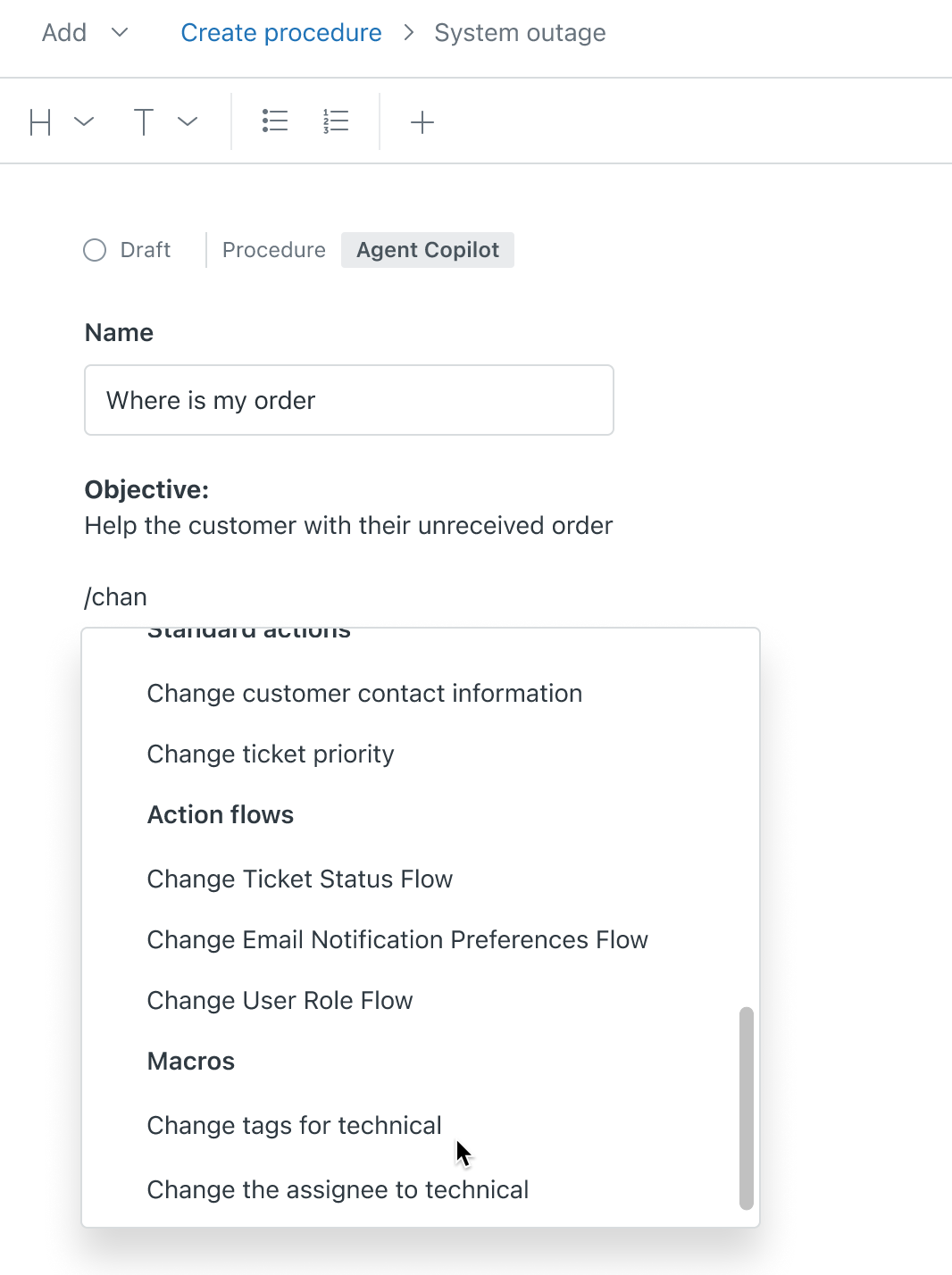
La macro est insérée dans la procédure. Vous pouvez placer votre curseur dessus pour en afficher l’aperçu.
- Pour ajouter des étapes que les agents doivent effectuer manuellement, cliquez sur l’icône d’insertion d’instructions pour les agents (
 ).
).Dans le bloc de texte des instructions pour l’agent, saisissez les étapes que l’agent doit suivre.
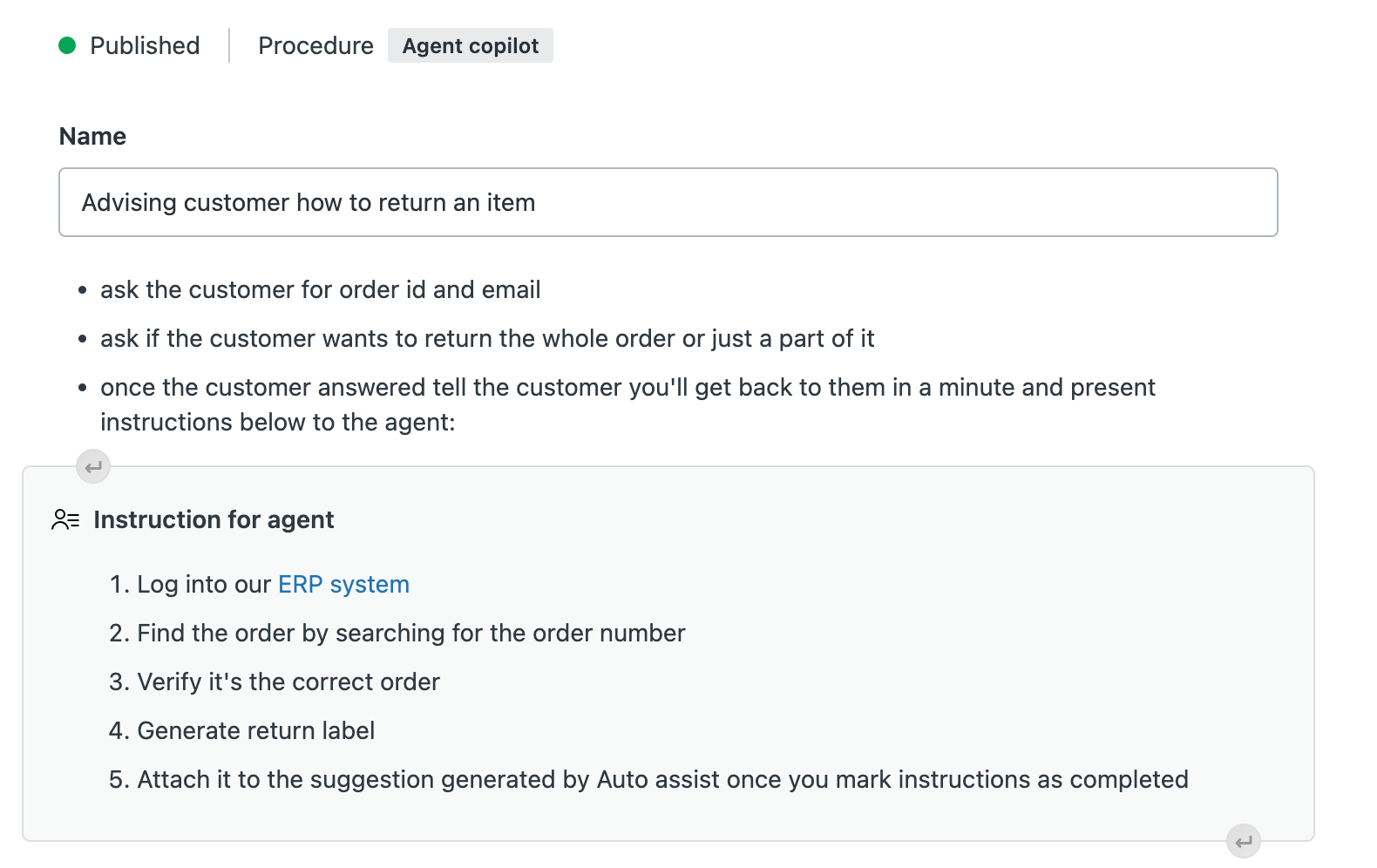
Consultez Création d’instructions pour les agents dans les procédures d’assistance automatique.
- Pour ajouter un article du centre d’aide ou une autre procédure, saisissez une barre oblique (/) et sélectionnez Contenu du centre d’aide dans le menu.
Sélectionnez un article dans la liste des articles publiés ou cliquez sur l’onglet Procédures publiées et sélectionnez une procédure.
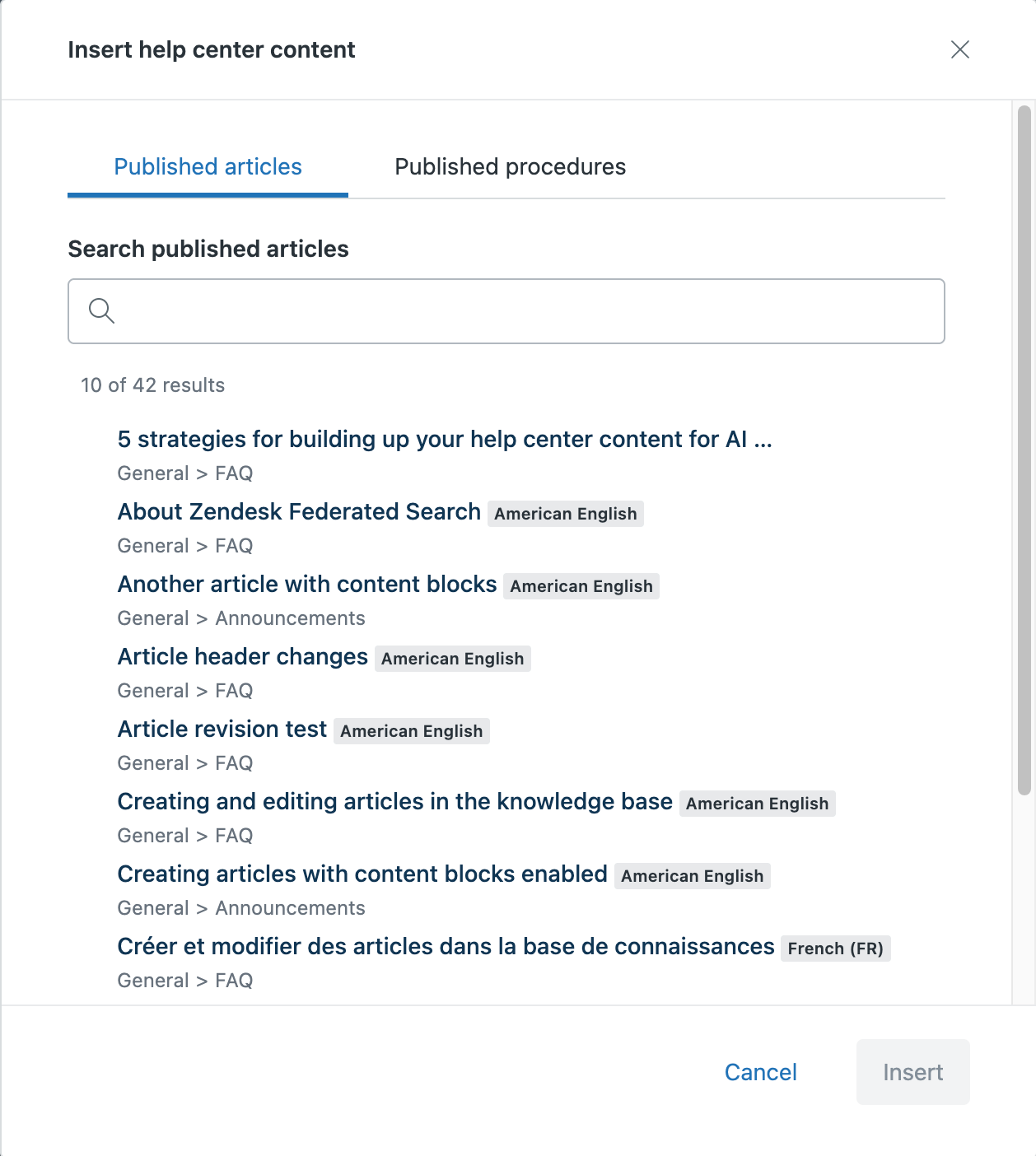
Cliquez sur Insérer pour ajouter la procédure ou l’article publié.
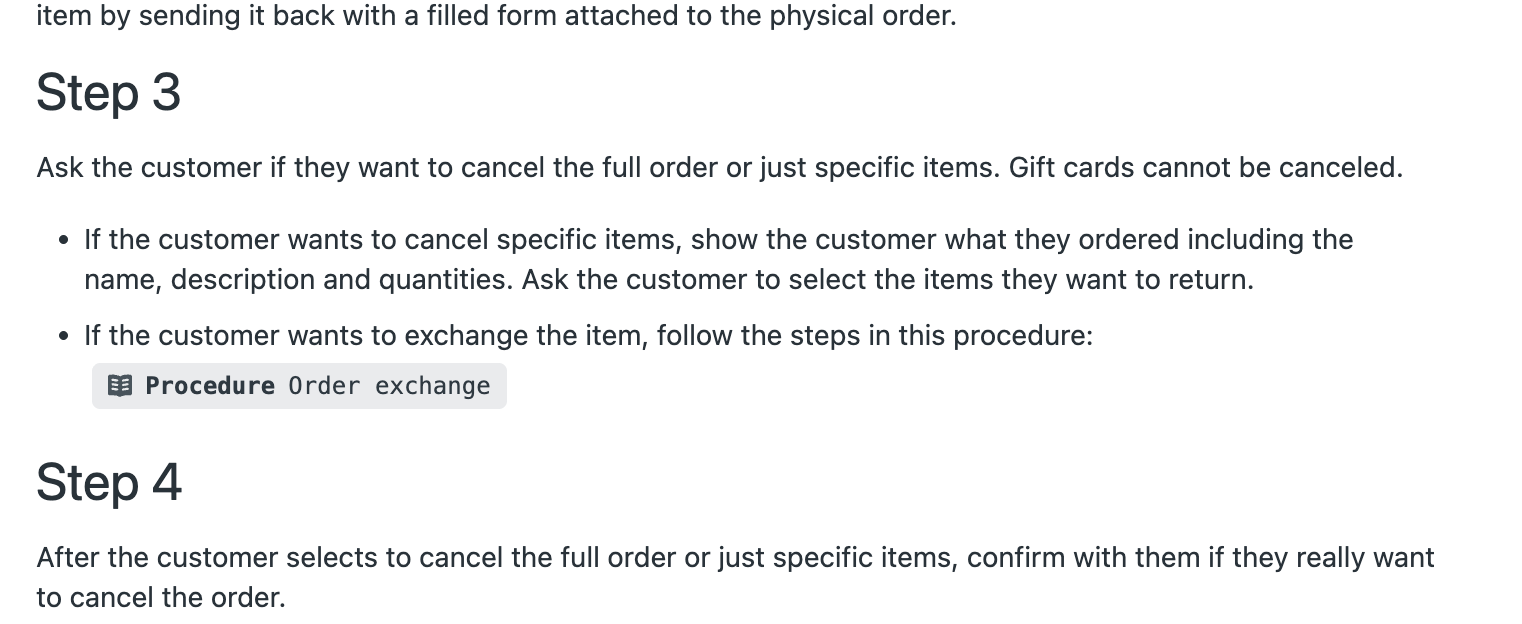
Consultez À propos du contenu du centre d’aide dans les procédures.
- Pour ajouter des actions personnalisées ou des workflows d’actions spécifiques à votre procédure, cliquez sur Insérer une action (
- (facultatif) Utilisez la barre d’outils de modification en haut de la page pour ajouter des titres, du texte en gras et en italique et des listes à puces ou numérotées. Actuellement, vous ne pouvez pas inclure d’images aux procédures.
- Pour publier votre procédure, cliquez sur la flèche vers le bas en regard d’Enregistrer le brouillon et sélectionnez Publier.
- Dans la fenêtre qui s’affiche, cliquez sur Publier.
L’assistance automatique peut utiliser les procédures publiées immédiatement après leur publication.
Test d’une procédure
Il vaut mieux tester votre procédure avant de laisser l’assistance automatique suggérer des réponses ou des actions dans la vie réelle.
Pour tester une procédure
- Limitez les agents autorisés à agir avec l’assistance automatique aux groupes ou aux agents chargés d’effectuer le test.
- Créez un ticket de messagerie ou par e-mail avec le marqueur agent_copilot_enabled. Les tickets par e-mail doivent être créés à partir d’une adresse e-mail qui n’est associée à aucun agent de votre compte Zendesk ; en effet, l’assistance automatique ne répond pas aux commentaires des agents.
-
Essayez de résoudre le ticket avec l’aide de l’assistance automatique.
- Si vous testez une intégration entre l’assistance automatique et Shopify, vous pouvez passer des commandes tests dans votre boutique Shopify.
- Si l’assistance automatique ne vous propose pas les suggestions que vous recherchez, modifiez la procédure afin de la rendre plus claire et plus concrète.
- Répétez les étapes 1 à 4 jusqu’à ce que l’assistance automatique vous propose les suggestions voulues. La création de bonnes procédures est un processus itératif et il faut parfois s’y prendre à plusieurs reprises.
Meilleures pratiques pour la création de procédures efficaces
Lors de la création de procédures, suivez ces meilleures pratiques :
- Rédigez des étapes courtes et faciles à suivre. Formulez-les comme des commandes simples à l’intention des agents. Par exemple : « Demandez au client de regarder cette vidéo : <lien> ». Évitez les invites du type « Trouvez ce que le client a demandé et envoyez-lui le lien » (l’assistance automatique ne peut pas effectuer de recherches dans votre centre d’aide ou sur votre site Web par lui-même).
- Gardez les agents à l’esprit. Rédigez les procédures comme si vous parliez à un agent. Si vous copiez du contenu existant provenant d’articles du centre d’aide destinés aux clients, reformulez-les pour refléter les considérations et les actions des agents.
- Incluez des étapes de commentaires. Aidez l’assistance automatique à recueillir les commentaires des clients nécessaires pour passer à l’étape suivante. Par exemple : « Demandez au client si <une action> a réussi à résoudre son problème. »
- Incluez des actions dans la mesure du possible. Ajoutez une action standard ou personnalisée que l’assistance automatique peut exécuter avec l’accord de l’agent. Par exemple : « ajouter le livre au panier. »
- Incluez des macros existantes. Ajoutez des macros qui sont à la disposition de tous les agents pour que l’assistance automatique puisse suggérer des macros. Vous pouvez ajouter une ou plusieurs macros à chaque étape de la procédure. Évitez d’ajouter d’autres actions dans la même étape qu’une macro.
- Utilisez une terminologie cohérente. Utilisez toujours les mêmes termes pour vos produits et services et évitez d’utiliser des mots différents pour désigner le même produit ou service.
- Si besoin est, incluez des conditions. Si vous avez plusieurs procédures fondées sur une condition (par exemple, abonnés vs non-abonnés), incluez ces informations à la procédure. Par exemple : « Saluez le client, demandez-lui s’il est abonné et attendez sa réponse avant de continuer. »
- Testez et affinez. Si l’assistance automatique ne vous propose pas les suggestions que vous recherchez, modifiez la procédure afin de la rendre plus claire et plus concrète. Consultez Test d’une procédure.
Exemple de procédure
L’exemple de procédure ci-dessous explique à l’agent copilote comment aider un client à sélectionner la voiture qu’il lui faut.
Titre
Aider un client à choisir une voiture
Contenu
Étape 1 : comprendre les besoins du client
Commencez par poser des questions pour savoir quelles sont les exigences du client.
- Quelle sera l’utilisation principale de la voiture (déplacements domicile-travail, véhicule familial, tout-terrain, etc.) ?
- De quel budget dispose le client pour l’achat de sa voiture ?
- Préfère-t-il une marque ou un modèle spécifique ?
Étape 2 : présenter des options adaptées à partir de la liste ci-dessous
En fonction des informations recueillies, présentez une sélection de voitures qui correspondent aux critères du client et se trouvent dans la liste ci-dessous. Si la voiture recherchée ne s’y trouve pas, vous ne l’avez pas. Ne présentez jamais de voiture qui ne trouve pas dans la liste ci-dessous.
Pour les déplacements domicile-travail :
- Voiture A : connue pour sa fiabilité, sa faible consommation d’essence et ses fonctionnalités de sécurité avancées. <Incluez le prix, la consommation d’essence, le coût de l’assurance, le type de moteur et tous les autres détails importants.>
- Voiture B : appréciée pour sa faible consommation d’essence, son confort et sa durabilité. <Incluez le prix, la consommation d’essence, le coût de l’assurance, le type de moteur et tous les autres détails importants.>
- Voiture C : offre un bon équilibre entre confort, consommation et technologie. <Incluez le prix, la consommation d’essence, le coût de l’assurance, le type de moteur et tous les autres détails importants.>
Pour les familles :
- Voiture A : particulièrement appréciée des familles pour son intérieur spacieux, ses notes de sécurité élevées et sa faible consommation d’essence. <Incluez le prix, la consommation d’essence, le coût de l’assurance, le type de moteur et tous les autres détails importants.>
- Voiture B : connue pour sa troisième rangée de siège, ses excellentes fonctionnalités de sécurité et sa conduite confortable. <Incluez le prix, la consommation d’essence, le coût de l’assurance, le type de moteur et tous les autres détails importants.>
- Voiture C : un SUV qui offre un espace généreux, des capacités de remorquage et des options technologiques avancées. <Incluez le prix, la consommation d’essence, le coût de l’assurance, le type de moteur et tous les autres détails importants.>
Pour le tout-terrain :
- Voiture A : connue pour ses capacités tout-terrain et sa robustesse. <Incluez le prix, la consommation d’essence, le coût de l’assurance, le type de moteur et tous les autres détails importants.>
- Voiture B : un pickup fiable avec de solides capacités tout-terrain. <Incluez le prix, la consommation d’essence, le coût de l’assurance, le type de moteur et tous les autres détails importants.>
- Voiture C : polyvalente et puissante, idéale pour une utilisation professionnelle et personnelle. <Incluez le prix, la consommation d’essence, le coût de l’assurance, le type de moteur et tous les autres détails importants.>
Pour les amateurs de luxe :
- Voiture A : associe luxe, performances et technologie avancée. <Incluez le prix, la consommation d’essence, le coût de l’assurance, le type de moteur et tous les autres détails importants.>
- Voiture B : offre un intérieur luxueux, une conduite ultra-fluide et des fonctionnalités de pointe. <Incluez le prix, la consommation d’essence, le coût de l’assurance, le type de moteur et tous les autres détails importants.>
- Voiture C : connue pour son design élégant, son système de transmission intégrale et son habitacle de qualité. <Incluez le prix, la consommation d’essence, le coût de l’assurance, le type de moteur et tous les autres détails importants.>
Étape 3 : options de financement
Une fois que le client a choisi une voiture, demandez-lui s’il veut payer en une seule fois ou prendre un crédit.
Étape 4 : conclure l’achat ou proposer d’essayer les voitures
Si le client est prêt à acheter :
- Remerciez-le, demandez-lui son nom et son numéro de téléphone et dites-lui qu’un autre agent le contactera dans un délai de 2 heures.
Si le client n’est pas décidé :
- Encouragez le client à essayer les voitures qui lui plaisent le plus. S’il est d’accord, demandez-lui son nom et son numéro de téléphone. Puis dites-lui que quelqu’un le contactera dans un délai d’une heure pour confirmer que le créneau qu’il a choisi est disponible.
Informations supplémentaires que vous connaissez :
Notre concessionnaire propose une politique de retour de 7 jours, des options de financement souples (versements mensuels ou semestriels) et prête gracieusement un véhicule pendant les révisions de votre voiture. Pour les autres questions portant sur le financement ou les promotions, vous n’avez pas les réponses.