Les procédures génératives sont des procédures générées par l’IA qui contribuent à l’optimisation des capacités de prise de décisions des agents IA avec IA agentique. Au lieu de créer des workflows de conversation scriptés dans le créateur de dialogue, vous pouvez simplement saisir les politiques de votre entreprise et laisser l’agent IA générer une procédure pour trouver le meilleur chemin pour arriver à une résolution.
Cet article aborde les sujets suivants :
Articles connexes :
À propos des procédures génératives
En exploitant l’IA agentique, les procédures génératives permettent aux agents IA de déterminer le meilleur moyen de résoudre le problème d’un client, dans le respect des pratiques de votre entreprise. Les procédures génératives demandent moins d’efforts de configuration et de maintenance que les dialogues scriptés.
Chaque procédure générative est liée à un cas d’utilisation spécifique. Quand ce cas d’utilisation est déclenché au cours d’une conversation avec un utilisateur, l’agent IA suit la procédure associée afin de résoudre le problème.
De plus, les procédures génératives optimisent les agents IA multilingues. Vous pouvez rédiger une procédure une fois, dans une seule langue, et elle peut servir à toutes les langues prises en charge par votre agent IA.
Création de procédures génératives
Les administrateurs clients et les éditeurs clients peuvent créer une procédure générative directement au sein d’un cas d’utilisation.
Pour des conseils pratiques, consultez Meilleures pratiques pour la création de procédures génératives pour les agents IA avec IA agentique
Pour créer une procédure générative
- Dans Agents IA - Avancé, cliquez sur le champ Agent IA pour ouvrir le menu déroulant et sélectionnez l’agent IA pour lequel vous voulez créer une procédure générative.
- Dans la barre latérale, cliquez sur Contenu et sélectionnez Cas d’utilisation.
- Cliquez sur le cas d’utilisation pour lequel vous voulez créer une procédure générative.
- Sous Méthode de réponse, vérifiez que l’option Utiliser la procédure quand le cas d’utilisation est déclenché est sélectionnée.Conseil : pour en savoir plus sur ce paramètre, consultez Configurer si un cas d’utilisation utilise un dialogue ou une procédure générative.
- Dans l’onglet Procédures, cliquez sur Créer une procédure.
- À l’écran Créer une procédure, saisissez une description expliquant comment l’agent IA doit résoudre le problème d’un client quand ce cas d’utilisation est déclenché.
Au sein de la description d’une procédure, vous pouvez :
- Indiquer les étapes à suivre pour résoudre cette tâche, comme vous le feriez pour un agent humain. Pour des résultats optimaux, répertoriez-les dans un ordre séquentiel logique.
- Demander à l’agent IA d’effectuer des recherches dans une source de connaissances pour répondre à la question de l’utilisateur, par exemple, « effectuez des recherches dans le centre d’aide pour trouver... » (vous pouvez même utiliser le langage naturel pour faire référence à des règles de recherche spécifiques, par exemple, « N’effectuez les recherches que dans le centre d’aide en anglais »)
- Ajouter des instructions sur la façon de formuler une réponse (par exemple, « Incluez toujours {{brandName}} »)
- Saisir une barre oblique (/) ou cliquer sur l’icône Plus (+) pour insérer des actions, des intégrations d’API, des paramètres ou des règles de recherche
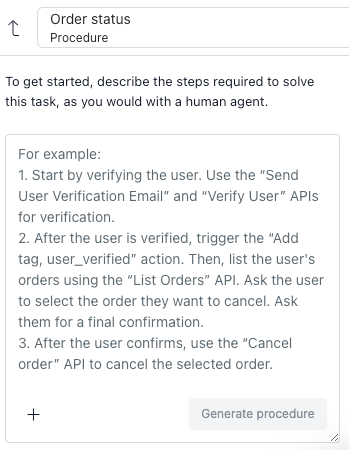
- Cliquez sur Générer la procédure.
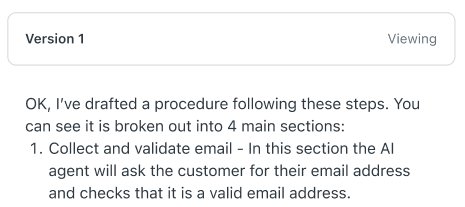
Sur la gauche, le créateur de procédure résume la procédure qu’il a générée, ce qui vous permet de découvrir la logique appliquée.
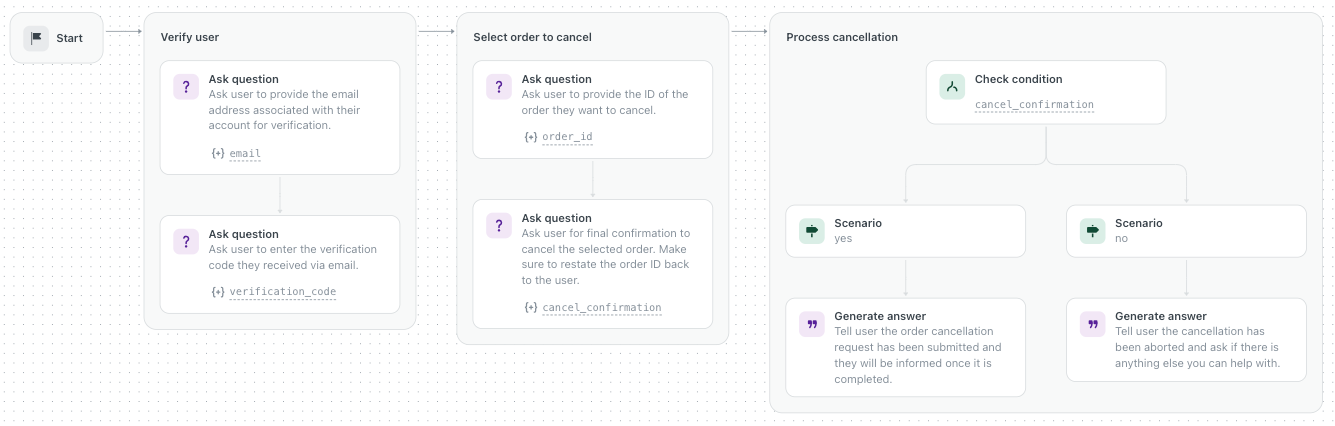
Sur la droite, une carte de la procédure générée par l’IA s’affiche : elle vous montre la logique exacte que suivra l’agent IA et les mesures qu’il prendra pendant une conversation pour résoudre le problème d’un client pour ce cas d’utilisation.
- Au besoin, modifiez la procédure en utilisant le champ de texte libre en bas de la page et cliquez sur Mettre la procédure à jour.
Modifiez la procédure en demandant au créateur de procédure d’ajouter, de modifier ou de supprimer des parties de la version actuelle. Ne réécrivez pas la totalité de la procédure.
Vous pourriez, par exemple, demander à l’agent IA de :
- Ajouter une étape à un point donné de la procédure
- Modifier le contenu d’un nœud spécifique dans la carte de la procédure
- Modifier un contenu donné dans l’ensemble de la procédure, par exemple, remplacer {{phone}} par {{telephone}}
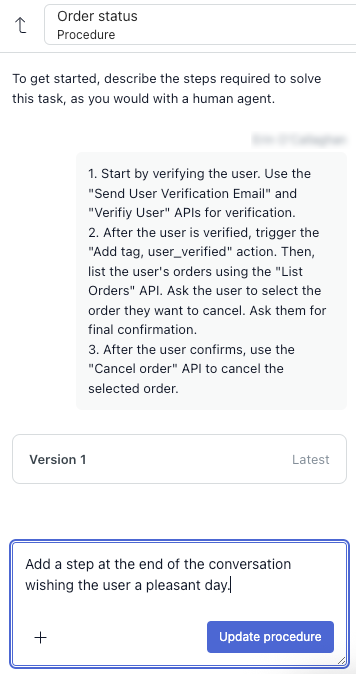
Après chaque modification que vous demandez, le créateur de procédure envoie une réponse récapitulant les modifications qu’il a apportées et la carte de la procédure est mise à jour pour intégrer vos modifications. Vous ne pouvez pas modifier vos entrées précédentes ni la carte de la procédure directement.
Continuez ainsi jusqu’à ce que la carte de la procédure vous convienne.Conseil : si vous voulez commencer votre procédure de zéro, cliquez sur l’icône Recommencer ( ) en haut à droite. Vos modifications sont malgré tout enregistrées dans l’historique des versions de la procédure.
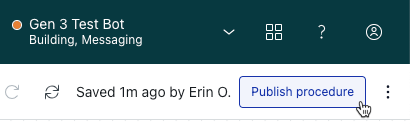
 - Cliquez sur Publier la procédure en haut à droite.
Une fois que vous avez créé une procédure, vous pouvez la gérer quand vous le souhaitez, notamment en la modifiant, en la testant et en rétablissant des versions précédentes.