Les cas d’utilisation sont le mécanisme qui permet aux agents IA de comprendre ce que demande un client et de se connecter à la procédure générative ou au dialogue approprié. Une fois que vous avez créé un cas d’utilisation, vous pouvez le gérer à la page Cas d’utilisation.
Cet article aborde les sujets suivants :
- Consultation de tous les cas d’utilisation
- Organisation des cas d’utilisation en catégories
- Copie d’un cas d’utilisation dans un autre agent IA
- Désactivation d’un cas d’utilisation
- Suppression d’un cas d’utilisation
- Résolution des conflits entre des cas d’utilisation en double
- Rétablissement d’une version précédente d’un cas d’utilisation
- Configurer si un cas d’utilisation utilise une procédure générative ou un dialogue
Article connexe :
Consultation de tous les cas d’utilisation
À la page Cas d’utilisation, vous pouvez consulter tous les cas d’utilisation pour un agent IA.
Pour consulter tous les cas d’utilisation
- Dans l’espace de travail des agents IA, sélectionnez l’agent IA que vous voulez utiliser.
-
Cliquez sur Contenu
 dans la barre latérale, puis sélectionnez Cas d’utilisation.
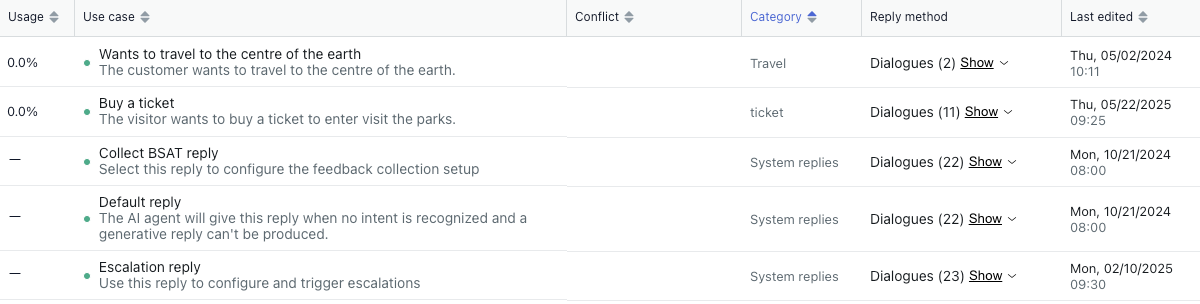
Sur cette page, vous pouvez voir tous les cas d’utilisation que vous avez créés, notamment les détails suivants :
- Utilisation : le pourcentage de messages des clients correspondant au cas d’utilisation donné au cours des sept derniers jours, aujourd’hui inclus.
- Cas d’utilisation : le nom et la description du cas d’utilisation.
- Conflit : indique s’il existe un conflit entre ce cas d’utilisation et un autre cas d’utilisation. Consultez Résolution des conflits entre des cas d’utilisation en double.
- Catégorie : la catégorie affectée au cas d’utilisation. Consultez Organisation des cas d’utilisation en catégories.
- Méthode de réponse : indique si un cas d’utilisation utilise un dialogue ou une procédure. Consultez Configurer si un cas d’utilisation utilise une procédure générative ou un dialogue.
-
Dernière modification : la date et l’heure de la dernière mise à jour du cas d’utilisation.
Organisation des cas d’utilisation en catégories
Cette catégorisation facilite la gestion des cas d’utilisation, mais n’affecte pas la façon dont les agents IA connectent les cas d’utilisation avec le message d’un client (seuls le nom et la description des cas d’utilisation ont un impact).
Dans la liste des cas d’utilisation, la catégorie d’un cas d’utilisation est affichée dans la colonne Catégorie.
Pour placer un cas d’utilisation dans une catégorie
- Dans l’espace de travail des agents IA, sélectionnez l’agent IA que vous voulez utiliser.
- Cliquez sur Contenu dans la barre latérale, puis sélectionnez Cas d’utilisation.
- Cliquez sur le cas d’utilisation que vous voulez placer dans une catégorie.
La page de détails du cas d’utilisation s’ouvre.
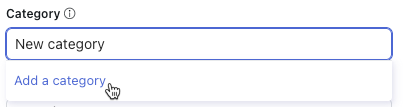
- Dans Catégorie, sélectionnez une catégorie existante ou commencez à taper pour saisir une nouvelle catégorie et cliquez sur Ajoutez une catégorie.
- Cliquez sur Enregistrer.
Copie d’un cas d’utilisation dans un autre agent IA
Pour gagner du temps quand vous configurez plusieurs agents IA, vous pouvez copier un cas d’utilisation d’un agent IA à un autre.
Les actions liées au niveau du cas d’utilisation ne sont pas copiées automatiquement. Une fois que vous avez copié un cas d’utilisation dans un autre agent IA, vous devez recréer les actions dans l’agent IA cible (si elles n’existent pas déjà) et les ajouter au cas d’utilisation.
Pour copier un cas d’utilisation dans un autre agent IA
- Dans l’espace de travail des agents IA, sélectionnez l’agent IA que vous voulez utiliser.
- Cliquez sur Contenu dans la barre latérale, puis sélectionnez Cas d’utilisation.
- Recherchez le cas d’utilisation que vous voulez copier.
- Cliquez sur le menu des options (
 ) sur le côté droit et sélectionnez Dupliquer.
La boite de dialogue Copier le cas d’utilisation dans un autre agent IA s’affiche.
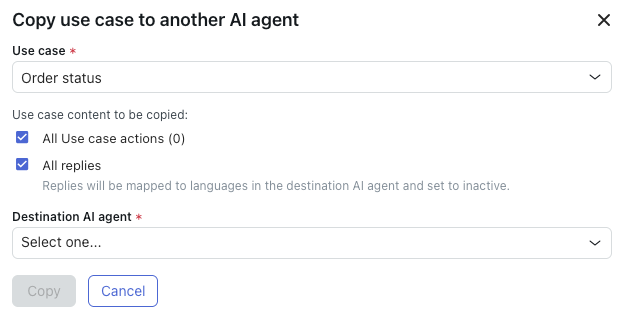
- Dans Cas d’utilisation, vérifiez que le cas d’utilisation que vous voulez copier est sélectionné.
Sinon, sélectionnez-le.
- (facultatif) Désélectionnez Toutes les actions de cas d’utilisation si vous ne voulez pas copier les actions qui ont été ajoutées au niveau du cas d’utilisation pour cet agent IA.
Le chiffre entre parenthèses vous indique le nombre d’actions qui seront copiées.
-
(facultatif) Désélectionnez Toutes les réponses si vous ne voulez pas copier les réponses qui ont été créées pour cet agent IA.Remarque – Vous ne pouvez pas copier les réponses système.
- Dans Agent IA de destination, sélectionnez l’agent IA dans lequel vous voulez copier le cas d’utilisation.Remarque – Si l’agent IA de destination ne prend pas les mêmes langues en charge que l’agent IA source, un message d’erreur s’affiche. Ajoutez les langues à l’agent IA de destination et réessayez.
- Cliquez sur Copier.
Le cas d’utilisation est copié dans l’agent IA spécifié.
Désactivation d’un cas d’utilisation
La désactivation d’un cas d’utilisation vous permet de conserver sa configuration (rien n’est supprimé), mais votre agent IA ne l’utilisera pas pour connecter les clients avec un dialogue jusqu’à ce que vous le réactiviez.
Pour désactiver un cas d’utilisation
- Dans l’espace de travail des agents IA, sélectionnez l’agent IA que vous voulez utiliser.
- Cliquez sur Contenu dans la barre latérale, puis sélectionnez Cas d’utilisation.
- Recherchez le cas d’utilisation que vous voulez désactiver.
- Cliquez sur l’icône du menu des options (
 ) et sélectionnez Désactiver.
 Votre cas d’utilisation est immédiatement désactivé. Vous pouvez le réactiver en cliquant de nouveau sur le menu des options (
) et en sélectionnant Activer.
Suppression d’un cas d’utilisation
Pour supprimer un cas d’utilisation
- Dans l’espace de travail des agents IA, sélectionnez l’agent IA que vous voulez utiliser.
- Cliquez sur Contenu dans la barre latérale, puis sélectionnez Cas d’utilisation.
- Recherchez le cas d’utilisation que vous voulez supprimer.
- Cliquez sur le menu des options () et sélectionnez Supprimer.
Votre cas d’utilisation est immédiatement supprimé.
Résolution des conflits entre des cas d’utilisation en double
Si plusieurs cas d’utilisation ont des noms ou des descriptions qui se ressemblent trop, il se peut qu’ils soient considérés comme des doublons. Les cas d’utilisation en double peuvent perturber les conversations avec l’agent IA, car il se peut que le mauvais cas d’utilisation soit détecté ou que la mauvaise réponse soit déclenchée. Pour éviter de genre de confusion, passez en revue les conflits entre les cas d’utilisation en double et résolvez-les.
Pour résoudre les conflits entre des cas d’utilisation en double
- Dans l’espace de travail des agents IA, sélectionnez l’agent IA que vous voulez utiliser.
- Cliquez sur Contenu dans la barre latérale, puis sélectionnez Cas d’utilisation.
- Recherchez ceux dont la colonne Conflit n’est pas vide.
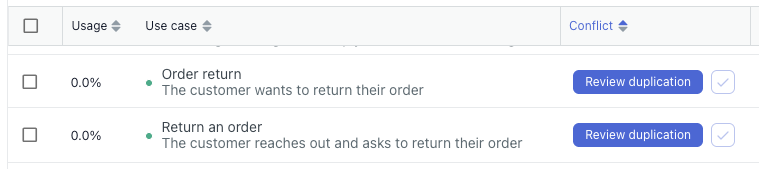 Conseil : quand vous placez votre curseur sur un cas d’utilisation avec un conflit, les autres cas d’utilisation en conflit sont mis en surbrillance.
 - Cliquez sur Examiner les doublons.
Une nouvelle fenêtre s’ouvre et affiche les détails du conflit.
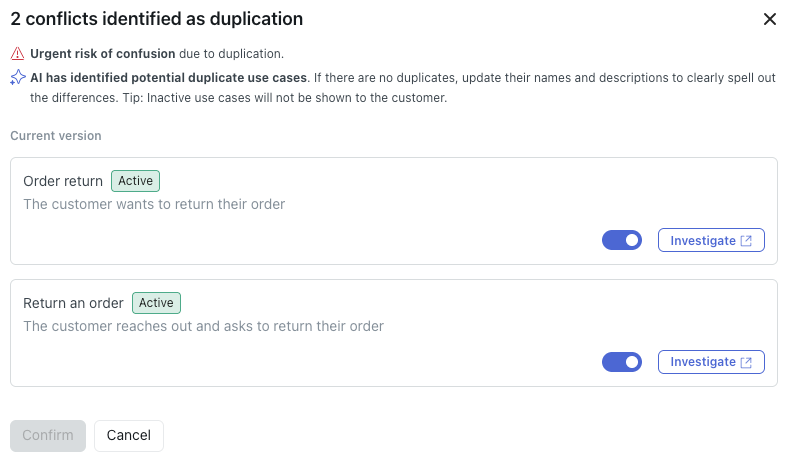
- Résolvez le conflit en prenant l’une des mesures suivantes :
- Cliquez sur Examiner et modifiez le nom et la description de l’un ou des deux cas d’utilisation pour qu’ils se ressemblent moins.
- Cliquez sur le bouton pour désactiver l’un des cas d’utilisation. Les cas d’utilisation inactifs ne sont pas analysés dans le cadre de la recherche de doublons.
-
Cliquez sur Confirmer.
Rétablissement d’une version précédente d’un cas d’utilisation
Toute mise à jour du nom ou de la description d’un cas d’utilisation est suivie et peut être annulée si besoin est, ce qui permet de tester des modifications ou de corriger les erreurs.
Pour rétablir une version précédente d’un cas d’utilisation
- Dans l’espace de travail des agents IA, sélectionnez l’agent IA que vous voulez utiliser.
-
Cliquez sur Contenu dans la barre latérale, puis sélectionnez Cas d’utilisation.
- Cliquez sur le nom du cas d’utilisation pour lequel vous voulez rétablir une version précédente.
- Dans le champ Nom ou Motif de la demande client, cliquez sur l’icône Afficher l’historique des versions (
 ).
).
Le volet Historique des versions s’affiche sur la droite, avec les modifications apportées au nom ou à la description du cas d’utilisation. Le volet indique l’utilisateur qui a effectué les modifications et la version du cas d’utilisation qui est la version actuelle. Vous pouvez développer les entrées de l’historique des versions pour voir le champ Nom ou Motif de la demande client de chaque modification enregistrée.

- (facultatif) Cliquez sur le champ déroulant Type, sélectionnez les types de modifications des cas d’utilisation que vous voulez afficher (nom, description ou les deux), et cliquez sur Appliquer.
- Cherchez la version du nom ou de la description du cas d’utilisation que vous voulez rétablir et cliquez sur l’icône Rétablir (
 ).
).
- Cliquez sur Enregistrer.
Configurer si un cas d’utilisation utilise une procédure générative ou un dialogue
Vous pouvez décider si un cas d’utilisation spécifique doit utiliser une procédure générative ou un dialogue.
-
Un dialogue est un workflow de conversation scripté qui utilise la logique de branche pour déterminer les réponses et les actions d’un agent IA pendant une conversation avec un client. Cela vous permet de déterminer le workflow exact qu’un agent IA doit suivre pour un cas d’utilisation spécifique.
Les dialogues vous confèrent un contrôle important, mais nécessitent plus de maintenance qu’une procédure. Envisagez d’utiliser un dialogue pour les cas d’utilisation dans lesquels les problèmes des clients doivent être gérés de façon très spécifique et où le moindre écart ne peut être toléré.
Consultez Création de dialogues pour définir des workflows de conversation scriptés pour les agents IA.
-
Les procédures génératives sont des workflows de conversation souples qui utilisent l’IA agentique pour guider les réponses et les actions d’un agent IA pendant les conversations avec les clients. Cela permet à l’agent IA de déterminer le meilleur moyen de résoudre le problème d’un client, dans le respect des pratiques de votre entreprise.
Les procédures demandent moins de configuration et de maintenance, mais elles ne confèrent pas autant de contrôle direct sur les petits détails. Envisagez d’utiliser une procédure pour les cas d’utilisation dans lesquels les problèmes des clients sont moins délicats et peuvent être traités avec plus de souplesse et de plusieurs façons différentes.
Consultez Création de procédures génératives pour créer des workflows de conversation souples pour les agents IA.
Le tableau ci-dessous vous aidera aussi à déterminer quand utiliser une procédure générative ou un dialogue.
| Utilisez une procédure générative quand... | Utilisez un dialogue quand… |
|
|
Si un cas d’utilisation n’a ni dialogue actif ni procédure générative ou s’il n’existe pas de cas d’utilisation approprié pour une conversation, l’agent IA forme des réponses en utilisant seulement le contenu de votre source de connaissances importée, pas les dialogues ni les procédures. Vous pouvez configurer un cas d’utilisation de cette façon si vous voulez déclencher des actions ou suivre un sujet spécifique dans les analyses, tout en vous en remettant à une réponse purement générative.
Pour configurer si un cas d’utilisation utilise un dialogue ou une procédure
- Dans l’espace de travail des agents IA, sélectionnez l’agent IA que vous voulez utiliser.
- Cliquez sur Contenu dans la barre latérale, puis sélectionnez Cas d’utilisation.
- Cliquez sur le cas d’utilisation que vous voulez configurer.
- Sous Méthode de réponse, cliquez sur le champ de liste déroulante et sélectionnez l’une des options suivantes :
- Utiliser la procédure : (par défaut) L’agent IA génère ses propres messages en fonction de la procédure générative associée.
-
Utiliser le dialogue : l’agent IA suit le script que vous créez dans un dialogue.

Vos modifications sont enregistrées automatiquement.
Vous devez ensuite créer une procédure générative ou un dialogue pour le cas d’utilisation.