Riepilogo: ◀ ▼
Rileva automaticamente lo scopo, il sentiment e la lingua dei clienti nei ticket assistenza usando le classificazioni basate AI. Usa questi insight per assegnare priorità, indirizzare e gestire i ticket in base alle emozioni dei clienti, alla lingua e al tipo di problema. Configura le impostazioni di rilevamento per vari canali e aggiorna le classificazioni in modo dinamico. Migliora i workflow creando scopi, entità e viste personalizzati, migliorando la gestione dei ticket e la soddisfazione dei clienti attraverso l’automazione e l’analisi mirate.
Il triage intelligente usa l’intelligenza artificiale (AI) per analizzare automaticamente i nuovi ticket assistenza classificando lo scopo, il sentiment e la lingua dei clienti e arricchisce i ticket con dettagli fruibili, come i nomi dei prodotti.
Puoi usare queste informazioni per identificare e visualizzare un contesto utile sui ticket in ingresso. Inoltre, puoi migliorare i workflow incorporando le classificazioni AI per deviare, indirizzare e assegnare priorità ai ticket in modo più preciso.
Questo articolo descrive la procedura usata dagli amministratori per configurare le impostazioni di scopo, sentiment e rilevamento della lingua per il triage intelligente. Per configurare il rilevamento delle entità, consulta Rilevamento delle informazioni univoche nei ticket con le entità.
Questo articolo include i seguenti argomenti:
- Triage intelligente
- Configurazione delle impostazioni dello scopo per il triage intelligente
- Configurazione delle impostazioni del sentiment per il triage intelligente
- Configurazione delle impostazioni di rilevamento della lingua per il triage intelligente
- Passaggi successivi
Articoli correlati:
Triage intelligente
Il modello di apprendimento automatico Zendesk fornisce automaticamente le classificazioni dei ticket quando il Triage intelligente è attivato. Queste classificazioni vengono aggiunte ai ticket come nuovi campi personalizzati , che indicano l’argomento di un ticket, la lingua usata e il tono emotivo dell’utente finale. Inoltre, vengono generati tag correlati per semplificare la creazione di workflow, viste e report automatizzati, per aiutare agenti e amministratori a gestire e assegnare la priorità alle richieste di assistenza in modo efficiente.
Le classificazioni di triage intelligente sono supportate per i ticket iniziati con un commento pubblico da parte di un agente o di un utente finale.
Informazioni sui campi di triage intelligente
Quando attivi il Triage intelligente, il sistema aggiunge nuovi campi personalizzati ai ticket che vengono popolati con classificazioni predefinite dal modello di apprendimento automatico Zendesk:
-
Scopo: Segnala l’argomento del ticket. La classificazione viene effettuata in base all’oggetto del ticket e al testo del primo commento pubblico. Se configurato per farlo , lo scopo viene aggiornato ogni volta che l’utente finale risponde.
Puoi vedere i possibili valori di scopo nella pagina Scopi. Per aggiornare i valori di scopo nel campo personalizzato Scopo, modifica il nome di uno scopo. I valori di scopo non possono essere modificati dalle impostazioni del campo ticket. Consulta Modifica e gestione degli scopi.
Il modello di intenti Zendesk include scopi per tutti i settori supportati. Il tuo account ha accesso a scopi e casi d'uso pertinenti in base ai dati delle conversazioni dei ticket.
- Lingua : Indica la lingua in cui è scritto il ticket. Per vedere i possibili valori, apri la pagina Lingua nel Centro amministrativo. Per quanto riguarda il campo Lingua, il triage intelligente è in grado di rilevare circa 150 lingue diverse.
-
Sentiment : Segnala quanto il cliente si sente positivo o negativo rispetto alla richiesta. I valori possibili sono Molto positivo, Positivo, Neutro, Negativo e Molto negativo. La classificazione viene effettuata in base al testo del primo messaggio nel ticket. Se configurato per farlo , il sentiment viene aggiornato ogni volta che l’utente finale risponde.
Il triage intelligente è calibrato specificamente per il servizio clienti. Questo significa che a un ticket non viene assegnato un sentiment negativo solo perché un cliente ha un problema con un ordine, non riesce a trovare le informazioni di cui ha bisogno o si trova in un’altra situazione “negativa” analoga. Al contrario, il modello è ottimizzato per analizzare il sentiment partendo dal presupposto che il cliente sta contattando il servizio clienti perché ha un problema che deve essere risolto.
Inoltre, a ciascuno di questi campi è associato un campo di affidabilità che indica la probabilità che la classificazione sia accurata. Questi campi vengono popolati dal modello di apprendimento automatico di Zendesk sulla base del contenuto del primo messaggio del ticket al momento dell’invio. Gli agenti possono aggiornare i valori dei campi, se necessario.
Informazioni sul triage intelligente
Una volta che i campi Scopo, Sentiment e Lingua sono stati popolati, al ticket vengono aggiunti automaticamente dei tag per aiutarti a creare viste, trigger, automazioni e report. Questi tag riflettono i valori dei campi Scopo, Lingua e Sentiment e sono strutturati come segue:
- intent__valore del campo Scopo
- language__valore del campo Lingua
- sentiment__valore del campo Sentiment
Quando crei regole aziendali, puoi usare il valore del campo o il tag, a seconda di quale risulti più pratico. Ad esempio, quando si crea un trigger con molteplici scopi, è più semplice e rapido aggiungere tag piuttosto che condizioni separate per i diversi valori del campo.
Configurazione delle impostazioni dello scopo per il triage intelligente
Gli scopi indicano l’argomento di ciascun ticket. Puoi configurare le impostazioni di scopo nel Centro amministrativo.
Per impostazione predefinita, il rilevamento dello scopo è attivato. Per disattivare il rilevamento dello scopo, consulta Disattivazione del rilevamento dello scopo.
Per configurare le impostazioni di scopo
- Nel Centro amministrativo, fai clic su
 AI nella barra laterale, quindi seleziona Triage intelligente > Scopo.
 - Fai clic su Gestisci impostazioni.
- Per aggiornare lo scopo di un ticket in base all’ultimo messaggio dell’utente finale in una conversazione, fai clic sulla casella di spunta in Rilevamento dinamico.

Il rilevamento dinamico si applica solo ai nuovi ticket creati dopo l’attivazione di questa impostazione.
- In Canali, configura i canali per cui vuoi rilevare lo scopo:
- Per i canali Email e asincroni, fai clic sul menu a discesa e seleziona o deseleziona i canali.
I canali Modulo web, Email e Servizio web (API) sono selezionati per impostazione predefinita. Se crei ticket tramite integrazioni di canali, seleziona Messaggistica social.
Il canale Ticket chiusi è per i ticket di follow-up. Consulta Considerazioni sui ticket di follow-up.
- Per i canali di messaggistica, fai clic sul menu a discesa e seleziona o deseleziona i canali.
I canali Web Widget, WhatsApp e Facebook Messenger sono selezionati per impostazione predefinita.
La selezione di uno qualsiasi dei canali Web Widget, iOS SDK, Android SDK o Messaggistica nativa seleziona automaticamente tutti e quattro i canali contemporaneamente.
- Seleziona la casella di spunta Voce per rilevare lo scopo nelle trascrizioni post-chiamata.
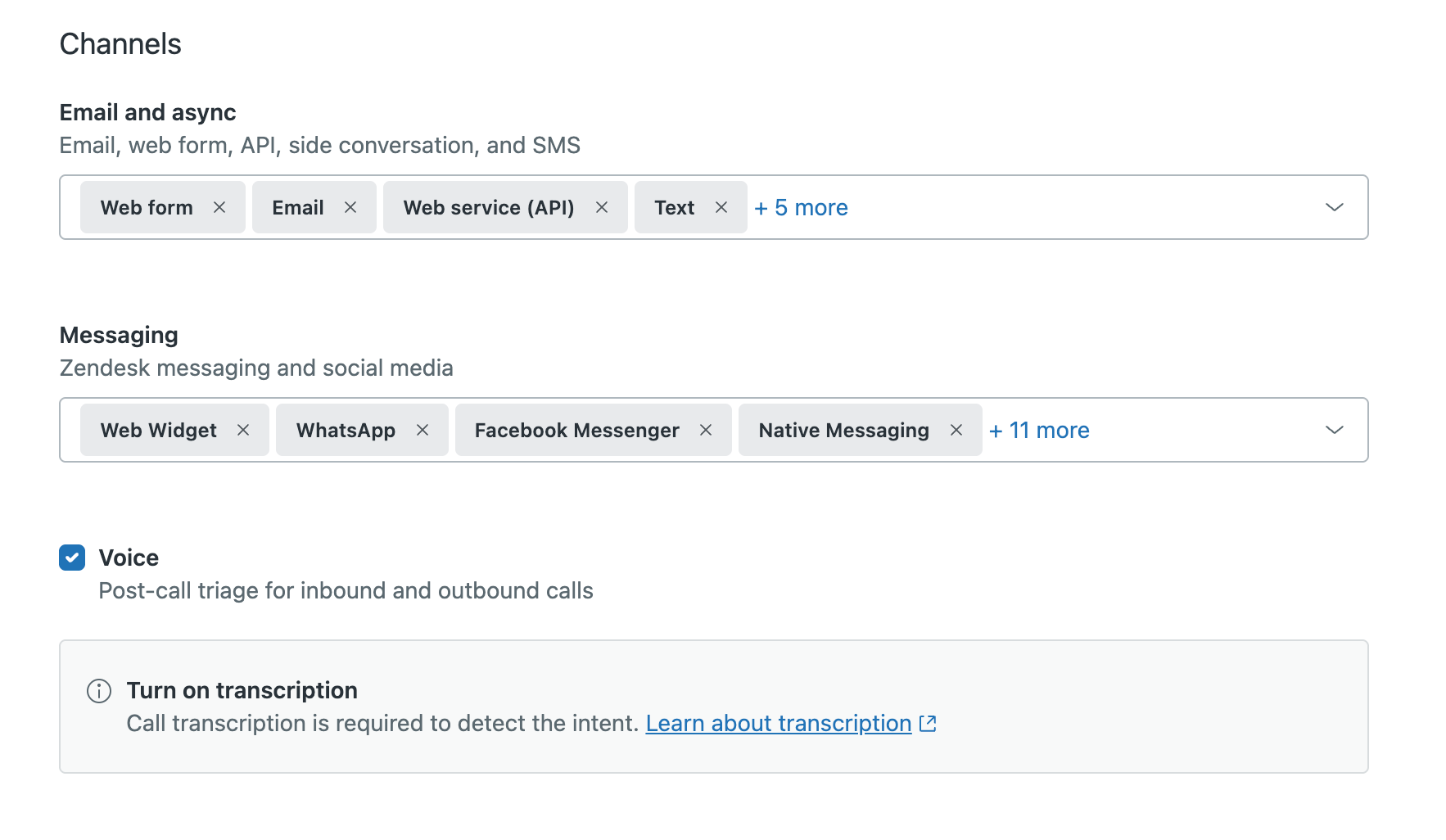
La trascrizione delle chiamate deve essere attivata e le trascrizioni devono essere mostrate nei ticket affinché lo scopo venga rilevato sul canale voce.
- Per i canali Email e asincroni, fai clic sul menu a discesa e seleziona o deseleziona i canali.
- Per escludere i ticket creati dagli agenti dal rilevamento dello scopo, fai clic sulla casella di spunta in Condizioni di esclusione.
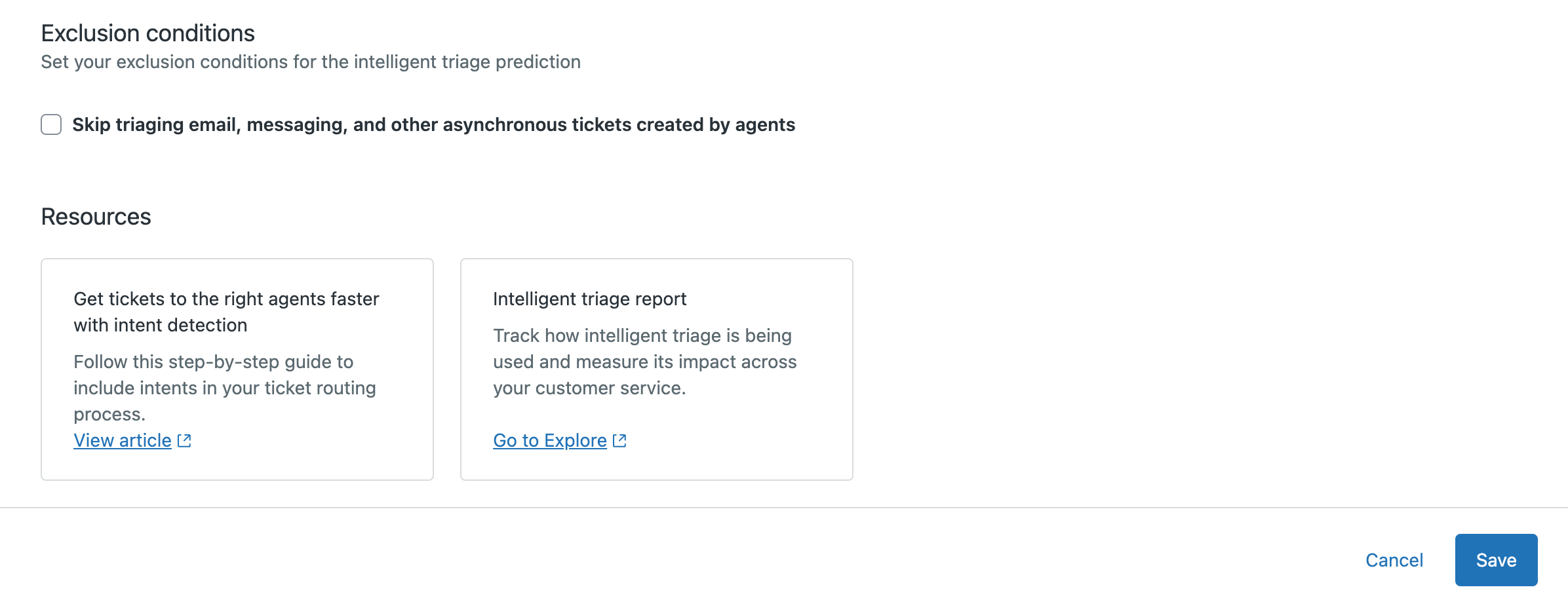
- Fai clic su Salva.
Configurazione delle impostazioni del sentiment per il triage intelligente
I sentiments segnalano l’opinione dell’utente rispetto alla richiesta. Puoi configurare le impostazioni di sentiment nel Centro amministrativo.
Per impostazione predefinita, il rilevamento sentiment è attivato. Per disattivare il rilevamento sentiment , consulta Disattivazione della previsione sentiment .
Per configurare le impostazioni del sentiment
- Nel Centro amministrativo, fai clic su AI nella barra laterale, quindi seleziona Triage intelligente > Sentiment.
- Fai clic su Gestisci impostazioni.
- Seleziona la casella di spunta in Rilevamento dinamico per aggiornare il sentiment di un ticket in base all’ultimo messaggio dell’utente finale in una conversazione.
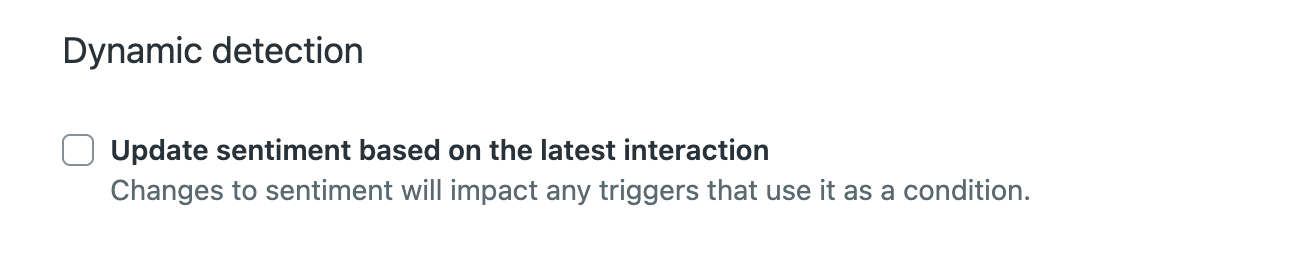
Il rilevamento dinamico si applica solo ai nuovi ticket creati dopo l’attivazione di questa impostazione.
- In Canali , configura i canali per i quali classificare il sentiment:
- Per i canali Email e asincroni, fai clic sul menu a discesa e seleziona o deseleziona i canali.
I canali Modulo web, Email e Servizio web (API) sono selezionati per impostazione predefinita. Se crei ticket tramite integrazioni di canali, seleziona Messaggistica social.
Il canale Ticket chiusi è per i ticket di follow-up. Consulta Considerazioni sui ticket di follow-up.
- Per i canali di messaggistica, fai clic sul menu a discesa e seleziona o deseleziona i canali.
I canali Web Widget, WhatsApp e Facebook Messenger sono selezionati per impostazione predefinita.
La selezione di uno qualsiasi dei canali Web Widget, iOS SDK, Android SDK o Messaggistica nativa seleziona automaticamente tutti e quattro i canali contemporaneamente.
- Seleziona la casella di spunta Voce per rilevare lo scopo nelle trascrizioni post-chiamata.
La trascrizione delle chiamate deve essere attivata e le trascrizioni devono essere mostrate nei ticket affinché il sentiment venga rilevato sul canale voce.
- Per i canali Email e asincroni, fai clic sul menu a discesa e seleziona o deseleziona i canali.
- Per escludere i ticket creati dagli agenti dalla classificazione sentiment , fai clic sulla casella di spunta in Condizioni di esclusione .
- Fai clic su Salva.
Configurazione delle impostazioni di rilevamento della lingua per il triage intelligente
Lingua indica la lingua in cui è scritto il ticket. Puoi configurare le impostazioni di rilevamento della lingua nel Centro amministrativo.
Per impostazione predefinita, il rilevamento della lingua è attivato. Per disattivare il rilevamento della lingua, consulta Disattivazione del rilevamento della lingua.
Per configurare le impostazioni di lingua nel triage intelligente
- Nel Centro amministrativo, fai clic su AI nella barra laterale, quindi seleziona Triage intelligente > Lingua.
- Fai clic su Gestisci impostazioni.
- In Canali, configura i canali per cui vuoi rilevare la lingua:
- Per i canali Email e asincroni, fai clic sul menu a discesa e seleziona o deseleziona i canali.
I canali Modulo web, Email e Servizio web (API) sono selezionati per impostazione predefinita. Se crei ticket tramite integrazioni di canali, seleziona Messaggistica social.
Il canale Ticket chiusi è per i ticket di follow-up. Consulta Considerazioni sui ticket di follow-up.
- Per i canali di messaggistica, fai clic sul menu a discesa e seleziona o deseleziona i canali.
I canali Web Widget, WhatsApp e Facebook Messenger sono selezionati per impostazione predefinita.
La selezione di uno qualsiasi dei canali Web Widget, iOS SDK, Android SDK o Messaggistica nativa seleziona automaticamente tutti e quattro i canali contemporaneamente.
- Seleziona la casella di spunta Voce per rilevare lo scopo nelle trascrizioni post-chiamata.
La trascrizione delle chiamate deve essere attivata e le trascrizioni devono essere mostrate nei ticket affinché la lingua venga rilevata sul canale voce.
- Per i canali Email e asincroni, fai clic sul menu a discesa e seleziona o deseleziona i canali.
- Per escludere i ticket creati dagli agenti dal rilevamento della lingua, fai clic sulla casella di spunta in Condizioni di esclusione.
- Fai clic su Salva.
Passaggi successivi
- Crea entità per rilevare informazioni univoche nei ticket.
- Crea scopi personalizzati per personalizzare il triage intelligente in base alle specifiche esigenze aziendali.
- Configura il modo in cui le previsioni di triage intelligente vengono mostrate agli agenti per aumentarne la produttività.
- Crea viste per i ticket valutati automaticamente: Surface ticket basati sulle classificazioni AI , come scopo e sentiment, in modo che i tuoi team possano concentrarsi rapidamente su problemi con priorità alta o specializzati. Questo semplifica la gestione dei ticket e riduce i tempi di risposta
- Scegli un metodo di indirizzamento per i ticket valutati automaticamente: assegna automaticamente i ticket agli agenti o ai team giusti usando i dati del triage intelligente. Ad esempio, invia i ticket urgenti o con sentiment negativo al supporto prioritario e quelli relativi a prodotti specifici agli esperti competenti. Questo può garantire risoluzioni più rapide e accurate.
- Sfrutta le dashboard analitiche predefinite per analizzare le prestazioni di triage intelligente: Ottieni informazioni utili su come le classificazioni basate AI stanno migliorando la gestione dei ticket. Monitora le tendenze del sentiment dei clienti, gli scopi più comuni e la distribuzione delle lingue per ottimizzare continuamente i workflow e migliorare la soddisfazione dei clienti.
Avvertenza sulla traduzione: questo articolo è stato tradotto usando un software di traduzione automatizzata per fornire una comprensione di base del contenuto. È stato fatto tutto il possibile per fornire una traduzione accurata, tuttavia Zendesk non garantisce l'accuratezza della traduzione.
Per qualsiasi dubbio sull'accuratezza delle informazioni contenute nell'articolo tradotto, fai riferimento alla versione inglese dell'articolo come versione ufficiale.