Riepilogo AI verificato ◀▼
Nella vista Conversazioni, puoi accedere e gestire le interazioni con i clienti, filtrare e ordinare le conversazioni e rivedere i messaggi. Usa funzioni come aggiungere a Speciali, aggiungere e aggiungere conversazioni alle sessioni di calibrazione per una migliore organizzazione. Traduci i messaggi nella lingua preferita e fornisci feedback per migliorare la qualità assistenza . Questa vista aiuta a semplificare il workflow e a migliorare le prestazioni del servizio clienti.
In Zendesk Quality Assurance (QA), la vista Conversazioni è l’area principale in cui gli agenti accedono alle conversazioni su cui hanno lavorato e in cui amministratori, manager e revisori le valutano.
I revisori possono lasciare punteggi e fornire feedback agli agenti, contribuendo a migliorare la qualità assistenza clienti e le prestazioni complessive degli agenti.
Questo articolo include i seguenti argomenti:
- Accesso e visualizzazione delle conversazioni
- Revisione di conversazioni e messaggi
- Traduzione delle conversazioni
- Conversazioni come Speciali
- Aggiunta di una conversazione a una sessione di calibrazione
- Blocco delle conversazioni
Articoli correlati
Accesso e visualizzazione delle conversazioni
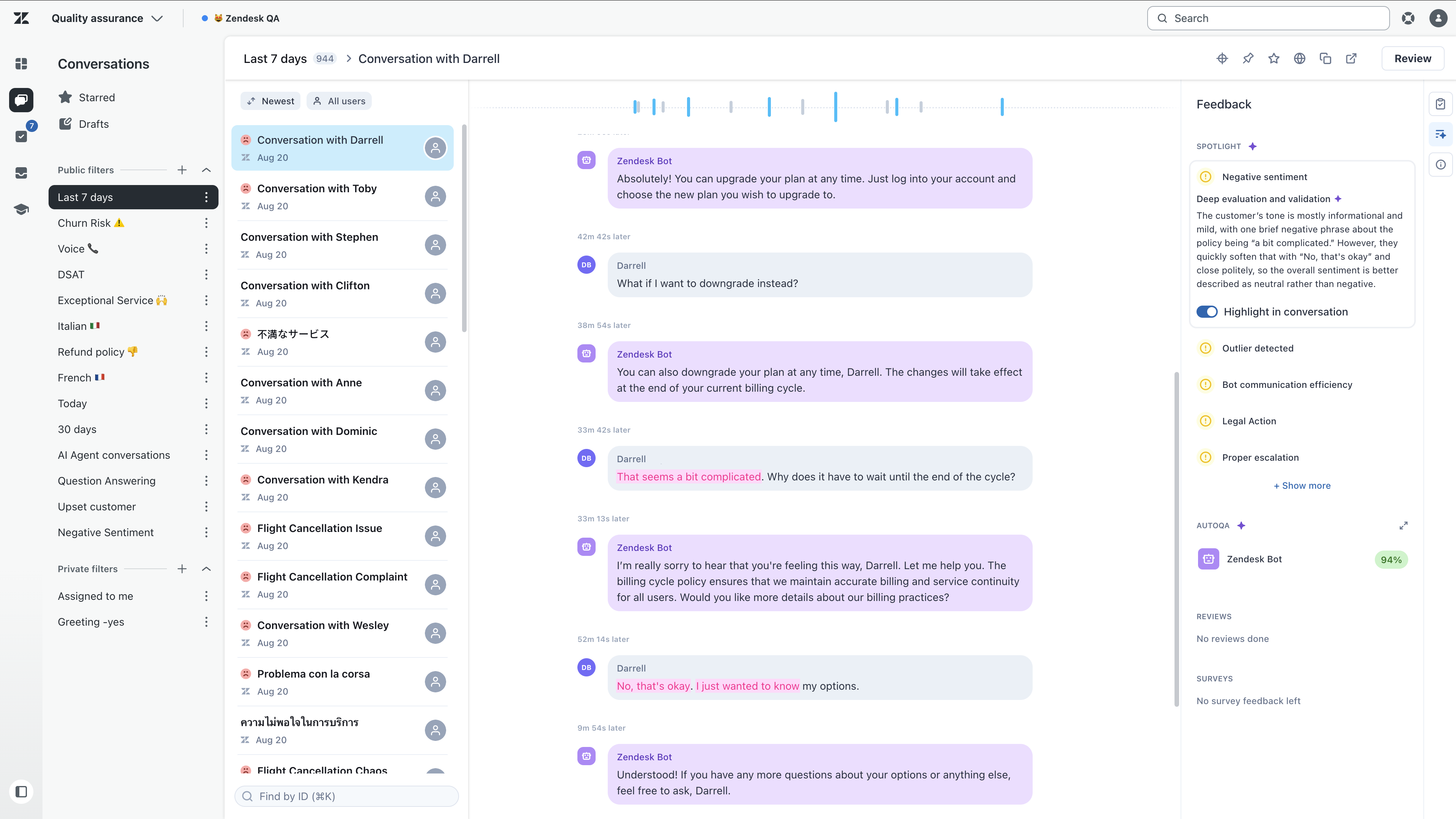
La vista Conversazioni fornisce una posizione centralizzata per accedere e gestire tutte le interazioni pertinenti con i clienti. Include potenti opzioni di filtraggio che consentono di restringere rapidamente le conversazioni in base a criteri quali data, agente, stato o tag personalizzati. Ciò semplifica la ricerca di conversazioni specifiche per la revisione, il feedback o ulteriori analisi.
Per accedere e visualizzare le conversazioni
- In Controllo qualità , fai clic su
 Conversazioni nella barra laterale.
 - (Facoltativo) Usa i filtri per selezionare la conversazione da rivedere.
La barra laterale a sinistra mostra una sezione di filtri che ti aiuta a trovare rapidamente le conversazioni che stai cercando.
In qualità di revisore, filtrare le conversazioni ti consente di identificare le interazioni corrette da rivedere.
Puoi creare filtri pubblici o privati in base a qualsiasi attributo e condizione di conversazione, quindi salvarli per un uso futuro.
Le condizioni di filtro più usate includono:
-
Il numero di risposte è maggiore o minore di X
-
L’assegnatario è X
-
Il punteggio di soddisfazione è X
-
La data di creazione è X
Per maggiori informazioni, consulta Informazioni sui tipi di filtri delle conversazioni in Zendesk QA .
Suggerimento: Puoi cercare ID ticket specifici in Zendesk QA usando la casella di ricerca nella parte inferiore dell’elenco delle conversazioni. -
- (Facoltativo) Fai clic sul menu Ordina per (
 ), quindi seleziona un’opzione relativa alla modalità di visualizzazione delle conversazioni e a quali conversazioni assegnate vuoi vedere.
Puoi ordinare l’elenco delle conversazioni usando diverse opzioni, tra cui:
- Più recenti
- Meno recenti
- Aggiornati di recente
- Con risposte recenti
- Maggior numero di risposte
- Minor numero di risposte
- Casuale
- (Facoltativo) Fai clic su Tutti gli utenti per selezionare gli assegnatari della conversazione.
- Fai clic sulla conversazione da visualizzare per aprirla.
- (Facoltativo) Fai clic sull’icona Feedback (
 ) per aprire il pannello Feedback. Il pannello Feedback visualizza i tag di insight in evidenza della conversazione, il punteggio automatico , le contestazioni , le revisioni e i sondaggi .
Se hai abilitato la valutazione e la convalida approfondite AutoQA (EAP) , puoi visualizzare la sezione Valutazione e convalida approfondite nella parte inferiore del feedback per qualsiasi categoria In evidenza o AutoQA per capire perché la conversazione è stata contrassegnata o con un punteggio in quel modo.
Se una categoria basata su prompt produce oltre il 95% di risultati N/D (Non applicabile) per 7 giorni consecutivi, viene contrassegnata automaticamente come non attiva e visualizza un’icona di attenzione (
 ).
). 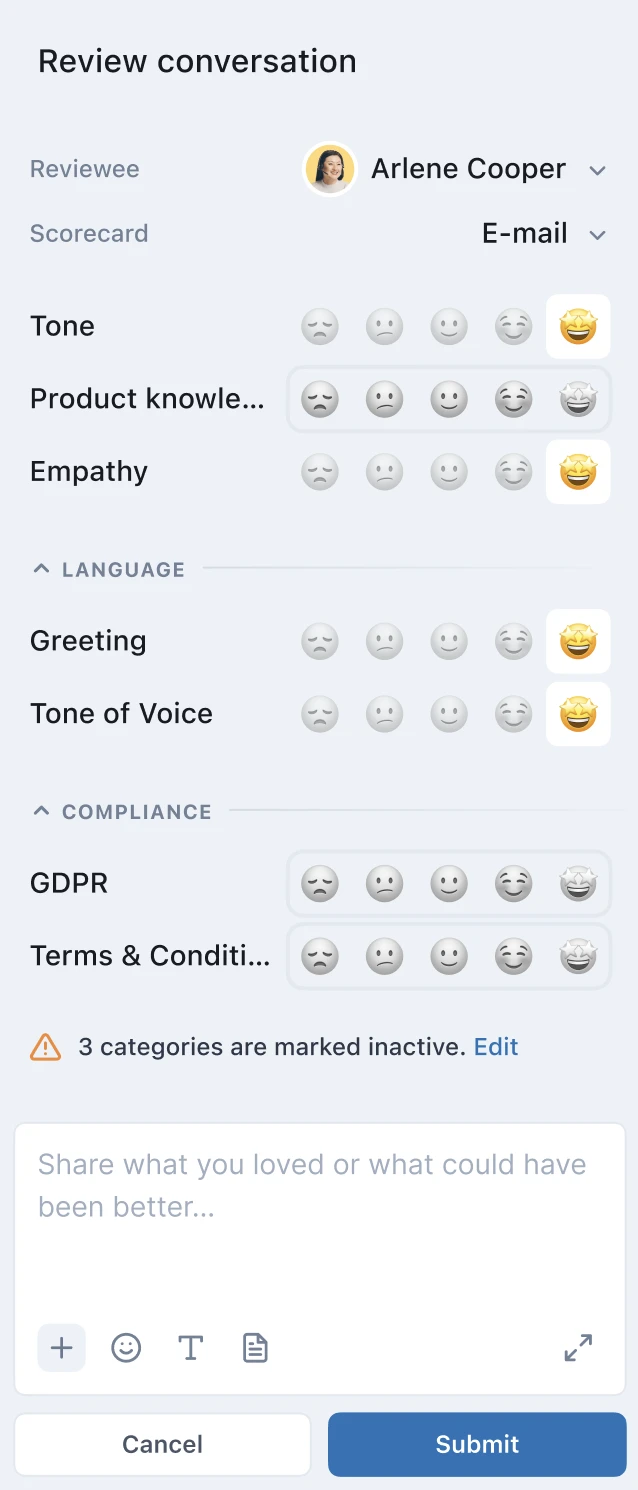
In tal caso, un amministratore può fare clic su Modifica e aggiornare questo prompt per raccogliere insight pertinenti prima di contrassegnarlo di nuovo come attivo .
- (Facoltativo) Fai clic sull’icona Informazioni (
 ) per accedere a ulteriori informazioni.
 Quando disponibile, il pannello Info fornisce ulteriori metadati del ticket, tra cui la descrizione della conversazione, un elenco di partecipanti, il tempo di prima replica (FRT), il tempo alla prima soluzione (TTFR), il nome dell’assegnatario, l’ID del ticket, l’indirizzo email del cliente, lo stato del ticket, brand help desk , canale ticket, priorità, gruppo, modulo ticket, affidabilità dello scopo e dello scopo del ticket, lingua, insight QA applicati, sentiment e tag dei ticket.
Gli amministratori possono anche usare il link Elimina conversazione per eliminare definitivamente la conversazione da Zendesk QA. Tutti i dati delle conversazioni correlate vengono eliminati da Zendesk QA, inclusi sondaggi, trascrizioni, revisioni e dati dei dashboard. Se la conversazione appartiene a più spazi di lavoro, viene eliminata da tutti gli spazi di lavoro. Puoi ancora accedere alla conversazione in Zendesk Support.
Revisione di conversazioni e messaggi
Per rivedere una conversazione, selezionala dall’elenco a sinistra, quindi fai clic sul pulsante Revisione per accedere alla modalità di revisione e visualizzare la punteggi.
Dopo aver letto la conversazione, assegna i punteggi a ciascuna categoria.
Puoi rivedere l’intera conversazione o fare clic su un messaggio specifico per concentrarti su quel messaggio e sull’agente corrispondente. Ciò è particolarmente utile quando più agenti hanno risposto al cliente e vuoi rivedere il contributo di un solo agente. Consulta Valutazione delle conversazioni .

È consigliabile lasciare commenti . Puoi espandere la casella dei commenti per scrivere altro e usare hashtag o menzioni per coinvolgere altre persone nella conversazione.
Dopo aver aggiunto punteggi e commenti, invia la revisione. Verrà calcolato un punteggio del 100% in base alle ponderazioni che hai assegnato alle categorie.
Gli agenti sottoposti a revisione ricevono una notifica che li invita a consultare il feedback nella vista Revisioni ricevute .
Traduzione delle conversazioni
Puoi tradurre le conversazioni dalle lingue supportate nella tua lingua preferita, come definito nelle impostazioni agente , facendo clic sull’icona a forma di globo. Puoi alternare tra la visualizzazione dei messaggi originali dell’utente finale e le versioni tradotte.

Conversazioni come Speciali
Salva una conversazione per dopo usando il pulsante asterisco. Le conversazioni speciali sono disponibili nel filtro Conversazioni speciali.

Aggiunta di una conversazione a una sessione di calibrazione
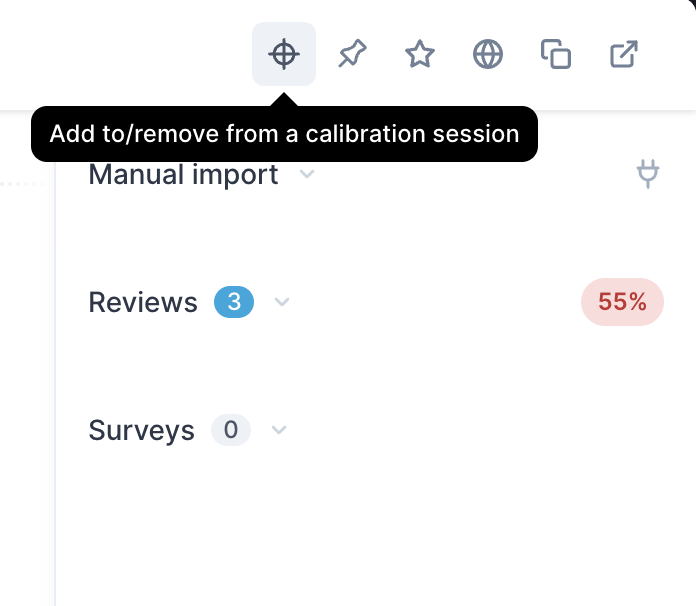
Quando trovi una conversazione da includere in una sessione di calibrazione , usa il pulsante Aggiungi a/Rimuovi da sessione di calibrazione in alto.
Blocco delle conversazioni
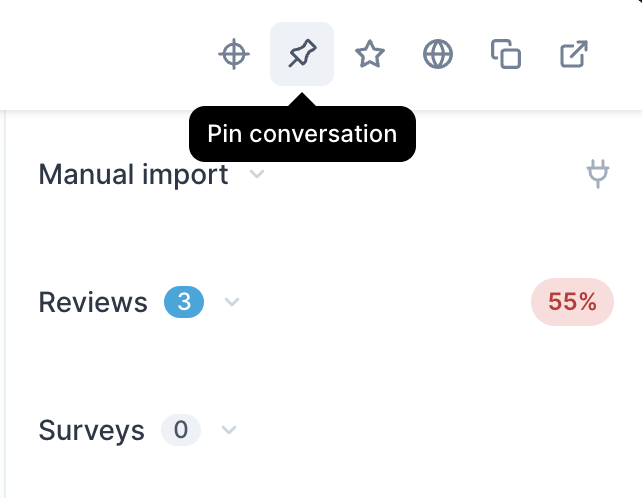
Se c'è una conversazione interessante o importante che vuoi mettere in evidenza o se c'è qualcosa che richiede coaching, puoi aggiungerla a una sessione di coaching e assegnarla a un utente specifico.
Avvertenza sulla traduzione: questo articolo è stato tradotto usando un software di traduzione automatizzata per fornire una comprensione di base del contenuto. È stato fatto tutto il possibile per fornire una traduzione accurata, tuttavia Zendesk non garantisce l'accuratezza della traduzione.
Per qualsiasi dubbio sull'accuratezza delle informazioni contenute nell'articolo tradotto, fai riferimento alla versione inglese dell'articolo come versione ufficiale.