Riepilogo: ◀▼
Puoi visualizzare e gestire le categorie di valutazione per le schede punteggi per migliorare le revisioni della qualità delle conversazioni e il punteggio IQS (Internal Quality Score) (IQS). L’articolo spiega come trovare le categorie, cercarle e filtrarle, modificare le categorie basate AI manuale, a corrispondenza esatta e basate su prompt e attivare, disattivare o eliminare le categorie. Rileva inoltre che le modifiche influiscono solo sulle conversazioni future e che l’eliminazione di una categoria ne rimuove i dati dei report.
Le categorie di valutazione consentono di valutare in modo efficace le conversazioni con i clienti. Il punteggio IQS (Internal Quality Score) (IQS) viene calcolato in base a queste categorie, aiutandoti a valutare e migliorare l’ assistenza clienti.
Per aiutarti a iniziare, il tuo account viene fornito con una punteggi predefinita che include categorie di sistema di punteggio automatico e categorie manuali. Le modifiche apportate alle categorie si applicano solo alle conversazioni future.
Questo articolo include i seguenti argomenti:
- Accesso alle categorie di valutazione dell’account
- Modifica delle categorie con corrispondenza testuale manuale ed esatta
- Modifica delle categorie di insight AI basate su prompt
- Attivazione di una categoria
- Disattivazione di una categoria
- Eliminazione di una categoria
Articoli correlati
Accesso alle categorie di valutazione dell’account
Gli amministratori e i manager spazio di lavoro possono visualizzare e gestire le categorie.
Per accedere alle categorie punteggi
- In Quality Assurance , fai clic sull’icona del tuo profilo nell’angolo in alto a destra.
- Fai clic su Impostazioni .
- Nella barra laterale, in Account , fai clic su Schede punteggi .
- Fai clic su Categorie in alto per visualizzare un elenco di tutte le categorie.

Da questo elenco, puoi effettuare le seguenti operazioni
- Visualizza il tipo di ciascuna categoria. Le categorie che usano il punteggio automatico sono indicate da un’icona ologramma (
 ):
):-
Sistema : Categorie di punteggio automatico predefinite ( ). Le categorie di sistema non possono essere modificate. Tuttavia, gli amministratori e i manager spazio di lavoro possono personalizzare le categorie di sistema Ortografia e grammatica, Messaggio di saluto e Chiusura per identificare o ignorare parole chiave o frasi specifiche nelle conversazioni. Consulta Personalizzazione delle categorie di sistema AutoQA .
-
Corrispondenza testuale esatta : Categorie di punteggio automatico definite dall’utente ( ) che vengono valutati in base a corrispondenze testuali esatte.
- Manuale : Categorie definite dall’utente e con punteggio.
-
Basato su prompt : Categorie di punteggio automatico definite dall’utente ( ) che usano i più recenti modelli AI e prompt in linguaggio umano per fornire punteggi di qualità e rilevamento dei rischi basati AI.
-
Sistema : Categorie di punteggio automatico predefinite (
- Scopri quante schede punteggi usano ciascuna categoria.
- Verifica se ogni categoria è attiva o non attiva .Nota: Se una categoria basata su prompt produce oltre il 95% di risultati N/D (Non applicabile) per 7 giorni consecutivi, viene contrassegnata automaticamente come non attiva e visualizza un’icona di attenzione (
 ). Devi aggiornare il prompt per raccogliere insight pertinenti prima di contrassegnarlo di nuovo come attivo .
 - Visualizza l’ultima volta che ciascuna categoria è stata aggiornata.
- Cerca le categorie per nome.
- Filtra l’elenco in base alle categorie assegnate a una punteggi specifica, al tipo di categoria (di sistema, a corrispondenza esatta, manuale o basata su prompt), allo stato (attivo o non attivo) e all’applicabilità (chiamata, SMS o entrambi).
- Visualizza il tipo di ciascuna categoria. Le categorie che usano il punteggio automatico sono indicate da un’icona ologramma (
Modifica delle categorie di valutazione con corrispondenza testuale manuale ed esatta
Gli amministratori e i manager spazio di lavoro possono modificare le categorie con corrispondenza testuale manuale e esatta.
Le modifiche apportate al nome e alla descrizione di una categoria non influiscono sui relativi report.
Per modificare una categoria con corrispondenza testuale o manuale
- Accedi alle categorie di valutazione del tuo account.
- In Tipo , seleziona Manuale o Corrispondenza esatta .
- Fai clic sul nome della categoria da modificare.
- (Facoltativo) Modifica il nome e la descrizione della categoria.
- (Facoltativo) Modifica le impostazioni dei filtri e i punteggi per la categoria con corrispondenza testuale esatta .

- Fai clic su Salva modifiche.
Modifica delle categorie di insight AI basate su prompt
Una volta create le categorie di insight AI basate su prompt , puoi modificarle o convalidarle in base alle esigenze.
Gli amministratori e i manager spazio di lavoro possono modificare le categorie basate sui prompt.
Per modificare una categoria di insight AI basata su prompt
- Accedi alle categorie di valutazione del tuo account.
- In Tipo , seleziona Basato su prompt .
- Fai clic sul nome della categoria da modificare.
- Modifica il prompt come necessario.
- (Facoltativo) Se l’ opzione Suggerimenti AI è disattivata nelle impostazioni dell’account , fai clic su Convalida per ricevere feedback e suggerimenti su come migliorare il prompt senza modificarlo.
- (Facoltativo) Se l’ opzione Suggerimenti AI è attivata nelle impostazioni dell’account , fai clic su Migliora per perfezionare lo scopo principale del prompt .
- Prova il prompt.
- Fai clic su Salva modifiche.
Attivazione di una categoria
Le categorie non attive non sono visibili nelle schede punteggi. Affinché possa essere usato dai revisori per le valutazioni in scorecard e spazi di lavoro selezionati, deve essere contrassegnato come attivo.
Per contrassegnare una categoria come attiva
- Accedi alle categorie di valutazione del tuo account.
- Fai clic sul menu delle opzioni (
 ) accanto alla categoria da attivare e seleziona Contrassegna come attiva .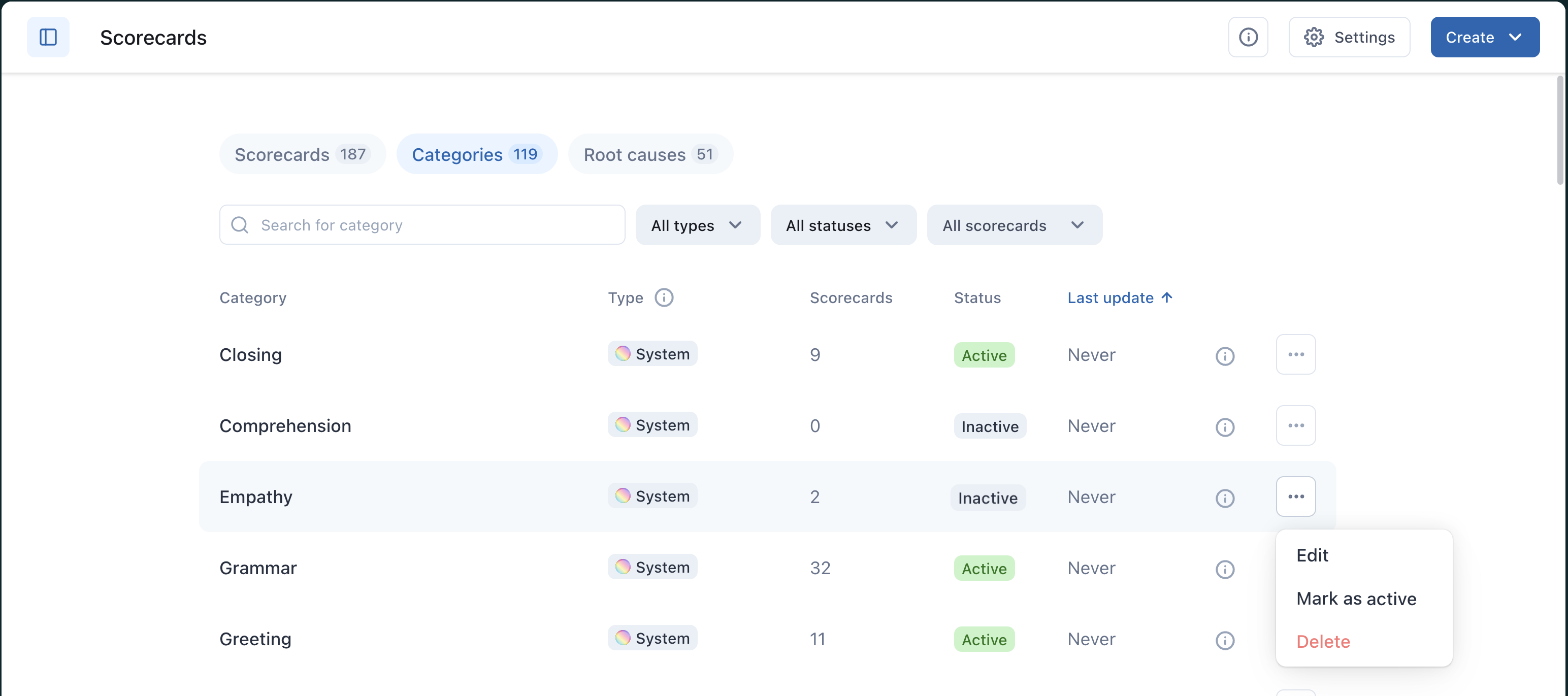
Disattivazione di una categoria
Una categoria contrassegnata come attiva è pronta per essere usata per le valutazioni nelle scorecard. Contrassegnare una categoria come non attiva significa che non può essere usata per le valutazioni nelle schede punteggi e negli spazi di lavoro. Le revisioni precedenti non visualizzeranno la categoria rimossa. Tuttavia, la rimozione di una categoria non influisce sulle metriche cronologiche del dashboard o sui punteggi complessivi. Le categorie disattivate rimangono disponibili nei report e nei filtri. Le dashboard continuano a riflettere dati storici accurati, inclusi punteggi e tendenze, anche dopo la rimozione delle categorie.
Per contrassegnare una categoria come non attiva
- Accedi alle categorie di valutazione del tuo account.
- Accanto alla categoria da disattivare, fai clic sul menu delle opzioni ( ) e seleziona Contrassegna come non attivo .

Eliminazione di una categoria
L’eliminazione delle categorie è irreversibile. La categoria viene rimossa da tutte le schede punteggi. Se è l’unica categoria in una punteggi, la punteggi viene disattivata automaticamente.
Per eliminare una categoria
- Accedi alle categorie di valutazione del tuo account.
- Accanto alla categoria da eliminare da Zendesk QA, fai clic sul menu delle opzioni ( ) e seleziona Elimina .
Avvertenza sulla traduzione: questo articolo è stato tradotto usando un software di traduzione automatizzata per fornire una comprensione di base del contenuto. È stato fatto tutto il possibile per fornire una traduzione accurata, tuttavia Zendesk non garantisce l'accuratezza della traduzione.
Per qualsiasi dubbio sull'accuratezza delle informazioni contenute nell'articolo tradotto, fai riferimento alla versione inglese dell'articolo come versione ufficiale.