検証済みのAI要約◀▼
既存のメールアドレスからサポート宛てにメールを転送するには、外部アドレスを追加し、メールサービス側で転送設定を行います。これにより、チケットとしての追跡を維持しながら、お使いのメールアドレスで顧客からの問い合わせを管理できます。転送設定を確認し、送信メール用のSPFレコードを追加することで、設定が正しく行われていることを確認します。ルーティングの問題を防ぐため、配布グループやエイリアスの使用は避けます。
「サポートリクエストの受け付けに使用するメールアドレスを選択する」の説明にあるように、サポートリクエストを外部のメールアドレスで受け取って、受信したメールをZendeskに転送することができます。同様に、Zendeskはカスタマーへの返信メールを、外部メールアドレス経由で送ることができます。外部メールアドレスとは、Zendeskの外部で所有、管理されているメールアドレスです(例:support@mycompany.com)。
- Zendeskに外部サポートアドレスを追加する。これにより、Zendeskがそのアドレスを確認し、送信メールに表示できるようになります。
- 使用しているメールサービスで転送を設定する。受信メールがZendeskサポートアドレスに転送されるように設定します。
注意事項
- メールの接続は、Zendeskの本稼働の前に最後の手順として行います。Zendeskでチケット対応を行う準備ができるまでは、メールの転送を開始しないでください。
- メールは、任意の既存のZendeskアドレスに転送することができます。メールの転送先のサポートアドレスを複数作成することもできます。詳しくは「メール転送用のZendeskサポートアドレスを計画する」を参照してください。
- サポートリクエストの受信にGmailアカウントを使用し、リクエストの数が少ないことが予想される場合、Zendeskは転送を設定する代わりに、Zendesk Gmail Connector for Emailを使用することをお勧めします。詳しくは「Gmail受信トレイでの自動チケット作成の有効化」を参照してください。
- 転送を自分で設定できない場合(IT部門が設定する必要がある場合など)、Zendeskに外部サポートアドレスを追加する前に、転送設定を行うことを検討してください。外部メールアドレスを追加するまでは、メールトラフィックは一方通行(受信のみ)です。サポートアドレスが追加され、転送の確認に成功した場合にのみ、Zendeskはそのアドレスからあなたの代理で発信メールを送信します。
メール転送用のZendeskサポートアドレスを計画する
1個の外部メールアドレスを使用してサポートリクエストを受け取る場合、その外部メールアドレスから任意のZendeskサポートアドレスにメールを転送することができます。デフォルトのサポートアドレスまたは他のZendeskサポートアドレスを使用することも、新しいアドレスを作成することもできます。
カスタマーが現在、複数のメールアドレスにサポートリクエストを送信している場合、複数のメールアドレスから1個のZendeskアドレスへ転送を設定することも可能です。ただし、Zendeskは、各転送アカウントにつき1個のZendeskサポートアドレスを作成することを推奨しています。
- billing@mycompany.com
- help@mycompany.com
- sales@mycompany.com
このシナリオでは、まず、それぞれのアドレスに対応する新しいネイティブZendeskサポートアドレスを作成し、外部転送先アカウントとの間に1対1のマッピングを行います。次に、「外部サポートアドレスをZendeskに追加する」の手順に従って、アカウントを接続します。
必ずしもこの方法でアドレスを設定しなくてもかまいませんが、転送メールを受け取るためにZendeskサポートアドレスを複数作成することには利点があります。たとえば、チケットを受け取ったサポートアドレスに基づいて、チケットをグループにルーティングすることが容易になります。
外部サポートアドレスをZendeskに追加する
まず、外部サポートアドレスをZendeskに追加します。Zendeskに外部サポートアドレスを登録すると、メールが確認され、メール転送が正しく設定されているかどうかが分かります。複数のメールアドレスからメールを転送する場合は、各メールアドレスについてこの手順を繰り返してください。
- メールの転送先のZendeskサポートアドレスがまだ存在しない場合は、作成します。詳しくは「Zendeskサポートアドレスを追加する」を参照してください。
- 管理センターで、サイドバーの「
 チャネル」をクリックし、「Talkとメール」>「メール」を選択します。
 - 「サポートアドレスを管理」をクリックします。
- 「アドレスを追加」をクリックし、「外部アドレスに接続」をクリックします。
- ブランドが複数ある場合は、外部サポートアドレスを追加したいブランドを選択します。
- 「メール転送」を選択し、「次へ」をクリックします。
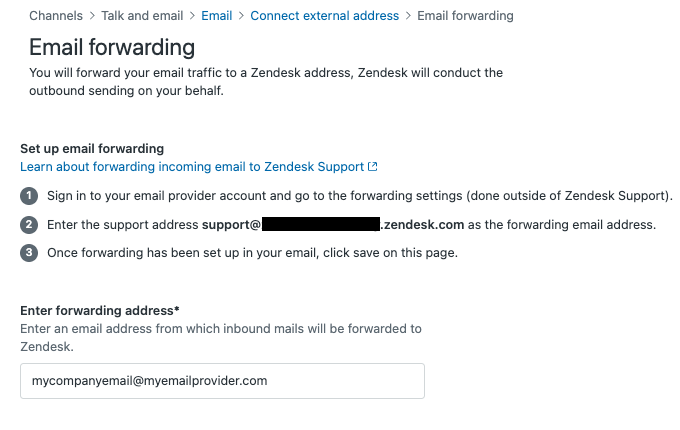
- Zendesk以外のメールプロバイダーアカウント(GmailやMicrosoft 365など)で以下の手順を完了してください。
- メールプロバイダーアカウントにサインインし、転送設定に移動します。
- 転送先のメールアドレスとして、メールを転送したいZendeskサポートアドレスを入力します。
- メールプロバイダーのアカウントでメール転送を設定した後、Zendeskに戻り、既存のサポートメールアドレスを「転送先アドレスを入力」フィールドに入力し、「保存」をクリックします。
- 追加したサポートアドレスの横にあるオプションメニューアイコン(
 )をクリックし、次に「転送を確認」をクリックします。
メール転送が正しく設定されていることを確認するために、そのアドレスにテストメールが送信されます。テストに成功すると、アドレスが確認されたというメッセージが表示されます。
メールサービスで認証メールが必要な場合は、そのメールから作成された新しいチケットを検索し、認証リンクをクリックする必要があります。そのチケットは一時停止されている可能性があるため、「一時停止中のチケット」ビューを確認してください。もう一度「確認」をクリックして、転送設定を再確認する必要があるかもしれません。テストに失敗した場合、アラートが表示されます。問題を解決して、再度確認を実行する必要があります。詳しくは「Zendeskで転送、SPF、DNS、およびTXTレコードを確認する方法を教えてください」を参照してください。
転送に関する問題を解決後、転送の確認を再試行しなかった場合、そのメールアドレスに送信されたメールはチケットを生成しますが、そのアドレスからZendesk Supportの通知メールを送信することはありません。
外部アカウントは御社が所有し管理するものです。メール転送の設定が完了したら、SPF(Sender Policy Framework)レコードを追加し、Zendeskがお使いのメールサーバーに代わってメールを送信できることを確認してください。
使用しているメールサーバーで転送を設定する
外部サポートアドレスをZendesk Supportに追加すると、Zendeskと外部メールアカウントの両方で転送を設定するために必要な大まかな手順がZendeskに表示されます。この手順は、使用しているメールプロバイダーによって異なります。設定を完了すると、Zendeskは転送が正しく設定されているかどうかを確認します。
メールプロバイダーによっては、メールの転送ルールを作成し、Zendeskアカウントに転送する受信メールを選別することができます。自動転送の設定についてサポートが必要な場合は、お使いのメールプロバイダーにお問い合わせください。Zendeskは、メールクライアントなどのサードパーティ製品のサポートは行っておりません。
メールの転送について詳しくは、以下の各メールプロバイダーのマニュアルを参照してください。
- Microsoft 365(最初にリモートドメインの管理で転送を許可すること)
- Outlook
- Gmail
- iCloud
- Yahoo
- Proton Mail
Zendesk Supportは、マルチ転送(複数の場所を経由してZendeskサポートアドレスに送信される転送)には対応していません。マルチ転送が設定されていると、Zendeskがメールヘッダーの「Reply:To」や「From:」フィールドで最初に検出したアドレスがリクエスタとなります。この動作で、最初に検出されるアドレスが一貫しない可能性があるため、マルチ転送には対応していません。
メールを転送する際の追加の手順
- カスタムドメイン(support@mycompany.comなど)を使用している場合は、SPF(Sender Policy Framework)レコードを追加し、Zendeskが自社のメールサーバーに代わって外部にメールを送信できることを確認します。
- なりすましへの対策として、Zendeskからの発信メールにデジタル署名を行い、そのメールが実際にあなたの会社の社員から送信されたものであることを証明できます。