このガイドでは、エージェントやチケットワークフローに合わせて「エージェントホーム」の利用を最適化するために必要な設定方法と管理方法について説明します。なお、このガイドは、お客様のアカウントで「エージェントホーム」がアクティブ化されていることを前提としています。
この記事では、以下のトピックについて説明します。
関連記事
エージェントホームの操作と展開について
- エージェントはチケットの優先度に基づいて業務の優先順位を付けられます。
- チケットをシームレスに表示および管理できます。
- SLAを確認および管理するためのパーソナライズされたツールを利用できます。
- フォローしているチケットやサイドカンバセーションの状況を把握できます。
- チケットの見落としや対応漏れを防ぐことができます。
エージェント向けのエージェントホームの詳細については、「エージェントホームの使い方」を参照してください。
アカウントが適切に設定されていると、エージェントホームにより、エージェントは自分に割り当てられた業務を把握しやすくなり、チケット全体のワークフローを管理しやすくなります。エージェントとAIが一次対応の割り当てを担うことで、Zendesk全体の運用状況をより広い視点で俯瞰できるようになります。
エージェントホームは、Zendeskのルーティング機能と優先順位付け機能を最大限に活用して、エージェントが最も重要な業務に集中できるよう支援します。これらの機能を最適化することで、顧客満足度を高め、エージェントの対応時間を短縮できます。
エージェントホームでは、チケットがダッシュボードに表示されるには、そのチケットがエージェントに割り当てられている必要があります。エージェントホームに表示されるチケットには、Zendeskのさまざまな機能が影響します。これらの機能がどのように連携するかを理解すれば、必要に応じて各機能を設定し、エージェントホームでのチケット割り当てを最適化できます。
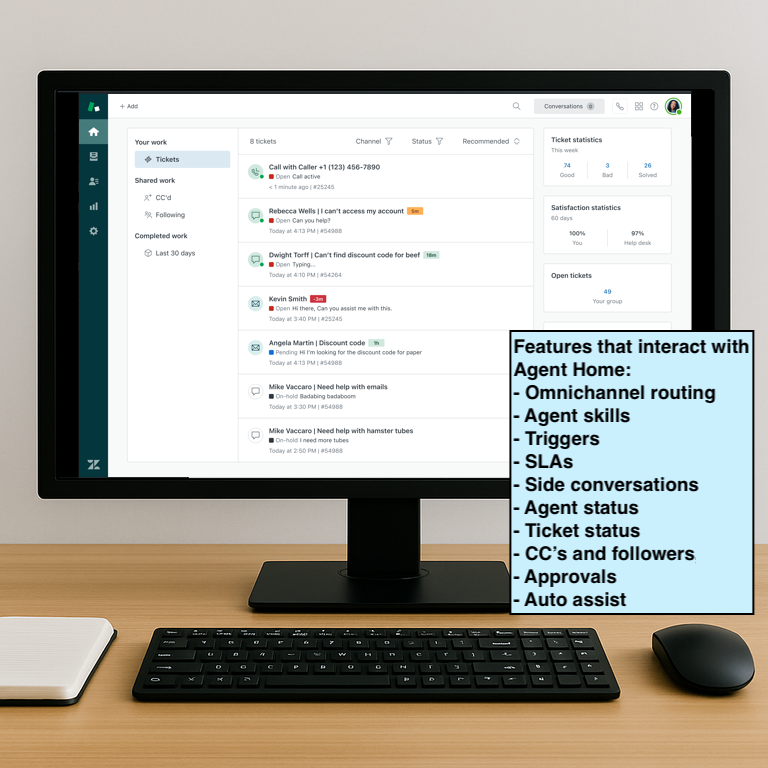
操作:Zendeskアカウント内の多くの機能や設定が、各エージェントのエージェントホームに表示されるチケットに影響します。
管理者が設定できる操作
このセクションでは、管理者として設定できる機能について説明します。これらを設定することで、エージェントホームでのチケットの割り当てを最適化できます。「エージェントが制御できる操作」も参照してください。
チケットトリガを使用する
オムニチャネルルーティングを使用していない場合、Zendeskにおけるチケットの割り当ては、従来どおりトリガに基づいて行われます。トリガは、チケットの作成や更新の直後に実行され、指定された条件を満たした場合に自動的にアクションを実行するように定義したビジネスルールです。

操作:トリガを使用すると、顧客への自動返信や、エージェントへのチケットの割り当てを自動化できます。
メールチケットの場合は、最初に返信したエージェントにチケットを割り当てたり、特定の担当者に割り当てるトリガを作成したりできます。たとえば、返品に関するすべてのチケットをZacheryに割り当てることができます。メッセージングチケットでは、返信するには誰かがチケットを引き受ける必要があるため、割り当ては標準で組み込まれています。
チケットトリガを導入する手順
オムニチャネルルーティングを使用していない場合は、メールチケットが自動的にエージェントに割り当てられるようにしてください。このトピックにはいくつかの例が記載されています。チケットトリガは、すべてのSuiteプランタイプでデフォルトで利用できます。
メールチケットを、最初に返信したエージェントに自動的に割り当てるには
-
管理センターで、サイドバーの「
 オブジェクトとルール」をクリックし、「ビジネスルール」>「トリガ」を選択します。
- 「トリガ」ページで、「チケット」タブをクリックします。
- 「トリガの作成」をクリックします。
- 「名前」と「説明」に、トリガの名前と説明を入力します。
- トリガのカテゴリを選択するか、新しく作成します。
-
「以下の条件をすべて満たす」で、次の条件を設定します。
- オブジェクト | チケット | チャネル = メール
- オブジェクト | チケット | チケット = 更新された
- オブジェクト | チケット | 担当者 = -(空白)
- オブジェクト | チケット | コメント = 存在、リクエスタがコメントを見ることができる
-
トリガに次のアクションを設定します。
- オブジェクト | チケット | 担当者 | オブジェクト | チケット |(現在のユーザー)
- 「トリガの作成」をクリックします。
この例では、メールチャネル経由で作成されたチケットは、そのチケットにパブリック返信または社内メモを最初に追加したエージェントに自動的に割り当てられます。
特定の担当者にチケットを自動的に割り当てるには
-
管理センターで、サイドバーの「 オブジェクトとルール」をクリックし、「ビジネスルール」>「トリガ」を選択します。
- 「トリガ」ページで、「チケット」タブをクリックします。
- 「トリガの作成」をクリックします。
- 「名前」と「説明」に、トリガの名前と説明を入力します。
- トリガのカテゴリを選択するか、新しく作成します。
-
「以下の条件をすべて満たす」で、次の条件を設定します。
- オブジェクト | チケット | チャネル = メール
- オブジェクト | チケット | ステータス = 新規
- オブジェクト | チケット | 件名のテキスト > 少なくとも次の語句の1つを含む:return returns refund
-
トリガに次のアクションを設定します。
-
オブジェクト | チケット | 担当者 | チケット | David Chan
-
- 「トリガの作成」をクリックします。
この例では、メールチャネル経由で作成されたチケットのうち、「return」「returns」「refund」のいずれかを含むものは、自動的にDavid Chanに割り当てられます。
オムニチャネルルーティングとスキルベースルーティングの使用
エージェントへのチケット割り当てには、オムニチャネルルーティングとスキルベースルーティングを使用することをおすすめします。オムニチャネルルーティングでは、エージェントの対応可能状況やスキル、チケットの優先度に基づいて、チケットの割り当てが自動化されます。これにより、その時点で最も適した対応可能なエージェントがチケットに対応できます。
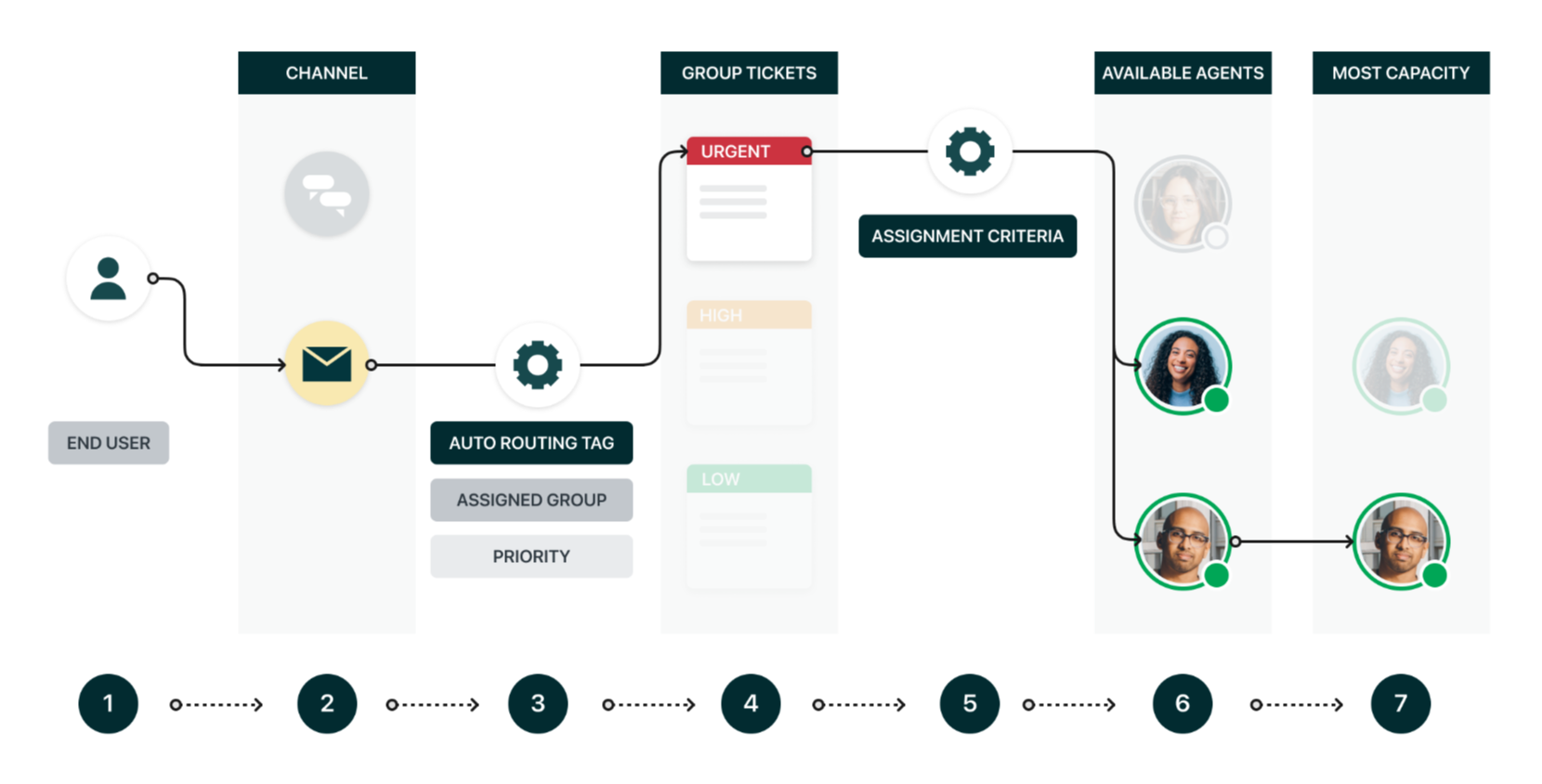
操作:オムニチャネルルーティングを設定すると、すべてのチケットを適切なタイミングで適切なエージェントのエージェントホームに表示できるようになります。
各チケットにはトリガによってルーティングタグが付与され、その後、Zendeskがそのチケットを処理するのに最適な対応可能な担当者に自動的にルーティングします。オムニチャネルルーティングとスキルベースルーティングにはある程度の設定が必要ですが、Zendeskの高度な機能を活用することで、チケットが適切に処理されるようにできます。
オムニチャネルルーティングを設定する際は、再割り当てとアイドルタイムアウトの設定も確認してください。これらの設定により、エージェントがオフラインになった場合は、チケットが他のエージェントに再割り当てされます。
オムニチャネルルーティング(OCR)を導入する手順
オムニチャネルルーティングは、エージェントの対応可能状況やスキルに基づいて、チケットを自動的に割り当てます。これにより、チーム全体に業務を均等に分散し、チケットが適切なエージェントに割り当てられるようにします。
オムニチャネルルーティングを有効にするには
ほとんどのアカウントでは、オムニチャネルルーティングが自動的にオンになっています。以下の手順で、ご利用のアカウントでアクティブになっていることを確認してください。
-
管理センターで、サイドバーの「 オブジェクトとルール」をクリックし、「オムニチャネルルーティング」>「ルーティング設定」を選択します。
- 「設定を管理」をクリックします。
- 「オムニチャネルルーティングをオンにする」が選択されていることを確認します。
- 「保存」をクリックします。
エージェントのキャパシティ制限を設定するには
キャパシティルールは、各エージェントが同時に処理できるチケットの数を定義します。
-
管理センターで、サイドバーの「 オブジェクトとルール」をクリックし、「オムニチャネルルーティング」>「ルーティング設定」を選択します。
- 「キャパシティルール」をクリックします。
- 「キャパシティルールを追加」をクリックします。
-
ルールの「名前」と「説明」を入力します。
たとえば、新任エージェント向けに別のキャパシティルールを作成し、上級トリアージチームのメンバー向けには別のキャパシティルールを作成できます。
- 「担当者を追加」をクリックして、このキャパシティルールの対象となるグループまたはチームメンバーを指定します。
- 同時に自動割り当てできるメール、メッセージング、Talkの会話数の上限を入力します。
- 「保存」をクリックします。
再割り当てのタイムアウトを設定するには
タイムアウトは、エージェントが応答しない場合にチケットをいつ再割り当てするかを制御します。
-
管理センターで、サイドバーの「 オブジェクトとルール」をクリックし、「オムニチャネルルーティング」>「ルーティング設定」を選択します。
- 「ルーティングの初期設定」で、「編集」をクリックします。
- 「メッセージングのルーティング」で、「エージェントが制限時間内に受け付けない場合は再割り当てする」を選択します。
- 秒単位で時間制限を入力します。
- Talkのルーティングで、「エージェントが制限時間内に受け付けない場合は再割り当てする」を選択します。
- 秒単位で時間制限を入力します。
メールチケットのルーティングタグを設定するには
標準のオムニチャネルルーティングキューによってルーティングするには、メールチケットに一意のルーティングタグが必要です。Talkとメッセージングのチケットは自動的にルーティングされます。
-
管理センターで、サイドバーの「 オブジェクトとルール」をクリックし、「オムニチャネルルーティング」>「ルーティング設定」を選択します。
- 「設定を管理」をクリックします。
-
「メールチケットのルーティング」で、メールチケット用のオートルーティングタグを入力します。
デフォルトのタグを使用することも、独自のタグを入力することもできます。
- 「保存」をクリックします。
カスタムエージェントステータスを設定するには(オプション)
エージェントの統合ステータスを使用することで、エージェントはメール、音声通話、メッセージングでの空き状況を1つのメニューで管理できます。すべてのプランで利用可能な標準のエージェントの統合ステータスに加えて、Professionalプラン以上の管理者は、ワークフローに適したエージェントの統合ステータスをカスタム定義することもできます。詳しくは「カスタムのエージェントの統合ステータスの追加」をご覧ください。
ルーティングスキルを設定するには(オプション)
スキルを活用することで、特定の専門知識を持つエージェントにチケットを割り当てることができます。スキルタイプを作成し、エージェントとチケットの両方に割り当てることができます。スキルは、専門チームを擁している場合や、複雑なサポート対応が必要な場合に特に役立ちます。詳しくは「スキルを使用してチケットをルーティングする方法」を参照してください。
エージェントのステータスを使用する
エージェントの統合ステータスを使用することで、エージェントはメール、音声通話、メッセージングでの空き状況を1つのメニューで管理できます。標準のエージェントステータスには、オンライン、離席中、転送のみ、およびオフラインの4つがあります。
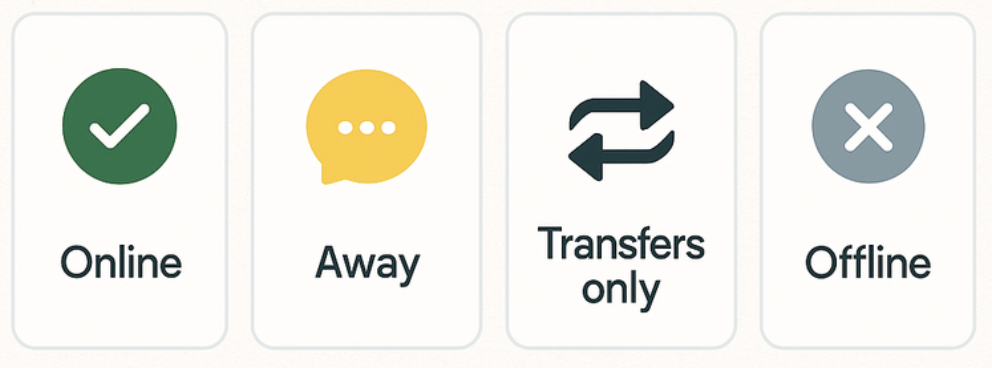
操作:エージェントのステータスを適切に設定することで、空きのあるエージェントの「エージェントホーム」にチケットを振り分けることができます。
オムニチャネルルーティングとスキルベースルーティングを設定する場合や、メッセージングチケットがある場合は、エージェントにエージェントステータス機能の使い方を案内することが重要です。エージェントがオンラインであれば、チケットが割り当てられます。メッセージングの会話では、新規およびアクティブな会話が、エージェントホームのチケット一覧の上部に表示されます。
アカウントでカスタム統合ステータスがサポートされている場合は、通常は時間のかかるやり取りを必要としないチケットを担当するエージェント向けに「メールのみ」ステータスを、迅速で対話的な会話に対応するメッセージング中心のエージェント向けに「対話型会話のみ」ステータスを追加することを検討してください。詳細については、「オムニチャネルとスキルベースのルーティングの使用」を参照してください。
サイドカンバセーションを再オープンする
サイドカンバセーションは、チケット内で、特定のグループと個別にやり取りしたり、メインのチケット会話には含めずに特定のトピックについて話し合ったりできる領域です。サイドカンバセーションを使用すると、チケット内の情報を整理しやすくなります。サイドカンバセーションを利用するには、カスタマーサービスSuite Professionalプラン以上、従業員サービスGrowthプラン以上、またはコラボレーションアドオンが必要です。
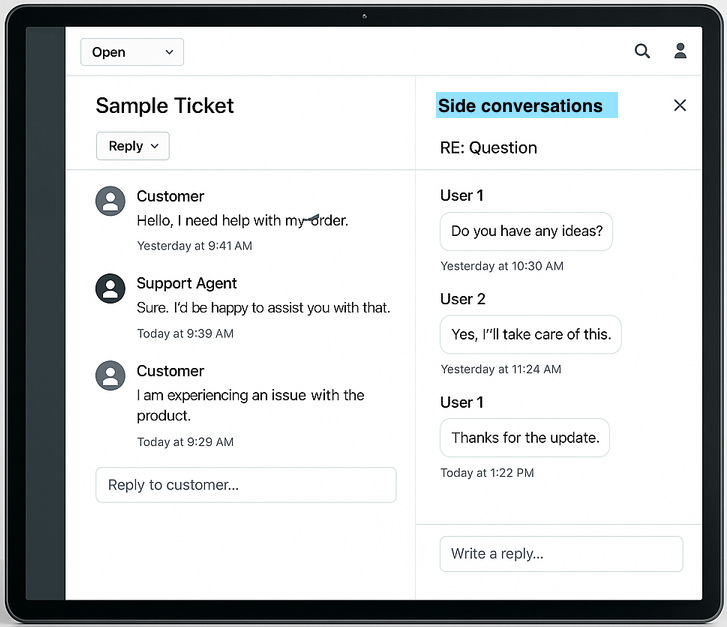
操作:トリガを使用して、エージェントホーム上のサイドカンバセーションへの返信を追跡します。
デフォルトでは、サイドカンバセーションに返信があっても親チケットは再オープンされず、現在のステータスのままになります。返信があったときにステータスを「オープン」に変更し、それらのチケットをエージェントホームに再表示するには、トリガを使用できます。
同様に、エージェントには返信後にそれらのチケットを再び「待機中」に戻すよう案内してください。これにより、次の返信があるまで表示されなくなります。
サイドカンバセーションを導入する手順
サイドカンバセーションを有効にしたら、サイドカンバセーションに返信があったことを担当者が把握できるように、サイドカンバセーション用のトリガ条件を作成できます。この条件は、サイドカンバセーションを含む親チケットに適用されます。この条件がない場合、親チケットに割り当てられたエージェント(理想的にはサイドカンバセーションの作成者でもあります)は、特定の問題がどうなっているのか把握しにくくなる可能性があります。
アカウントでサイドカンバセーションをアクティブにするには
-
管理センターで、サイドバーの「
 ワークスペース」をクリックし、「エージェントツール」>「サイドカンバセーション」を選択します。
- 「メインの会話の外でのメールを有効にする」を選択します。
- 「保存」をクリックします。
親チケットを再オープンするには
-
管理センターで、サイドバーの「 オブジェクトとルール」をクリックし、「ビジネスルール」>「トリガ」を選択します。
- 「トリガ」ページで、「チケット」タブをクリックします。
- 「トリガの作成」をクリックします。
- 「名前」にトリガの名前を入力します。
- このトリガの「説明」を入力します。
- トリガのカテゴリを選択するか、新しく作成します。
-
「以下の条件をすべて満たす」で、次の条件を設定します。
- チケット | サイドカンバセーション | = | Replied to
-
トリガに次のアクションを設定します。
- チケット| ステータスのカテゴリ | オープン
- 「トリガの作成」をクリックします。
サービスレベルアグリーメント(SLA)の使用
SLA(サービスレベルアグリーメント)ポリシーは、サポートチームがお客様との間で、応答および解決策を提供するまでのそれぞれの時間を取り決めたものです。は、エージェントがSLA目標のあるチケットを追跡・管理するのに役立ちます。また、SLA違反までの残り時間をエージェントが把握できるようにし、違反を防ぐためにどのチケットから対応すべきかを提案します。
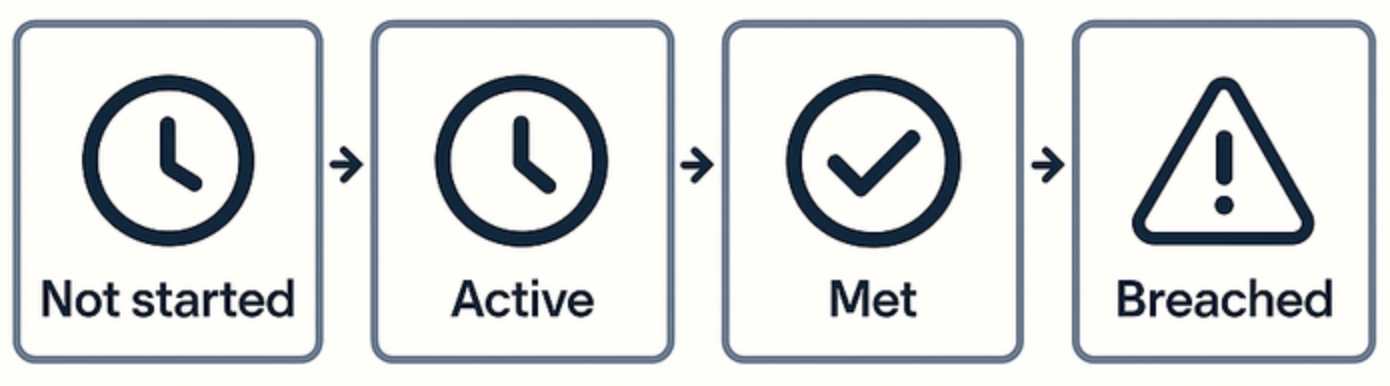
操作:エージェントホームでエージェントに最も関連性の高いチケットを表示できるよう、SLA目標を設定します。
SLAの推奨設定は次のとおりです。
-
次の条件に対するトリガを作成します。
- チケットタイプが設定されていない場合は、タイプを「質問」に設定します。
- チケットの優先度が設定されていない場合は、優先度を「通常」に設定します。
- (Enterpriseプランのみ)チケットのスケジュールが設定されていない場合は、スケジュールを選択します。
これらを設定すると、チケットに時間ベースのルールを追加するSLAを設定できます。チケットの優先度と営業時間に基づいて、「初回返信時間」と「次の返信時間」のSLAを設定することをおすすめします。
SLAを設定すると、エージェントホームのチケットはSLA時間に基づいて並べ替えられます。返信期限の違反が最も近いチケットが、チケットの優先度にかかわらず優先的に表示されます。
SLAを活用すると、たとえば今朝作成された緊急チケットをリストの先頭に表示させることができます。ただし、より新しい高優先度チケットにまだ数時間の余裕がある場合は、2日前の古い低優先度チケットを先に対応すべき場合もあります。これは、低優先度のチケットの方がSLA違反までの残り時間が短い場合に発生します。
エージェントホームでは、これらのSLA返信時間要件がデフォルトで考慮されます。これらのSLAを設定すると、エージェントは常に最も緊急度の高いチケットや最新のチケットだけを処理するのではなく、SLAを活用してさまざまな種類のチケットに適時に対応しやすくなります。
SLAの導入手順
SLAがエージェントホームで適切に機能するようにするには、まずトリガを設定して、SLAで使用するために必要な情報がすべてチケットに含まれるようにします。
SLA用のトリガを設定するには
最初のトリガ
-
管理センターで、サイドバーの「 オブジェクトとルール」をクリックし、「ビジネスルール」>「トリガ」を選択します。
- 「トリガ」ページで、「チケット」タブをクリックします。
- 「トリガの作成」をクリックします。
- 「名前」にトリガの名前を入力します。
- このトリガの「説明」を入力します。
- トリガのカテゴリを選択するか、新しく作成します。
-
「以下の条件をすべて満たす」で、次の条件を設定します。
チケット | タイプ | = | -(空白)
-
トリガに次のアクションを設定します。
チケット | タイプ | 質問 |
- 「トリガの作成」をクリックします。
2番目のトリガ
-
管理センターで、サイドバーの「 オブジェクトとルール」をクリックし、「ビジネスルール」>「トリガ」を選択します。
- 「トリガ」ページで、「チケット」タブをクリックします。
- 「トリガの作成」をクリックします。
- 「名前」にトリガの名前を入力します。
- このトリガの「説明」を入力します。
- トリガのカテゴリを選択するか、新しく作成します。
-
「以下の条件をすべて満たす」で、次の条件を設定します。
チケット | 優先度 | = | -(空白)
-
トリガに次のアクションを設定します。
チケット | 優先度 | 普通
- 「トリガの作成」をクリックします。
3番目のトリガ(Enterpriseのみ)
-
管理センターで、サイドバーの「 オブジェクトとルール」をクリックし、「ビジネスルール」>「トリガ」を選択します。
- 「トリガ」ページで、「チケット」タブをクリックします。
- 「トリガの作成」をクリックします。
- 「名前」にトリガの名前を入力します。
- このトリガの「説明」を入力します。
- トリガのカテゴリを選択するか、新しく作成します。
-
「以下の条件をすべて満たす」で、次の条件を設定します。
チケット | スケジュール | = |(空白)
-
トリガに次のアクションを設定します。
チケット | スケジュールを設定 | [スケジュール名]
- 「トリガの作成」をクリックします。
トリガが設定されると、チケットに時間ベースのルールを追加するSLAを設定できます。単純なSLAについては、次の項目についてSLA目標を設定することをお勧めします。
- 初回返信時間:顧客の最初のコメントからエージェントの最初のパブリックコメントまでにかかった時間。
- 次の返信時間:回答されていないカスタマーのコメントのうち最も古いものが作成されてから、エージェントが次にパブリックコメントを作成するまでの時間です。
メールチケットのSLAポリシーを設定するには
この例では、メールチケットの初回返信時間と次の返信時間を設定します。目標時間については、自分で設定した値を使用できます。
-
管理センターで、サイドバーの「 オブジェクトとルール」をクリックし、「ビジネスルール」>「サービスレベルアグリーメント」を選択します。
- 「ポリシーを作成」をクリックします。
- 「ポリシー名」と「説明」に、SLAの名前と説明を入力します。
- 「次へ」をクリックします。
-
「以下の条件をすべて満たす」で、次の条件を設定します。
チケット | チャネル | = | メール
- 「次へ」をクリックします。
- 「返信のメトリック」の目標を追加します。
- 「目標を追加」>「初回返信時間」をクリックします。
-
チケットの優先度ごとに初回返信の目標時間を入力します。
以下はその例です。
- 緊急 | 30 | 分
- 高 | 2 | 時間
- 普通 | 8 | 時間
- 低 | 24 | 時間
- (Enterpriseのみ)「稼働時間」で「カレンダー時間」または「営業時間」を選択します。
- 「追加」をクリックします。
- 「目標を追加」>「次の返信時間」をクリックします。
-
チケットの優先度ごとに次の返信の目標時間を入力します。
以下はその例です。
- 緊急 | 1 | 時間
- 高 | 4 | 時間
- 普通 | 24 | 時間
- 低 | 48 | 時間
- (Enterpriseのみ)「稼働時間」で「カレンダー時間」または「営業時間」を選択します。
- 「追加」をクリックします。
- 「ポリシーを保存」をクリックします。
アカウントによっては、メッセージングチケットに対して、より厳しいSLA返信時間を設定する必要がある場合があります。
メッセージングチケットのSLAポリシーを設定するには
この例では、メッセージングチケットの初回返信時間と次の返信時間を設定します。目標時間については、自分で設定した値を使用できます。
-
管理センターで、サイドバーの「 オブジェクトとルール」をクリックし、「ビジネスルール」>「サービスレベルアグリーメント」を選択します。
- 「ポリシーを作成」をクリックします。
- 「ポリシー名」と「説明」に、SLAの名前と説明を入力します。
- 「次へ」をクリックします。
-
「以下の条件をすべて満たす」で、次の条件を設定します。
チケット | チャネル | = | メッセージング
- 「次へ」をクリックします。
- 「返信のメトリック」の目標を追加します。
- 「目標を追加」>「初回返信時間」をクリックします。
-
チケットの優先度ごとに初回返信の目標時間を入力します。
以下はその例です。
- 緊急 | 30 | 秒
- 高 | 2 | 分
- 普通 | 10 | 分
- 低 | 2 | 時間
- (Enterpriseのみ)「稼働時間」で「カレンダー時間」または「営業時間」を選択します。
- 「追加」をクリックします。
- 「目標を追加」>「次の返信時間」をクリックします。
-
チケットの優先度ごとに次の返信の目標時間を入力します。
以下はその例です。
- 緊急 | 1 | 時間
- 高 | 4 | 時間
- 普通 | 24 | 時間
- 低 | 48 | 時間
- (Enterpriseのみ)「稼働時間」で「カレンダー時間」または「営業時間」を選択します。
- 「追加」をクリックします。
- 「ポリシーを保存」をクリックします。
トリガを使用して優先順位を微調整する
SLA設定における基本的な3つのトリガにより、すべてのチケットにSLAが適用されます。ただし、エージェントホームでの表示順を制御するために、特定のチケットの優先度を上げ下げする一連のトリガも設定しておくとよいでしょう。たとえば、VIPユーザーのタグが付いたチケットの優先度を「高」に設定する、といった使い方ができます。
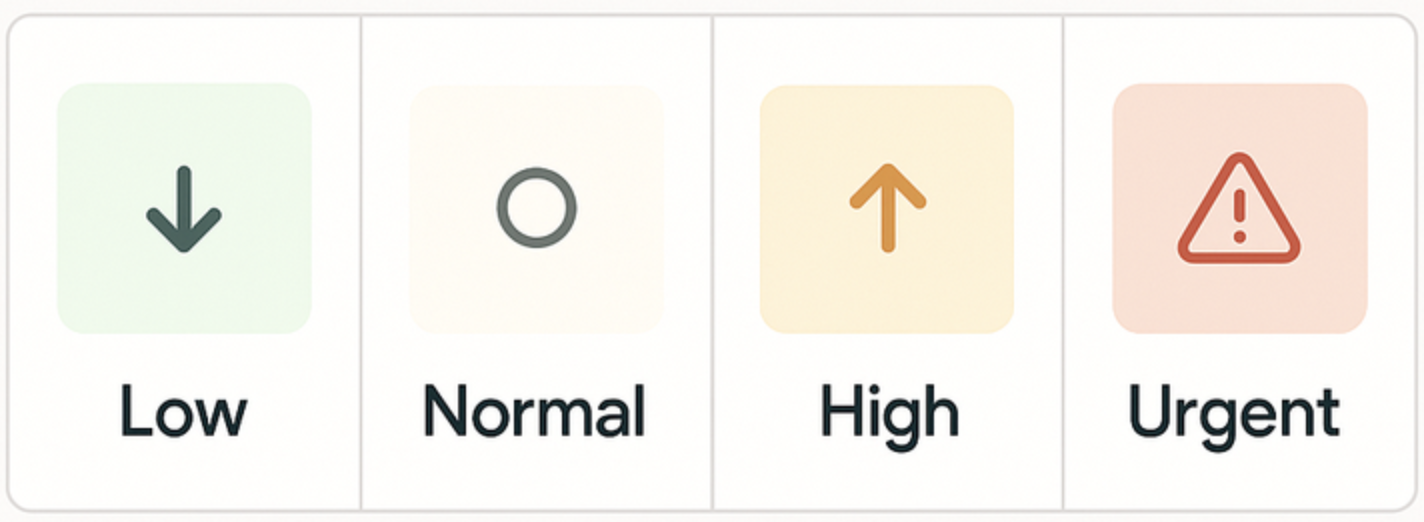
操作:トリガを使用して、重要なチケットに「高」または「緊急」の優先度を割り当て、エージェントホームで優先的に表示されるようにします。
このように優先度を調整することで、単一のSLAポリシーを使いながらも、トリガで優先度を変更してエージェントホームでの表示順を微調整できます。
優先度を微調整するためのトリガ導入手順
基本的なトリガとSLAポリシーが設定できたら、必要に応じてトリガを追加して結果を微調整しましょう。これにより、重要なチケットがエージェントホームで優先的に表示されるようになり、最適なSLAターゲットが自動的に割り当てられます。
VIPユーザーからのチケットの優先度を引き上げるには
-
管理センターで、サイドバーの「 オブジェクトとルール」をクリックし、「ビジネスルール」>「トリガ」を選択します。
- 「トリガ」ページで、「チケット」タブをクリックします。
- 「トリガの作成」をクリックします。
- 「名前」と「説明」に、トリガの名前と説明を入力します。
- トリガのカテゴリを選択するか、新しく作成します。
-
「以下の条件をすべて満たす」で、次の条件を設定します。
組織 | 組織 | = | <会社名>
-
トリガに次のアクションを設定します。
チケット > 優先度 | = | 高
- 「トリガの作成」をクリックします。
この例では、指定した組織からのチケットはすべて、自動的に優先度が「高」に設定され、最短のSLAターゲット時間が適用されます。
インテリジェントトリアージとオートアシストのためのCopilotアドオンの使用(オプション)
ZendeskのAI機能の一環として、Zendesk Copilotのインテリジェントトリアージは、受信チケットの目的、言語、センチメントを分析し、あらかじめ定義されたスキルや負荷状況に基づいて、自動的にタグ付けして分類し、最適なエージェントまたはグループにルーティングします。これにより、手作業による仕分けが大幅に減り、解決までの時間を短縮できます。
さらに、Zendesk Copilotのオートアシストは、送信されたチケットの内容を理解し、解決方法を提案するAIアシスタント機能です。エージェントが業務の優先順位を付けやすいよう、エージェントホームのチケット一覧には、オートアシストの提案があるチケットが表示されます。そのため、エージェントは、どのチケットを開いてオートアシストを活用できるかをすぐに把握できます。詳しくは「エージェントホームのオートアシスト機能」を参照してください。
インテリジェントトリアージのためのCopilotの導入(オプション)
Copilotを設定すると、チケットを適切なエージェントのエージェントホームに振り分け、そのエージェントがチケットを迅速に解決できるよう、役立つ情報を提供できます。
Zendesk Copilotを設定するには、次の手順を実行します。
- 目的を設定して、受信チケットを分析し、最適なエージェントにルーティングします。
- エンティティを追加して、チケットやメッセージングの会話に含まれる固有の情報を定義し、自動検出できるようにします。その情報を使用して、チケットを自動的にルーティングできます。
- オートアシストを設定して、送信されたチケットの内容を理解し、エージェントに解決方法を提案できるようにします。
目的の導入手順
目的は、チケットが何についてのものかを判別します。チケットに表示される目的を使用して、ワークフローを自動化できます。
目的を検出するチャネルを設定するには
目的の検出を含めるチケットチャネルを設定できます。
-
管理センターで、サイドバーの「
 AI」をクリックし、「インテリジェントトリアージ」>「目的」を選択します。
- 「設定を管理」をクリックします。
-
目的検出では、「チャネル」を確認し、使用しているチャネルが一覧に含まれていることを確認します。
一部のチャネルはデフォルトで追加されているため、追加が不要な場合もあります。
- 必要に応じて新しいチャンネルを追加します。
- 「保存」をクリックします。
目的に基づいてチケットのトリガを作成するには
-
管理センターで、サイドバーの「 オブジェクトとルール」をクリックし、「ビジネスルール」>「トリガ」を選択します。
- 「トリガ」ページで、「チケット」タブをクリックします。
- 「トリガの作成」をクリックします。
- 「名前」と「説明」に、トリガの名前と説明を入力します。
- トリガの「カテゴリ」を選択するか、新しく作成します。
-
トリガの「条件」で、トリガ条件の一部として使用する「目的」を追加します。
以下はその例です。
目的 | = | アカウント::アカウントのアクティベーション::新規ユーザーを追加
-
トリガの「アクション」で、「アクションを追加」をクリックし、条件が満たされたときに実行したいアクションを追加します。
以下はその例です。
チケット | グループ | アカウントサービス
- 「トリガの作成」をクリックします。
エンティティの導入手順
エンティティを使用すると、チケットや内の固有の情報を定義し、自動的に検出することができます。その情報を活用して、自動化されたワークフローやレポートを作成することができます。
エンティティを作成するには
既存のカスタムチケットフィールドは、重要な情報を表しています。この情報はエンティティです。カスタムチケットフィールド内の値は、エンティティの詳細を表しています。
-
管理センターで、サイドバーの「 AI」をクリックし、「インテリジェントトリアージ」>「エンティティ」を選択します。
- 「エンティティを作成」をクリックします。
- 「フィールドタイプを選択」で、「ドロップダウン」、「マルチセレクト」、またじゃ「正規表現」をクリックします。
- 「カスタムフィールドを選択」で、カスタムフィールドを選択します。
- 「エンティティを作成」をクリックします。
チケットでエンティティが検出されると、関連するカスタムチケットフィールドに値が入力されるか、フィールドが更新されます。関連付けられたカスタムチケットフィールドのタグと値は、トリガ、自動化、およびレポートで利用できます。
エンティティに基づくワークフローを作成するには
チケットトリガやその他のビジネスルールを使用して、チケットで検出されたエンティティに基づいてワークフローを自動化することができます。
-
管理センターで、サイドバーの「
オブジェクトとルール」をクリックし、「ビジネスルール」>「トリガ」を選択します。
- 「トリガ」ページで、「チケット」タブをクリックします。
- 「トリガの作成」をクリックします。
- 「名前」と「説明」に、トリガの名前と説明を入力します。
- トリガの「カテゴリ」を選択するか、新しく作成します。
-
トリガの「条件」で、トリガ条件の一部として使用するエンティティを追加します。
以下はその例です。
チケット | タグ | 少なくとも次の1つを含む | Product_Web_Software
-
トリガの「アクション」で、条件が適合したときに実行するアクションを追加します。
以下はその例です。
チケット | グループ | 製品チームA
- 「トリガの作成」をクリックします。
オートアシストの導入手順
オートアシストは、送信されたチケットの内容を理解してエージェントに解決方法を提案します。エージェントは、同じ内容のチケットにかける時間を削減して、より一貫性のある方法でチケットを解決することができ、結果として終了チケット数を増やすことができます。
オートアシストをアクティブにするには
-
管理センターで、サイドバーの「AI」をクリックし、「エージェントCopilot」>「オートアシスト」を選択します。
- 「サポート担当者のテキスト入力欄にオートアシストの返信とアクションを表示する」を選択します。
- 「アクセスできるユーザー」フィールドで、「返信を提案」機能の使用を許可するグループを追加します。
- 「保存」をクリックします。
プロシージャを記述するには
オートアシストに返信を提案させたい具体的なケースを特定するには、そのためのプロシージャを作成してください。プロシージャとは、チケット内でエージェントに返信やアクションを提案する際に、「オートアシスト」が従う指示です。
-
「ナレッジベースの管理」で、サイドバーの「記事の管理」(
 )をクリックします。
- 「プロシージャ」を選択し、「プロシージャを作成」をクリックします。
- 「名前」フィールドに、新しいプロシージャのわかりやすい名前を入力します。
-
「名前」フィールドの下でクリックし、プロシージャのコンテンツを入力します。
プロシージャに特定のアクションを追加するには、ツールバーのアクションを挿入(+)ボタンをクリックします。
- プロシージャを公開するには、「下書きを保存」の横にあるドロップダウン矢印をクリックし、「公開」を選択します。
-
表示されたウィンドウで「公開」をクリックします。
公開したプロシージャは、自動的にオートアシストで使用できるようになります。
プロシージャにチケットタグを追加するには
オートアシストを機能させるには、各チケットに「agent_copilot_enabled」タグを付ける必要があります。特定の目的についてチケット処理プロシージャを作成したら、トリガを使用して、その目的に該当するチケットにこのタグを追加してください。
-
管理センターで、サイドバーの「 オブジェクトとルール」をクリックし、「ビジネスルール」>「トリガ」を選択します。
- 「トリガ」ページで、「チケット」タブをクリックします。
- 「トリガの作成」をクリックします。
- 「名前」と「説明」に、トリガの名前と説明を入力します。
- トリガの「カテゴリ」を選択するか、新しく作成します。
-
トリガの「条件」の「以下の条件をすべてを満たす」で、以下の条件を追加します。
- チケット | ステータス | = | 新規
- チケット | タグ | 次のいずれも含まない | agent_copilot_enabled
これにより、チケットタグが二重に追加されるのを防ぎます。
-
トリガの「条件」の「以下のいずれかの条件を満たす」の下に、タグを追加する対象にしたいチャネルやインテントなどの条件を追加します。以下はその例です。
チケット > チャネル | = | <トリガを適用するチャネル>
チケット > 目的 | = | <プロシージャを作成したインテント>
-
トリガの「アクション」で、以下のアクションを追加します。
チケット | タグを追加 | agent_copilot_enabled
- 「トリガの作成」をクリックします。
承認リクエストを使用したエージェントのワークフロー管理
承認リクエストとは、エージェントが他のエージェントまたはエンドユーザーのために作成するリクエストです。エージェントはリクエストを承認者に送信します。承認者は、リクエストの内容を確認し、判断を行う権限を持つ、他のエージェントまたはエンドユーザーです。承認者には、返金処理やソフトウェアアクセスの承認など、さまざまな種類のリクエストが届く可能性があります。保留中の承認リクエストがあるチケットは終了できません。承認リクエスト機能を利用するには、カスタマーサービスSuite Professionalプラン以上、または従業員サービスGrowthプラン以上が必要です。
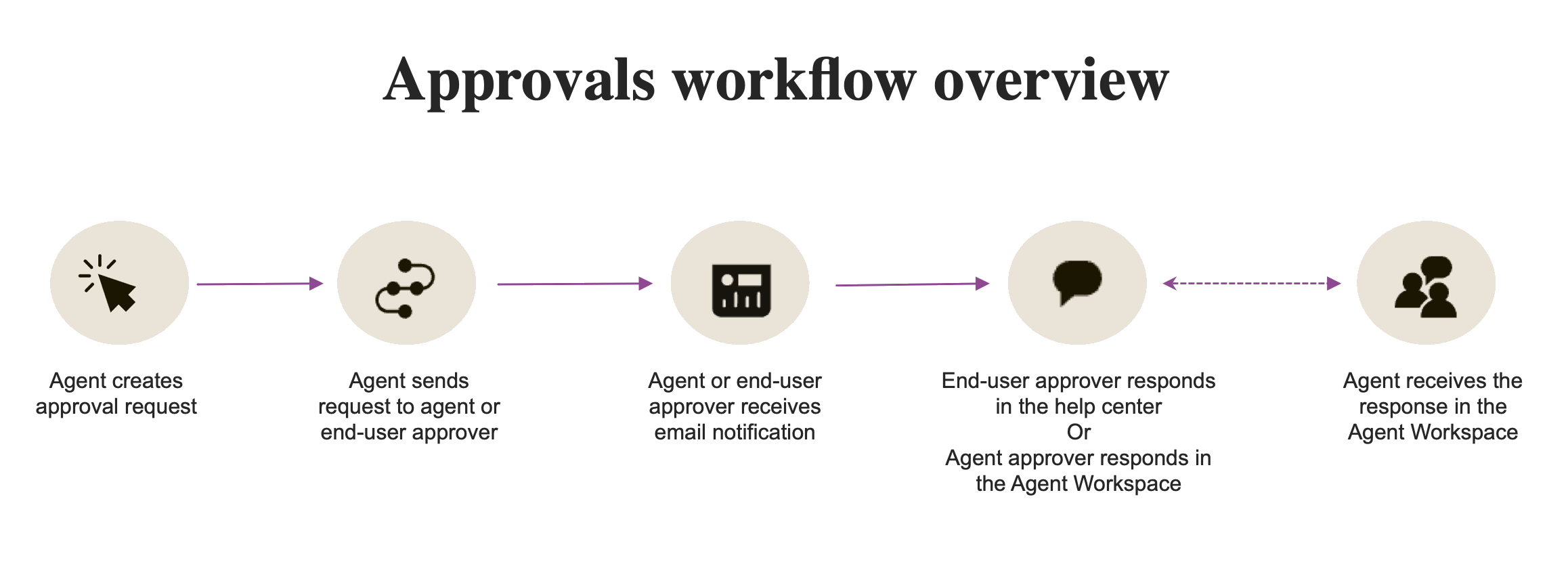
操作:承認リクエストは、承認を行うエージェントのエージェントホームに自動的に表示されます。
承認リクエストは自動的にエージェントホームに表示されます。エージェントはエージェントホームを使用して、自分の回答待ちの承認リクエストを確認および管理できます。詳しくは「承認リクエストを確認する」を参照してください。エージェントは、1か所から承認リクエストを効率的に処理できます。
承認機能の活用例として以下のようなものがあります。
- ソフトウェアおよびハードウェアの調達とアクセス権
- 従業員の昇進や役職の変更
- 長期休暇の申請
- 給与に関する問題
- 返金
承認リクエストを導入する手順
管理者が管理センターで承認機能を有効にすると、エージェントはチケット内のコンテキストパネルを使用して、承認リクエストを表示および作成できます。
承認リクエストをオンにするには
-
管理センターで、サイドバーの「 ワークスペース」をクリックし、「エージェントツール」>「承認リクエスト」を選択します。
- 「承認リクエストの作成を許可する」を選択します。
- 「保存」をクリックします。
承認リクエスト用にチケットを準備するには
承認機能が正しく動作するように、チケットフォームに「承認ステータス」フィールドを追加してください。このフィールドは、チケットの承認リクエストが「保留中」「承認」「却下」のいずれの状態にあるかを自動的に追跡します。
チケットフォームが1つしかない場合は、「承認ステータス」フィールドが自動的に追加されるため、この手順はスキップできます。
-
管理センターで、サイドバーの「 オブジェクトとルール」をクリックし、「チケット」>「フォーム」を選択します。
- チケットフォームを選択して開きます。
- 「利用可能なチケットフィールド」で、「承認ステータス」をクリックして、そのフィールドをフォームに追加します。
-
「保存」をクリックします。
承認リクエストに使用する予定のすべてのチケットフォームに、「承認ステータス」フィールドを追加してください。
承認リクエストを作成するには
-
チケット内のコンテキストパネルで、承認リクエストアイコン(
)をクリックします。
- 「承認者」メニューで、リクエストを承認するエージェントグループまたは個人を選択します。
-
承認リクエストの「件名」と「説明」を入力します。
説明には、承認者が判断するために必要な関連情報をすべて記載してください。
-
「承認リクエストを送信」をクリックします。
承認リクエストに割り当てられたエージェントは、エージェントホームでそのリクエストを確認できます。そこでリクエストを開き、承認または否認を行うことができます。また、承認または否認を行う前に、コメントを添えてリクエストに返信することもできます。
承認リクエストへの返信はチケットの一部として保存されるため、記録として残ります。
エージェントが制御できる操作
このセクションでは、エージェントが「エージェントホーム」でのチケット割り当てを最適化するために制御できる設定について説明します。「管理者が設定できる操作」を参照してください。
Zendeskでの会話の管理
Zendesk内でメールチケット、サイドカンバセーション、メッセージとしてやり取りされる件数が増えるほど、エージェントホームはより役立つようになります。
そのため、SlackやOutlookで個別に連絡する代わりに、エージェントは同僚を@メンションしたり、Slackまたはメールのサイドカンバセーションを使って連絡するようにしてください。そうすることで、相手から返信があった場合、その対応がエージェントホームに表示されます。
同様に、従業員向け環境で同僚からITリクエストをメールで受け取るのではなく、それらのリクエストをすべてZendeskに転送するようにしてください。そうすることで、エージェントのチケットキューに実際の業務がすべて反映されるようになります。
適切なチケットステータスの使用
チケットのライフサイクルは、ステータスによって表されます。「新規」から「オープン」に移行したチケットは、「保留中」または「待機中」に移ることができ、最終的には速やかに「解決済み」になるのが理想です。チケットはステータス間を移動でき、「保留中」から「オープン」へ、またその逆にも移行します。
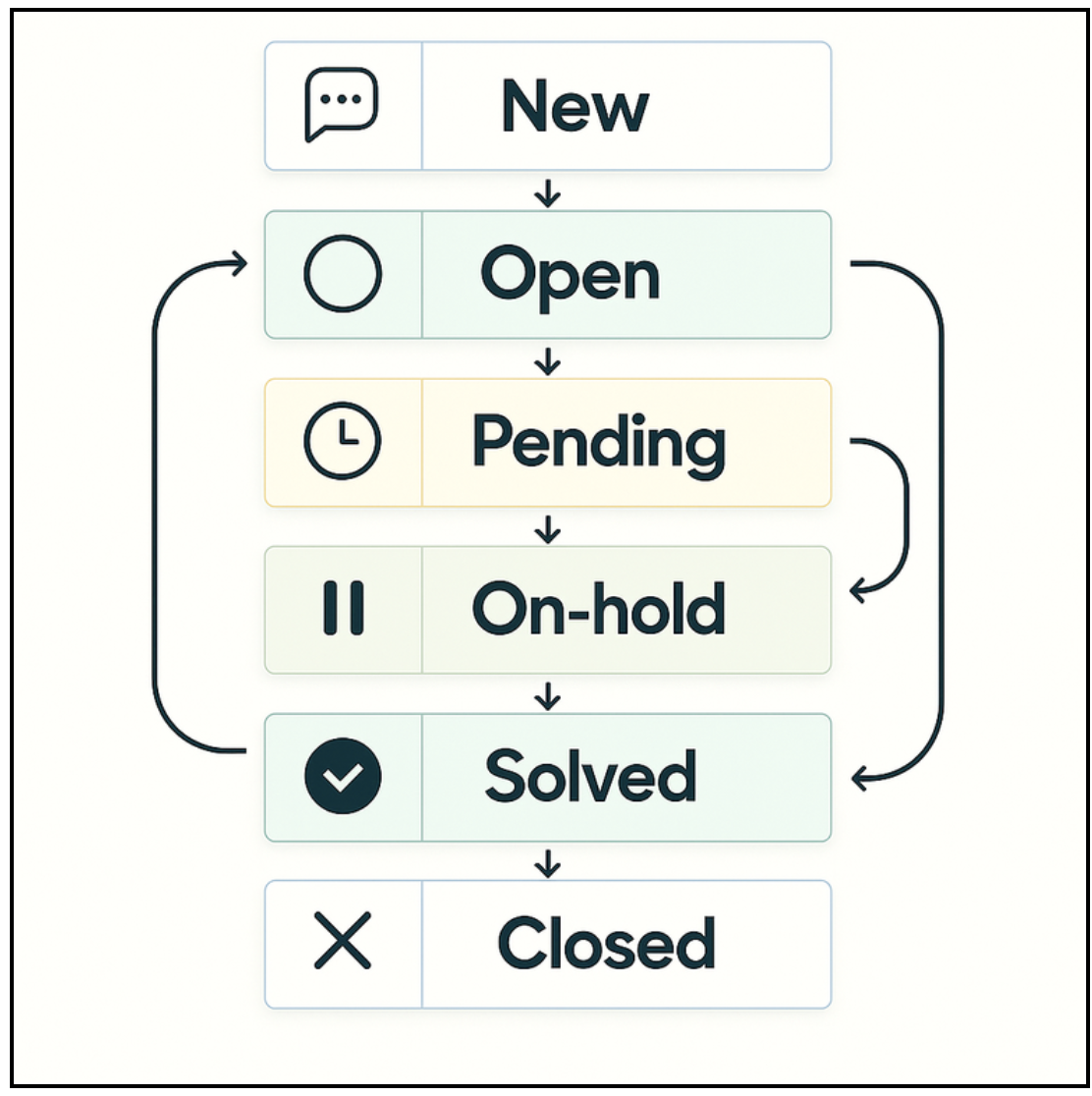
操作:エージェントがチケットに返信した後、そのチケットのステータスを「保留中」、「待機中」、または「解決済み」に変更すると、エージェントホームから表示されなくなります。
エージェントホームに表示されるチケットは、ほとんどの場合、「オープン」のチケットか、エージェントがメンションされたチケットです。すべてのエージェントにとってエージェントホームを整理された状態に保つため、エージェントには、対応済みのチケットには返信後に「オープン」以外のステータスを設定するよう促してください。
同様に、エージェントが同僚を@メンションして返信を待っている場合は、そのチケットを「待機中」にする必要があります。また、カスタマーの対応が必要なチケットはすべて「保留中」に設定するよう、エージェントに徹底してください。
これらの運用を徹底することで、エージェントホームには実際に対応可能なチケットだけが表示されるようになり、エージェントはチケット一覧と優先順位を自動的に把握できるようになります。
フォロワーおよび@メンションの使用
エージェントは、チケットにCCやフォロワーを追加できます。フォロワーを追加すると、チケットの通知に他の社内ユーザー(エージェントや管理者)を含めることができます。これは、他のユーザーにチケットを把握してもらったり、フィードバックを求めたりする場合に役立ちます。
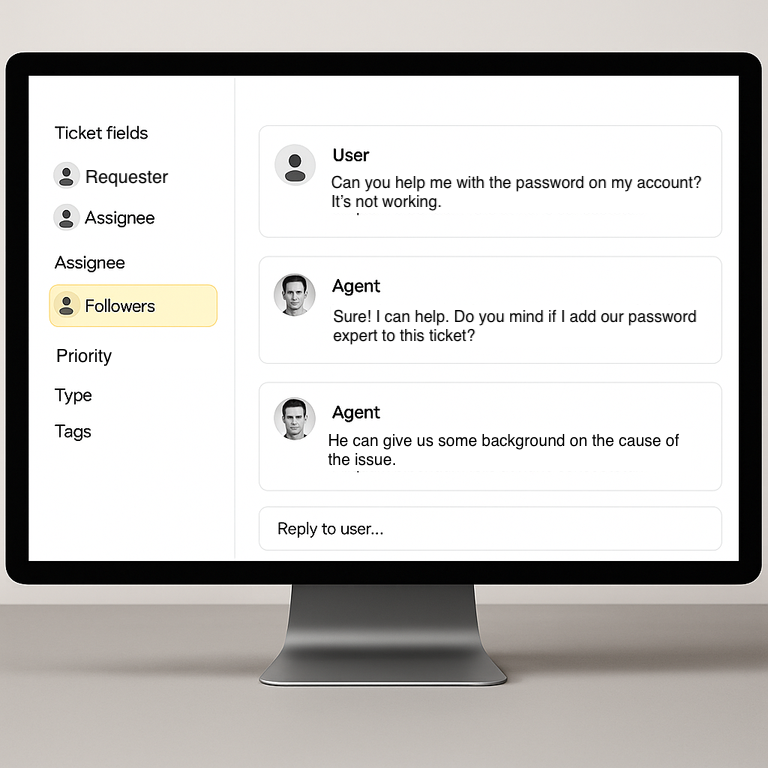
操作:エージェントはエージェントホームを使用して、自分がフォロワーとして追加されているチケットを確認できます。
エージェントホームには、フォロー中のチケット専用のセクションがあります。このセクションには、そのエージェントがCCまたはフォロワーとして追加されているすべてのチケットが表示されます。
エージェントホームが導入される前は、エージェントは、対応してほしい別のエージェントにチケットを再割り当てし、そのエージェントの「アクションが必要」ビューに表示されるようにしていました。エージェントホームにフォロー中のチケット専用のセクションが用意されたことで、チケットを再割り当てする代わりに、他のエージェントをフォロワーとして追加するよう促すことができます。これにより、フォロワーであるエージェントは、受信トレイを煩雑にすることなく、そのチケットを把握できます。
同様に、社内メモで@メンションされたエージェントにも、そのチケットがエージェントホームに表示されます。
チケットのフォローを止める
操作:エージェントホームを整理するために、エージェントは不要になったチケットのフォローを解除できます。
チケットを割り当てたり、エージェントをフォロワーとして追加したりすると、そのチケットはエージェントホームに表示されます。エージェントには、自分の対応が不要になったチケットのフォローを止めるよう促してください。
これにより、エージェントの「フォロー中」リストをできるだけ短く保ち、対応が必要なチケットだけをキューに残すことができます。エージェントがもう確認する必要のないチケットの更新でリストが煩雑になるのを防げます。
また、フォロワーが問題への対応を終えたら、そのフォロワーをチケットから外すようエージェントに促すことも有効です。
エージェントホームの監視
管理者がエージェントホームの有効性を監視できるよう、Zendeskには組み込みのリアルタイムモニタリングダッシュボードが用意されています。これらのダッシュボードを使用すると、アカウントの設定やエージェントへのトレーニングの前後でエージェントのパフォーマンスを監視し、エージェントホームを最適化できます。
これらのダッシュボードを活用することで、短期的な傾向を把握し、問題をすばやく特定して、自信を持って対応できます。ダッシュボードには、次の情報が含まれます。
- 受信チケット:オムニチャネルルーティングキューのパフォーマンスを直近の履歴メトリックで時系列に追跡し、傾向を把握できます。
- エージェントの生産性:エージェントのパフォーマンスを直近の履歴メトリックで時系列に追跡できるほか、パフォーマンス上位のエージェントを示すランキングビューも確認できます。
- SLAライブレポート:すべてのチケットテーブルで、チケットごとのSLAターゲットのステータスを確認できるため、SLA違反が発生したチケットをすばやく特定し、解決に向けて対応できます。
リアルタイムモニタリングのホームページを表示するには
-
「分析」で、サイドバーの「
 リアルタイムモニタリング」をクリックします。
リアルタイムモニタリングのホームページが開きます。
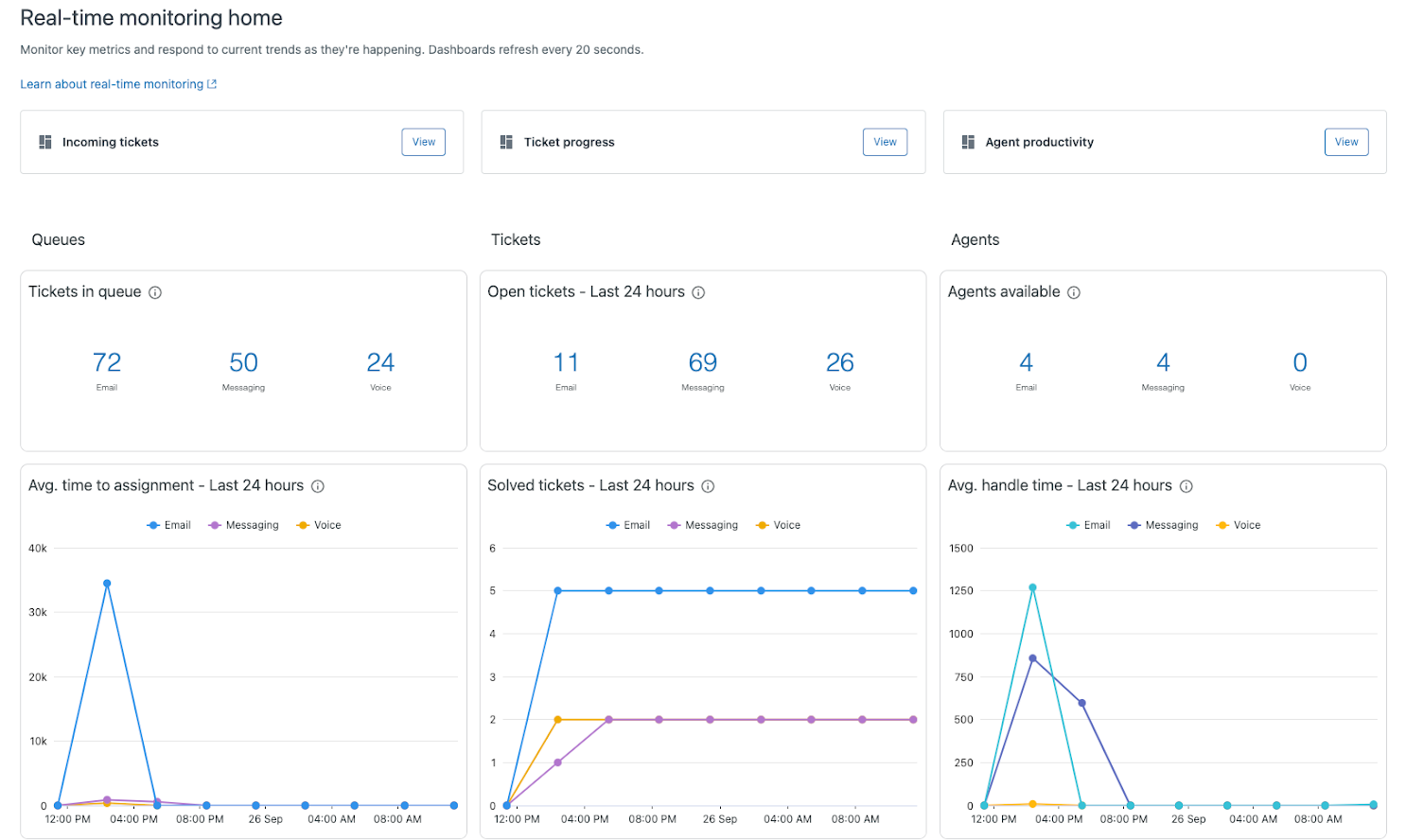
ダッシュボードで確認すべき主な項目は、次のとおりです。
- チケットの進捗ダッシュボードでのカスタマーの待機時間。全体解決時間が短縮されているはずです。
- 「エージェントの生産性」>エージェントの生産性ダッシュボードでのエージェントの平均初回返信時間。平均返信時間が短縮されているはずです。
- 「チケットのステータス」ダッシュボードでのSLAステータス。時間の経過とともに、SLA違反件数が減っているはずです。
リアルタイムモニタリングダッシュボードの使用方法の詳細について詳しくは、「リアルタイムモニタリングダッシュボードについて」を参照してください。