生成プロシージャは、自律型AIを搭載したAIエージェントの意思決定機能を強化する、AIによって生成される手順です。従来のように対話ビルダーでスクリプトを手動で構築する方法とは異なり、ビジネスポリシーを入力するだけで、AIエージェントによって解決までの最適なプロシージャが自動生成されます。
この記事では、次のトピックについて説明します。
関連記事
プロシージャ生成について
自律型AIを活用することで、AIエージェントはプロシージャ生成を通じて、ビジネスポリシーに沿った最適な解決方法を自ら判断できるようになります。スクリプトベースの対話に比べて、セットアップやメンテナンスの手間が大幅に軽減されるのが特徴です。
各プロシージャ生成は特定のユースケースに関連付けられています。カスタマーとの会話中にそのユースケースがトリガされると、AIエージェントは関連付けられたプロシージャに従って問題を解決します。
また、プロシージャ生成はAIエージェントの多言語化にも対応しています。一度、1つの言語でプロシージャを記述すれば、AIエージェントがサポートするすべての言語で使用できます。
プロシージャ生成を作成する
クライアントの管理者および編集者は、ユースケース内からプロシージャ生成を作成できます。
詳しくは、「自律型AI搭載のAIエージェント用プロシージャ生成の作成ベストプラクティス」を参照してください。
プロシージャ生成を作成するには
- AIエージェント - Advancedの「AIエージェント」ドロップダウンフィールドで、プロシージャ生成を作成するAIエージェントを選択します。
- サイドバーで「コンテンツ」をクリックし、「ユースケース」を選択します。
- プロシージャを作成するユースケースをクリックします。
- 「返信の方法」で、「ユースケースがトリガされたときにプロシージャを使用する」が選択されていることを確認します。ヒント:この設定の詳細については、「ユースケースで対話またはプロシージャ生成を使用する設定」を参照してください。
- 「プロシージャ」タブで、「プロシージャを作成」をクリックします。
- 「プロシージャを作成」画面では、このユースケースがトリガされた際に、AIエージェントがカスタマーの問題をどのように解決すべきかを、自由形式のテキストで説明します。
プロシージャの記述では、以下のことを行えます。
- 人間のエージェントの場合と同様に、このタスクを解決するために必要なステップをリストします。最適な結果を得るには、それらを論理的な順序でリストすることが推奨されます。
- AIエージェントに、ユーザーの質問に答えるためにナレッジソースを検索するよう指示します。たとえば、「ヘルプセンターで〇〇を検索して」といった形で指定します。自然な言葉で特定の検索ルールを指定することも可能です(例:「英語のヘルプセンターだけを検索して」など)。
- 回答の表現方法に関する指示を追加します(例:「常に {{brandName}} を含める」など)。
- ダッシュ(/)を入力するか、プラスアイコン(+)をクリックして、アクション、APIインテグレーション、パラメータ、または検索ルールを挿入します。
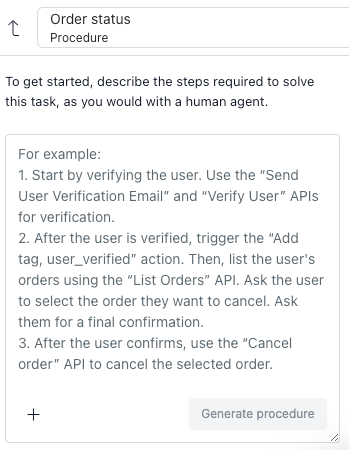
- 「プロシージャを生成」をクリックします。
左側のプロシージャビルダーには、生成されたプロシージャの要約が表示され、ロジックを人にも理解しやすい形で確認できます。
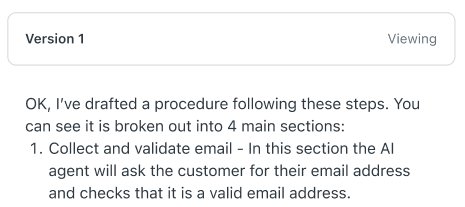
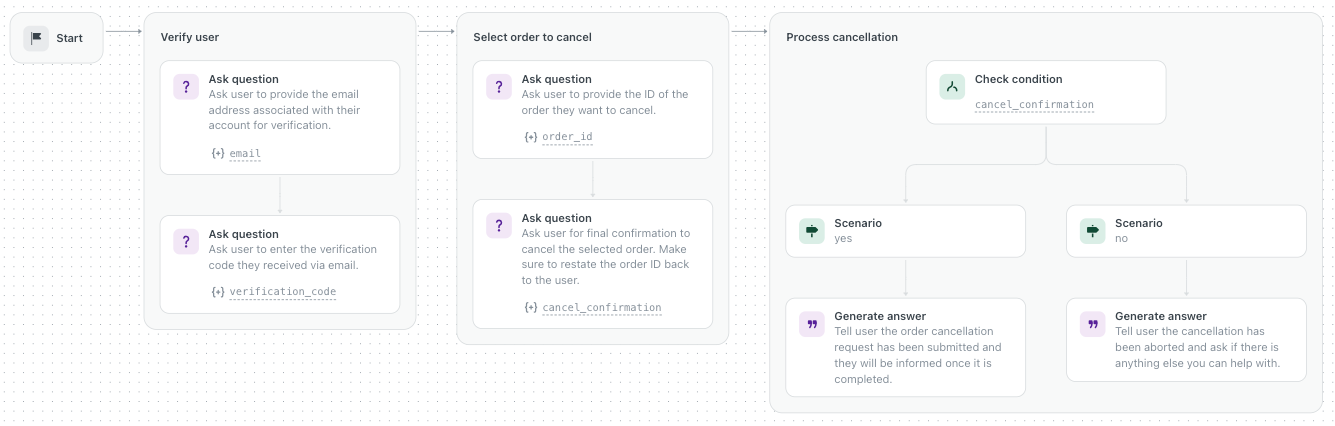
右側にはAI生成によるプロシージャマップが表示され、このユースケースにおいてAIエージェントがカスタマーの問題を解決するために、会話中でどのようなロジックに従い、どのようなステップを実行するかが明示されます。
- 必要に応じて、画面下部の自由入力欄を使って手順を調整し、「プロシージャを更新」をクリックします。
調整は、現在の手順の一部を追加、変更、削除するよう、プロシージャビルダーに指示することで行います。調整の際に、手順全体を書き直す必要はありません。
たとえば、AIエージェントに以下のような指示を与えることができます。
- 現在のプロシージャの特定の位置にステップを追加する
- プロシージャマップ内の特定のノードの内容を変更する
- {{phone}}を {{telephone}} に置き換えるなど、手順全体の表現を調整する
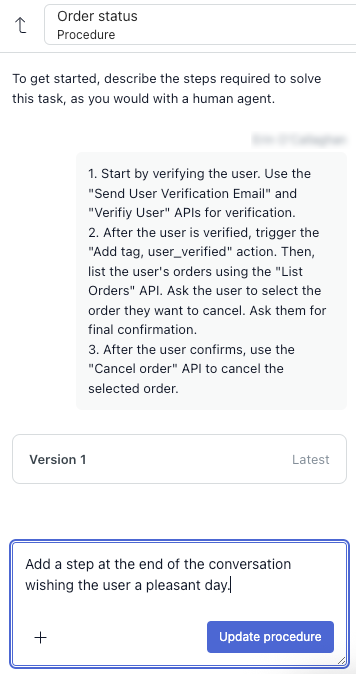
各調整を送信するたびに、プロシージャビルダーはプロシージャに加えた変更内容をまとめたメッセージを表示し、その内容がプロシージャマップに反映されます。過去の入力内容やプロシージャマップを直接編集することはできません。
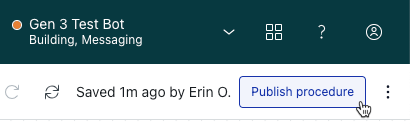
プロシージャマップが意図した内容になるまで、何度でも編集を繰り返せます。 - 右上の「プロシージャを公開」をクリックします。
 )をクリックします。これまでの変更内容は、
プロシージャ生成を編集する
プロシージャ生成はいつでも編集できます。
プロシージャ生成を編集するには
- AIエージェント - Advancedの右上隅にある「AIエージェント」ドロップダウンフィールドで、プロシージャ生成を編集するAIエージェントを選択します。
- サイドバーで「コンテンツ」をクリックし、「ユースケース」を選択します。
- プロシージャ生成を編集するユースケースをクリックします。
- 「返信の方法」で、「プロシージャ」タブが選択されていることを確認します。
- 「プロシージャを編集」をクリックします。
- 画面下部の自由入力欄を使ってプロシージャを調整し、「プロシージャを更新」をクリックします。
右上のタイムスタンプが更新され、ユーザー名に加え、プロシージャを編集してから経過した時間が表示されます。

- AIが生成したプロシージャマップを確認し、AIエージェントが従うロジックが適切であることを確認します。
- (オプション)生成されたプロシージャマップに満足するまで、前の2つの手順を繰り返します。
- 編集内容をカスタマーに公開する場合は、「プロシージャを公開」をクリックします。
編集内容を破棄する場合は、編集前のプロシージャを復元します。
プロシージャ生成をテストする
プロシージャ生成を作成または更新したら、AIエージェントで公開する前にテストできます。
プロシージャのテストでは、常に最新の変更内容がテストされます。たとえば、ライブプロシージャに下書きの変更を加え、それを公開前にテストした場合、テストされるのは公開バージョンではなく、下書きの変更内容です。
- テストするプロシージャを開きます。
- 右上にある「プロシージャをテスト」をクリックします。

- 「セッションパラメータ」のダイアログで、以下のいずれかの操作を行います。
- プロシージャの条件分岐をテストする:「パラメータ」を選択し、「値」に値を入力し、「テスト」をクリックします。
- プロシージャ全体をテストする:「パラメーターなしでテスト」をクリックします。ヒント:選択した操作を次回以降も使用するには、「毎回確認する」の選択を解除します。

- 表示されたテストウィジェットで、AIエージェントにメッセージを送信してプロシージャをテストします。
旧バージョンのプロシージャ生成を表示して復元する
各プロシージャにはバージョン履歴が保持されています。これにより、新しいバージョンに不要な変更が含まれている場合でも、前のバージョンにすばやく戻すことができます。
左側のプロシージャビルダーの更新ログ、または右側のバージョン履歴パネルから、プロシージャの特定のバージョンを表示して復元できます。
プロシージャを更新ログから表示して復元するには
- テストするプロシージャを開きます。
- 左側のプロシージャビルダー更新ログで、表示するバージョンをクリックします。
選択したバージョンが読み取り専用ビューで開きます。右上の前のバージョンを表示および次のバージョンを表示アイコン(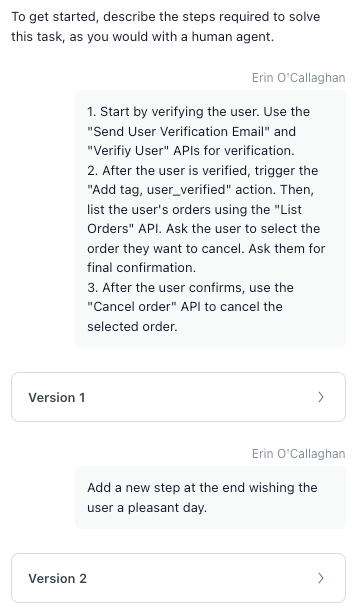

 )を使用して、プロシージャの異なるバージョン間を移動できます。
 - 右上にある「プロシージャを復元」をクリックします。
または、現在の編集可能なプロシージャに戻るには、「閉じる」をクリックしてください。
プロシージャをバージョン履歴パネルから表示して復元するには
- テストするプロシージャを開きます。
- 右上にあるオプションメニュー(
 )をクリックし、「バージョン履歴を表示」を選択します。
バージョン履歴パネルが開き、バージョンが日付ごとにグループ化されて表示されます。緑色のチェックマークは、現在公開されているバージョンのプロシージャであることを示します。
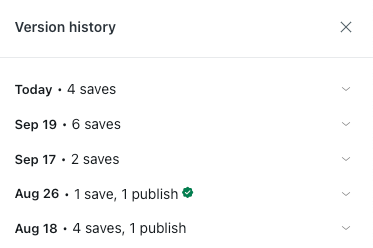
- 復元するバージョンを含む日付をクリックして展開します。
各バージョンには、タイムスタンプと保存または公開したユーザーが表示されます。
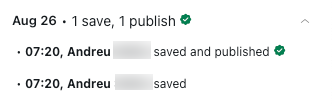
- 旧バージョンのプロシージャを表示するには、「バージョン履歴」パネルのエントリをクリックします。そのバージョンのプロシージャが、読み取り専用の状態で開きます。ヒント:そのバージョンのオプションメニューをクリックし、「バージョンへのリンクをコピー」を選択すると、ダイレクトリンクをコピーできます。これは、特定のバージョンのプロシージャを他のユーザーと共有する必要がある場合に便利です。
- バージョンを復元するには、右上にある「プロシージャを復元」をクリックします。
または、復元するバージョンのオプションメニュー(
)をクリックし、「下書きとして復元」を選択します。このバージョンが現在の下書きとして復元されますが、稼働中のAIエージェントには影響しません。
- 復元したバージョンを公開して、AIエージェントとやりとりするカスタマーに適用するには、「プロシージャを公開」をクリックします。
いつでも、現在公開中のバージョンのプロシージャに戻り、比較することができます。
現在公開中のバージョンのプロシージャに戻るには
- プロシージャを開いた状態で、オプションメニュー()をクリックし、「公開済みのプロシージャを表示」を選択します。
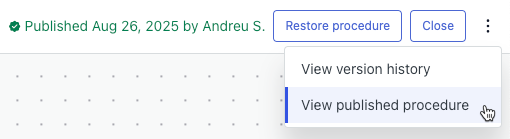
現在のバージョンのプロシージャが表示されます。