Resumo: ◀▼
Você pode configurar seu sistema de suporte para permitir que qualquer pessoa envie tickets com ou sem cadastro. Sem cadastro, as solicitações anônimas geram tickets suspensos que exigem verificação por e-mail para evitar spam. Com cadastro, os usuários verificam o e-mail antes de enviar os tickets. Essa configuração controla o acesso de usuários e o gerenciamento de tickets, além de ajudar a manter a segurança enquanto permite o suporte aberto por meio de vários canais de envio.
Você pode configurar sua instância do Zendesk Support para ser aberta, fechada ou restrita (consulte Noções básicas sobre as opções de acesso e entrada para usuários finais). Este artigo descreve como configurar uma instância aberta do Zendesk Support para que qualquer usuário possa ver sua central de ajuda e enviar solicitações de suporte.
Este artigo contém as seguintes seções:
Noções básicas sobre o que significa uma instância aberta do Zendesk Support
Não exigir o cadastro significa que todos os usuários são não verificados (os usuários não precisam verificar o endereços de e-mail), o que não é um problema se você não precisa ou não quer que seus usuários visitem e usem a central de ajuda (por exemplo, consulte Desativação do gerenciamento de tickets na central de ajuda para permitir o fornecimento de suporte somente por e-mail). Os usuários registrados são confirmados, o que significa que eles (ou você) confirmaram seus endereços de e-mail e foram criadas contas de usuários.
Mesmo que você não solicite que os usuários se cadastrem, eles ainda terão a opção de cadastro e criação de um login para usar a sua central de ajuda, a menos que você a modifique para ocultar as páginas Cadastrar-se e Entrar.
Se você deseja oferecer suporte aberto, há duas opções: usuários finais registrados e não registrados. Você pode adicionar usuários ou eles podem se adicionar sozinhos.
Lembre-se que, se as suas configurações permitem que qualquer um envie tickets, qualquer visitante do seu site pode se cadastrar ao enviar uma solicitação de suporte. Isso significa que ele pode acessar o conteúdo da central de ajuda, que é restrito a usuários conectados. Para obter mais informações, consulte Noções básicas sobre as opções de acesso e entrada para usuários finais.
Qualquer um pode enviar tickets, sem cadastro
Se você permitir que qualquer pessoa envie tickets e não exigir o cadastro, os usuários não receberão o e-mail de boas-vindas que solicita a verificação do endereço de e-mail e a criação de uma senha para que possam entrar na sua central de ajuda. Em vez disso, os envios de usuários finais anônimos criam um ticket suspenso e enviam um e-mail de verificação para o endereço de e-mail inserido pelo solicitante.
Os tickets suspensos são sempre criados para solicitações de suporte anônimas (a menos que você desative a opção Verificar solicitações anônimas, o que não é recomendado devido aos riscos de spam). Mesmo que o e-mail de um usuário já esteja verificado, se o usuário for anônimo (não estiver conectado), um e-mail de verificação será enviado e um ticket suspenso será criado para cada envio.
- O usuário final clicar no link de verificação presente no e-mail (o que recupera o ticket suspenso).
- Ou, um agente recuperar o ticket suspenso manualmente em nome do usuário final.
Os tickets suspensos são mantidos para que agentes possam revisar e recuperar solicitações legítimas, mantendo envios não verificados ou abusivos fora da fila de tickets ativos.
Essa etapa de verificação usa a mensagem e o link de verificação de e-mail já existentes. Se você já personalizou seu modelo de e-mail de verificação, ele será usado para o e-mail de verificação enviado após uma solicitação anônima.
Usuários finais anônimos veem a seguinte mensagem na central de ajuda após enviarem uma solicitação de suporte:
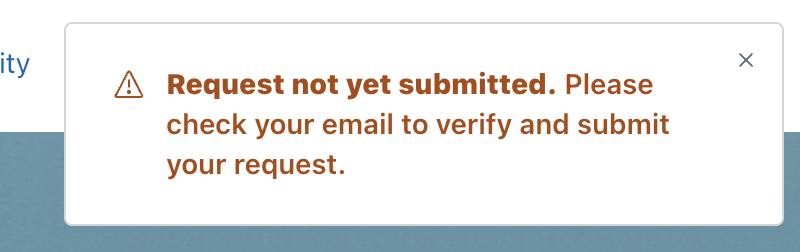
- Formulário web
Usuários anônimos não podem interagir com agentes de IA na sua central de ajuda. Se você usa respostas automáticas para recomendar artigos (legado) ou agentes de IA para criar respostas com base no conteúdo da central de ajuda, as respostas automáticas não serão exibidas para o usuário até que o ticket suspenso seja recuperado.
- Solicitações de API para /api/v2/requests
- Formulário de contato do Web Widget (clássico)
- SDK do Support
- Usuários finais que enviam solicitações enquanto estão conectados
- Criação de tickets por agentes
- Solicitações criadas por meio do envio de um e-mail para o seu endereço de e-mail de suporte
- Solicitações criadas por meio de canais de mensagens
- Solicitações de API para /api/v2/tickets
Se você não deseja que seus usuários visitem a sua central de ajuda, porque fornece suporte apenas por e-mail, por exemplo, pode remover o link para o ticket nos gatilhos usados para enviar notificações por e-mail quando os tickets são recebidos e atualizados (consulte Remoção de links de ticket das suas notificações).
Se você deixar o link do ticket nas notificações por e-mail, o usuário poderá clicar nele para se cadastrar e criar uma senha; em seguida, poderá entrar para usar sua central de ajuda, acompanhar tickets existentes, enviar novas solicitações de suporte e assim por diante. Se usuário final cadastrado enviar um ticket sem entrar, ele será marcado (consulte Sobre tickets marcados de usuários registrados que não estão conectados).
- Na Central de administração, clique em
 Pessoas na barra lateral e selecione Configuração > Usuários finais.
 - Na seção Qualquer um pode enviar tickets, selecione Ativado.
- Por padrão, os tickets de usuários anônimos são suspensos com o tipo de suspensão "Solicitação anônima". Se você não quiser suspender esses tickets, desmarque a opção Verificar solicitações anônimas (não recomendado).
Desativar essa configuração pode permitir que a conta seja usada em ataques de spam por e-mail. Se um ataque de spam for detectado, o Zendesk poderá reativar esse recurso para proteger a conta.
- Se você usar a API do Zendesk para permitir que os usuários enviem tickets, certifique-se de que Solicitar autenticação para APIs de solicitação e carregamento não esteja selecionado.
Consulte Criar solicitações anônimas nos documentos do desenvolvedor.
- Certifique-se de que Pedir aos usuários para que se registrem não esteja selecionado.
Essa opção não estará visível se você ainda não tiver ativado a central de ajuda.
- Clique em Salvar aba.
Se você deseja permitir que os usuários finais adicionem anexos a suas solicitações, consulte Habilitação de anexos em tickets.
Qualquer um pode enviar tickets, com cadastro
Quando você requer que os usuários se cadastrem, o fluxo de trabalho da solicitação de suporte muda. Após o cadastro, os usuários recebem uma mensagem de boas-vindas por e-mail que solicita a confirmação do endereço de e-mail e a criação de uma senha para entrar no Zendesk. As solicitações enviadas ao Zendesk Support antes do cadastro são encaminhadas para a visualização de tickets suspensos e não são adicionadas como tickets em sua instância do Zendesk Support. Quando o usuário final verifica o endereço de e-mail (ou um agente verifica em nome do usuário final), as solicitações futuras do usuário final criam tickets.
O fluxo de trabalho de cadastramento é descrito em Opções para o cadastro de usuário final.
Como permitir que qualquer um envie tickets e solicitar cadastro
- Na Central de administração, clique em Pessoas na barra lateral e selecione Configuração > Usuários finais.
- Selecione Qualquer um pode enviar tickets.
- Selecione Pedir aos usuários para que se registrem.
- Clique em Salvar aba.
Se você deseja permitir que os usuários finais adicionem anexos a suas solicitações, consulte Habilitação de anexos em tickets.