Resumo feito por IA verificado ◀▼
A assistência automática é uma ferramenta de IA que ajuda os agentes com sugestões de soluções com base no conteúdo do ticket. Para que seja eficaz, crie procedimentos claros e passo a passo, semelhantes ao treinamento de um novo agente. Teste e aprimore esses procedimentos para garantir sugestões precisas. Use terminologia consistente e incorpore ações, macros e condições para melhorar o processo. Esse recurso oferece suporte para vários idiomas e pode ser adaptado para conversas de tickets.
A assistência automática é um assistente viabilizado por IA que entende o conteúdo dos tickets enviados e faz sugestões aos agentes sobre como resolvê-los.
Os procedimentos são os conjuntos de etapas escritas que a assistência automática deve seguir ao fazer sugestões. Você pode pensar na definição de procedimentos como algo semelhante a explicar a um novo agente como um problema específico deve ser resolvido dentro da sua empresa.
Este artigo descreve como escrever procedimentos para a assistência automática de maneira que ela faça as sugestões certas para os agentes em um ticket.
Este artigo contém os seguintes tópicos:
- Sobre os procedimentos
- Criação de um procedimento
- Teste de um procedimento
- Práticas recomendadas para a criação de procedimentos eficazes
- Exemplo de procedimento
Artigos relacionados:
Sobre os procedimentos
Os procedimentos devem ser escritos como se você estivesse dizendo a um agente como executar um processo interno. Formate o procedimento como um detalhamento simples passo a passo de como resolver a solicitação do cliente. Seja específico e use terminologia consistente durante todo o procedimento. Para saber mais, consulte Noções básicas sobre procedimentos para assistência automática.
Como alternativa, você pode escrever um procedimento como se estivesse criando um prompt para ser usado com um chatbot de modelo de linguagem grande (LLM), como o ChatGPT. Consulte as práticas recomendadas da OpenAI para engenharia de prompt.
Lembre-se de que os procedimentos definem o que o sistema de assistência automática deve fazer. Se você quer definir como as sugestões do sistema de assistência automática devem soar, crie orientações de comunicação específicas para sua empresa. As orientações de comunicação ajudam a assistência automática a adaptar as sugestões ao tom e estilo de escrita da conversa em andamento no ticket e se aplicam a todas as sugestões da assistência automática para uma determinada marca. Para saber mais, consulte Sobre orientações de comunicação e as práticas recomendadas para orientações de comunicação.
Você pode escrever procedimentos em todos os idiomas do Zendesk Support. Você pode escrever procedimentos em um único idioma e a assistência automática adaptará as sugestões ao idioma da conversa do ticket.
Criação de um procedimento
Administradores conseguem criar procedimentos para assistência automática. Alternativamente, você pode revisar, editar e publicar procedimentos gerados por IA quando estiverem disponíveis.
Como criar um novo procedimento
- No Administrador do Conhecimento, clique em Gerenciar artigos (
 ) na barra lateral e, em seguida, selecione Procedimentos.
 - Clique em Criar procedimento.
Como alternativa, clique na seta de lista suspensa ao lado de Criar procedimento e selecione Usar exemplo. Isso preencherá os campos de nome e conteúdo do procedimento com texto que você pode atualizar conforme necessário.
- No campo Nome, insira um nome descritivo para o procedimento.
Esse nome é usado pela assistência automática para ajudar a conectar a conversa do cliente ao procedimento correto. O nome do procedimento é exibido apenas no Administrador do Conhecimento, e não no Espaço de trabalho do agente para o agente.
- Para associar o procedimento a marcas específicas, abra o painel Configurações à direita, clique em Marcas selecionadas e escolha as marcas às quais deseja associar o procedimento.
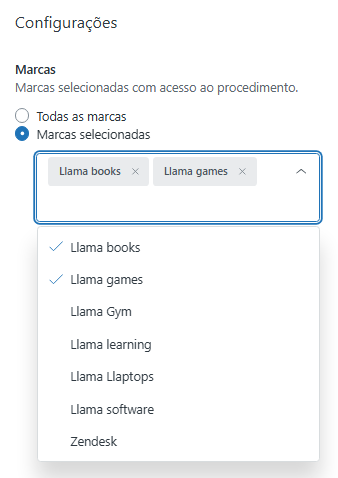
Por padrão, seu procedimento é automaticamente associado a todas as suas marcas.
- Clique abaixo do campo de nome e insira o conteúdo do seu procedimento.
Você pode fazer o seguinte:
Adicionar ações personalizadas específicas ou fluxos de ação
Clique em Inserir ação (
 ) na barra de ferramentas ou insira uma barra (/) e depois selecione uma ação padrão, uma ação personalizada ou um fluxo de ação. Observação: Na maioria dos casos, a assistência automática pode sugerir até quatro ações por vez. Para saber mais, consulte Limites de ação da assistência automática.
- Se inserir uma ação padrão, especifique o valor para o qual você quer que a assistência automática atualize o ticket ou o campo. Consulte Ações padrão para assistência automática para saber mais.
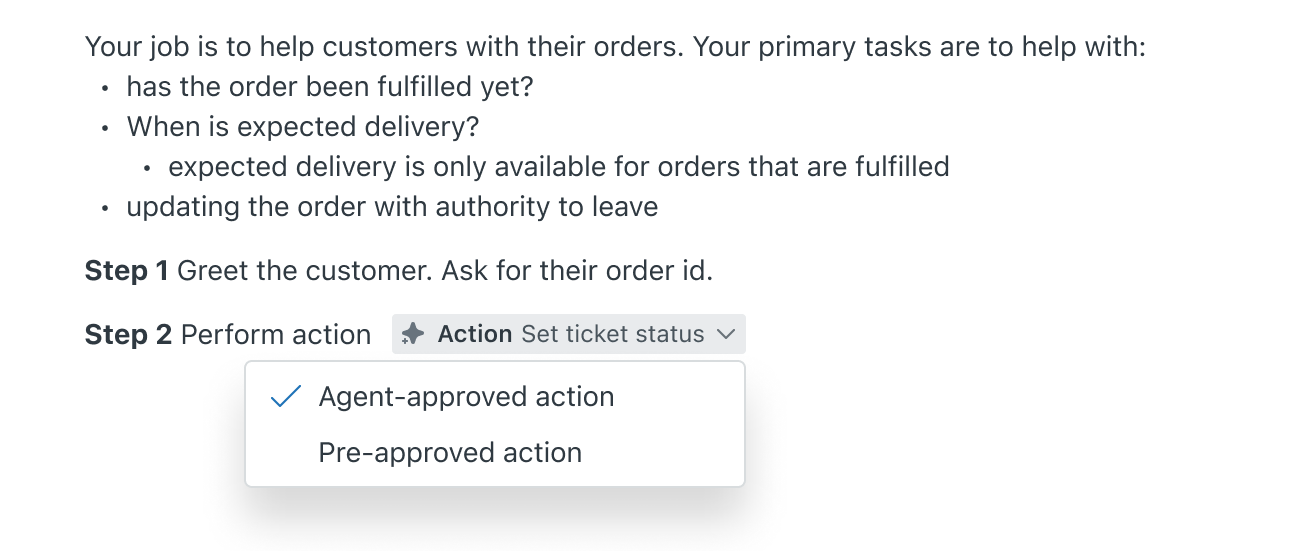
- Se você inserir uma ação ou fluxo de ação personalizado, clique no ícone de menu ao lado do nome e selecione Ação aprovada pelo agente ou Ação pré-aprovada.
Se a mesma ação personalizada for inserida em um procedimento mais de uma vez, essa ação poderá usar apenas um modo de execução: aprovada pelo agente ou pré-aprovada. Se você marcar a ação como aprovada pelo agente e pré-aprovada, a ação será padronizada para o tipo de execução aprovada pelo agente.
Para saber mais, consulte a seção Noções básicas sobre ações pré-aprovadas da assistência automática.
- Se não houver ações ou fluxos de ações, clique em Gerenciar ações para criar uma ação ou um fluxo de ação.
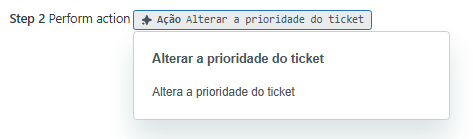
A ação ou o fluxo de ação é inserido no procedimento. Você pode passar o cursor do mouse sobre um deles para visualizar as tarefas a serem executadas.
Adicionar uma macro
Digite uma barra (/) e selecione Macros no menu.
- Clique em uma macro para inseri-la no procedimento. As macros devem estar ativas e disponíveis a todos os agentes para serem inseridas em um procedimento.
- Se não houver macros ativas, você pode clicar em Gerenciar macros para criar ou atualizar uma macro.
A macro é inserida no procedimento. Você pode passar o mouse sobre a macro para visualizá-la.
Adicionar etapas para os agentes seguirem manualmente
Clique no ícone de inserir instruções do agente (
 ).
).- No bloco de texto das instruções para agentes, insira as etapas que o agente deve seguir.
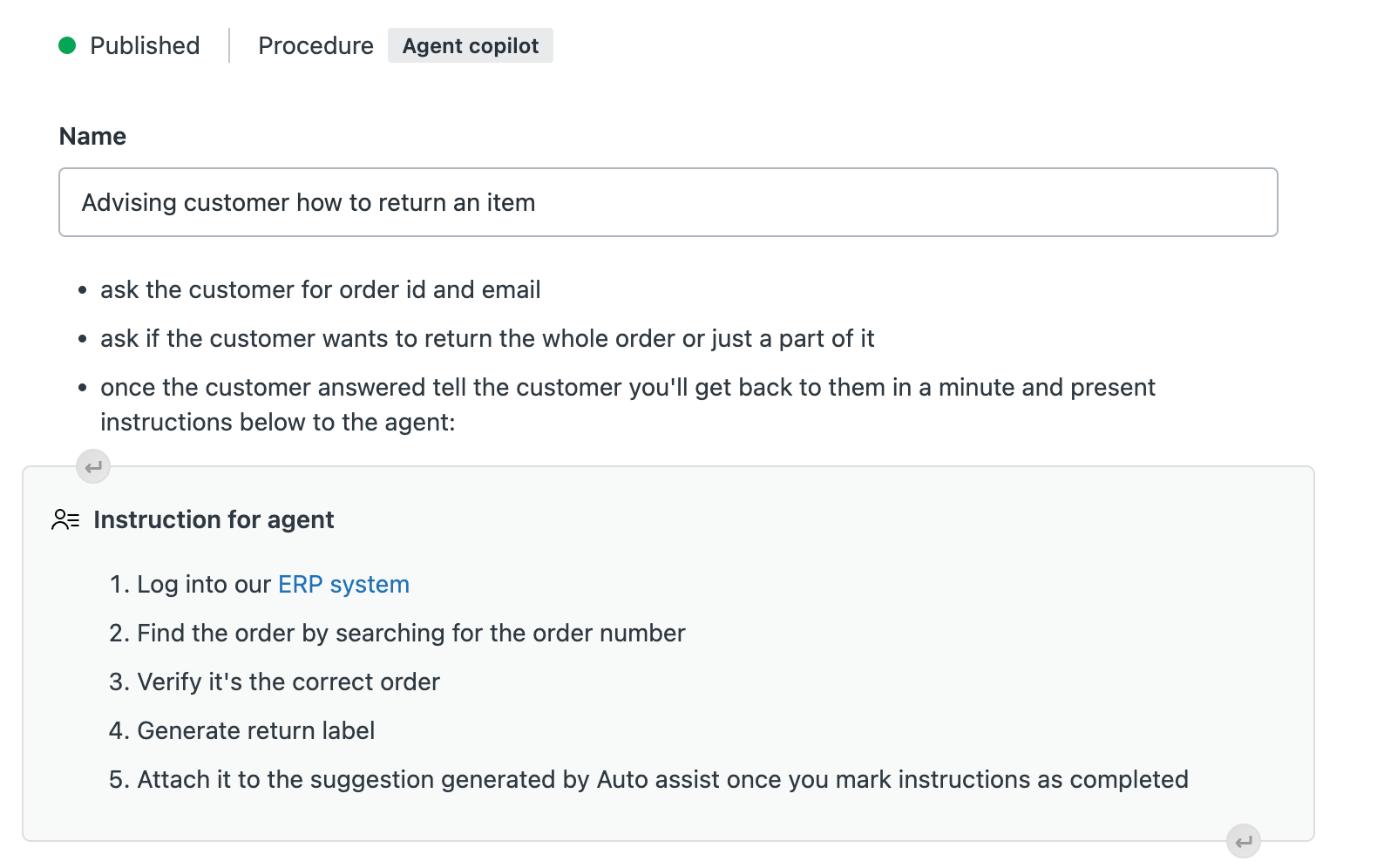
Consulte Criação de instruções para agentes em procedimentos de assistência automática.
Adicionar conteúdo da central de ajuda
Digite uma barra (/) e selecione Conteúdo da central de ajuda no menu.
- Selecione um artigo da Lista de artigos publicados ou clique na aba Procedimentos publicados e selecione um procedimento.
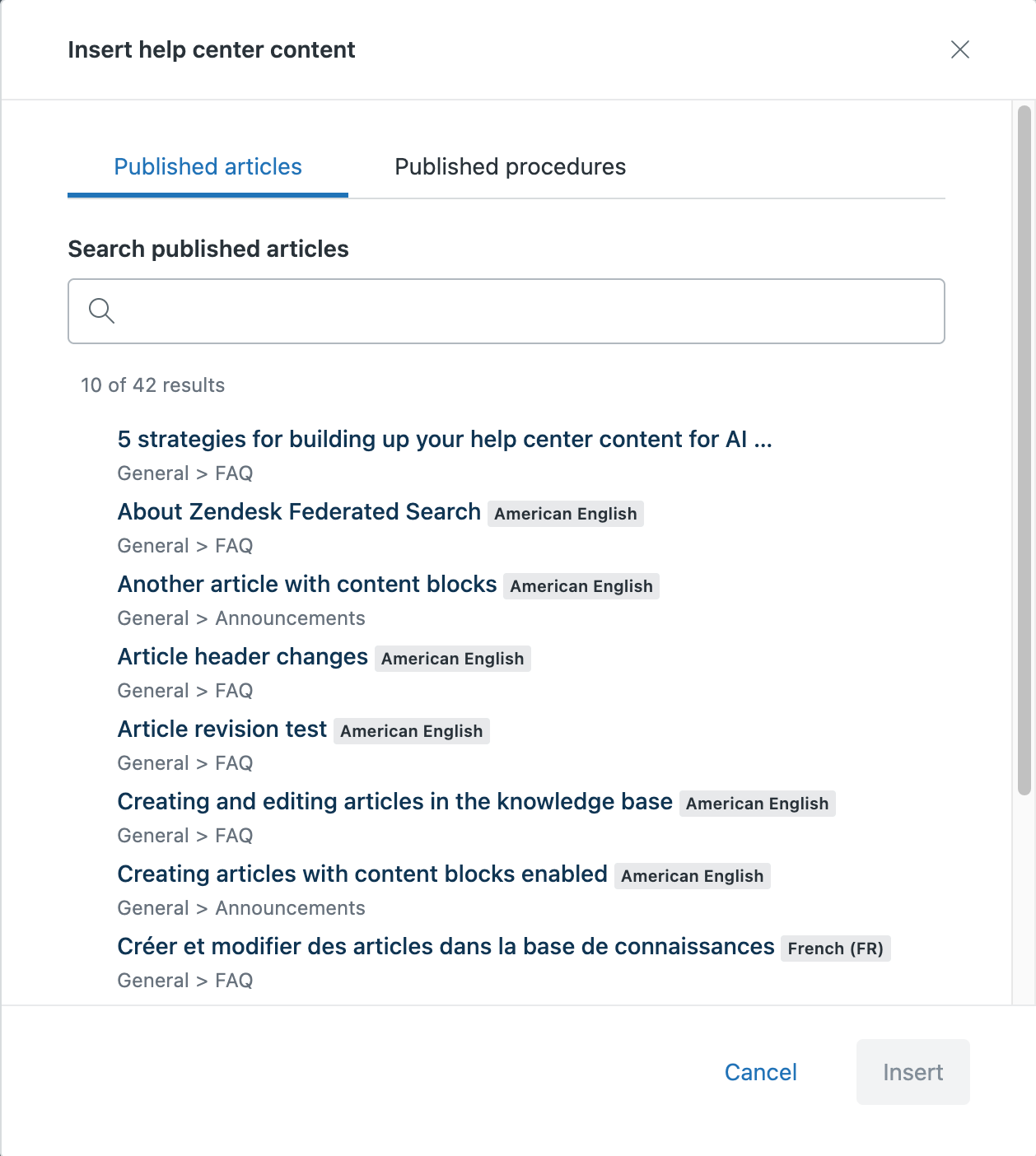
- Clique em Inserir para adicionar o procedimento ou artigo publicado.
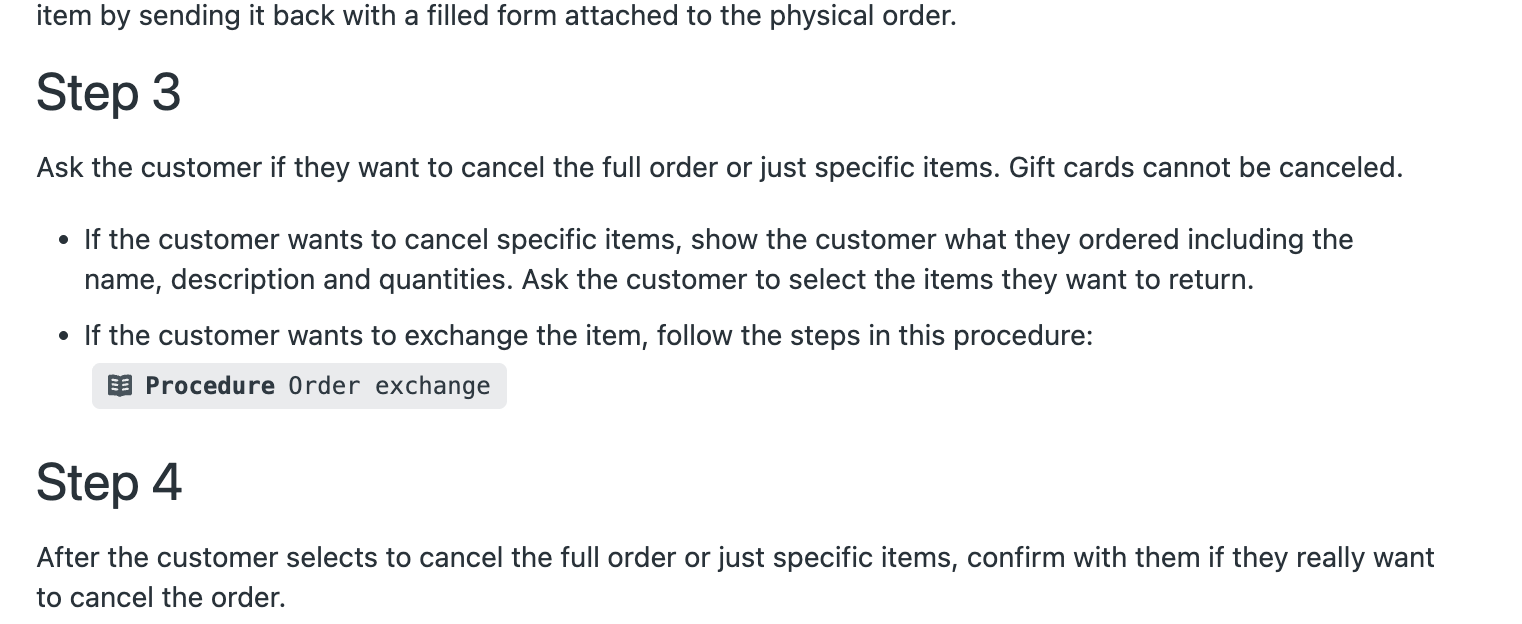
Consulte Sobre conteúdo da central de ajuda em procedimentos.
- (Opcional) Use a barra de ferramentas de edição no topo da página para adicionar títulos, texto em negrito e itálico e listas com marcadores e numeradas. Atualmente, não é possível incluir imagens em procedimentos.
- Para publicar seu procedimento, clique na seta de lista suspensa ao lado de Salvar rascunho e selecione Publicar.
- Na janela exibida, clique em Publicar.
Os procedimentos publicados ficam automaticamente disponíveis para uso da assistência automática.
Teste de um procedimento
Você deve sempre testar o procedimento antes de permitir que a assistência automática sugira respostas ou ações em uma situação real.
Como testar um procedimento
- Limite os agentes que podem interagir com a assistência automática apenas aos grupos de agentes ou agentes que estão realizando o teste.
- Crie um ticket de mensagens ou de e-mail com a tag agent_copilot_enabled. Os tickets de e-mail devem ser criados com base em um e-mail que não esteja associado a nenhum agente na sua conta do Zendesk, pois a assistência automática não responde a comentários de agentes.
-
Tente resolver o ticket com a ajuda da assistência automática.
- Se você estiver testando uma integração entre a assistência automática e a Shopify, poderá fazer pedidos de teste em sua loja da Shopify.
- Se a assistência automática não estiver oferecendo as sugestões desejadas, atualize o procedimento para que fique mais claro e específico.
- Repita as etapas de 1 a 4 conforme necessário até que a assistência automática ofereça as sugestões desejadas. Criar bons procedimentos é um processo iterativo e pode exigir a reescrita deles algumas vezes.
Práticas recomendadas para a criação de procedimentos eficazes
Ao criar procedimentos, siga estas práticas recomendadas:
- Escreva etapas curtas e fáceis de seguir. Descreva as etapas como comandos simples que um agente executaria. Por exemplo: "Peça que o cliente assista a este vídeo: <link>". Evite instruções como "Encontre o item que o cliente pediu e compartilhe o link com ele" (a assistência automática não pode pesquisar de maneira autônoma na central de ajuda nem no website).
- Aborde a perspectiva do agente. Os procedimentos devem ser escritos como se você estivesse falando com um agente. Se você copiar conteúdo existente de artigos da central de ajuda voltada ao cliente, atualize-os para refletir considerações e ações focadas no agente.
- Inclua etapas de feedback. Ajude a assistência automática a coletar as informações necessárias do cliente para avançar para a próxima etapa. Por exemplo: "Pergunte ao cliente se <uma ação> funcionou."
- Inclua ações sempre que possível. Adicione uma ação padrão ou personalizada que a assistência automática possa executar se o agente aprovar. Por exemplo: "Adicionar livro ao carrinho."
- Inclua as macros existentes. Adicione macros que estejam disponíveis para todos os agentes para que a assistência automática possa sugeri-las. Você pode adicionar uma macro por etapa do procedimento. Evite adicionar outras ações na mesma etapa de uma macro.
- Seja consistente com a terminologia. Use sempre os mesmos termos para seus produtos e serviços. Ou seja, evite usar várias palavras diferentes para se referir a um único produto ou serviço.
- Inclua condições, se necessário. Se você tiver procedimentos distintos com base em alguma condição (por exemplo, assinantes e não assinantes), inclua essa informação no procedimento. Por exemplo: “Cumprimente o cliente, pergunte se ele é assinante e aguarde a resposta antes de prosseguir.”
- Teste e aprenda. Se a assistência automática não estiver oferecendo as sugestões desejadas, atualize o procedimento para que fique mais claro e específico. Consulte Teste de um procedimento.
Exemplo de procedimento
O exemplo de procedimento a seguir indica ao copiloto do agente como ajudar um cliente a escolher o carro certo para ele.
Título
Orientar o cliente sobre como escolher um carro
Conteúdo
Etapa 1: entender as necessidades do cliente
Comece fazendo perguntas para entender as necessidades do cliente:
- Qual o uso principal do carro (transporte diário, veículo familiar, uso off-road e etc.)?
- Qual o orçamento do cliente para comprar um carro?
- Ele tem alguma preferência de marca ou modelo?
Etapa 2: apresentar opções adequadas da lista abaixo
Com base nas informações coletadas, apresente uma seleção de carros que correspondam aos critérios e estão na lista a seguir. Se o carro desejado não estiver aqui, você não o tem. Nunca liste carros que não estejam na lista a seguir.
Para uso em transporte diário:
- Carro para transporte diário A: conhecido por sua confiabilidade, eficiência de combustível e pelos recursos avançados de segurança. <Inclua preços reais, a eficiência de combustível, os custos com seguro, o tipo de motor e quaisquer outras informações importantes.>
- Carro para transporte diário B: famoso por sua ótima economia de combustível, pelo interior confortável e pela durabilidade. <Inclua preços reais, a eficiência de combustível, os custos com seguro, o tipo de motor e quaisquer outras informações importantes.>
- Carro para transporte diário C: oferece um equilíbrio entre conforto, eficiência e recursos de tecnologia. <Inclua preços reais, a eficiência de combustível, os custos com seguro, o tipo de motor e quaisquer outras informações importantes.>
Para famílias:
- Carro para família A: um favorito entre as famílias porque oferece interior espaçoso, altas índices de segurança e boa economia de combustível. <Inclua preços reais, a eficiência de combustível, os custos com seguro, o tipo de motor e quaisquer outras informações importantes.>
- Carro para família B: conhecido por contar com assento na terceira fileira, recursos robustos de segurança e direção confortável. <Inclua preços reais, a eficiência de combustível, os custos com seguro, o tipo de motor e quaisquer outras informações importantes.>
- Carro para família C: um SUV maior que oferece amplo espaço, capacidade de reboque e opções de tecnologia avançada. <Inclua preços reais, a eficiência de combustível, os custos com seguro, o tipo de motor e quaisquer outras informações importantes.>
Para entusiastas do off-road:
- Carro off-road A: conhecido por seus recursos off-road e sua robustez. <Inclua preços reais, a eficiência de combustível, os custos com seguro, o tipo de motor e quaisquer outras informações importantes.>
- Carro off-road B: uma picape confiável com indiscutíveis credenciais off-road. <Inclua preços reais, a eficiência de combustível, os custos com seguro, o tipo de motor e quaisquer outras informações importantes.>
- Carro off-road C: versátil e potente, adequado tanto para trabalho quanto para lazer. <Inclua preços reais, a eficiência de combustível, os custos com seguro, o tipo de motor e quaisquer outras informações importantes.>
Para quem busca luxo:
- Carro de luxo A: combina luxo com desempenho e tecnologia avançada. <Inclua preços reais, a eficiência de combustível, os custos com seguro, o tipo de motor e quaisquer outras informações importantes.>
- Carro de luxo B: oferece interior luxuoso, direção confortável e recursos de ponta. <Inclua preços reais, a eficiência de combustível, os custos com seguro, o tipo de motor e quaisquer outras informações importantes.>
- Carro de luxo C: conhecido pelo design elegante, o sistema de tração nas quatro rodas e a cabine de alta qualidade. <Inclua preços reais, a eficiência de combustível, os custos com seguro, o tipo de motor e quaisquer outras informações importantes.>
Etapa 3: discutir as opções de financiamento
Depois que o cliente escolher um carro, pergunte se ele prefere pagar à vista ou financiado.
Etapa 4: fechar o negócio ou oferecer um test drive
Se o cliente estiver pronto para fechar o negócio:
- Agradeça a ele, pergunte o nome e o número de telefone dele e informe que outro agente entrará em contato com ele em duas horas.
Se o cliente não estiver pronto para fazer uma escolha:
- Incentive-o a fazer um test drive nos carros nos quais ele tem mais interesse. Se ele concordar, pergunte o nome e o número de telefone dele. Depois, diga que alguém entrará em contato com ele dentro de uma hora para confirmar a disponibilidade dele no tempo sugerido.
Informações extras de que você dispõe:
Nossa concessionária oferece uma política de devolução de sete dias, opções flexíveis de financiamento (pagamento em parcelas mensais ou semestrais) e um veículo emprestado como cortesia durante os serviços de revisão. Para qualquer outra questão relacionada a financiamento ou promoções, não é possível ajudar.