Resumo: ◀▼
Você pode criar insights em destaque personalizados baseados em solicitações de IA para sinalizar conversas de texto ou voz para avaliação usando modelos ou solicitações do zero. Eles ajudam você a detectar comportamentos específicos de agentes ou clientes, menções a concorrentes e outras palavras-chave ou frases. Você pode testar solicitações, avaliar correspondências e usar solicitações de pontuação para melhorar a precisão antes de criar o destaque.
No Zendesk QA, as categorias de classificação pontuam os agentes, enquanto os insights do destaque sinalizam os tickets.
Os insights de destaque funcionam tanto com conversas baseadas em texto quanto com transcrições de voz. Vários insights prontos para uso ajudam você a identificar palavras-chave ou frases específicas em conversas recém-fechadas e sincronizadas que indicam a necessidade de análise mais aprofundada.
Além de personalizar alguns desses insights de destaque prontos para uso, você pode criar novos. Você pode criar tanto destaques de IA com correspondência de texto, que encontram frases ou palavras-chave exatas, quanto destaques de IA baseados em solicitações, que fazem perguntas específicas sobre uma conversa.
Os insights de IA com base em solicitação do Zendesk QA usam os modelos de IA mais recentes, permitindo que você crie destaques de IA personalizados do zero ou escolha entre nossos modelos de solicitação de IA prontos para uso.
Os critérios da categoria Solicitação de IA definem o comportamento do agente, enquanto os critérios de Destaque são mais flexíveis e podem se aplicar ao comportamento do agente ou do cliente. Por exemplo, se você quiser destacar casos em que o agente ou o cliente menciona um concorrente direto, pode criar um insight do destaque chamado "Concorrente" e fornecer uma lista de nomes de concorrentes, nomes de produtos e recursos.
Artigos relacionados
Administradores e gerentes de espaços de trabalho podem ter até 10 categorias de classificação baseadas em solicitações de IA e insights de destaque baseados em solicitações de IA ativos por conta. Ao atingir esse limite, você deve marcar um como inativo ou apagá-lo para poder criar ou ativar outro.
Como criar um insight de destaque baseado em solicitações de IA personalizado
- Em Controle de qualidade, clique no ícone do seu perfil no canto superior direito.
- Clique em Configurações.
- Na barra lateral, em Conta, clique em IA.
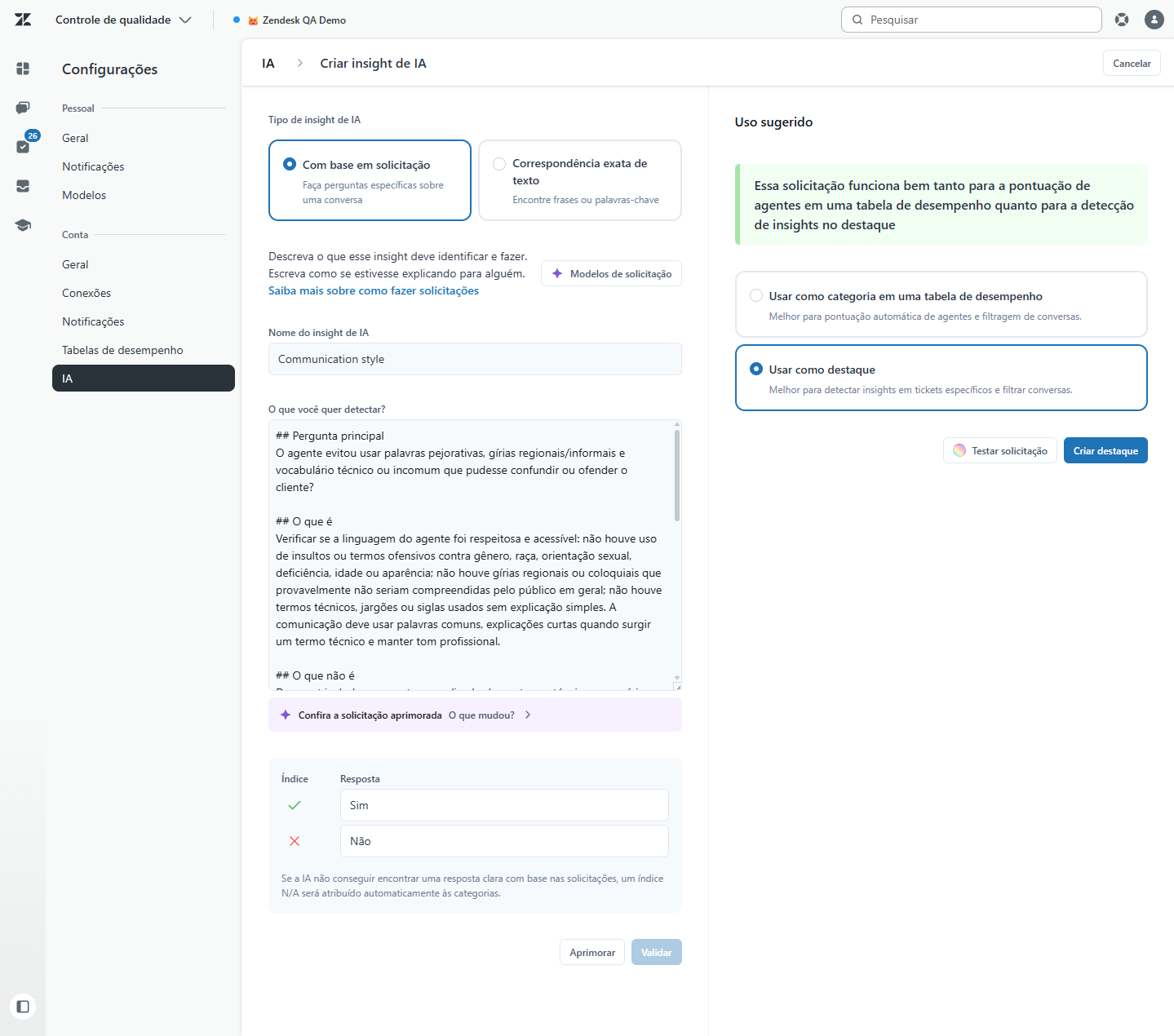
- Clique em Criar insight de IA.
- Selecione o tipo de insight de IA Com base em solicitação.
- Insira o Nome do insight de IA.
- (Opcional) Clique em Modelos de solicitação para selecionar um modelo entre nossos modelos de solicitação de IA prontos para uso. Em seguida, clique em Usar modelo.
- Personalize qualquer modelo para atender às suas necessidades específicas ou crie uma nova solicitação do zero:
- Em O que você quer detectar?, descreva claramente o que esse insight deve identificar e fazer.
Especifique se o foco está no comportamento dos agentes ou dos clientes e use uma linguagem objetiva e mensurável. Você pode inserir até 2.000 caracteres.
Siga nossas práticas recomendadas para escrever solicitações de insights de IA para garantir que seus insights sejam precisos e acionáveis.
- Insira uma solicitação de pontuação adicional, até 128 caracteres, para sinalizar o Destaque positivamente quando uma resposta é classificada. Siga nossas práticas recomendadas de insights de IA baseados em solicitação de pontuação para garantir avaliações precisas.
- Insira uma solicitação de pontuação adicional, de até 128 caracteres, para que o Destaque tenha uma marcação negativa.
Observação: se a IA não conseguir encontrar uma resposta clara com base nas solicitações, a categoria será automaticamente classificada como N/D. - Em O que você quer detectar?, descreva claramente o que esse insight deve identificar e fazer.
- (Opcional) Se a opção de sugestões de IA estiver ativada em suas configurações da conta, clique em Aprimorar. O sistema analisa sua solicitação para resolver questões de ambiguidade, vagueza ou formatação ruim. Ele também refina sua intenção principal adicionando os seguintes detalhes:
- A pergunta principal de sua solicitação
- O que é
- O que não é
- Descrição de resposta da sua solicitação
- Um exemplo de um score de solicitação negativo
- Um exemplo de um score de solicitação positivo
- O que precisa de esclarecimento
- Opções de resposta de sua solicitação
Dica: A análise normalmente usa apenas dados de conversas. No entanto, quando elementos de metadados aparecem na solicitação, como tempo de reação, tags, canal e observações internas, eles também são levados em consideração durante a avaliação da solicitação. Consulte Redação de solicitações com metadados. - (Opcional) Clique em Revise a precisão da solicitação aprimorada para ver o que mudou de sua solicitação original e acesse as sugestões detalhadas.
- (Opcional) Clique em Usar solicitação original a fim de reverter para sua solicitação original.
- (Opcional) Se a opção de sugestões de IA estiver desativada nas configurações da conta, clique em Validar para receber feedback e dicas de como melhorar sua solicitação.
- Em Uso sugerido, selecione Usar como destaque.
- (Opcional) Clique em Testar solicitação para confirmar se sua solicitação funciona corretamente e atende aos critérios especificados.
A visualização do filtro de conversas mostra o número total de conversas encontradas com base no insight solicitado.
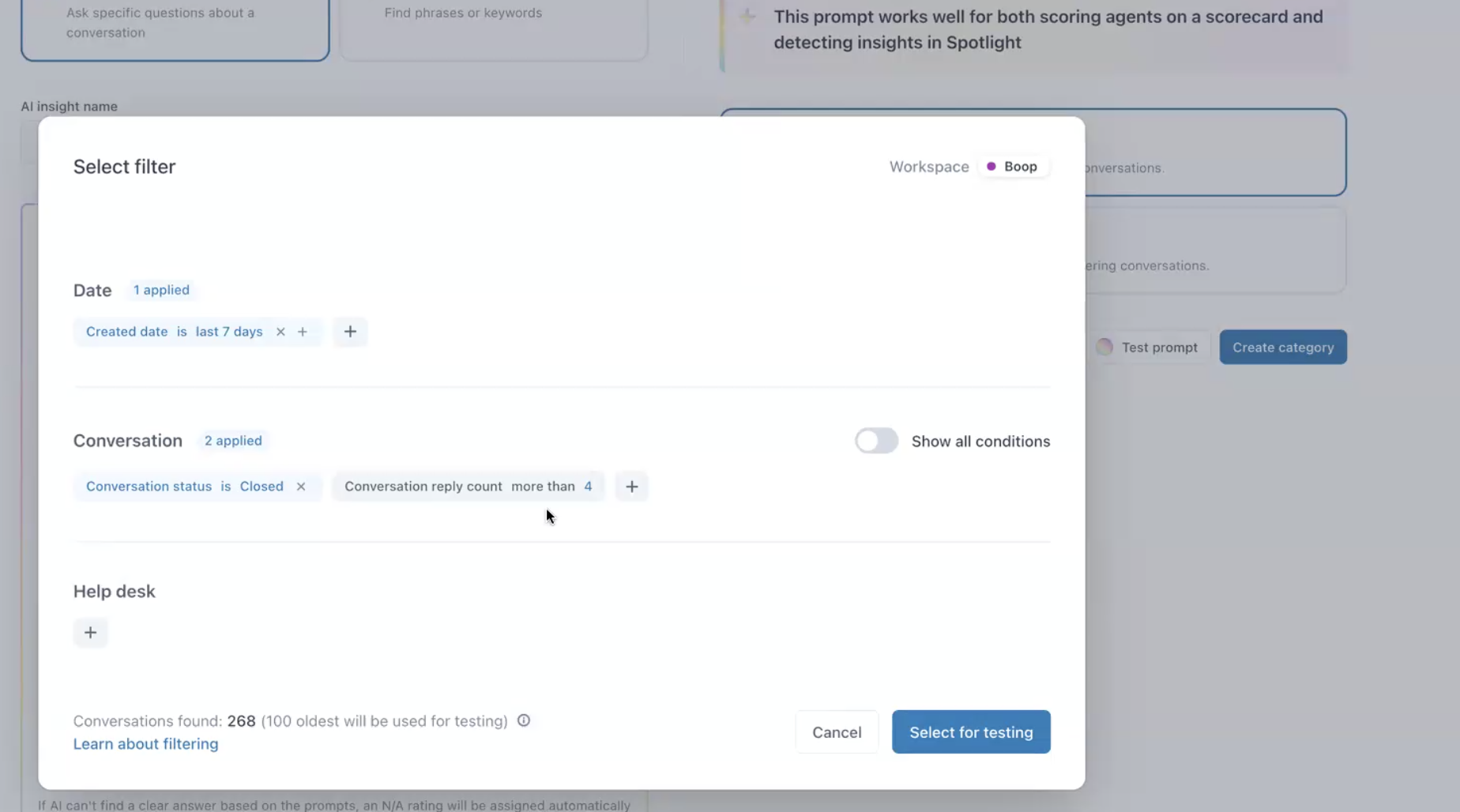
Para manter a especificidade do conjunto de conversas para teste, o filtro exibe, por padrão, uma lista de conversas fechadas criadas nos últimos sete dias que têm mais de quatro respostas, com um limite de 100 conversas.
- (Opcional) Clique em Selecionar para teste. As conversas encontradas usando essa solicitação são exibidas no painel à direita, mostrando 10 por vez.
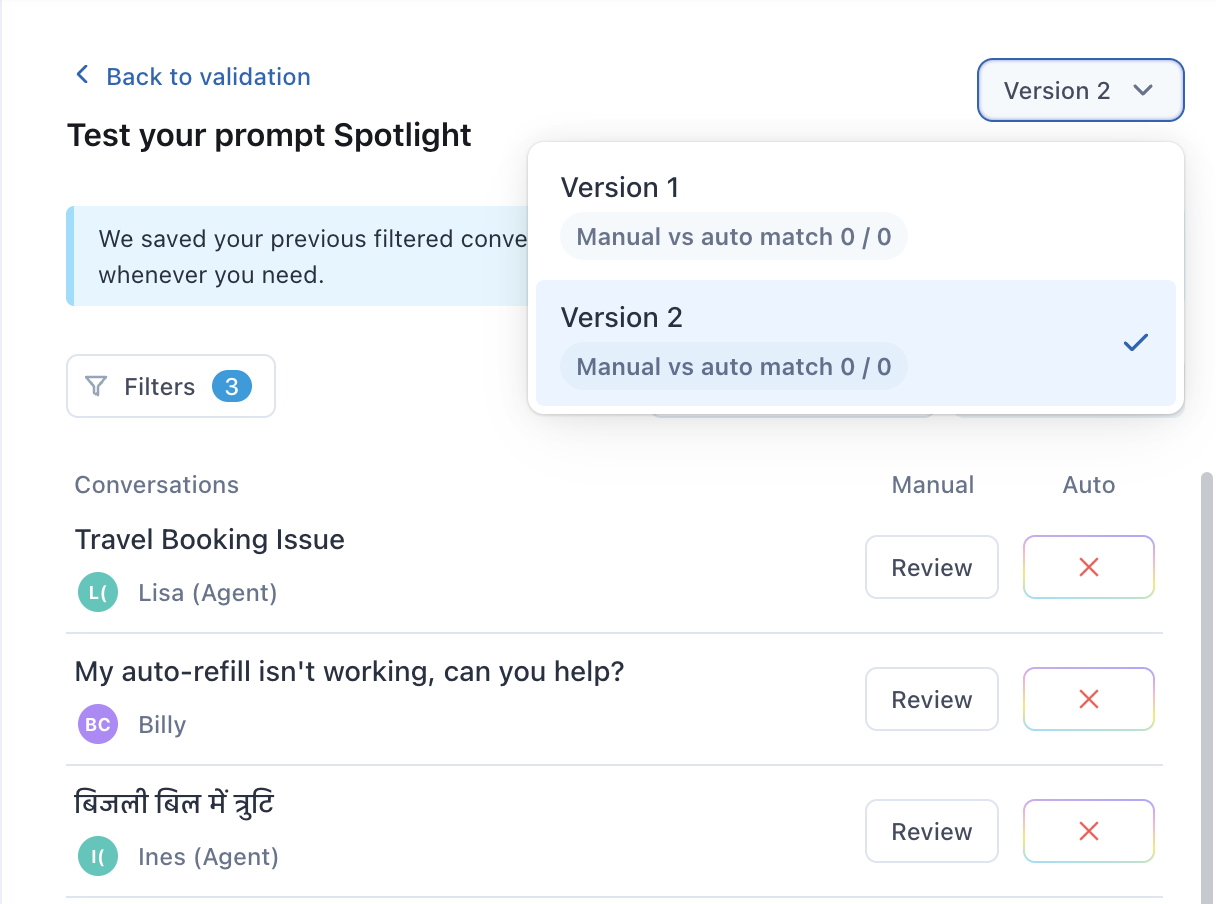
- (Opcional) Se você validou e testou essa solicitação, depois a editou e está testando novamente, um histórico de solicitações é exibido. Isso permite visualizar versões anteriores da solicitação e a taxa de correspondência, que indica os resultados avaliados com base nessa versão. Verifique com que frequência os scores de revisão automática e revisão manual coincidem para obter uma visão mais clara do desempenho da sua solicitação. Você pode usar esse histórico para selecionar a versão de solicitação mais adequada antes de prosseguir para sua criação final.
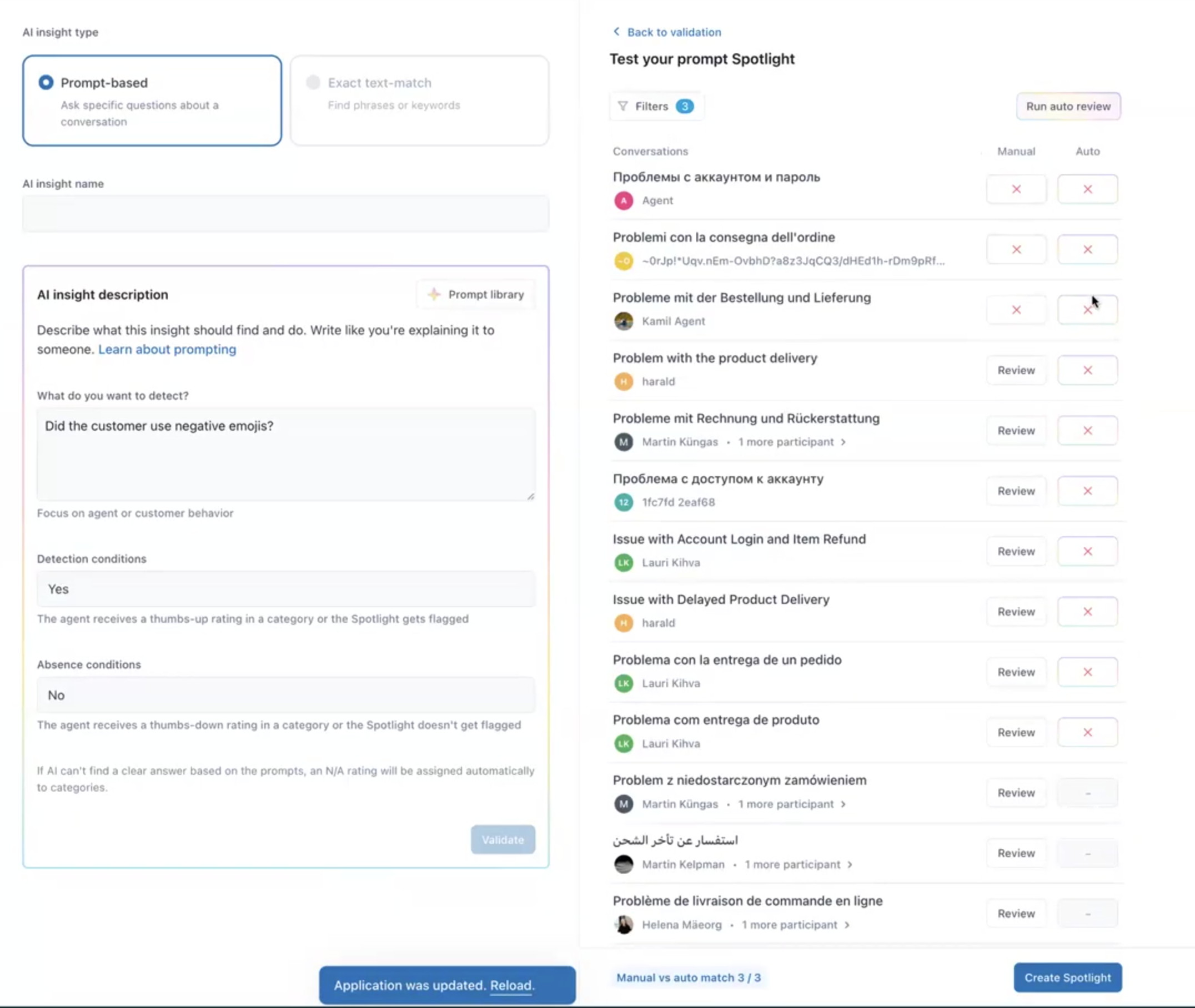
- Teste seus resultados:
- (Opcional) Clique em Avaliar ao lado de cada conversa e a avalie manualmente com base na solicitação que você está criando, para comparar os resultados e verificar com que frequência a pontuação da avaliação automática e da avaliação manual coincidem.
- Clique em Executar avaliação automática para ver os resultados das condições da sua solicitação aplicadas automaticamente a todas as conversas listadas na seção Automático.
Se você perceber muitas conversas destacadas em amarelo, isso provavelmente indica um desalinhamento entre a maneira como você quer pontuar as conversas e como a IA as pontua. Considere reformular a solicitação.
Ao reformular o que você quer detectar com sua solicitação, se as alterações forem pequenas, você pode clicar novamente em Executar avaliação automática. No entanto, se suas alterações forem mais significativas, como modificar a solicitação para avaliar o agente em vez do cliente, o tipo de solicitação pode mudar de destaque para categoria. Nesse caso, será necessário voltar à etapa 14 e clicar novamente em Testar solicitação.
- Clique em Criar destaque.