Resumo: ◀▼
Você pode gerenciar os insights em destaque de IA para avaliar a qualidade das conversas, identificar conversas encerradas importantes e concentrar o QA manual em questões como silêncio prolongado e a ausência de aviso sobre a gravação. Você pode personalizar insights do sistema, editar destaques de correspondência exata de texto e baseados em solicitações, validar ou aprimorar solicitações, ativar ou desativar destaques e apagá-los quando não precisar mais deles.
No Zendesk QA, o destaque fornece insights sobre a qualidade das conversas e ajuda você a selecionar conversas críticas para avaliação manual. Ele exibe automaticamente conversas fechadas recentemente sincronizadas com vários insights prontos para uso que ajudam você a identificar eventos ou sinais específicos para análise mais aprofundada.
Administradores e gerentes de espaços de trabalho podem personalizar os insights de voz predefinidos do destaque e editar os insights que criaram.
Este artigo contém os seguintes tópicos:
- Personalização de insights do destaque do sistema
- Edição de insights do destaque com correspondência exata de texto
- Edição de destaques de insights de IA com base em solicitação
- Ativação de um destaque
- Desativação de um destaque
- Exclusão de um destaque
Artigos relacionados
Personalização de insights do destaque do sistema
Você pode personalizar os seguintes insights do destaque do sistema:
- Perda de comunicação: analisa momentos de perda de comunicação em conversas de voz que duram mais do que o limite definido. O limite padrão do setor é de 30 segundos, mas pode ser ajustado para qualquer duração.
- Divulgação de gravação ausente: identifica automaticamente chamadas de voz que não têm a declaração de divulgação obrigatória, como "Esta chamada será gravada". O recurso usa um modelo de linguagem grande (LLM) para entender o contexto dinamicamente, eliminando a necessidade do uso de frases predefinidas. O AutoQA baseado em LLM deve estar ativado para que o destaque Divulgação de gravação ausente funcione.
Como personalizar o insight de destaque para perda de comunicação
- Em Controle de qualidade, clique no ícone do seu perfil no canto superior direito.
- Clique em Configurações.
- Na barra lateral, em Conta, clique em IA.
- Em Uso, selecione Destaque para exibir uma lista de todos os seus destaques.
- Em Tipo, selecione Sistema.
- Clique no insight de destaque Perda de comunicação para abri-lo.
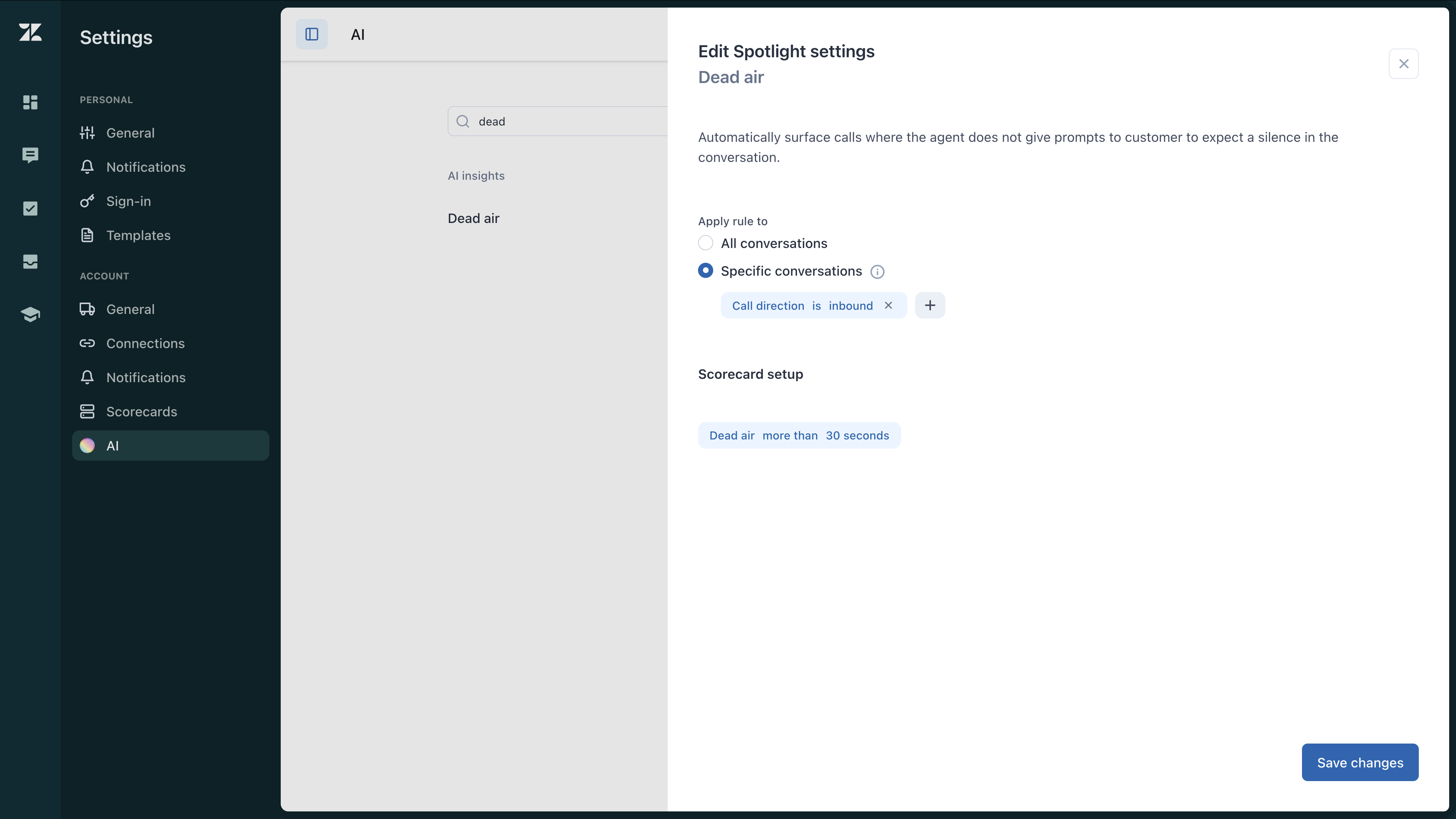
- Selecione se a regra se aplica a Todas as conversas ou a Conversas específicas.
Se você selecionar conversas específicas, deverá selecionar a qual das seguintes conversas o insight se aplica:
- Direção da chamada: feita ou recebida
- Marca da conversa
- Canal de conversa
- Transferência
- Tag da central de suporte
- Idioma
- Sentimento
- Tipo de origem
- Defina o limite máximo de perda de comunicação para as chamadas em segundos.
- Clique em Salvar alterações.
Como personalizar o insight de destaque Divulgação de gravação ausente
- Em Controle de qualidade, clique no ícone do seu perfil no canto superior direito.
- Clique em Configurações.
- Na barra lateral, em Conta, clique em IA.
- Em Uso, selecione Destaque para exibir uma lista de todos os seus destaques.
- Em Tipo, selecione Sistema.
- Clique no insight de destaque Divulgação de gravação ausente para abri-lo.
- Selecione se a regra se aplica a Todas as conversas ou a Conversas específicas.
Se você selecionar conversas específicas, deverá selecionar a qual das seguintes conversas o insight se aplica:
- Direção da chamada: feita ou recebida
- Marca da conversa
- Canal de conversa
- Transferência
- Tag da central de suporte
- Idioma
- Sentimento
- Tipo de origem
- Clique em Salvar alterações.
Edição de insights do destaque com correspondência exata de texto
Você também pode editar os insights de destaque que criou.
Como editar seus insights de destaque
- Em Controle de qualidade, clique no ícone do seu perfil no canto superior direito.
- Clique em Configurações.
- Na barra lateral, em Conta, clique em IA.
- Em Uso, selecione Destaque para exibir uma lista de todos os seus destaques.
- Em Tipo, selecione Correspondência exata de texto.
- Clique no nome do insight de destaque que você quer editar.
- Selecione se a regra se aplica a Todas as conversas ou a Conversas específicas.
Se você selecionar conversas específicas, deverá selecionar a qual das seguintes conversas o insight se aplica:
- Direção da chamada: feita ou recebida
- Marca da conversa
- Canal de conversa
- Transferência
- Tag da central de suporte
- Idioma
- Sentimento
- Tipo de origem
- Clique em Salvar alterações.
Edição de destaques de insights de IA com base em solicitação
Depois de criar insights do destaque com base em solicitações de IA, você pode editá-los, aprimorá-los, testá-los e validá-los conforme necessário.
Como editar insights do destaque com base em solicitações
- Em Controle de qualidade, clique no ícone do seu perfil no canto superior direito.
- Clique em Configurações.
- Na barra lateral, em Conta, clique em IA.
- Em Uso, selecione Destaque para exibir uma lista de todos os seus destaques.
- Em Tipo, selecione Com base em solicitação.
- Clique no nome do insight de destaque que você quer editar.
- Edite sua solicitação conforme necessário.
- (Opcional) Se a opção de sugestões de IA estiver desativada nas configurações da conta, clique em Validar para receber feedback e dicas de como melhorar sua solicitação.
- (Opcional) Se a opção de sugestões de IA estiver ativada em suas configurações da conta, clique em Aprimorar para refinar a intenção principal de sua solicitação.
- Teste sua solicitação.
- Clique em Salvar alterações.
Ativação de um destaque
Um destaque marcado como inativo não exibe conversas fechadas recentemente sincronizadas. Para permitir a análise automática de conversas, é necessário marcá-lo como ativo.
Como marcar um destaque como ativo
- Em Controle de qualidade, clique no ícone do seu perfil no canto superior direito.
- Clique em Configurações.
- Na barra lateral, em Conta, clique em IA.
- Em Uso, selecione Destaque para exibir uma lista de todos os seus destaques.
- Ao lado do destaque que você deseja ativar, clique no menu de opções (
 ) e selecione Marcar como ativo.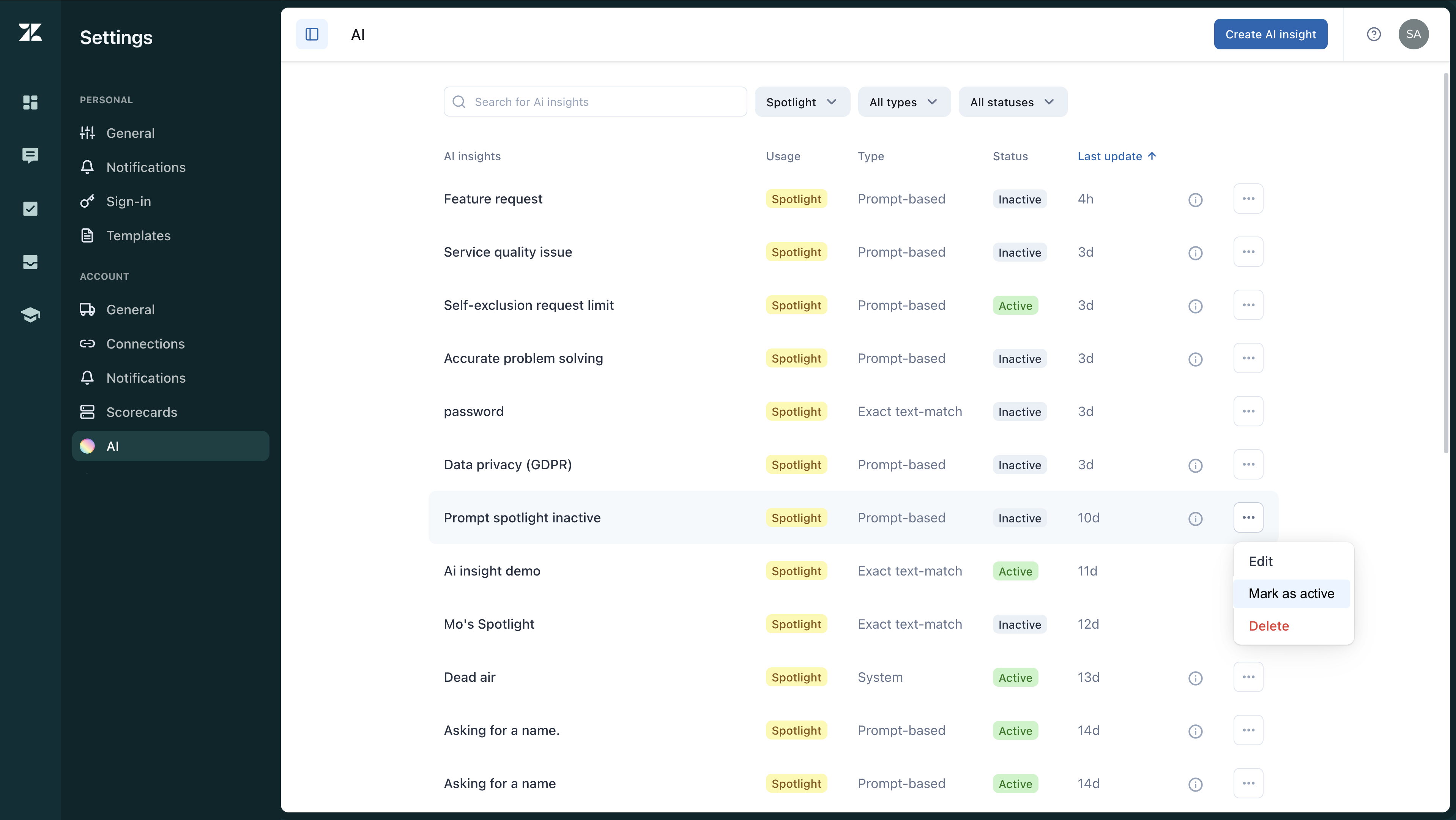
Desativação de um destaque
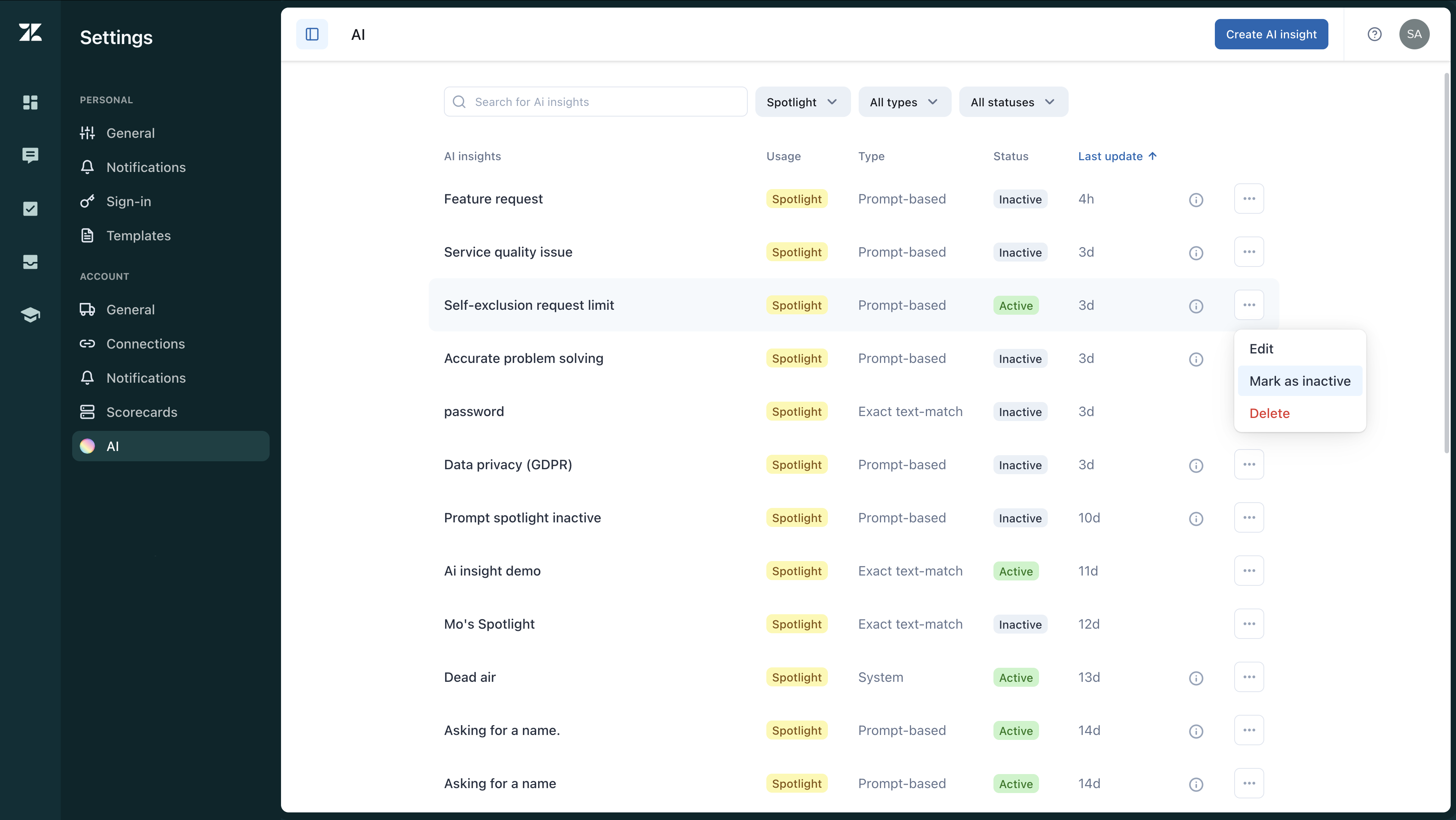
Um destaque marcado como ativo exibe conversas fechadas recentemente sincronizadas. Marcar um destaque como inativo impede que ele analise conversas automaticamente. No entanto, os destaques inativos permanecem disponíveis para geração de relatórios e filtragem.
Como marcar um destaque como inativo
- Em Controle de qualidade, clique no ícone do seu perfil no canto superior direito.
- Clique em Configurações.
- Na barra lateral, em Conta, clique em IA.
- Em Uso, selecione Destaque para exibir uma lista de todos os seus destaques.
- Ao lado do destaque que você deseja desativar, clique no menu de opções () e selecione Marcar como inativo.
Exclusão de um destaque
A exclusão de destaques é permanente e apaga todos os dados de destaque dos relatórios. Uma vez apagado, não é possível restaurar o destaque ou seus dados.
Como apagar um destaque
- Em Controle de qualidade, clique no ícone do seu perfil no canto superior direito.
- Clique em Configurações.
- Na barra lateral, em Conta, clique em IA.
- Em Uso, selecione Destaque para exibir uma lista de todos os seus destaques.
- Ao lado do destaque que você quer apagar, clique no menu de opções () e selecione Apagar.