Zusammenfassung: ◀▼
Erstellen Sie Ticketansichten, um Tickets in gefilterten Listen nach Status, Mitarbeiter, Gruppe, Priorität und anderen Bedingungen zu organisieren. Sie können persönliche oder geteilte Ansichten erstellen, Spalten und Sortierungen festlegen und vorhandene Ansichten klonen, um Agenten-Workflows, Triagierung, Eskalationen und teamspezifische Warteschlangen zu unterstützen. Verwenden Sie präzise, eng gefasste Bedingungen, um die Tickets anzuzeigen, die Aufmerksamkeit erfordern.
Ansichten dienen zur Organisation Ihrer Tickets; sie unterteilen Tickets in Listen, die auf bestimmten Kriterien basieren. Beispiele für nützliche Ansichten: ungelöste Tickets, die Ihnen zugewiesen sind; neue Tickets, die priorisiert werden müssen; wartende Tickets, für die weitere Informationen erforderlich sind. Mit Ansichten können Sie bestimmen, welche Tickets Ihre Aufmerksamkeit erfordern, und entsprechend planen.
In vielen Supportteams werden zur Verwaltung des Workflows Ansichten verwendet, da damit bei der Bearbeitung von Tickets eine bestimmte Reihenfolge eingehalten wird. Ansichten können auch die Supportstruktur widerspiegeln, die Sie festgelegt haben. Wenn Sie z. B. unterschiedliche Servicestufen für unterschiedliche Kunden bieten oder die Eskalation mithilfe einer stufenweisen Supportstruktur (Level 1, Level 2) handhaben, können Sie Ansichten für jedes dieser Szenarien erstellen.
In diesem Beitrag werden folgende Themen behandelt:
- Überblick über die verschiedenen Arten von Ansichten
- Erstellen von Ansichten
- Erstellen von Bedingungsanweisungen für Ansichten
- Klonen einer Ansicht
Überblick über die verschiedenen Arten von Ansichten
In Zendesk Support gibt es folgende Arten von Ansichten:
- Standardansichten: Wenn Sie ein neues Zendesk Support-Konto eröffnen, wird eine Reihe von Standardansichten erstellt. Bei Bedarf können Sie die meisten dieser Ansichten deaktivieren oder bearbeiten. Die Ansichten „Gesperrte Tickets“ und „Gelöschte Tickets“ können aber weder bearbeitet noch aus der Ansichtsliste entfernt werden. Beachten Sie, dass Ihre Ansichten für gesperrte und gelöschte Tickets am Ende der Ansichtsliste aufgeführt sind und in der Anzeige der Anzahl geteilter Ansichten in der Ansichtsliste nicht berücksichtigt werden.
-
Geteilte Ansichten: Administratoren können Ansichten erstellen, die allen Agenten bzw. allen Agenten in einer bestimmten Gruppe zur Verfügung stehen. Die ersten 100 geteilten Ansichten erscheinen in der Liste „Ansichten“ (
 ).
-
Persönliche Ansichten: Jeder Agent kann eigene Ansichten erstellen, die nur für ihn sichtbar sind. Die ersten 10 persönlichen Ansichten erscheinen in der Liste „Ansichten“ ().
Erstellen von Ansichten
Ansichten dienen zur Organisation von Tickets; sie fassen Tickets nach bestimmten Kriterien in Gruppen zusammen.
Agenten können nur persönliche Ansichten zur eigenen Verwendung erstellen. Administratoren und Agenten in angepassten Rollen mit entsprechenden Berechtigungen können persönliche Ansichten erstellen sowie geteilte Ansichten, die auch von anderen Agenten verwendet werden können. Um Administratoren die Arbeit mit Ansichten zu erleichtern, bietet Zendesk einen Einrichtungsassistenten für Ansichten.
Das folgende Video bietet einen Überblick über die Erstellung von Ansichten:
Erstellen von Ansichten zum Filtern von Tickets [1:23]
- Klicken Sie in der Seitenleiste des Admin Centers auf
 Arbeitsbereiche und dann auf Agententools > Ansichten.
- Klicken Sie auf Ansicht erstellen.
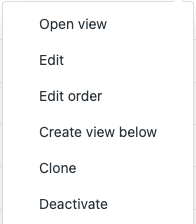
Dadurch wird eine Ansicht am Ende der Liste erstellt. Um die Position einer Ansicht beim Erstellen festzulegen, setzen Sie den Mauszeiger auf eine vorhandene Ansicht, klicken Sie auf das Optionsmenü (
 ) und dann auf Ansicht unten erstellen.
Alternativ können Sie auch eine vorhandene Ansicht klonen (siehe Klonen einer Ansicht).
- Geben Sie einen Titel für die Ansicht ein:
- Verwenden Sie Platzhalter, damit Titel in die Sprache des Agenten übersetzt werden, beispielweise {{zd.all_unsolved_tickets}} für alle ungelösten Tickets.
- Fügen Sie ein oder mehrere Emojis in den Titel ein, damit Agenten die Ansichten besser unterscheiden können. Auf dieser Website brauchen Sie nur auf das gewünschte Emoji zu klicken, um es in die Zwischenablage zu kopieren.

- Organisieren Sie Ihre Ansichten im Arbeitsbereich für Agenten in Ordnern. Verwenden Sie hierzu die Doppelpunkt-Syntax (::) im Titel. Weitere Informationen finden Sie unter Kategorisieren Ihrer Ansichten.
- Geben Sie eine Beschreibung für die Ansicht ein.
- Wählen Sie eine Option aus, um zu bestimmen, wer Zugriff hat:
- Alle Agenten – die Ansicht ist für alle Agenten verfügbar.
- Agenten in bestimmten Gruppen – die Ansicht ist für Agenten in festgelegten Gruppen verfügbar. Wählen Sie im Menü die Option „Gruppen" aus und klicken Sie weg, wenn Sie fertig sind.
- Nur Sie – die Ansicht steht Ihnen als persönliche Ansicht zur Verfügung.

- Klicken Sie auf Bedingung hinzufügen und richten Sie die Bedingungen Alle oder Beliebige für die Ansicht ein.
Diese Sammlung von Tickets wird durch die Bedingungen definiert.
- Wählen Sie eine Bedingung und für jede Bedingung, die Sie hinzufügen, einen Feldoperator und einen Wert aus.
Weitere Informationen finden Sie unter Erstellen von Bedingungsanweisungen für Ansichten.
- Klicken Sie auf Vorschau, um die Bedingungen zu testen.
- Legen Sie die Formatierungsoptionen fest:
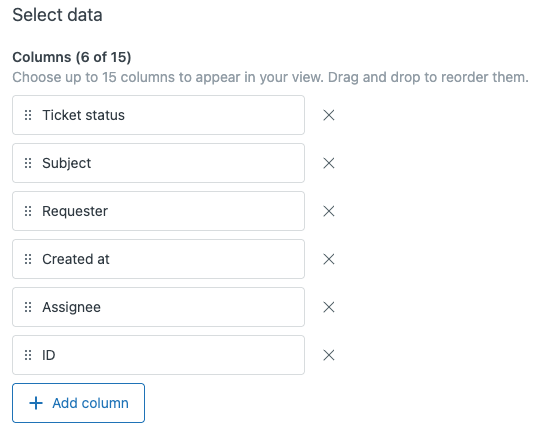
- Ziehen Sie die Spalten in die gewünschte Reihenfolge und klicken Sie auf Spalte hinzufügen, um bis zu 15 Spalten hinzuzufügen.
Mehrfachauswahlfelder werden nicht unterstützt.
- Wählen Sie unter Gruppieren nach das Ticketfeld aus, das zum Gruppieren von Tickets verwendet werden soll, und wählen Sie dann Aufsteigend oder Absteigend aus.Beachten Sie beim Gruppieren von Ansichten Folgendes:
- Wenn Sie in der Dropdownliste Gruppieren nach die Option Anfragedatum wählen, werden in der Dropdownliste Sortieren nach vorgenommene Einstellungen nicht angewendet.
- Wenn Sie in der Dropdownliste Gruppieren nach einen Wert des angepassten Felds auswählen, werden die Tickets in der Ansicht alphabetisch nach dem Stichwort des Felds geordnet, nicht nach seinem Namen. Weitere Informationen finden Sie unter Angepasste Ticketfelder und Ansichten.
- Wählen Sie unter Anordnen nach ein Ticketfeld aus, dessen Inhalte als Standarddaten zum Sortieren von Tickets verwendet werden sollen, und wählen Sie dann Aufsteigend oder Absteigendaus.
Wenn die Ansicht mehrere Tickets enthält, die mit dem von Ihnen ausgewählten Ticketfeld verknüpft sind, wird das Erstellungsdatum des Tickets als sekundäres Sortierkriterium verwendet.
- Ziehen Sie die Spalten in die gewünschte Reihenfolge und klicken Sie auf Spalte hinzufügen, um bis zu 15 Spalten hinzuzufügen.
- Klicken Sie auf Speichern.
Die Ansicht wird erstellt. Archivierte Tickets werden in Ansichten nicht berücksichtigt.
Sie können Ihre Ansicht auf der zugehörigen Seite verwalten (bearbeiten, deaktivieren usw.). Weitere Informationen finden Sie unter Verwalten der Ansichten.
Erstellen von Bedingungsanweisungen für Ansichten
Wie bei den anderen Business-Regeln werden Tickets anhand von Bedingungen, Operatoren und Werten ausgewählt.
Für eine Ansicht werden alle nicht archivierten Tickets nach Übereinstimmungen mit den festgelegten Bedingungen durchsucht. Es ist immer besser zu prüfen, ob etwas vorhanden ist, als zu prüfen, ob etwas nicht vorhanden ist. Vermeiden Sie deshalb beim Erstellen von Bedingungsanweisungen für Ansichten folgende Fehler:
- Prüfen mehrerer Textfelder
- Prüfen auf Nullwerte, z. B. „Mitarbeiter ist ( - )“
-
Verwenden breit gefasster Ausschlussbedingungen, z. B. „NOT“-Anweisungen
Verwenden Sie stattdessen möglichst eng gefasste Einschlussbedingungen.
- Prüfen auf Stichwörter
-
Prüfen auf eine Ticketbeschreibung mit der Bedingung „Enthält nicht die folgende Zeichenfolge“
Das Prüfen auf eine Zeichenfolge oder ein Wort ist komplizierter als das Prüfen auf ein Stichwort. Im Zweifelsfall ist deshalb eine Bedingung, die auf ein Stichwort prüft, besser als eine Bedingung, die auf ein Wort oder eine Zeichenfolge prüft.
In Ihren Bedingungsanweisungen muss im Abschnitt „Wenn ALLE der folgenden Bedingungen erfüllt sind“ mindestens eine der folgenden Ticketeigenschaften ausgewählt sein:
- Status
- Statuskategorie
- Typ
- Group
- Mitarbeiter
- Requester
- Supporttyp
Je nach Plan sind manche Bedingungen u. U. nicht verfügbar.
| Bedingung | Beschreibung |
|---|---|
| Ticket: Statuskategorie |
Hinweis: Wenn Ihr Zendesk-Konto vor dem 17. Januar 2023 erstellt wurde und Sie keine angepassten Ticketstatus aktiviert haben, lesen Sie stattdessen den Beitrag „Ticket: Statusbedingung“.
Dies sind die Statuskategoriewerte:
|
| Ticket: Status |
Hinweis: Diese Bedingung ist verfügbar, wenn Ihr Konto vor dem 17. Januar 2023 erstellt wurde und Sie keine angepassten Ticketstatus aktiviert haben. Beziehen Sie sich andernfalls auf „Ticket: Statuskategorie“.
Dies sind die standardmäßigen Ticketstatus: Neu ist der anfängliche Status eines neu erstellten Tickets (keinem Agenten zugewiesen). Offen bedeutet, dass das Ticket einem Agenten zugewiesen wurde. Wartend verweist darauf, dass der Anfragende um Informationen gebeten wurde und dass das Ticket erst dann weiter bearbeitet wird, wenn diese Informationen eingegangen sind. Angehalten bedeutet, dass die Supportanfrage auf eine Lösung von einem Dritten wartet, d. h. einer Person, die nicht zu Ihrem Supportteam gehört und kein Agentenkonto in Ihrem Zendesk-Konto besitzt. Dieser Status ist optional und muss aktiviert werden. Gelöst bedeutet, dass das Problem des Kunden gelöst wurde. Tickets bleiben gelöst, bis sie geschlossen werden. Geschlossen bedeutet, dass das Ticket gesperrt ist und jetzt nicht mehr erneut geöffnet oder aktualisiert werden kann. Bei Auswahl eines Status können Sie mit den Feldoperatoren kleiner als und größer als einen Ticketbereich auf Grundlage des Status angeben. Dabei hat Neu den niedrigsten und Geschlossen den höchsten Wert. Die folgende Bedingungsanweisung gibt beispielsweise nur neue, offene und wartende Tickets zurück: Status ist niedriger als „Gelöst“. |
| Ticket: Ticketstatus | Wählen Sie Standardticketstatus und angepasste Ticketstatus als Bedingungen aus.
Hinweis: Wenn Ihr Konto vor dem 17. Januar 2023 erstellt wurde und Sie keine angepassten Ticketstatus aktiviert haben, verwenden Sie stattdessen „Ticket: Status“.
|
| Ticket: Marke | Verwenden Sie das Dropdownmenü, um eine Marke einzuschließen (Ist) oder auszuschließen (Ist nicht). |
| Ticket: Formular | Wählen Sie das erforderliche Ticketformular aus. Weitere Informationen zu Ticketformularen finden Sie unter Erstellen von Ticketformularen für unterschiedliche Arten von Anfragen. |
| Ticket: Servicekatalogformular |
Prüft, ob das Ticket ein bestimmtes Serviceanfrageformular verwendet.
Nur verfügbar, wenn der Servicekatalog eingeschaltet ist. |
| Ticket: Typ |
Für „Typ“ gibt es folgende Werte: Frage Vorfall bedeutet, dass dasselbe Problem mehrmals aufgetreten ist. Ist dies der Fall, wird ein Ticket auf „Problem“ gesetzt. Die anderen Tickets, mit denen dasselbe Problem gemeldet wird, werden auf „Vorfall“ gesetzt und mit dem Problemticket verknüpft. Problem verweist auf eine Supportanfrage, die gelöst werden muss. Aufgabe wird von Supportagenten verwendet, um unterschiedliche Aufgaben zu verfolgen. |
| Ticket: Supporttyp |
(Gilt nur für Messaging-Tickets) Gibt an, ob ein Ticket vollständig von einem AI Agent bearbeitet wurde oder ob ein menschlicher Agent beteiligt war. Mögliche Werte: AI Agent und Agent. Weitere Informationen finden Sie unter Verwenden und Anzeigen von AI Agent-Tickets für AI Agent-Konversationen. |
| Ticket: Priority |
Es gibt vier mögliche Prioritäten: Niedrig, Normal, Hoch und Dringend. Wie beim Status können Sie Tickets mit unterschiedlichen Prioritäten anhand von Feldoperatoren auswählen. Die folgende Anweisung gibt z. B. alle Tickets zurück, die nicht dringend sind: Priorität ist niedriger als Dringend |
| Ticket: Group | Für „Ticket: Gruppe“ gibt es folgende Werte:
Gruppenname ist der tatsächliche Name der Gruppe, der das Ticket zugewiesen wurde. |
| Ticket: Mitarbeiter |
Für „Mitarbeiter“ gibt es folgende Werte:
Zusätzlicher Wert für Ansichten:
|
| Ticket: Requester |
Für „Anfragender“ gibt es folgende Werte:
Zusätzlicher Wert für Ansichten:
|
| Ticket: Lösungstyp | Die Werte für den Lösungstyp sind:
|
| Ticket: Organisation | Für „Organisation“ gibt es folgende Werte:
|
| Ticket: Tags | Bestimmt, ob Tickets ein oder mehrere spezifische Stichwörter aufweisen. Sie können Stichwörter in die Bedingungsanweisung aufnehmen oder aus ihr ausschließen. Verwenden Sie hierzu den Operator Enthält mindestens eines der folgenden bzw. Enthält keines der folgenden. Es können mehrere Stichwörter hinzugefügt werden. Drücken Sie nach jedem Stichwort die Eingabetaste. |
| Ticket: Beschreibung | Die Beschreibung ist der erste Kommentar im Ticket, egal ob öffentlich oder intern. Sie enthält nicht den Text aus der Betreffzeile des Tickets. Wenn Sie den Operator Enthält mindestens eines der folgenden oder Enthält keines der folgenden verwenden, enthalten die Ergebnisse Wörter mit einem Teil der eingegebenen Suchbegriffe. Wenn Sie für diese Bedingung beispielsweise „trotz“ eingeben, werden Ticketbeschreibungen mit dem Wort „trotzdem“ zurückgegeben (oder ausgeschlossen). Die Bedingung „Beschreibung“ berücksichtigt auch Daten, die im HTML-Code und in der ursprünglichen Quelle eines Tickets enthalten sind. |
| Ticket: Kanal | Aus dem Ticketkanal geht hervor, wo und wie das Ticket erstellt wurde. Der Inhalt dieser Liste hängt davon ab, welche Kanäle Sie aktiviert haben und welche Integrationen Sie nutzen. Weitere Informationen zu den Ticketkanälen, die Sie konfigurieren können, finden Sie in den Beiträgen Zendesk-Kanäle und Einführung in die Ticketkanäle in Explore. |
| Ticket: Integrationskonto | Verwenden Sie das Dropdownmenü, um eine installierte Support- oder Messaging-Integration einzuschließen (Ist) oder auszuschließen (Ist nicht). |
| Ticket: Eingegangen unter | Prüft, ob ein Ticket von einer oder mehreren E-Mail-Adressen empfangen wurde oder nicht. Diese Bedingung prüft die E-Mail-Adresse, von der das Ticket empfangen wurde, und die E-Mail-Adresse, von der das Ticket ursprünglich empfangen wurde. Diese Werte sind häufig identisch, aber nicht immer. Das Ticket kann von einer Zendesk-E-Mail-Domäne wie verkauf@mondocam.zendesk.com oder von einer externen E-Mail-Domäne wie support@acmejetengines.com stammen. Externe E-Mail-Domänen müssen wie unter Weiterleiten eingehender E-Mails an Zendesk Support beschrieben eingerichtet sein. Andernfalls funktioniert die Bedingung nicht. Diese Bedingung gilt nur für gültige Supportadressen. Diese Bedingung könnte von einer E-Mail-Adresse im CC-Feld erfüllt werden, wenn sie mit einer gültigen Supportadresse verknüpft ist. E-Mail-Konfigurationen wie Google Groups, Aliase und Verteilergruppen werden für Zendesk-Supportadressen nicht unterstützt und erfüllen diese Bedingung möglicherweise nicht. Diese Bedingung prüft nicht, aus welchem Kanal das Ticket stammt, und kann auch für Tickets erfüllt sein, die nicht per E-Mail eingegangen sind. Wenn Sie beispielsweise die App Select an Address verwenden, können Sie eine E-Mail-Adresse des Empfängers angeben und damit diese Bedingung erfüllen, obwohl das Ticket in der Agentenoberfläche erstellt wurde. Wenn Sie eine externe Adresse verwenden, die per Weiterleitung verknüpft ist, wird diese Bedingung auch von der Zendesk-Supportadresse erfüllt, bei der sie eingegangen ist. Wenn zum Beispiel sales@mondocam.com an sales@mondocam.zendesk.com weitergeleitet wird, erfüllen beide Adressen diese Bedingung. Wenn Sie statt der Weiterleitung einen authentifizierten Connector verwenden, wird diese Bedingung nur von der externen Supportadresse erfüllt. |
| Ticket: Zufriedenheit | Unterstützt die folgenden Bewertungen der Kundenzufriedenheit:
|
| Ticket: Grund für Zufriedenheit | Verwenden Sie das Dropdownmenü, um den ausgewählten Zufriedenheitsgrund – sofern aktiviert – einzuschließen (Ist) oder auszuschließen (Ist nicht). |
| Ticket: Stunden seit ... | Mit diesen Bedingungen können Sie Tickets ausgehend von der Anzahl von Stunden auswählen, die seit der Aktualisierung des Tickets vergangen sind:
Hinweis: Wenn Ihr Zendesk-Konto vor dem 17. Januar 2023 erstellt wurde und Sie noch keine angepassten Ticketstatus aktiviert haben, erscheinen die Bedingungen für Stunden seit Statuskategorie und Stunden seit Ticketstatus als nur ein Satz Bedingungen für die Standardticketstatus.
Sie können nur ganze Stunden angeben, keine Tage oder Bruchteile von Stunden. Der Wert für Stunden muss mindestens Null sein. Wenn Sie mehrere Zeitpläne haben, verwenden auf Geschäftszeiten basierende Ansichten den Standardzeitplan (d. h. den ersten Zeitplan in der Liste). Wenn die Option Tickets müssen mindestens eine dieser Bedingungen erfüllen, damit sie in der Ansicht erscheinen aktiviert ist, sind diese Bedingungen nicht verfügbar. |
| Ticket: Angepasste Felder | Angepasste Felder, die Stichwörter festlegen (Dropdownlisten, Mehrfachauswahlfelder und Kontrollkästchen), stehen als Bedingungen zur Verfügung. Sie können die Dropdownlistenwerte, die Mehrfachauswahloptionen und für Kontrollkästchen die Werte „Ja“ oder „Nein“ auswählen. Außerdem können Sie mithilfe von Datumsbedingungen angeben, ob der Datumswert vor, nach oder an einem bestimmten Datum liegt. So können Sie mit der Bedingung Stunden seit Erstellung > Ist > 1 beispielsweise nach allen Tickets suchen, die in der vergangenen Stunde erstellt wurden. Angepasste Textfelder sind ebenfalls als Bedingungen verfügbar. Sie können prüfen, ob ein Textfeld eine bestimmte Zeichenfolge enthält oder nicht oder ob es mindestens eines oder keines der angegebenen Wörter enthält. Die folgenden Feldwerte sind als Ansichtsbedingungen nicht verfügbar: Text, Mehrfachzeile, numerisch, dezimal, Kreditkarte, Regex.
Hinweis: Zu jedem angepassten Kontrollkästchenfeld muss es ein zugehöriges Stichwort geben. Andernfalls erscheint es nicht als verfügbare Bedingung, wenn Sie eine Ansicht erstellen oder bearbeiten.
|
| Ticket: Datenschutz | Prüft die Einstellungen für Privatsphäre in Ticketkommentaren. Weitere Informationen zu den Unterschieden zwischen öffentlichen und privaten Kommentaren finden Sie unter Hinzufügen von Kommentaren zu Tickets. |
| Ticket: Fertigkeiten | Weitere Informationen finden Sie unter Erstellen einer nach Fertigkeiten gefilterten Ansicht. |
| Ticket: Auf CC | Prüft, ob einer der angegebenen Benutzer im Ticket als CC hinzugefügt wurde. |
| Ticket: Follower | Prüft, ob ein Ticket einen der angegebenen Benutzer als Follower hat. |
| Teilen von Tickets: Gesendet an | Prüft, ob ein Ticket über eine bestimmte Vereinbarung zum Teilen von Tickets mit einer anderen Zendesk Support-Instanz geteilt wurde. |
| Teilen von Tickets: Erhalten von | Prüft, ob ein Ticket über eine bestimmte Vereinbarung zum Teilen von Tickets von einer anderen Zendesk Support-Instanz geteilt wurde. |
| Anfragender: Sprache | Prüft die vom Endbenutzer verwendete Sprache. Verwenden Sie die Dropdownliste unterstützter Sprachen, um eine Sprache einzuschließen (Ist) oder auszuschließen (Ist nicht). |
Klonen einer Ansicht
Sie können eine vorhandene Ansicht klonen, um eine Kopie zu erstellen, die Sie ändern und für andere Zwecke verwenden können. Ansichten können auf der Admin-Seite „Ansichten“ oder in der Ansichtsliste geklont werden.
Wenn Sie einen Enterprise-Plan haben und angepasste Rollen verwenden, benötigen Agenten entsprechende Berechtigungen, um persönliche Ansichten, Gruppenansichten und globale Ansichten hinzuzufügen und zu bearbeiten (siehe Erstellen angepasster Agentenrollen). Agenten erhalten eine Fehlermeldung, wenn sie nicht die entsprechende Berechtigung besitzen.
So klonen Sie eine Ansicht auf der Admin-Seite „Ansichten“
- Klicken Sie in der Seitenleiste des Admin Centers auf Arbeitsbereiche und dann auf Agententools > Ansichten.
- Setzen Sie den Mauszeiger auf die Ansicht, die Sie klonen möchten, klicken Sie auf das Optionsmenü (
 ) und dann auf Klonen.
- Ändern Sie je nach Bedarf den Titel, die Bedingungen, die Formatierung und die Verfügbarkeit der Ansicht.
- Klicken Sie auf Speichern.
Fragen und Antworten zum Beitrag
Zum Anzeigen klicken
Welche Arten von Ansichten kann ich erstellen und wer kann darauf zugreifen?
Standardansichten werden in Zendesk bereitgestellt; die meisten können bearbeitet oder deaktiviert werden, aber Ansichten mit gesperrten Tickets und Ansichten mit gelöschten Tickets können nicht bearbeitet oder entfernt werden. Administratoren können geteilte Ansichten für alle Agenten oder ausgewählte Gruppen erstellen, während Agenten persönliche Ansichten für sich selbst erstellen können. Administratoren und Agenten mit den erforderlichen Berechtigungen für angepasste Rollen können geteilte Ansichten erstellen. Die ersten 100 geteilten Ansichten und die ersten 10 persönlichen Ansichten sind in der Liste „Ansichten“ aufgeführt.
Wie erstelle ich eine Ansicht zum Organisieren von Tickets für mein Team?
Gehen Sie im Admin Center zu Arbeitsbereiche > Agententools > Ansichten und klicken Sie auf Ansicht erstellen. Geben Sie einen Titel und eine Beschreibung ein, wählen Sie aus, wer darauf zugreifen kann, und fügen Sie Bedingungen anhand aller oder beliebiger Kriterien hinzu. Sehen Sie sich die Bedingungen in der Vorschau an, ordnen Sie Spalten an (bis zu 15), wählen Sie die Gruppierungs- und Sortieroptionen aus und klicken Sie dann auf Speichern. Archivierte Tickets werden in Ansichten nicht berücksichtigt.
Welche Regeln sollte ich beim Erstellen von Ansichtsbedingungen befolgen?
Eine Ansicht muss unter „Wenn alle der folgenden Bedingungen erfüllt sind“ mindestens eine Bedingung enthalten (Typ Status, Statuskategorie, Typ, Gruppe, Mitarbeiter, Anfragender oder Support). Definieren Sie Ansichten, um Tickets zu finden, die bestimmten eng gefassten Kriterien entsprechen. In diesem Beitrag wird empfohlen, Überprüfungen mehrerer Textfelder, Nullwerte, weitgehend ausgeschlossene Bedingungen wie NOT, Stichwortprüfungen und Beschreibungsbedingungen zu vermeiden, die nach Text suchen.
Gibt es Einschränkungen, welche Ticketfelder ich in Ansichtsbedingungen verwenden kann?
Einige Bedingungen hängen von Ihrem Plan oder Ihrer Kontokonfiguration ab. Angepasste Felder vom Typ „Mehrzeilig“, „Numerisch“, „Dezimal“, „Kreditkarte“ und „Regex“ sind als Ansichtsbedingungen nicht verfügbar. Angepasste Kontrollkästchenfelder benötigen ein verknüpftes Stichwort, um als Bedingung angezeigt zu werden. Bedingungen vom Typ „Stunden seit“ akzeptieren nur ganze Stunden von Null oder mehr und sind nicht verfügbar, wenn Tickets eine der Ansichtsbedingungen erfüllen können.
Wie klone ich eine vorhandene Ansicht?
Gehen Sie im Admin Center zu Arbeitsbereiche > Agententools > Ansichten, setzen Sie den Mauszeiger auf die Ansicht, öffnen Sie ihr Optionsmenü und klicken Sie auf Klonen. Ändern Sie Titel, Bedingungen, Formatierung oder Verfügbarkeit und klicken Sie dann auf Speichern. Bei Enterprise-Plänen mit angepassten Rollen benötigen Agenten die Berechtigung zum Hinzufügen und Bearbeiten der relevanten persönlichen, Gruppen- oder globalen Ansichten. Andernfalls erhalten sie eine Fehlermeldung.