Resumen de IA verificado ◀▼
Cree agentes IA que atiendan las consultas de los clientes en los canales de mensajería, correo electrónico, API y formulario web sin intervención humana, con respuestas automatizadas basadas en el contenido existente del centro de ayuda. Antes de publicar un agente, se pueden personalizar el tono y la marca. Y los agentes ya creados se pueden clonar o borrar si es necesario. Para regular el acceso al contenido restringido, asegúrese de que se respeten los permisos adecuados y se tenga en cuenta si el cliente se ha autenticado o no.
Los agentes IA interactúan con los clientes en los canales de mensajería, correo electrónico, API y formulario web para resolver problemas sin intervención humana. Puede crear uno que responda a los clientes como si conversara con ellos, aportando información extraída del centro de ayuda existente.
Para poder crear un agente IA, es necesario ser administrador tanto en Support como en Conocimiento.
Los temas tratados en el artículo son estos:
Artículos relacionados:
Acerca de los agentes IA de mensajería, correo electrónico, API y formulario web
Si tiene un centro de ayuda activo, los agentes IA contestan las solicitudes de los clientes con respuestas automatizadas generadas por IA, usando información del contenido de confianza de su propio centro de ayuda.
Si está usando contenido de un centro de ayuda restringido, las respuestas del agente IA respetan los permisos de visualización de artículos, lo que quiere decir lo siguiente:
- Si el cliente está autenticado, el agente IA puede usar los artículos restringidos que le sirvan para generar su respuesta.
- Si el cliente no está autenticado, el agente IA solo puede usar artículos públicos para generar su respuesta.
Si desea más información, consulte Uso de contenido restringido del centro de ayuda en las respuestas del agente IA.
La experiencia de los clientes con un agente IA varía según el canal:
- Claves para entender la experiencia de los clientes con los agentes IA en el canal de mensajería
- Claves para entender la experiencia de los clientes con los agentes IA en los canales de correo electrónico y de API
- Claves para entender la experiencia de los clientes con los agentes IA en el canal de formulario web
Claves para entender la experiencia de los clientes con los agentes IA en el canal de mensajería
En el canal de mensajería, el cliente interactúa con el agente IA por medio del Web Widget incrustado en un centro de ayuda o sitio web. Lo primero que hace el agente IA es saludar al cliente con el mensaje definido en su saludo de bienvenida.
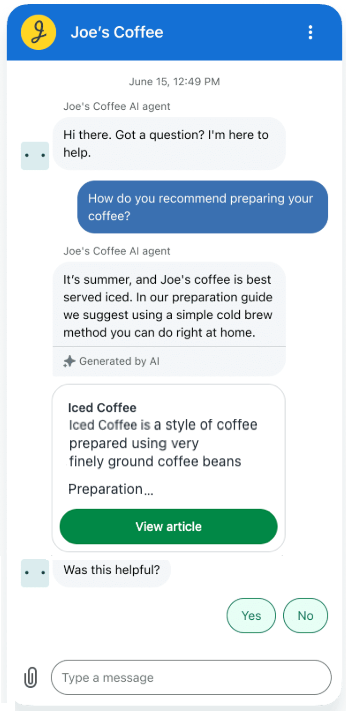
Cuando el cliente envía un mensaje, el agente IA responde de una de las siguientes maneras:
- Si el cliente hace una pregunta que se puede responder con contenido del centro de ayuda u otra fuente de conocimiento conectada, el agente IA contesta con una respuesta de IA generativa elaborada a partir del contenido pertinente. Debajo de esta respuesta se incluyen los vínculos a los artículos de origen.
- Cuando el agente IA no logra responder la pregunta del cliente, utiliza la respuesta alternativa definida para estos casos.
- Si el cliente envía un mensaje trivial (p. ej., “Hola, ¿qué tal?”), el agente IA le contesta con un mensaje de IA generativa del mismo tipo, como si estuviera manteniendo una conversación natural.
Cuando el agente IA envía una respuesta basada en el contenido del centro de ayuda, también solicita una opinión (“¿Le resultó útil? Sí/No”). El cliente puede hacer clic en los botones de envío de comentarios para indicar si la respuesta le sirvió para resolver el problema. Además, se puede personalizar cómo responde el agente IA al mensaje de comentarios del cliente (por ejemplo, permitiendo al cliente hablar con un agente humano si aún necesita ayuda).
Claves para entender la experiencia de los clientes con los agentes IA en los canales de correo electrónico y de API
Cuando se utilizan el correo electrónico o la API, la interacción con el agente IA se inicia cuando el cliente escribe a una de las direcciones de correo electrónico de soporte y el agente IA le contesta por el mismo canal, enviándole una respuesta de IA generativa basada en contenido relevante del centro de ayuda (y con vínculos directos a los artículos).
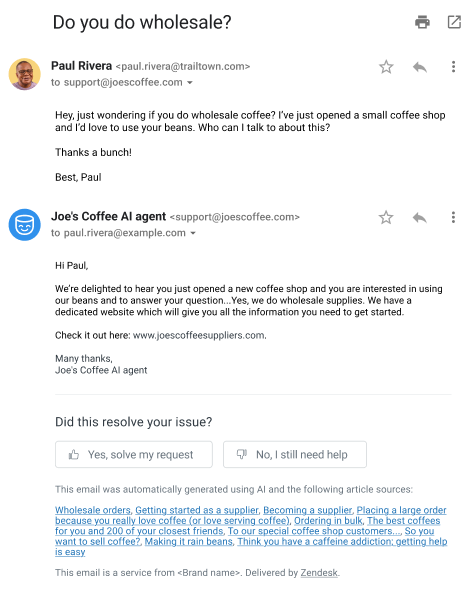
En la respuesta también se incluyen botones de envío de comentarios en los que el cliente puede hacer clic para indicar si el agente IA resolvió su problema. Si el cliente hace clic en Sí, resolver mi solicitud, se abre un navegador donde se le pide que confirme la resolución de su solicitud.
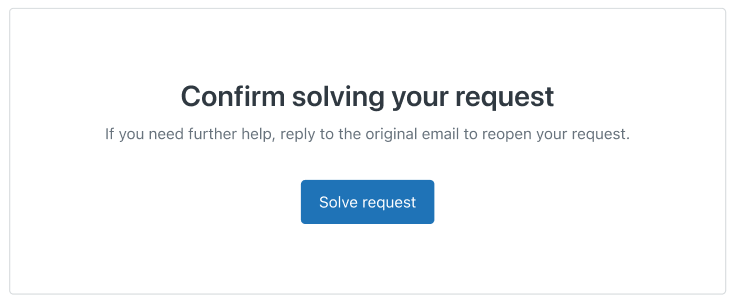
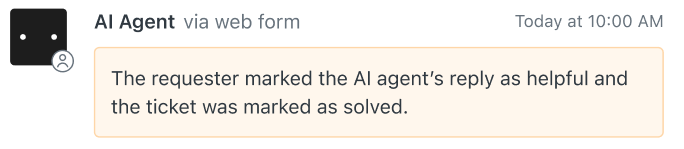
Si el cliente hace clic en Resolver solicitud, el ticket se resuelve y se le agrega una nota interna.
Si el cliente hace clic en No, todavía necesito ayuda, se abre un navegador donde se le pide que confirme si aún necesita soporte.
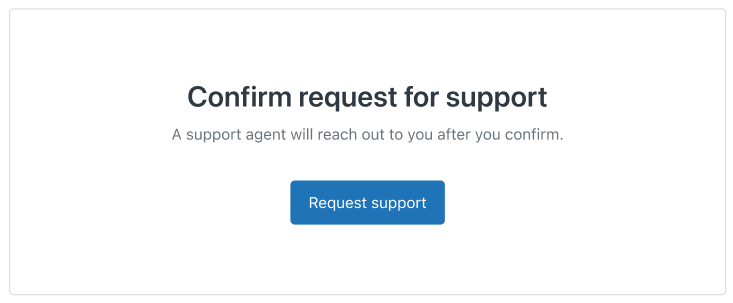
Si hace clic en Solicitar soporte, se agrega una nota interna al ticket y este se escala a un agente humano.

Claves para entender la experiencia de los clientes con los agentes IA en el canal de formulario web
Un cliente que usa el formulario web inicia la interacción con el agente IA al enviar uno de los formularios de ticket configurados.
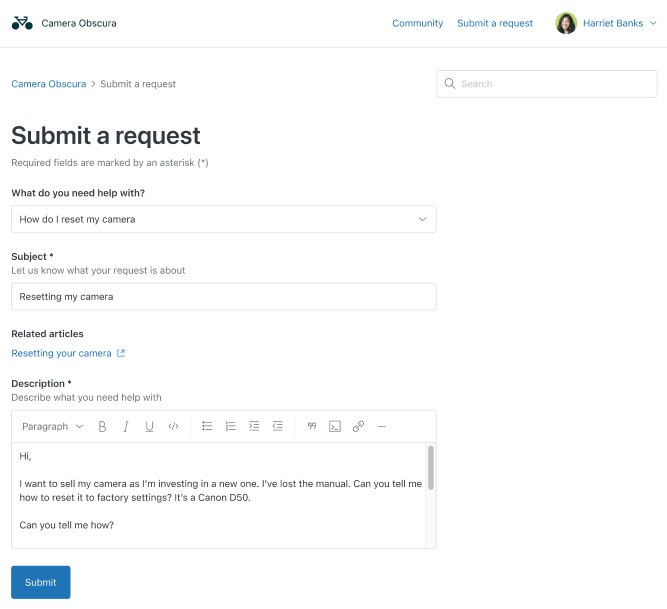
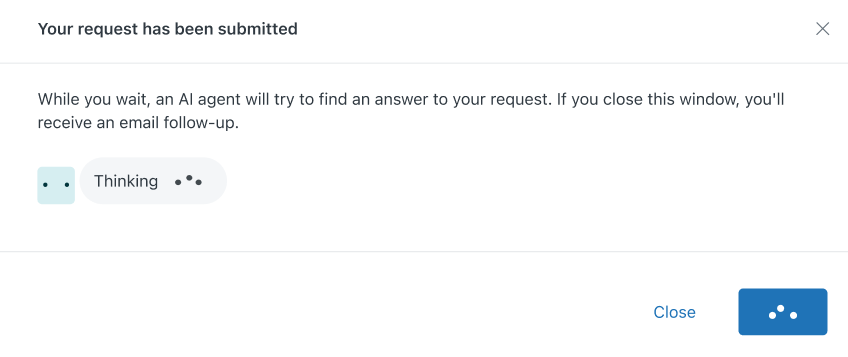
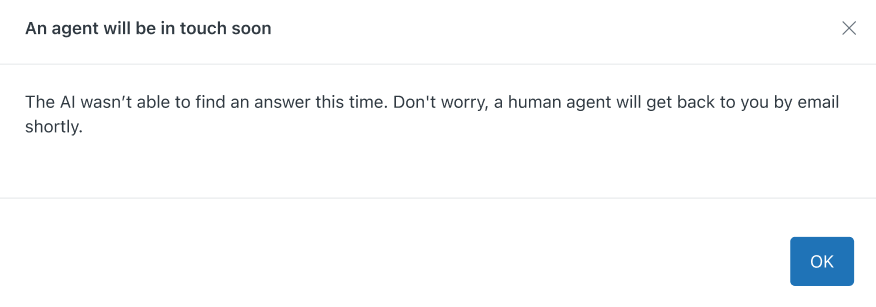
En la misma pestaña del navegador, se abre un cuadro de diálogo mientras el agente IA procesa la pregunta del cliente.
Poco después, el agente IA presenta una respuesta de IA generativa que se basa en el contenido pertinente del centro de ayuda. El cliente puede hacer clic en Ver fuentes para saber con qué artículos se generó la respuesta.
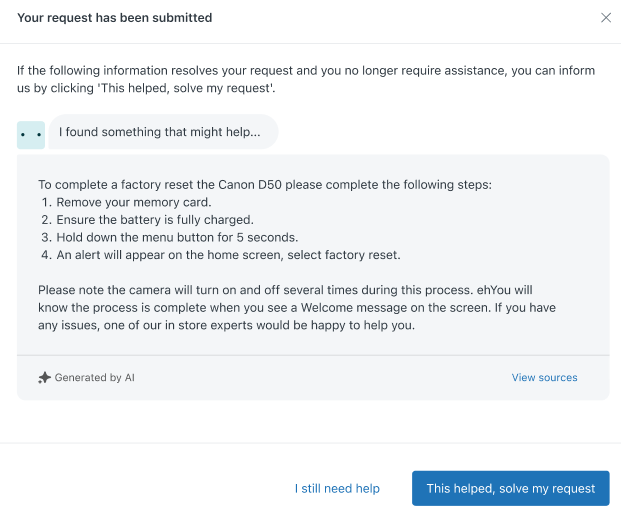
En la respuesta también se incluyen botones de envío de comentarios en los que el cliente puede hacer clic para indicar si el agente IA resolvió su problema. Si el cliente hace clic en Esto ayudó a resolver mi solicitud, el ticket se resuelve y se le agrega una nota interna.
Si el cliente hace clic en Aún necesito ayuda, o si el agente IA no logra responder su pregunta, el ticket se escala a un agente humano.
Crear un agente IA
Si crea un agente IA, podrá usarlo para dar respuestas en el canal para el que está diseñado. Hasta que se agregue un agente IA a un canal específico y se publique, la respuesta predeterminada seguirá activa para ese canal.
Estas instrucciones presuponen que ya se ha creado un canal de mensajería, correo electrónico, API o formulario web.
Para crear un agente IA
- En el Centro de administración, haga clic en
 IA en la barra lateral y luego seleccione Agentes IA > Agentes IA.
 - Haga clic en Crear agente IA.
Se abre la página Crear un agente IA.
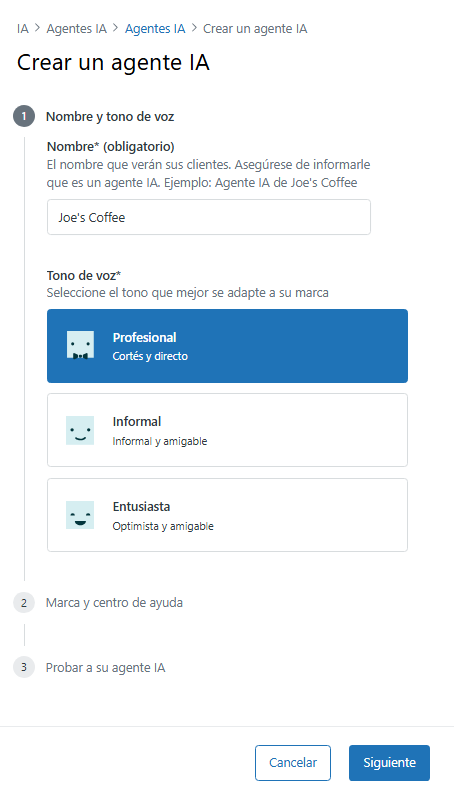
- En Nombre, escriba un nombre para el agente IA.
Este nombre aparecerá en la parte superior del Web Widget en las conversaciones de mensajería y como remitente en los correos electrónicos. Elija un nombre que indique claramente a los clientes que no están hablando con un ser humano.
- Seleccione un Tono de voz:
- Profesional: (predeterminado) un tono cortés y directo.
- Informal: un tono informal y amigable.
- Entusiasta: un tono optimista y amigable.
- En el menú desplegable Marca, seleccione la marca que desea aplicar al agente IA.
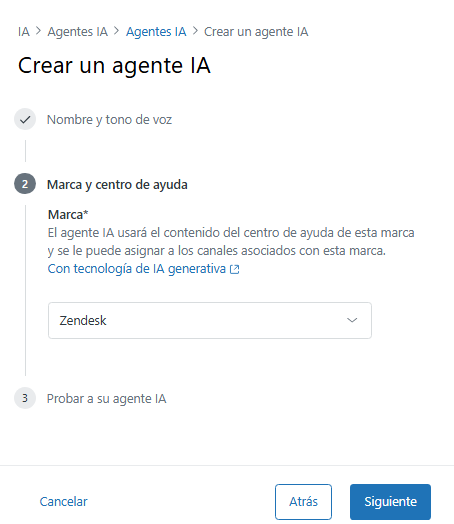
Si el centro de ayuda para la marca seleccionada no está activo, verá un mensaje de error con un vínculo al centro de ayuda que se tiene que activar para poder continuar.
- Haga clic en Siguiente.
Aparece una versión de prueba del agente IA.
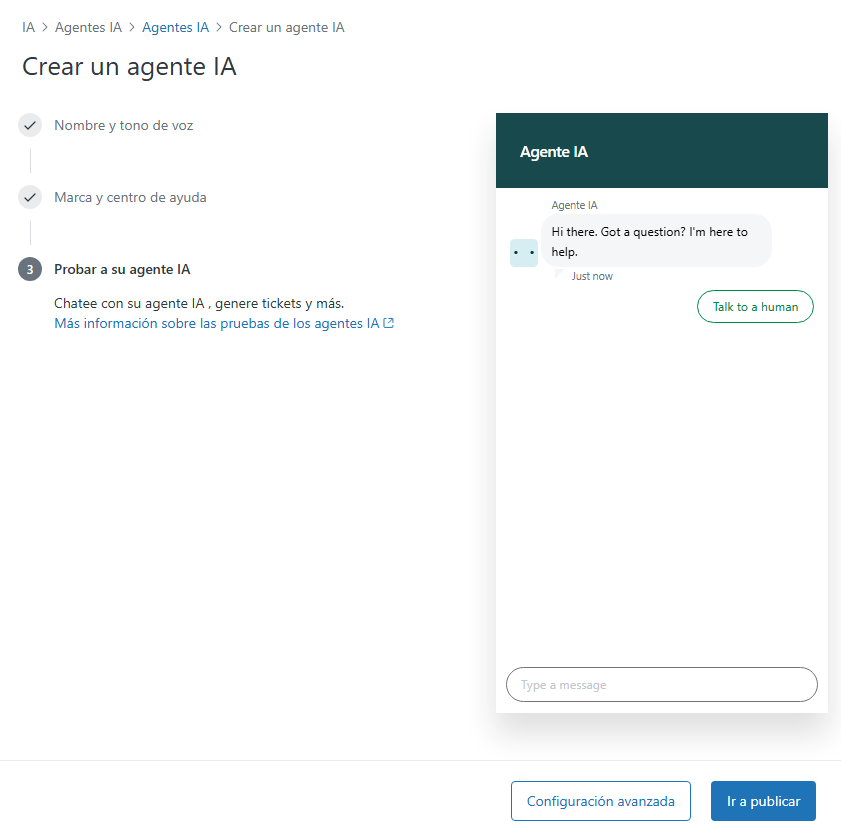
- Pruebe el agente IA para asegurarse de que funcione como espera.
Si necesita ayuda, consulte Probar un agente IA antes de publicarlo para los clientes.
- Elija el siguiente paso:
- Haga clic en Configuración avanzada para configurar más opciones que afectan el comportamiento del agente IA. Consulte Visualización y edición de la configuración de agentes IA.
- Haga clic en Ir a publicar para publicar el agente IA. El agente IA no estará a disposición de los clientes hasta que esté publicado. Consulte Publicación de un agente IA para ponerlo a disposición de los clientes.
Clonar un agente IA
Puede clonar un agente IA existente y luego usarlo como punto de partida para crear otro nuevo.
Para clonar un agente IA
- En el Centro de administración, haga clic en IA en la barra lateral y luego seleccione Agentes IA > Agentes IA.
- Busque el agente IA que desea clonar.
- Haga clic en el menú de opciones del agente IA (
 ) y seleccione Clonar.
El agente IA se copia y se agrega al final de la lista de agentes IA. Tiene el mismo nombre que el agente IA original y se agrega “(copia)” al final.
- Elija el siguiente paso:
- Configure más opciones que afectan el comportamiento del agente IA. Consulte Visualización y edición de la configuración de agentes IA.
- Publique el agente IA El agente IA no estará a disposición de los clientes hasta que esté publicado. Consulte Publicación de un agente IA para ponerlo a disposición de los clientes.
Borrar un agente IA
Para borrar un agente IA
- En el Centro de administración, haga clic en IA en la barra lateral y luego seleccione Agentes IA > Agentes IA.
- Busque el agente IA que desea borrar.
- Haga clic en el menú de opciones del agente IA () y seleccione Borrar.
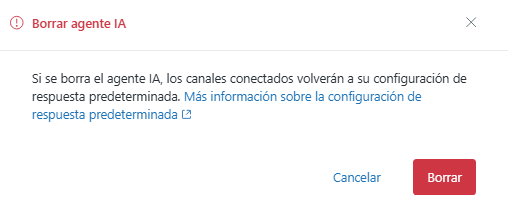
- En el cuadro de diálogo de confirmación, revise la información y haga clic en Borrar.
El agente IA se elimina de la lista.