Resumen: ◀▼
Cree categorías de calificación basadas en indicaciones para calificar el comportamiento de los agentes en las conversaciones con los clientes empleando criterios de lenguaje natural. Personalice las indicaciones o use plantillas para definir reglas de calificación, probar y validar indicaciones y agregar categorías a las tarjetas de puntuación. Esta función admite hasta 10 categorías de IA activas por cuenta y requiere activar las opciones de puntuación automática y puntuación basada en LLM para obtener evaluaciones precisas.
En Zendesk QA, la información valiosa de foco marca los tickets, mientras que las categorías de calificación se encargan de calificar a los agentes.
Además de categorías del sistema, categorías manuales y categorías de coincidencia de texto exacta, los administradores y gerentes de cuentas pueden crear categorías de calificación basadas en indicaciones de IA.
Todas las categorías de calificación permiten evaluar con eficacia las conversaciones con los clientes. Sin embargo, si usa las categorías basadas en indicaciones de IA, podrá hacer preguntas específicas sobre las conversaciones usando lenguaje natural y calificarlas automáticamente según sus criterios.
La información valiosa de IA basada en indicaciones de Zendesk QA utiliza los modelos más recientes de IA, lo que permite crear categorías de calificación de IA desde cero, o bien elegir plantillas de indicaciones de IA que vienen listas para usar. Los criterios de las categorías de indicaciones de IA definen el comportamiento del agente.
Artículos relacionados
- Acerca de la información valiosa de IA en Zendesk QA
- Mejores prácticas para crear indicaciones de información valiosa de IA en Zendesk QA
- Creación de información valiosa de foco basada en indicaciones de IA
Los administradores y gerentes de cuentas pueden tener hasta 10 categorías de calificación basadas en indicaciones de IA activas y elementos de información valiosa de foco basada en indicaciones de IA activos por cuenta. Cuando alcance este límite, deberá marcar una como inactiva o borrarla para poder crear o activar más.
Para crear una categoría de calificación basada en indicaciones de IA personalizada
- En Control de calidad, haga clic en el icono de su perfil en la esquina superior derecha.
- Haga clic en Configuración (
 ).
). - En la barra lateral, bajo Cuenta, haga clic en IA.
- Haga clic en Crear información valiosa de IA.
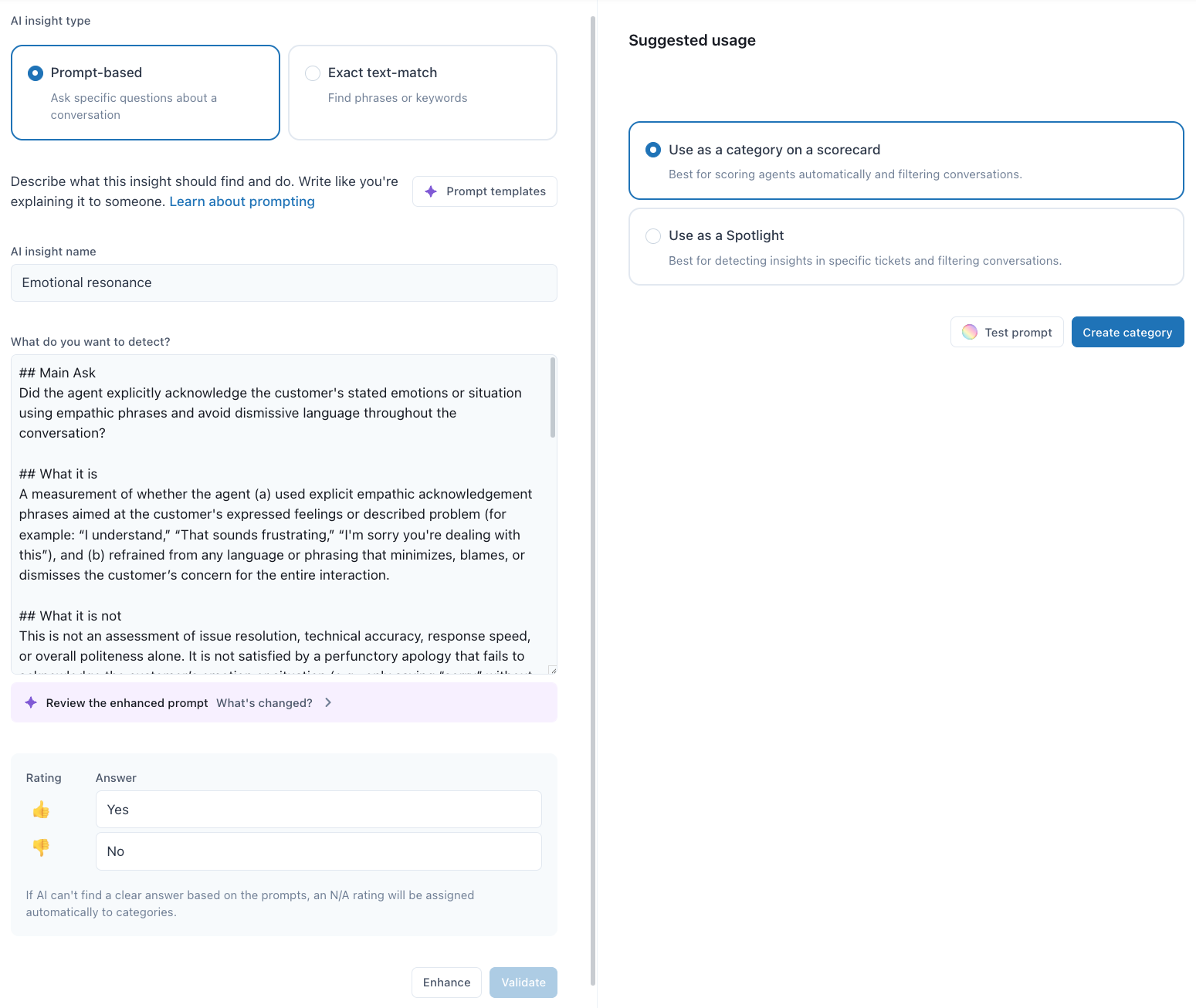
- Seleccione Basada en indicaciones para el tipo de información valiosa de IA.
- Ingrese el Nombre de la información valiosa de IA.
- (Opcional) Haga clic en Plantillas de indicaciones para seleccionar una de nuestras plantillas de indicaciones de IA listas para usar y luego haga clic en Usar plantilla.
- Personalice cualquier plantilla para adaptarla a sus necesidades o cree una indicación nueva desde cero:
- En ¿Qué desea detectar?, describa claramente qué debe identificar y lograr.
Especifique que debe enfocarse en el comportamiento de los agentes y utilice un lenguaje objetivo y medible. Puede agregar hasta 2000 caracteres.
Siga nuestras mejores prácticas para escribir indicaciones para la información valiosa de IA y asegúrese de que la información sea precisa y práctica.
- Ingrese una indicación de puntuación adicional (de hasta 128 caracteres) que describa qué tiene que hacer el agente para recibir una calificación positiva (
 ) en una categoría. No deje de seguir nuestras mejores prácticas para calificar la información valiosa de IA basada en indicaciones para garantizar que las evaluaciones sean exactas.
 - Ingrese una indicación de puntuación adicional (de hasta 128 caracteres) que describa las situaciones en las que un agente debería recibir una calificación negativa (
 ) en esta categoría. Por ejemplo, si el agente no ofreció una demostración y el texto no incluye “programar una demostración”, el agente tendría que recibir una calificación negativa para esta categoría.
Nota: Si la IA no encuentra una respuesta clara en función de las indicaciones, la categoría recibe automáticamente una calificación de N/A. - En ¿Qué desea detectar?, describa claramente qué debe identificar y lograr.
- (Opcional) Si el selector de Sugerencias de IA está activado en la configuración de la cuenta, haga clic en Mejorar. El sistema analiza su indicación para resolver ambigüedades, imprecisiones o un formato confuso. Asimismo, refina su intención principal agregando los siguientes detalles:
- La petición principal de su indicación
- Lo que es
- Lo que no es
- La descripción de la respuesta de la indicación
- Un ejemplo de una puntuación de indicación negativa
- Un ejemplo de una puntuación de indicación positiva
- Lo que necesita aclaración
- Las opciones de respuesta de la indicación
- (Opcional) Haga clic en Revisar indicación mejorada para ver qué cambió respecto a la indicación anterior y obtener sugerencias detalladas.
- (Opcional) Haga clic en Usar indicación original para volver a la indicación que había en un principio.
- (Opcional) Si el selector de Sugerencias de IA está desactivado en la configuración de la cuenta, haga clic en Validar para recibir comentarios y sugerencias acerca de cómo mejorar la indicación.
- Bajo Uso recomendado, seleccione Usar como categoría en una tarjeta de puntuación.
- (Opcional) Haga clic en Probar indicación para confirmar que la indicación funciona y cumple los criterios especificados.
Una vista de filtro de conversación muestra el número total de conversaciones que se encuentran en función de la información valiosa incluida en las indicaciones.
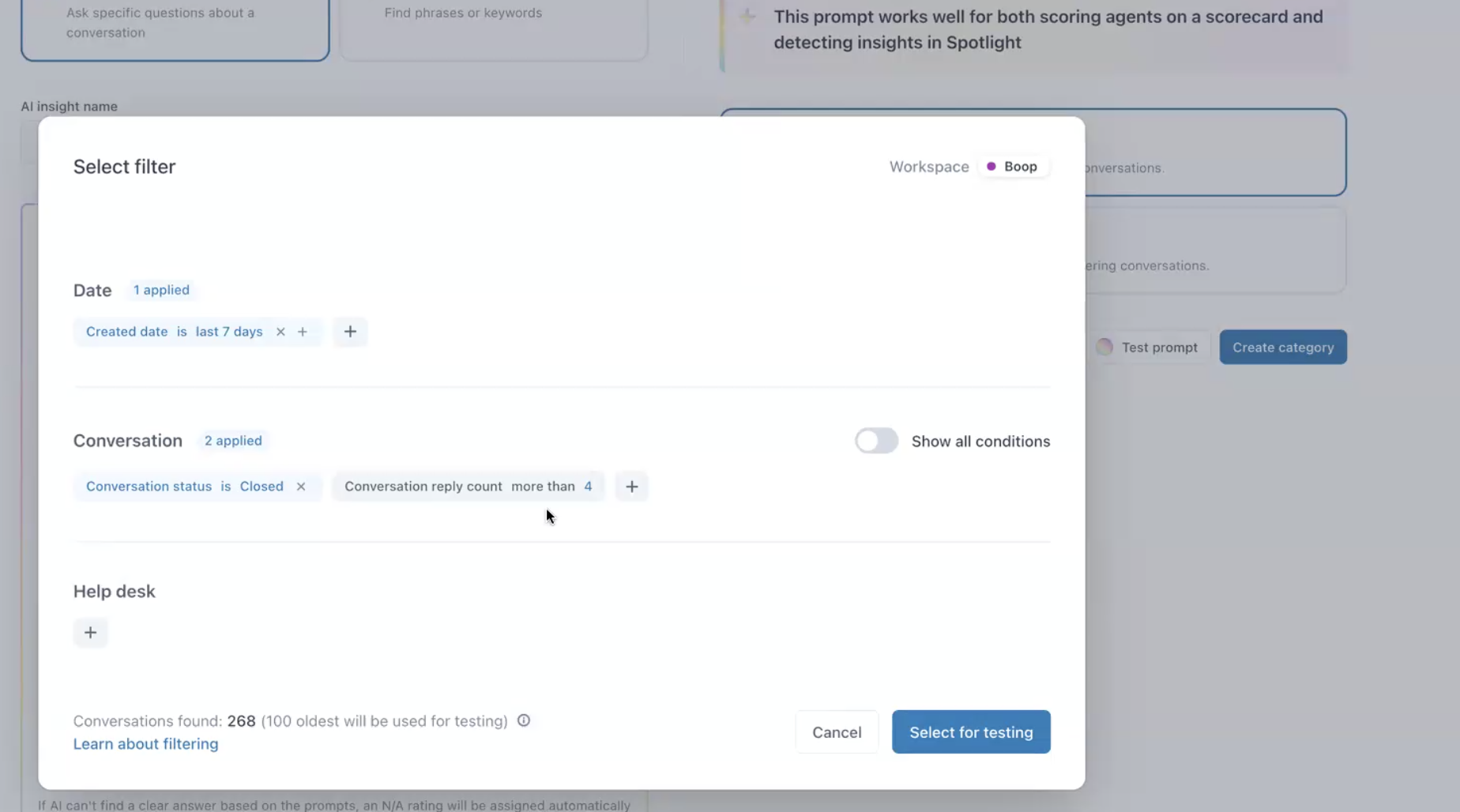
Para que el grupo de conversaciones para pruebas siga siendo específico, el filtro muestra una lista de las conversaciones cerradas que se crearon en los últimos siete días y que tienen más de cuatro respuestas (de manera predeterminada), con un límite de 100 conversaciones.
- (Opcional) Haga clic en Seleccionar para prueba. Las conversaciones que se encuentran cuando se usa esta indicación se muestran en el panel de la derecha, de diez en diez.
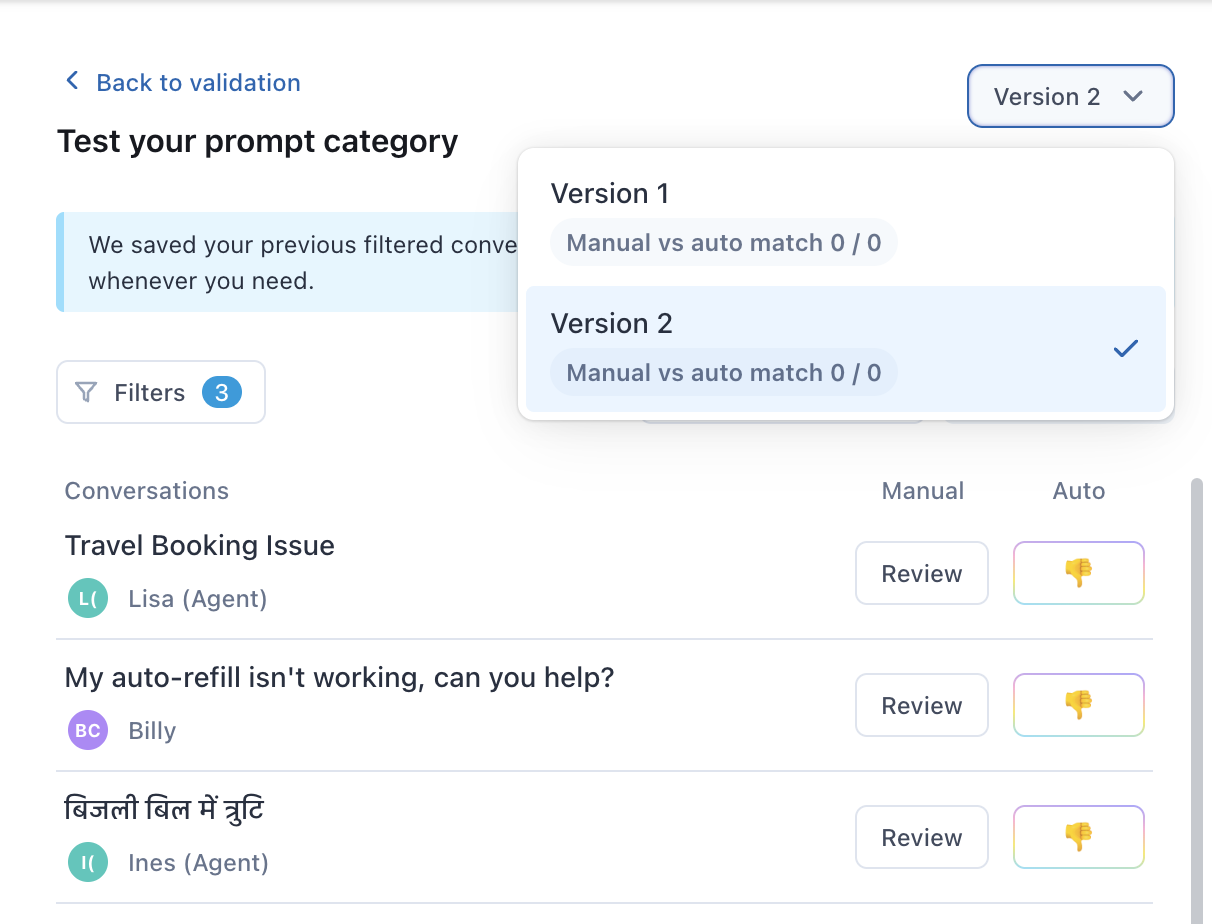
- (Opcional) Si ya ha validado y probado esta indicación, luego la editó y ahora la está probando de nuevo, verá su historial. Esto permite ver las versiones anteriores de la indicación y la tasa de coincidencias, e informarse también sobre los resultados evaluados en función de esa versión. Revise con qué frecuencia coinciden las puntuaciones de la evaluación automática con las de la evaluación manual para tener una idea más precisa del rendimiento de su indicación. El historial puede servir para seleccionar la versión de indicación más adecuada antes de pasar a la creación definitiva.
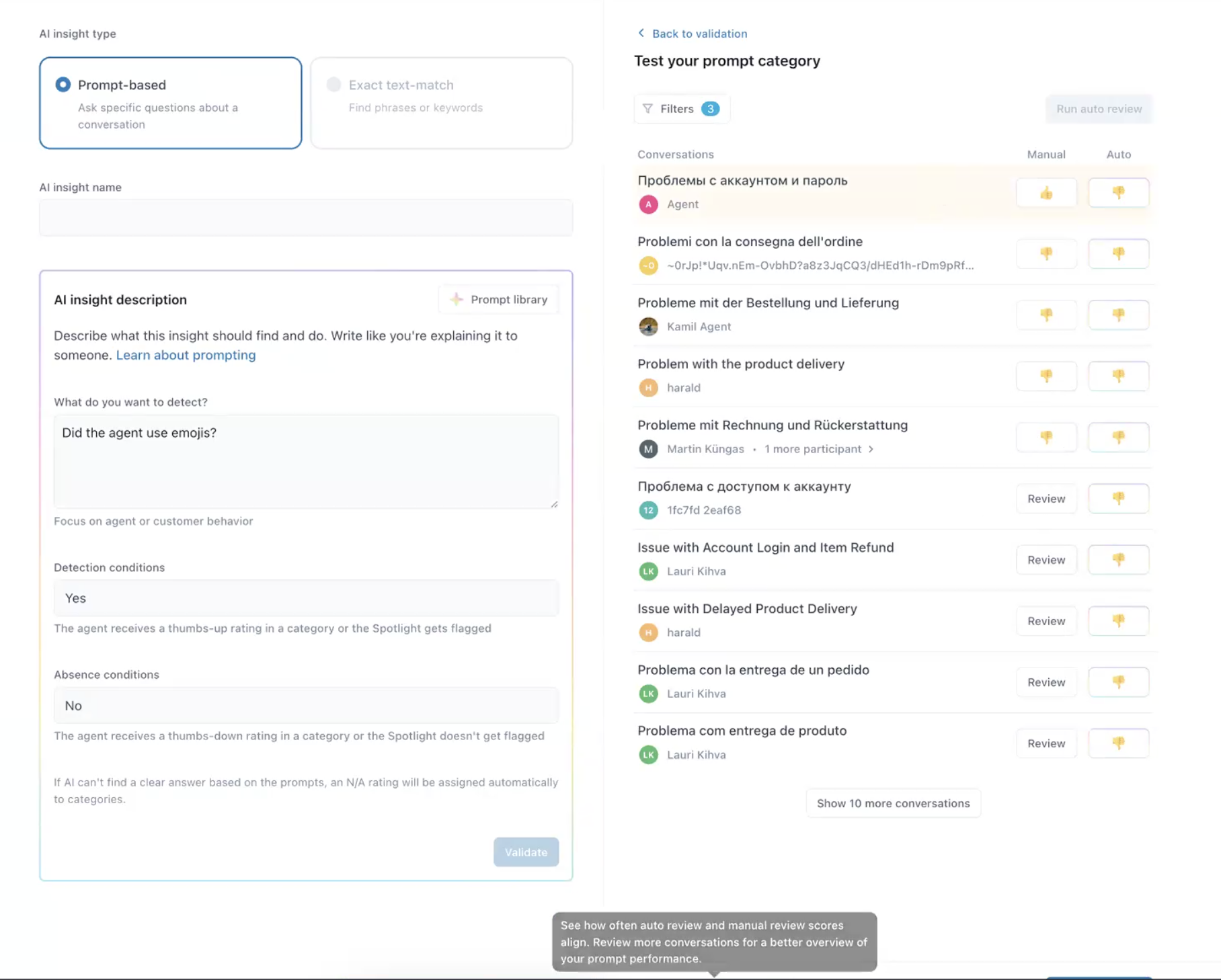
- (Opcional) Pruebe los resultados:
- (Opcional) Haga clic en Evaluar junto a cada conversación y califíquela manualmente en función de la indicación que está creando, para poder comparar los resultados y ver con qué frecuencia la evaluación automática y la manual coinciden.
- Haga clic en Ejecutar evaluación automática para ver los resultados de las condiciones de la indicación que se aplicaron automáticamente a todas las conversaciones que se muestran bajo Automática.
Si hay muchas conversaciones resaltadas en amarillo, posiblemente haya una discrepancia entre cómo desea usted calificar las conversaciones y cómo las está calificando la IA. Plantéese reformular la indicación.
Al reformular lo que desea detectar con su indicación, si los cambios no son importantes, puede volver a hacer clic en Ejecutar evaluación automática. Sin embargo, si los cambios son más significativos (por ejemplo, si desea que se evalúe al cliente y no al agente), el tipo de la indicación podría cambiar de categoría a foco. En ese caso, debe regresar al paso 14 y hacer clic en Probar indicación otra vez.
- Haga clic en Crear categoría.
- Después de crear la categoría, deberá agregarla a las tarjetas de puntuación para poder comenzar a usarla.