Résumé IA vérifié ◀▼
Dans la vue Conversations, vous pouvez accéder aux interactions avec les clients et les gérer, filtrer et trier les conversations, et évaluer les messages. Utilisez les fonctionnalités comme les étoiles, les épingles et l’ajout des conversations aux séances d’étalonnage pour une organisation optimale. Traduisez les messages dans votre langue préférée et envoyez des commentaires afin d’améliorer la qualité de l’assistance. Cette vue vous aide à simplifier votre workflow et à améliorer les performances du service client.
Dans Zendesk Quality Assurance (QA), la vue Conversations est la section principale dans laquelle les agents peuvent accéder aux conversations sur lesquelles ils ont travaillé, et les administrateurs, les responsables et les évaluateurs les évaluent.
Les évaluateurs peuvent attribuer des scores et fournir des commentaires aux agents, ce qui contribue à l’amélioration de la qualité de l’assistance client et des performances globales des agents.
Cet article aborde les sujets suivants :
- Accès et consultation des conversations
- Évaluation des conversations et des messages
- Traduction des conversations
- Ajout d’étoiles à une conversation
- Ajout d’une conversation à une séance d’étalonnage
- Ajout d’épingles à une conversation
Articles connexes
Accès et consultation des conversations
La vue Conversations fournit un emplacement centralisé qui vous permet d’accéder et de gérer toutes les interactions avec les clients pertinentes. Elle inclut des options de filtrage puissantes qui vous permettent d’identifier rapidement des conversations en fonction de critères spécifiques, comme la date, l’agent, le statut ou les marqueurs personnalisés. Ainsi, vous pouvez facilement trouver des conversations spécifiques pour les évaluer, y ajouter des commentaires ou les analyser plus avant.
Pour accéder aux conversations et les consulter
- Dans Quality Assurance, cliquez sur Conversations (
 ) dans la barre latérale.
 - (facultatif) Utilisez les filtres pour sélectionner la conversation que vous voulez évaluer.
La barre latérale sur la gauche contient une section Filtres pour vous aider à trouver rapidement les conversations que vous cherchez.
En tant qu’évaluateur, trier les conversations vous permet d’identifier les conversations que vous devez évaluer.
Vous pouvez créer des filtres publics ou privés basés sur n’importe quel attribut et n’importe quelle condition des conservations, puis enregistrer ces filtres pour les utiliser plus tard.
Les conditions de filtres fréquemment utilisées incluent :
-
Le nombre de réponses est supérieur à ou Inférieur à X
-
L’assigné est X
-
Le score de satisfaction est X
-
La date de création est X
Pour en savoir plus, consultez Types de filtres des conversations dans Zendesk QA.
Conseil : vous pouvez rechercher des ID de tickets spécifiques dans Zendesk QA en utilisant le champ de recherche en bas de la liste des conversations. -
- (facultatif) Cliquez sur le menu Trier par (
 ), puis sélectionnez la façon dont vous voulez que les conversations s’affichent et les conversations des personnes que vous voulez voir.
Vous pouvez trier la liste des conversations en utilisant plusieurs options, notamment :
- Les plus récentes
- Les plus anciennes
- Mises à jour récemment
- Réponses récentes
- Le plus de réponses
- Le moins de réponses
- Aléatoire
- (facultatif) Cliquez sur Tous les utilisateurs pour sélectionner les assignés de la conversation.
- Cliquez sur la conversation que vous voulez consulter pour l’ouvrir.
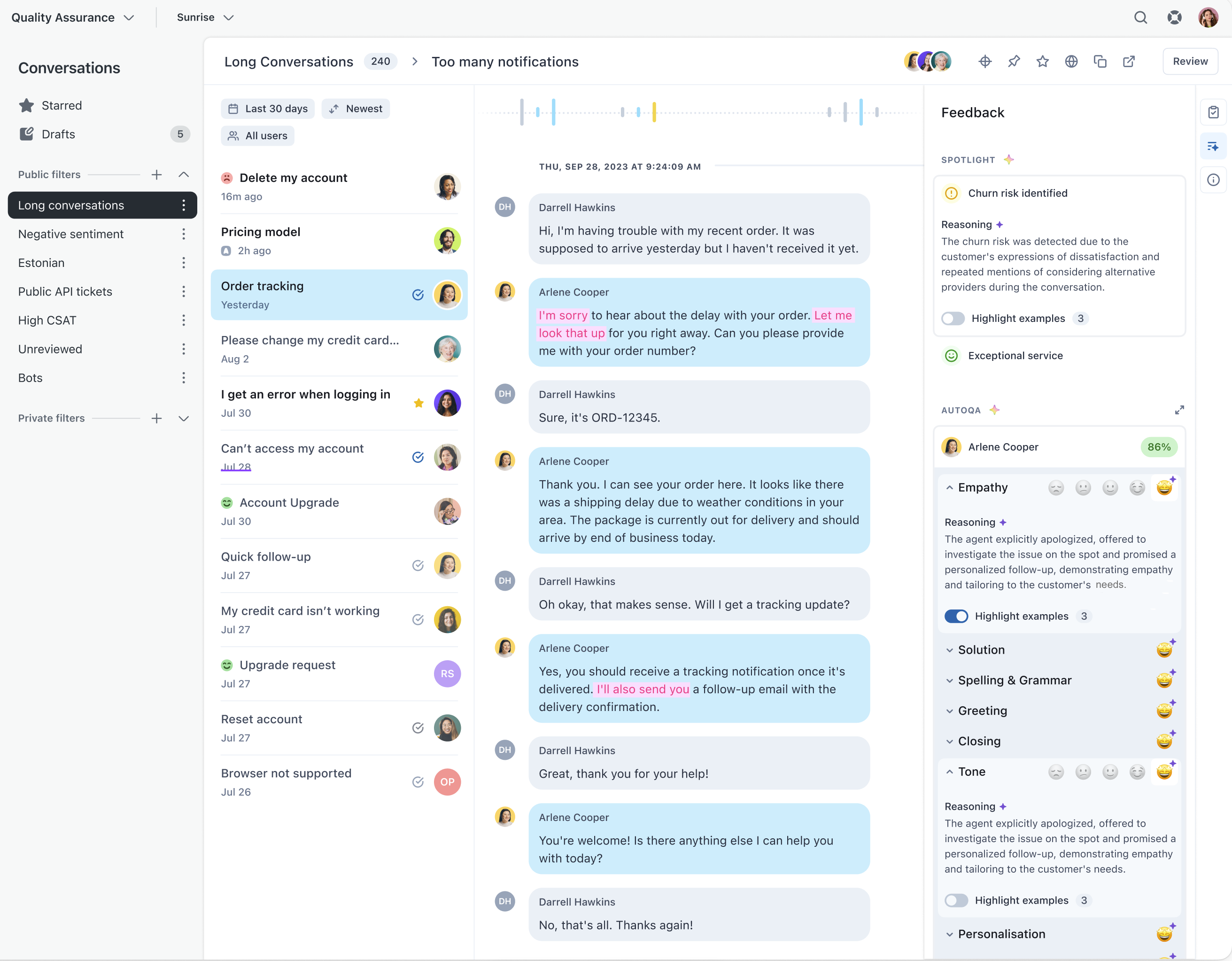
- (facultatif) Cliquez sur l’icône Commentaires (
 ) pour ouvrir le volet Commentaires. Le volet Commentaires affiche les marqueurs d’informations Focus de la conversation, la notation automatique, les différends, les évaluations et les enquêtes.
Si vous avez activé le programme d’accès anticipé de raisonnement de la QA automatique, vous voyez la section Raisonnement en bas de toutes les sections de catégorie de QA automatique ou Focus, ce qui vous permet de comprendre pourquoi une conversation a été signalée ou a reçu une certaine note.
Si une catégorie basée sur les invites de l’IA produit plus de 95 % de résultats S.O. (sans objet) pendant 7 jours consécutifs, elle est automatiquement marquée comme inactive et est signalée par une icône d’avertissement (
 ).
). 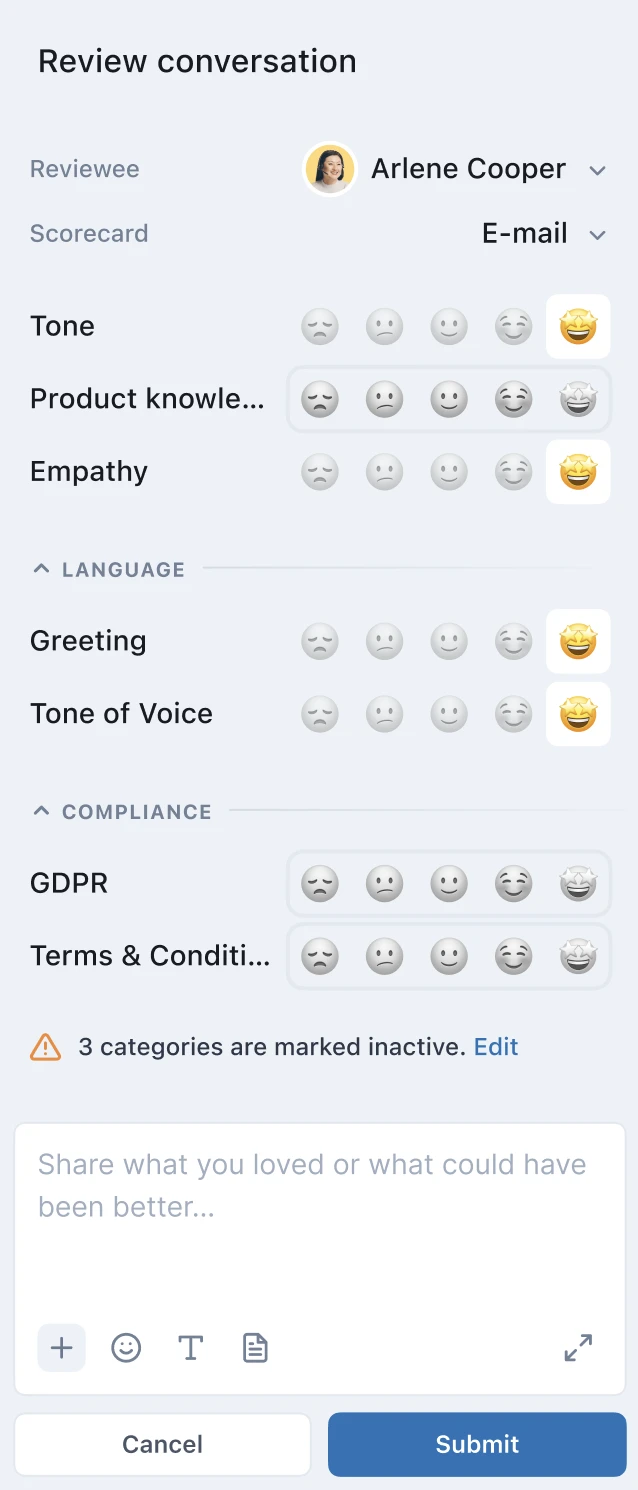
Dans ce cas, un administrateur peut cliquer sur Modifier et mettre cette invite à jour pour recueillir des informations pertinentes avant de la marquer à nouveau comme active.
- (facultatif) Cliquez sur l’icône Informations (
 ) pour accéder à des informations supplémentaires.
 Quand il est disponible, le volet d’informations fournit des métadonnées de ticket supplémentaires, notamment la description de la conversation, une liste des participants, le premier temps de réponse de la conversation, le délai avant la première résolution, le nom de l’assigné, l’identifiant du ticket, l’adresse e-mail du client, le statut du ticket, la marque du service d’assistance, le canal du ticket, la priorité, le groupe, le formulaire de ticket, l’intention du ticket et le niveau de confiance de l’intention, la langue, les informations QA appliquées, le sentiment et les marqueurs du ticket.
Les administrateurs peuvent utiliser le lien Supprimer la conversation pour définitivement supprimer la conversation de Zendesk QA. Cela supprime toutes les données de conversation associées de Zendesk QA, notamment les enquêtes, les transcriptions, les évaluations et les données des tableaux de bord. Si la conversation appartient à plusieurs espaces de travail, elle est supprimée de tous les espaces de travail. Vous pouvez toujours accéder à la conversation dans Zendesk Support.
Évaluation des conversations et des messages
Pour évaluer une conversation, sélectionnez-la dans la liste sur la gauche, puis cliquez sur le bouton Évaluer pour passer en mode d’évaluation et afficher la fiche d’évaluation.
Une fois que vous avez lu la conversation, affectez des scores à chaque catégorie.
Vous pouvez évaluer la totalité de la conversation ou cliquer sur un message spécifique pour vous concentrer sur ce message et l’agent correspondant. C’est particulièrement utile quand plusieurs agents ont répondu au client et vous ne voulez évaluer que la contribution d’un seul agent. Consultez Notation des conversations.
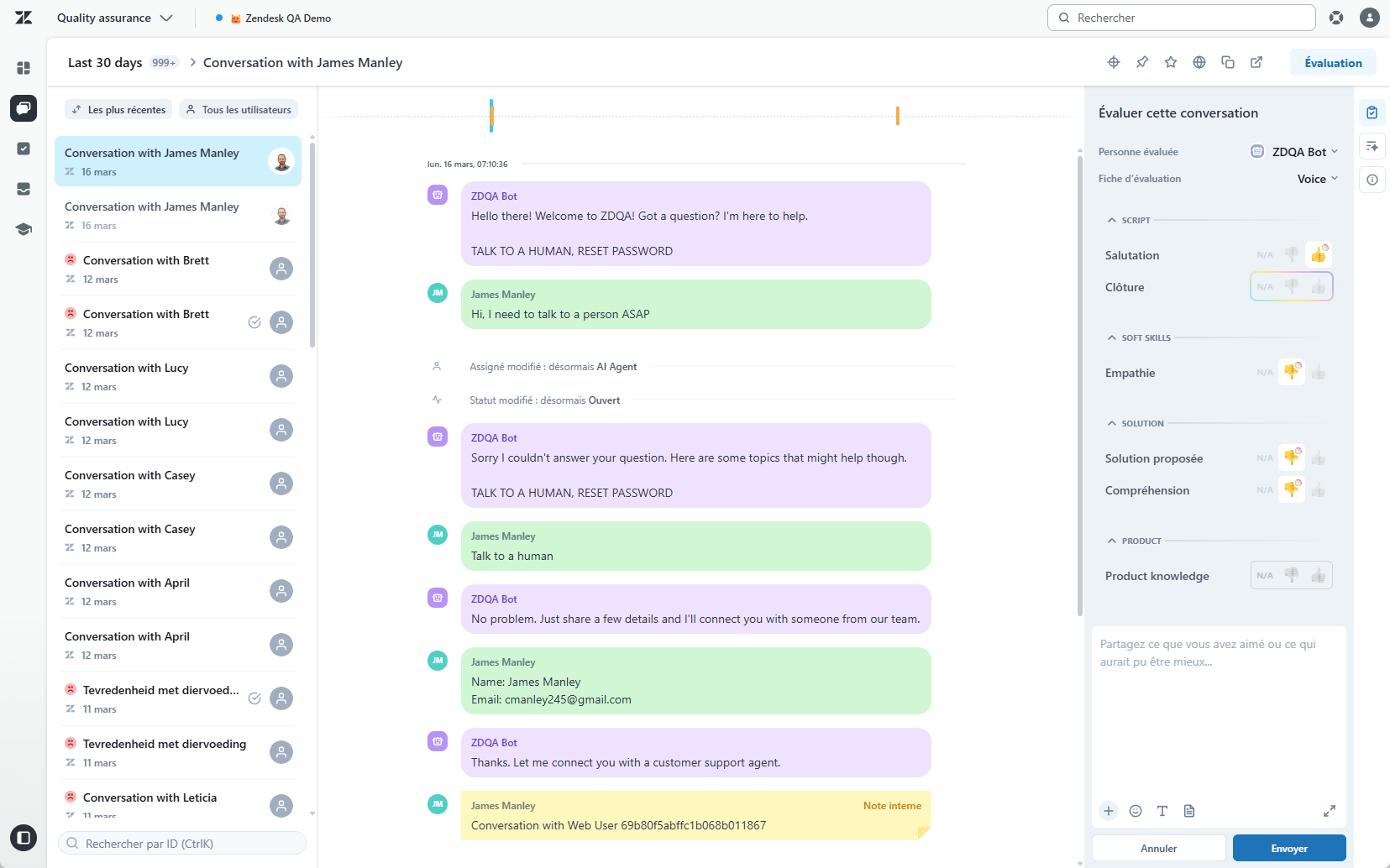
Il est conseillé de laisser des commentaires. Vous pouvez développer le champ de commentaires pour en ajouter, et utiliser les hashtags et les mentions pour impliquer d’autres personnes dans la conversation.
Une fois que vous avez ajouté vos scores et vos commentaires, envoyez votre évaluation. Un score sur 100 % sera calculé en fonction des pondérations que vous avez affectées à vos catégories.
Les agents évalués reçoivent une notification les invitant à consulter les commentaires dans leur vue Évaluations reçues.
Traduction des conversations
Vous pouvez traduire les conversations des langues prises en charge dans votre langue préférée, telle qu’elle est définie dans vos paramètres d’agent, en cliquant sur l’icône de globe. Vous pouvez alterner entre les messages originaux de l’utilisateur final et les versions traduites.

Ajout d’étoiles à une conversation
Enregistrez une conversation pour y revenir plus tard en cliquant sur le bouton Étoile. Vous trouverez les conversations marquées d’une étoile sous le filtre des conversations avec une étoile.

Ajout d’une conversation à une séance d’étalonnage
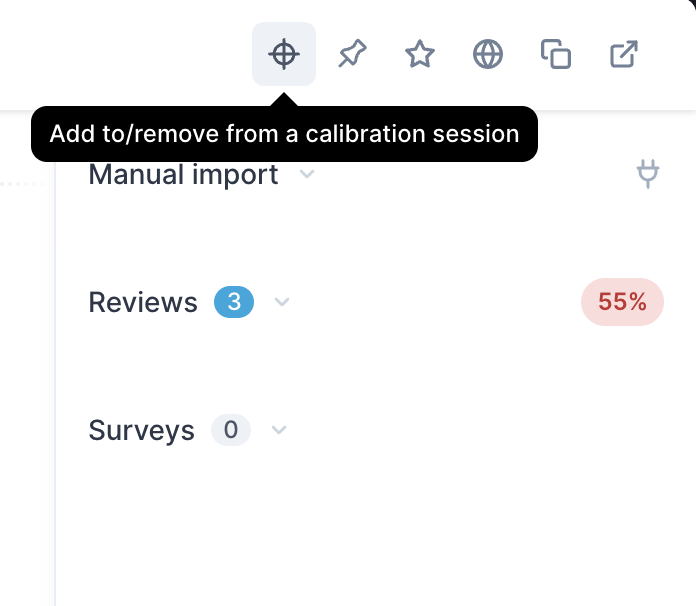
Quand vous trouvez une conversation que vous voulez inclure à la séance d’étalonnage, utilisez le bouton Ajouter à/supprimer de la séance d’étalonnage en haut de la page.
Ajout d’épingles à une conversation
Si vous voulez mettre en avant une conversation importante ou intéressante ou si une conversation nécessite du coaching, vous pouvez l’épingler à une séance de coaching et l’affecter à un utilisateur spécifique.