
Le comunicazioni via email con clienti potenziali e contatti sono parte integrante di Sell. Le conversazioni email con clienti potenziali e contatti, e quelle relative a trattative specifiche, sono facilmente accessibili nelle schede Clienti potenziali, Contatti e Trattative e anche nel Centro comunicazioni.
Questo articolo include i seguenti argomenti:
Articoli correlati:
Funzioni email di Sell
- Impostazione di una notifica email di apertura
- Monitoraggio del tasso di apertura delle email e dei clic sui link
- Impostazione di una notifica di rischio relativa all’analisi del sentiment via email
- Inserimento di clienti potenziali e contatti in un elenco bloccato per impedire il monitoraggio delle conversazioni email
- Uso dell’indirizzo email Bcc per messaggi email esterni
- Aggiunta di persone consigliate come clienti potenziali o contatti
- Gestione di email, telefonate e SMS
- Importazione di clienti potenziali in Sell da origini diverse
Integrazione email
Puoi comunicare direttamente tramite Sell integrando un sistema email esterno come Google Mail e Microsoft Exchange (consulta Associazione posta elettronica a Zendesk Sell).
La configurazione di un’integrazione implica che i messaggi email nel server email esterno vengano copiati in Sell e associati a clienti potenziali e contatti. Vedrai i messaggi email sincronizzati con gli indirizzi email inclusi nei dati del profilo di clienti potenziali, contatti e aziende in Sell. Sono mostrati nelle schede dei clienti potenziali, dei contatti e delle trattative e anche nel Centro comunicazioni.
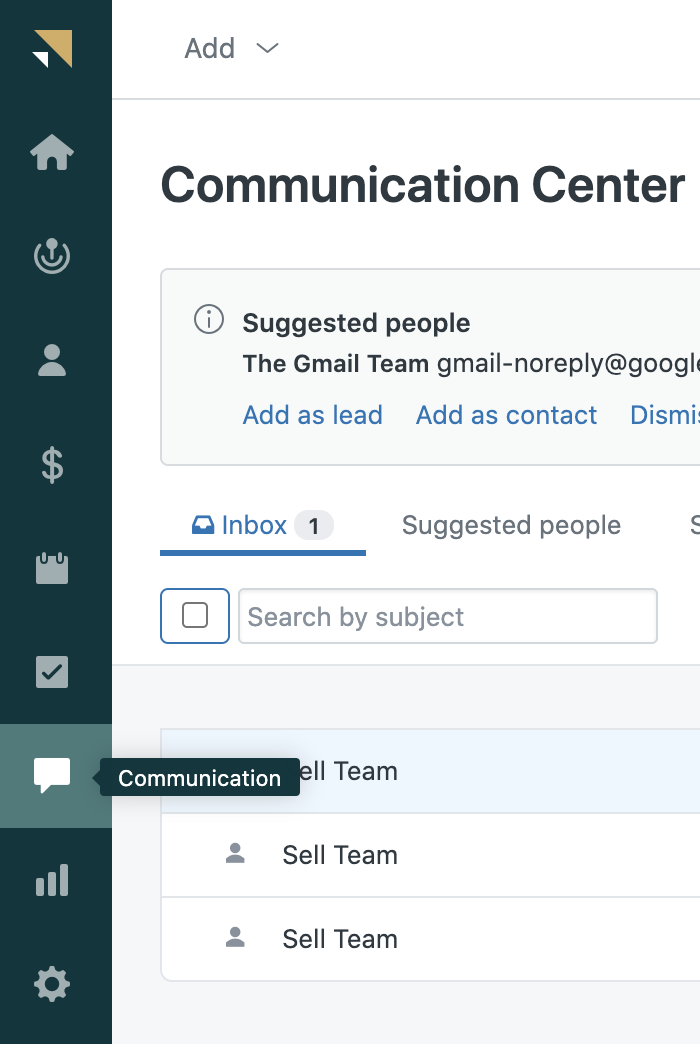
Quando non c'è corrispondenza tra i messaggi email integrati e un cliente potenziale o contatto esistente in Sell, puoi facilmente aggiungere quell'indirizzo email come nuovo cliente potenziale o contatto (consulta Aggiunta di persone consigliate come clienti potenziali o contatti).
Il Centro comunicazioni è il luogo in cui puoi visualizzare e gestire tutti i tuoi messaggi email, chiamate e SMS, a condizione che tu abbia configurato tali integrazioni (consulta Gestione di email, telefonate e SMS Sell).
I messaggi email che sono stati integrati nel tuo account Sell e che sono abbinati a un cliente potenziale o a un contatto esistente sono mostrati nella scheda Inbox.

Puoi trovare i messaggi email senza corrispondenza nella scheda Persone consigliate, dove puoi convertire i mittenti dei messaggi email in clienti potenziali e contatti. Le email che hai inviato, sia da Sell che dall’esterno usando il tuo sistema email esterno, sono mostrate nella scheda Inviate. Allo stesso modo, i messaggi email che hai archiviato in una delle due posizioni sono mostrati nella scheda Archiviati.
Gestione delle email
Usando il Centro comunicazioni, puoi anche cercare messaggi email e affinare l’elenco di messaggi, ad esempio scegliendo di visualizzare solo i clienti potenziali in Inbox.

Invio email
Puoi inviare messaggi email a più destinatari alla volta usando le viste disponibili nelle pagine clienti potenziali, contatti e trattative (consulta Invio di email multiple). Esistono due modi per inviare un’email: il menu a discesa Inizia conversazione o la scheda Conversazioni.
Per inviare un’email usando il menu a discesa Inizia conversazione
- Nella barra laterale Sell, fai clic su Clienti potenziali, Contattio Trattative e apri il contatto a cui vuoi inviare l’email.
- Nell’angolo in alto a destra, fai clic sul menu a discesa Inizia conversazione.
- Fai clic su Email.

Per inviare un’email usando la scheda Conversazioni
- Nella pagina di un cliente potenziale, di un contatto o di una trattativa, fai clic sulla scheda Conversazioni, quindi su Nuova conversazione.
- Nel menu a discesa, fai clic su Email.

- Componi la tua email.
- Fai clic su Invia.
Nei tre piani Sell più alti, quando invii un messaggio email a più destinatari, puoi anche usare i tag di unione per personalizzare il messaggio inserendo il nome di ciascun destinatario nel corpo del messaggio email. Qualsiasi campo personalizzato creato è disponibile anche come tag di unione (consulta Uso di tag di unione nei messaggi email).

Modelli email
Disponibile anche con i due piani Sell più alti, puoi creare modelli di messaggi email per semplificare il workflow con messaggi standard riutilizzabili che possono essere inseriti in una nuova comunicazione email. I tag di unione sono particolarmente utili durante la creazione di modelli (consulta Creazione e uso di modelli email).

Impostazione delle autorizzazioni per la condivisione delle email
Puoi rendere visibili i messaggi email che invii e ricevi dai tuoi clienti potenziali e contatti e condividerli con altri membri del team. Puoi farlo una tantum (per un cliente potenziale o un contatto specifico) oppure puoi scegliere di rendere visibili tutte le tue conversazioni email agli altri utenti Sell. Puoi definire separatamente le impostazioni di visibilità per clienti potenziali, contatti e trattative (consulta Condivisione di conversazioni email con il team).

Sequenze email
Se usi Reach con Sell, puoi automatizzare come e quando i rappresentanti commerciali contattano i clienti potenziali. Impostando le email e le sequenze di compiti, crei una serie di azioni progettate per coinvolgere i prospect a intervalli specifici (consulta Impostazione di email e sequenze di compiti in Sell e Invio di email e sequenze di compiti ai clienti potenziali in Sell).
Avvertenza sulla traduzione: questo articolo è stato tradotto usando un software di traduzione automatizzata per fornire una comprensione di base del contenuto. È stato fatto tutto il possibile per fornire una traduzione accurata, tuttavia Zendesk non garantisce l'accuratezza della traduzione.
Per qualsiasi dubbio sull'accuratezza delle informazioni contenute nell'articolo tradotto, fai riferimento alla versione inglese dell'articolo come versione ufficiale.