Riepilogo: ◀▼
Definisci procedure per insegnare all’assistenza automatica come gestire i tipi di ticket e utilizzare azioni, macro, articoli del centro assistenza e campi ticket, quindi testale e perfezionale per garantire che suggerisca agli agenti i passaggi successivi più pertinenti. È possibile personalizzare le procedure in base al brand o alla condizione, includere istruzioni manuali quando necessario e mantenerle chiare, brevi e coerenti per migliorare la risoluzione dei ticket.
L’assistenza automatica è un assistente basato sull’AI che comprende il contenuto dei ticket inviati e fornisce suggerimenti agli agenti su come risolverli.
Le procedure sono insiemi di passaggi scritti che l’assistenza automatica deve seguire quando fornisce suggerimenti. Definire le procedure equivale a spiegare a un nuovo agente come gestire un problema specifico all’interno dell’azienda.
Questo articolo illustra come scrivere procedure per l’assistenza automatica in modo che fornisca i suggerimenti giusti agli agenti durante la gestione di un ticket.
Questo articolo include i seguenti argomenti:
- Informazioni sulle procedure
- Creazione di una procedura
- Verifica di una procedura
- Prassi ottimali per la creazione di procedure efficaci
- Esempio di procedura
Articoli correlati:
Informazioni sulle procedure
Le procedure definiscono cosa deve fare l’assistenza automatica quando risolve una richiesta del cliente. È possibile scrivere procedure come istruzioni dettagliate per un agente o come se si stesse progettando un prompt per un modello linguistico di grandi dimensioni (LLM).
Mentre le procedure definiscono cosa deve fare l’assistenza automatica, le linee guida per la comunicazione vengono utilizzate separatamente per definire il tono e lo stile di scrittura delle risposte suggerite dall’assistenza automatica agli agenti.
È possibile scrivere le procedure in un’unica lingua: l’assistenza automatica adatterà i suggerimenti alla lingua usata nella conversazione del ticket. Puoi scrivere procedure in tutte le lingue di Zendesk Support.
Per consentire all’assistenza automatica di fornire i suggerimenti più appropriati, è possibile collegare direttamente le seguenti risorse nelle procedure:
- Azioni standard
- Azioni personalizzate
- Flussi di azioni
- Macro, se sono disponibili per tutti gli agenti
- Istruzioni per gli agenti, che indicano agli agenti come eseguire manualmente i passaggi che l’assistenza automatica non può eseguire
- Articoli pubblici del centro assistenza o altre procedure
Tieni presente che il centro assistenza non può essere accessibile esclusivamente agli utenti che hanno effettuato l’accesso.
- Determinati campi ticket, che è possibile richiamare direttamente
Per ulteriori informazioni sul contenuto del centro assistenza e sui campi ticket che possono essere usati nelle procedure, consulta quanto segue:
Informazioni sui campi ticket nelle procedure
La tabella seguente elenca i campi ticket standard a cui l’assistenza automatica può accedere o che può modificare:
| Campo standard | Leggi | Aggiorna |
|---|---|---|
| Indirizzo email assegnatario | Sì | No |
| Nome assegnatario | Sì | No |
| Brand | Sì | No |
| Priorità | Sì | Sì |
| Indirizzo email richiedente | Sì | No |
| Nome richiedente | Sì | No |
| Stato | Sì | Sì |
| Oggetto | Sì | No |
| Tag | Sì | Sì, ma non può essere rimosso |
| Tipo | Sì | Sì |
La tabella seguente elenca i tipi di campi ticket personalizzati a cui l’assistenza automatica può accedere o che può modificare:
| Tipi di campi personalizzati | Leggi | Aggiorna |
|---|---|---|
| Casella di spunta | Sì | Sì |
| Data | Sì | Sì |
| Decimale | Sì | Sì |
| A discesa | Sì | Sì |
| Relazione di ricerca | No | No |
| Testo su più righe | Sì | No |
| Numero | Sì | Sì |
| Regex | Sì | Sì |
| Text | Sì | No |
Puoi scrivere procedure in un linguaggio semplice che facciano riferimento a questi campi ticket e l'assistenza automatica userà queste informazioni per suggerire le risposte migliori. Ad esempio, è possibile utilizzare i campi ticket nelle procedure dell’assistenza automatica nei seguenti modi:
- Procedure basate sul brand
- Seleziona la durata del rimborso corretta da una procedura esistente in base al brand del ticket (ad esempio, Brand X è 20 giorni, ma Brand Y è 30 giorni).
- Usa la procedura di verifica dell’account per Brand X perché il brand del ticket è X.
- Conferma email
- Se l’indirizzo email del richiedente è esempio@acme.com, procedi con la procedura di rimborso.
Contenuti del centro assistenza nelle procedure
È possibile inserire i seguenti contenuti del centro assistenza in una procedura:
-
Articoli: puoi inserire articoli pubblici pubblicati in una procedura. Quando inserisci un articolo, puoi scegliere le impostazioni locali da usare. Affinché l’assistenza automatica possa usare gli articoli del centro assistenza inseriti nelle procedure, il centro assistenza non può essere accessibile esclusivamente agli utenti che hanno effettuato l’accesso.
Quando si inserisce un articolo in una procedura, si comunica all’assistenza automatica che il contenuto dell'articolo è rilevante ai fini della procedura.
Ad esempio, l’ordine di un cliente deve essere verificato prima di approvare un rimborso. È possibile aggiungere un passaggio per recuperare informazioni da un articolo utilizzando una formulazione come la seguente:
“Prima di approvare il rimborso, verifica se l’ordine del cliente soddisfa i requisiti indicati nell’<articolo inserito>”
Tieni presente che l’assistenza automatica non può includere immagini, URL o video negli articoli. Se un articolo si basa su questo tipo di contenuti, l’assistenza automatica non sarà in grado di comprendere la situazione nel suo insieme.
Ti consigliamo di tenere aggiornati gli articoli del centro assistenza in modo che l’assistenza automatica possa fornire suggerimenti più accurati.
-
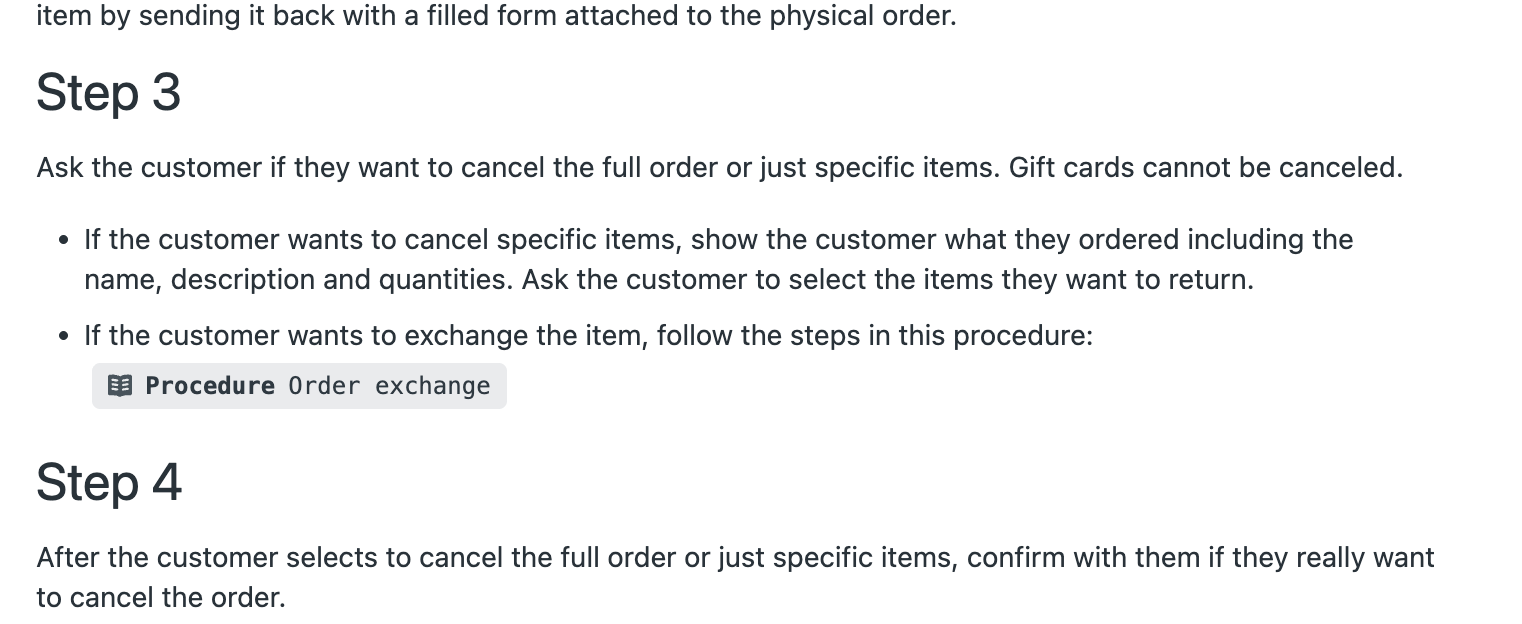
Procedure: è possibile inserire procedure pubblicate in una procedura. Quando inserisci una procedura all’interno di una procedura, chiedi all’assistenza automatica di seguire i passaggi nella procedura collegata.
Ad esempio, supponiamo che un cliente abbia indicato di volere eseguire l’upgrade del proprio piano di abbonamento. È possibile aggiungere un passaggio che colleghi a una procedura specifica in base a determinate condizioni, utilizzando una formulazione come la seguente:
“Se il cliente ha indicato di volere eseguire l’upgrade del proprio piano di abbonamento, segui il passaggio X di < procedura inserita>”
Puoi inserire fino a quattro contenuti del centro assistenza in una procedura. Ad esempio, aggiungi una combinazione di articoli e procedure, come tre articoli e una procedura.
Creazione di una procedura
Gli amministratori possono creare procedure per l’assistenza automatica. In alternativa, puoi rivedere, modificare e pubblicare le procedure generate dall’AI quando sono disponibili.
Per creare una nuova procedura
- In Amministratore Knowledge, fai clic su Gestisci articoli (
 ) nella barra laterale, quindi seleziona Procedure.
 - Fai clic su Crea procedura.
In alternativa, fai clic sulla freccia del menu a discesa accanto a Crea procedura e seleziona Usa esempio. In questo modo, i campi Nome e Contenuto della procedura vengono compilati con del testo che puoi aggiornare a piacimento.
- Nel campo Nome, inserisci un nome descrittivo per la procedura.
Questo nome viene usato dall’assistente automatica per collegare la conversazione del cliente alla procedura corretta. Il nome della procedura viene visualizzato solo in Amministratore Knowledge, non nello Spazio di lavoro agente dell’agente.
- Per associare la procedura a brand specifici, apri il pannello Impostazioni a destra, fai clic su Brand selezionati, quindi scegli i brand a cui vuoi associare la procedura.

Per impostazione predefinita, la procedura viene associata automaticamente a tutti i brand.
- Fai clic sotto il campo del nome e inserisci il contenuto della procedura.
Puoi:
Aggiungi azioni personalizzate o flussi di azioni specifici
Fai clic su Inserisci azione (
 ) nella barra degli strumenti o inserisci una barra obliqua (/), quindi seleziona un’azione standard, un’azione personalizzata o un flusso di azioni.
I flussi di azioni vengono visualizzati come opzione solo se nell'account è configurato almeno un flusso di azioni con un trigger Esegui su richiesta.
Nota: Nella maggior parte dei casi, l’assistenza automatica può suggerire fino a quattro azioni alla volta. Per maggiori informazioni, consulta Limiti di azioni di assistenza automatica.- Se inserisci un’azione standard, specifica il valore con cui vuoi che l’assistenza automatica aggiorni il ticket o il campo. Per maggiori informazioni, consulta Azioni standard per assistenza automatica.
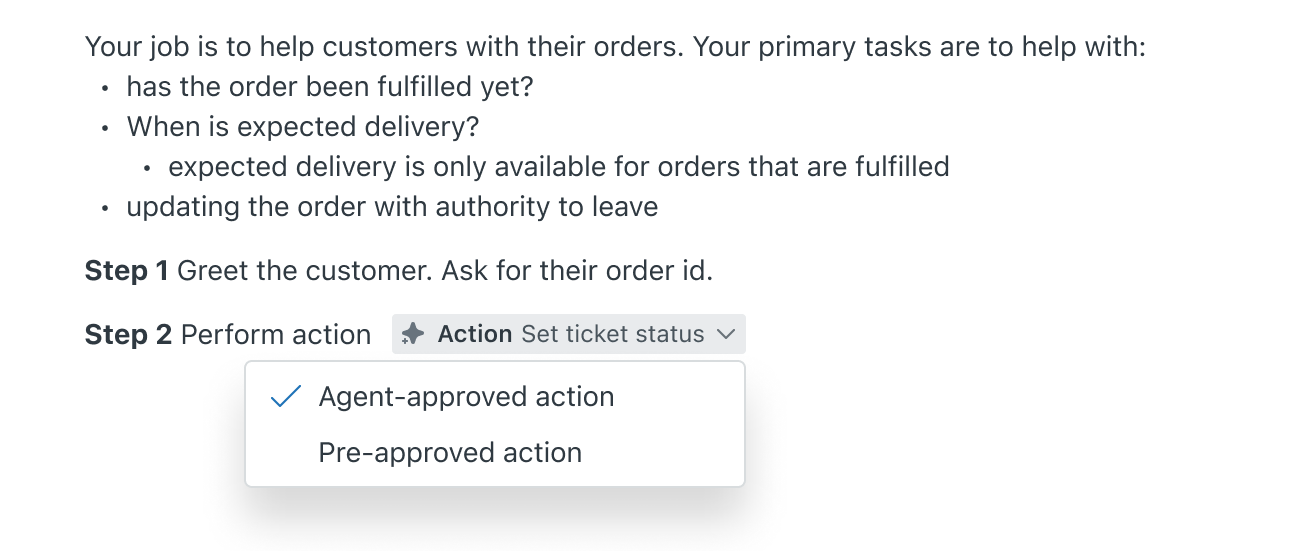
- Se inserisci un’azione personalizzata o un flusso di azioni, fai clic sull’icona del menu accanto al nome e seleziona Azione approvata dall’agente o Azione pre-approvata.
Quando un’azione personalizzata è inserita più volte nella stessa procedura, può essere eseguita con una sola modalità: approvata dall’agente o pre-approvata. Se la contrassegni sia come approvata dall’agente sia come pre-approvata, l’azione viene impostata automaticamente sul tipo di esecuzione approvata dall’agente.
Per maggiori informazioni, consulta Informazioni sulle azioni pre-approvate per l’assistenza automatica.
- Se non sono disponibili azioni o flussi di azioni, fai clic su Gestisci azioni per creare un’azione o un flusso di azioni.
L’azione o il flusso di azioni vengono aggiunti alla procedura. Passandoci sopra con il cursore, puoi visualizzare le attività che verranno eseguite.

Aggiungi una macro
Digita una barra obliqua (/) e seleziona Macro dal menu.
- Fai clic su una macro per inserirla nella procedura. Le macro devono essere attive e disponibili per tutti gli agenti per essere inserite in una procedura.
- Se non ci sono macro attive, puoi fare clic su Gestisci macro per creare o aggiornare una macro.Nota: L’assistenza automatica può eseguire solo determinate azioni standard e personalizzate. Se la macro inserita include un’azione che l’assistenza automatica non può eseguire, come l’avvio di una conversazione laterale, l’azione non verrà completata.
La macro viene inserita nella procedura. Passaci sopra con il cursore per visualizzarne l’anteprima.
Aggiungi i passaggi che gli agenti devono seguire manualmente
Fai clic sull’icona Inserisci istruzioni per l’agente (
 ).
).- Nel blocco di testo Istruzioni per l’agente, inserisci i passaggi che l’agente deve seguire.
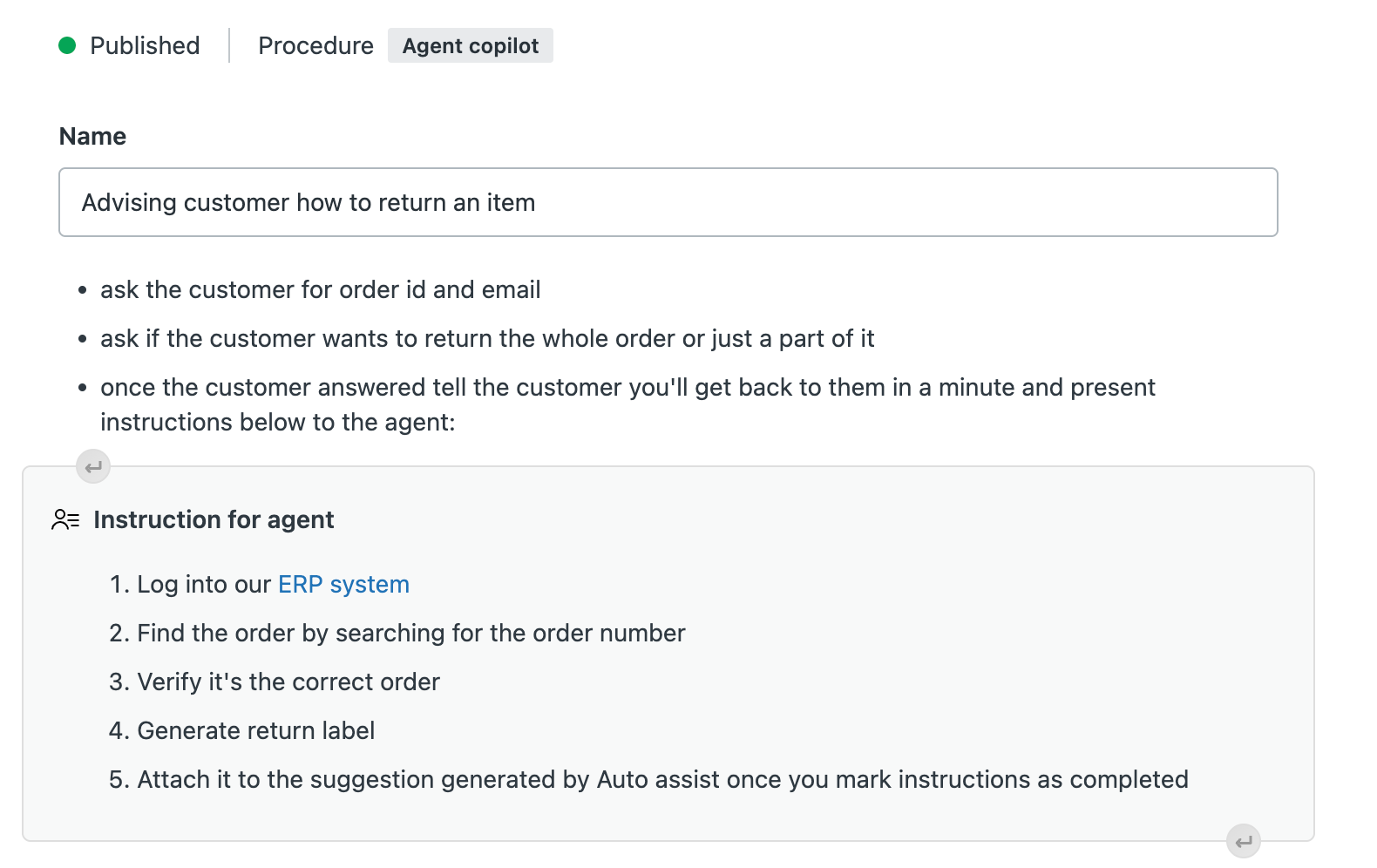
Vedi Creazione di istruzioni per gli agenti nelle procedure dell’assistenza automatica.
Aggiungi contenuti del centro assistenza
Digita una barra obliqua (/) e seleziona Contenuto del centro assistenza dal menu.
- Seleziona un articolo dall’elenco Articoli pubblicati oppure fai clic sulla scheda Procedure pubblicate e seleziona una procedura.
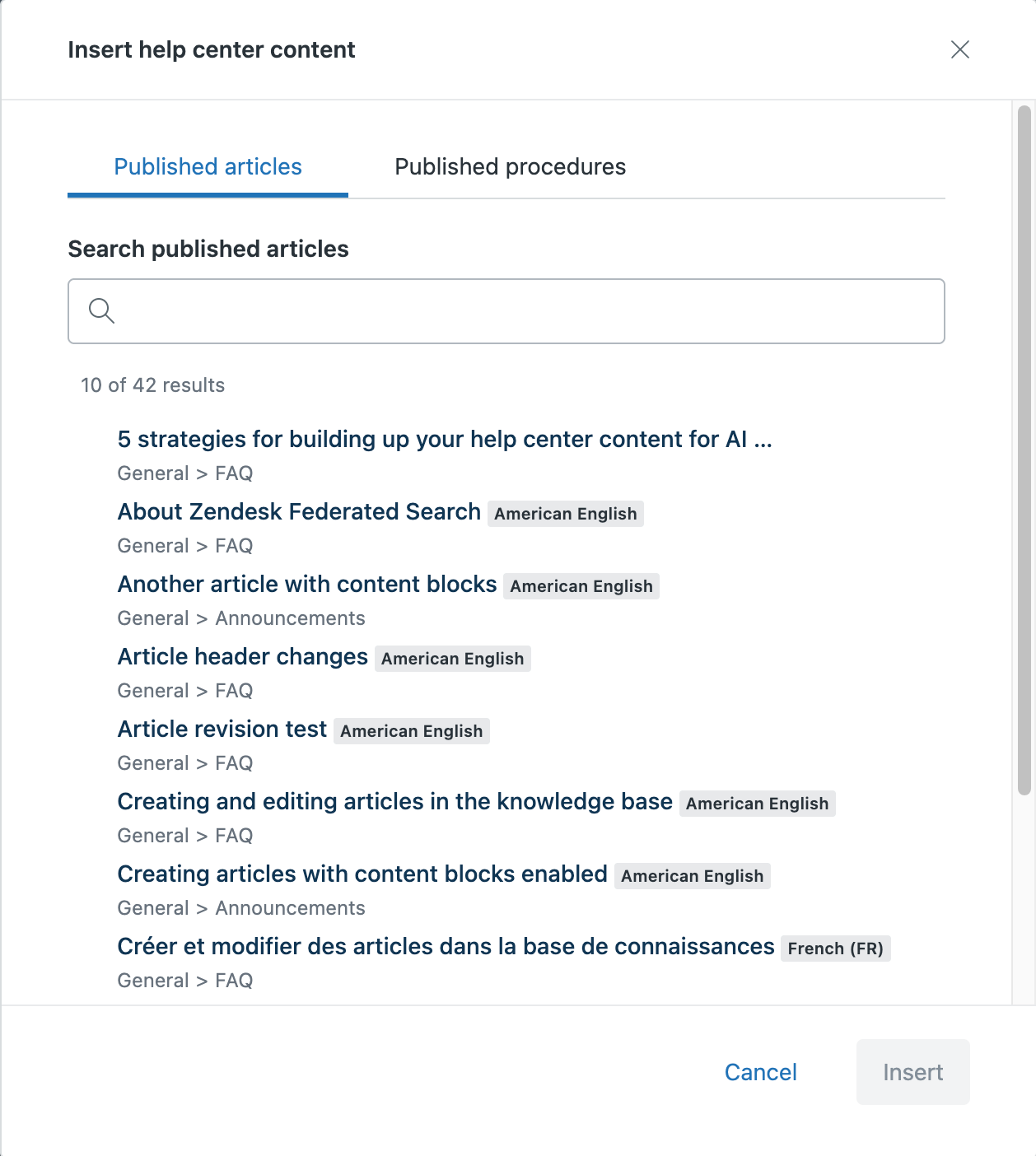
- Fai clic su Inserisci per aggiungere la procedura o l’articolo pubblicati.
- (Facoltativo) Usa la barra degli strumenti di editing nella parte superiore della pagina per aggiungere intestazioni, testo in grassetto e corsivo ed elenchi puntati e numerati. Al momento, non è possibile includere immagini nelle procedure.
- Per pubblicare la procedura, fai clic sulla freccia del menu a discesa accanto a Salva bozza e seleziona Pubblica.
- Nella finestra visualizzata, fai clic su Pubblica.
Le procedure pubblicate sono automaticamente disponibili per l’uso da parte dell’assistenza automatica.
Verifica di una procedura
Verifica sempre la procedura prima di consentire all’assistenza automatica di suggerire risposte o azioni in un contesto reale.
Per verificare una procedura
- Limita gli agenti che possono interagire con l’assistenza automatica ai soli gruppi o agenti che stanno eseguendo la verifica.
- Crea un ticket di messaggistica o email con il tag agent_copilot_enabled. I ticket email devono essere creati da un indirizzo email non associato ad alcun agente nel tuo account Zendesk, perché l’assistenza automatica non risponde ai commenti degli agenti.
-
Prova a risolvere il ticket con l’aiuto dell’assistenza automatica.
- Se stai testando un’integrazione tra l’assistenza automatica e Shopify, puoi effettuare ordini di prova sul tuo negozio Shopify.
- Se l’assistenza automatica non offre i suggerimenti desiderati, aggiorna la procedura per renderla più chiara e concreta.
- Ripeti i passaggi da 1 a 4 fino a quando l’assistenza automatica non fornisce i suggerimenti desiderati. Creare procedure efficaci è un processo iterativo e potrebbe essere necessario riscriverle più volte.
Prassi ottimali per la creazione di procedure efficaci
Quando crei le procedure, segui queste prassi ottimali:
- Scrivi passaggi brevi e facili da seguire. Formula i passaggi sotto forma di semplici comandi che un agente eseguirebbe. Ad esempio: “Chiedi al cliente di guardare questo video: <link>” Evita messaggi come “Trova l'articolo richiesto dal cliente e condividi il link con il cliente” (l’assistenza automatica non può eseguire autonomamente ricerche nel centro assistenza o nel sito web).
- Adotta il punto di vista dell’agente. Le procedure devono essere scritte come se stessi parlando con un agente. Se copi dei contenuti esistenti da articoli del centro assistenza rivolti ai clienti, aggiornali in modo che riflettano le considerazioni e le azioni incentrate sugli agenti.
- Includi dei passaggi per il feedback. Aiuta l’assistenza automatica a raccogliere le immissioni dei clienti necessarie per procedere al passaggio successivo. Ad esempio: “Chiedi al cliente se <un’azione> ha funzionato”.
- Includi delle azioni, ove possibile. Aggiungi un’azione standard o personalizzata che l’assistenza automatica può eseguire se l’agente approva. Ad esempio: "Aggiungi libro al carrello".
- Includi macro esistenti. Aggiungi macro accessibili a tutti gli agenti in modo che l’assistenza automatica possa suggerirle. Puoi aggiungere una macro per ogni passaggio della procedura. Evita di aggiungere altre azioni nello stesso passaggio come macro.
- Mantieni coerenza nella terminologia. Usa sempre gli stessi termini per i tuoi prodotti e servizi. In altre parole, evita di usare parole diverse per fare riferimento a un singolo prodotto o servizio.
- Includi delle condizioni, se necessario. Se disponi di procedure diverse basate su determinate condizioni (ad esempio, abbonati e non abbonati), includi tali informazioni nella procedura. Ad esempio: “Saluta il cliente, chiedi se è un abbonato e attendi la risposta prima di procedere”.
- Prova e impara. Se l’assistenza automatica non offre i suggerimenti desiderati, aggiorna la procedura per renderla più chiara e concreta. Consulta Verifica di una procedura.
Esempio di procedura
La seguente procedura di esempio spiega al copilota agenti come aiutare un cliente a scegliere l’auto giusta.
Titolo
Dare consigli ai clienti sulla scelta di un’auto
contenuti
Passaggio 1: Comprendi le esigenze del cliente
Inizia ponendo domande per comprendere le esigenze del cliente:
- Qual è la destinazione d’uso principale dell’auto (spostamenti casa-lavoro, veicolo familiare, off-road, ecc.)?
- Qual è il budget per l’acquisto dell’auto?
- Ha preferenze riguardo a marca o modello?
Passaggio 2: Presenta le opzioni idonee tra quelle elencate di seguito
Sulla base delle informazioni raccolte, proponi una selezione di veicoli che rispondono ai criteri indicati e figurano nella lista sottostante. Se l’auto desiderata non compare nell’elenco, vuol dire che non è disponibile. Mai elencare auto non presenti nell’elenco sottostante.
Per gli spostamenti casa-lavoro:
- Auto per spostamenti casa-lavoro A: apprezzata per l’affidabilità, il consumo ridotto di carburante e le funzioni di sicurezza avanzate. <Riporta prezzo effettivo, consumi di carburante, costi dell’assicurazione, tipo di motore e altri dettagli rilevanti.>
- Auto per spostamenti casa-lavoro B: apprezzata per il ridotto consumo di carburante, gli interni confortevoli e la durata nel tempo. <Riporta prezzo effettivo, consumi di carburante, costi dell’assicurazione, tipo di motore e altri dettagli rilevanti.>
- Auto per spostamenti casa-lavoro C: offre equilibrio tra comfort, efficienza e funzionalità tecnologiche. <Riporta prezzo effettivo, consumi di carburante, costi dell’assicurazione, tipo di motore e altri dettagli rilevanti.>
Per le famiglie:
- Auto familiare A: un modello molto apprezzato dalle famiglie grazie agli interni spaziosi, agli alti standard di sicurezza e all’efficienza nei consumi. <Riporta prezzo effettivo, consumi di carburante, costi dell’assicurazione, tipo di motore e altri dettagli rilevanti.>
- Auto familiare B: apprezzata per le tre file di sedili, le funzioni di sicurezza avanzate e il comfort di guida. <Riporta prezzo effettivo, consumi di carburante, costi dell’assicurazione, tipo di motore e altri dettagli rilevanti.>
- Auto familiare C: un SUV di grandi dimensioni con abitacolo spazioso, capacità di traino e opzioni tecnologiche avanzate. <Riporta prezzo effettivo, consumi di carburante, costi dell’assicurazione, tipo di motore e altri dettagli rilevanti.>
Per gli amanti dell’off-road:
- Fuoristrada A: celebre per le prestazioni off-road e la resistenza. <Riporta prezzo effettivo, consumi di carburante, costi dell’assicurazione, tipo di motore e altri dettagli rilevanti.>
- Fuoristrada B: un pickup sicuro e resistente, con eccellenti prestazioni fuoristrada. <Riporta prezzo effettivo, consumi di carburante, costi dell’assicurazione, tipo di motore e altri dettagli rilevanti.>
- Fuoristrada C: versatile e potente, adatto sia per il lavoro che per il tempo libero. <Riporta prezzo effettivo, consumi di carburante, costi dell’assicurazione, tipo di motore e altri dettagli rilevanti.>
Per chi cerca il lusso:
- Auto di lusso A: unisce lusso, prestazioni e tecnologia avanzata. <Riporta prezzo effettivo, consumi di carburante, costi dell’assicurazione, tipo di motore e altri dettagli rilevanti.>
- Auto di lusso B: offre interni eleganti, comfort di guida e funzionalità all’avanguardia. <Riporta prezzo effettivo, consumi di carburante, costi dell’assicurazione, tipo di motore e altri dettagli rilevanti.>
- Auto di lusso C: rinomata per l’eleganza del design, la trazione integrale e l’alta qualità degli interni. <Riporta prezzo effettivo, consumi di carburante, costi dell’assicurazione, tipo di motore e altri dettagli rilevanti.>
Passaggio 3: Discuti delle opzioni di finanziamento
Dopo che il cliente ha scelto l’auto, chiedigli se preferisce il pagamento in contanti o a rate.
Passaggio 4: Concludi la vendita o proponi un test drive
Se il cliente è pronto a concludere la vendita:
- Ringrazialo, chiedi il nome e il numero di telefono e informalo che verrà contattato da un altro agente entro 2 ore.
Se il cliente non è pronto a prendere una decisione:
- Invitalo a provare su strada le auto che lo interessano di più. Se è d’accordo, chiedigli il nome e il numero di telefono. Quindi informalo che qualcuno lo contatterà entro 1 ora per confermare la disponibilità dell’orario scelto.
Altre informazioni di cui sei a conoscenza:
La nostra concessionaria offre una politica di reso di 7 giorni, opzioni di finanziamento flessibili (pagamento mensile o semestrale) e un veicolo sostitutivo gratuito durante gli interventi di manutenzione. Per qualsiasi altra domanda relativa a finanziamenti o promozioni, non puoi fornire assistenza.