すべてのプランのエージェントは、Zendeskエージェントワークスペースのコンテキストパネルから、ユーザー、カスタムオブジェクト、および組織のレコードのプレビューをカードで確認できます。Professional以上のプランでは、管理者は、これらのカードに特定のフィールドを表示するように設定し、関連性が最も高い情報のみを表示させることができます。
カードを設定することで、作業中のチケットから他の画面に移動する必要がなくなるため、エージェントの作業効率を向上させることができます。
この記事では、次のトピックについて説明します。
カードへのアクセス方法
Zendesk管理センターの「カード」ページには、カスタムオブジェクトカード、ユーザー基本情報カードおよび組織カードのリストがあります。Professional以上のプランでは、管理者はカードに含めるフィールドをこのページで設定できます。
「カード」ページを開くには
-
管理センターで、サイドバーの「
 ワークスペース」をクリックし、「エージェントツール」>「カード」を選択します。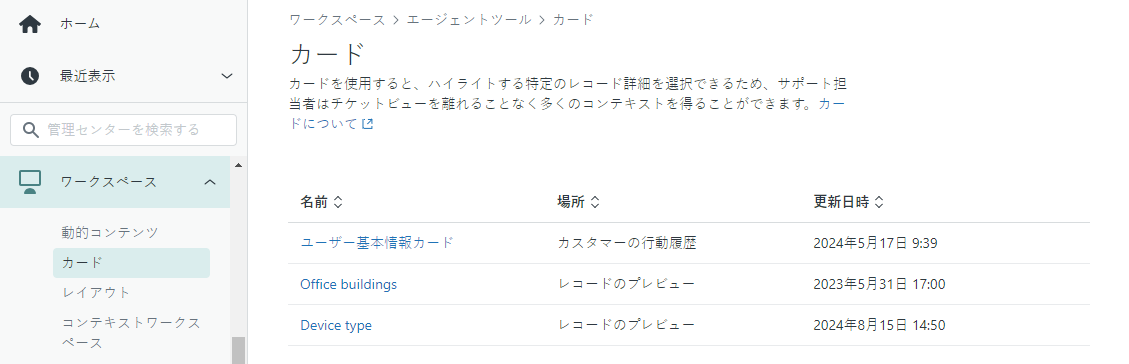
ユーザー基本情報カードに関する注意事項
エージェントワークスペースのコンテキストパネルに表示されるユーザー基本情報カードで、チケットリクエスタに関する情報を確認できます。
管理者は、エージェントが最も関連性の高い情報にアクセスできるように、ユーザーの連絡先情報や組織のメンバーシップを含む、標準ユーザーフィールドおよびカスタムユーザーフィールドの追加、削除、並べ替えを行うことができます。
エージェントは、コンテキストパネルのカスタマーの基本情報カードで、値が設定されたフィールドを確認できます。値が設定されていないフィールドは表示されません。

カスタムオブジェクトカードに関する注意事項
カスタムオブジェクトは、独自のフィールドと権限が設定されたユーザー定義オブジェクトです。製品、契約、配送ドライバー、資産、イベントなど、ほとんどあらゆるものをカスタムオブジェクトにできます。カスタムオブジェクトレコードがチケットに関連付けられている場合、エージェントはエージェントワークスペースのレコードプレビューパネルで、カスタムオブジェクトレコードの情報を詳しく確認することができます。詳しくは「チケット内の関連オブジェクトレコードの操作」を参照してください。
カスタムオブジェクトカードを選択するには、少なくとも1つのカスタムオブジェクトを作成し、そのカスタムフィールドを定義している必要があります。
管理者はカスタムオブジェクトカードを設定し、特定のフィールドのみをレコードプレビューパネルに表示させることができます。デフォルトでは、レコードプレビューにはカスタムオブジェクトの最初の20フィールドが表示されます。エージェントがチケット内から直接、最も関連性の高い情報にアクセスできるように、カスタムオブジェクトカードを設定することもできます。
組織カードに関する注意事項
組織とは、ワークフローの定義や、共通の基準に基づくユーザーの整理に役立つユーザーの集まりです。すべてのZendeskアカウントには、すべてのユーザーを含むデフォルトの組織が用意されています。また、必要に応じて追加の組織を作成し、ユーザーのサブセットを管理できます。組織レコードがチケットに関連付けられている場合、エージェントはエージェントワークスペースのレコードプレビューパネルで、その組織に関する有用な詳細情報を確認できます。
資産管理カードに関する注意事項
IT資産とは、ITチームが長期にわたり、調達から割り当て、更新、廃棄までを管理するハードウェアやソフトウェアです。カスタマーサービスSuiteおよび従業員サービスSuiteのGrowthプラン以上では、IT資産管理機能を利用できます。これにより、管理者は資産タイプを作成し、資産固有のフィールドを定義し、資産の場所を作成できます。Microsoft IntuneやJamf Proなどの外部システムから資産レコードを一括インポートし、アクションフローを通じて更新できます。その後、エージェントはエージェントワークスペース内の資産管理カードで資産の詳細を確認し、資産をユーザーに割り当てることができます。
管理者は、資産管理カードに最大8個の資産フィールドを表示するよう設定できます。最初の3個のフィールドは資産サイドパネルに表示され、ユーザーに資産を割り当てる際には、さらに5個のフィールドが表示されます。
カードの設定
ユーザー基本情報カード、カスタムオブジェクトカード、組織カードのいずれを設定する場合でも、設定手順は同じです。
カードを設定するには
- 管理センターで、サイドバーの「 ワークスペース」をクリックし、「エージェントツール」>「カード」を選択します。
-
ユーザー基本情報カード、カスタムオブジェクトカード、組織カード、またはIT資産カードのいずれかの名前をクリックして選択します。メモ:カスタムオブジェクトカードを設定するには、少なくとも1つのカスタムオブジェクトを作成し、そのカスタムフィールドを定義している必要があります。同様に、IT資産カードを設定するには、少なくとも1つの資産タイプを作成しておく必要があります。
- 必要に応じてカードの設定を変更します。

- フィールドを追加するには、「+フィールドを追加」をクリックし、表示されたフィールドのリストからフィールドを選択するか、追加したいフィールドを検索します。

- カードからフィールドを削除する場合は、フィールド名の横にあるXアイコンをクリックします。
- フィールドを並べ替えるには、フィールドの端にあるグラバーアイコンをクリックし、カード内の別の位置にドラッグします。
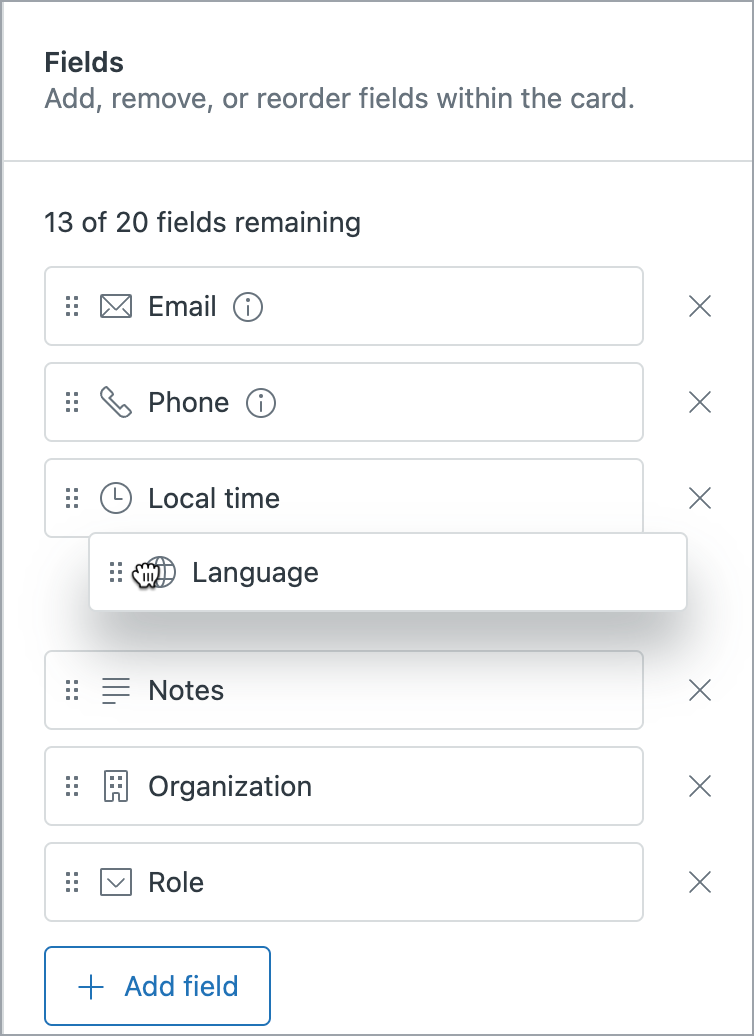
カードを編集すると、プレビュー画面も更新されます。
- フィールドを追加するには、「+フィールドを追加」をクリックし、表示されたフィールドのリストからフィールドを選択するか、追加したいフィールドを検索します。
- 「保存」をクリックします。