検証済みのAI要約◀▼
オートアシストは、チケットの内容に基づいて解決策を提案し、エージェントを支援するAIツールです。効果を発揮させるには、新しいエージェントをトレーニングする場合と同じように、明確で段階的なプロシージャを作成します。これらのプロシージャをテストして改善を重ねることで、正確な提案を行えるようになります。用語を統一し、アクション、マクロ、条件を取り入れることで、プロセスを強化できます。この機能は複数の言語をサポートしており、チケット内の会話に適応できます。
オートアシストは、送信されたチケットの内容を理解し、解決方法をエージェントに提案するAI搭載アシスタントです。
プロシージャとは、オートアシストが提案を行う際に従うべき、書面に作成した手順の一連のまとまりです。プロシージャを定義することは、社内で特定の問題をどのように解決すべきかを新人のエージェントに説明するのと似ています。
この記事では、チケット内でエージェントに適切な提案を行うオートアシストのプロシージャを記述する方法について説明します。
この記事では、以下のトピックについて説明します。
関連記事
プロシージャについて
プロシージャは、社内プロセスの実行方法をエージェントに指示する形で記述します。カスタマーのリクエストを解決する方法を、簡単なステップに分けてプロシージャを整えます。プロシージャ全体を通して、具体的かつ一貫した用語を使用します。詳しくは「オートアシストのプロシージャについて」を参照してください。
または、ChatGPTなどの大規模言語モデル(LLM)チャットボット用のプロンプトを設計するように記述することもできます。詳しくは「OpenAI’s best practices on prompt engineering(プロンプトエンジニアリングに関するOpenAIのベストプラクティス)」を参照してください。
プロシージャは、オートアシストに実行させる内容を定義するものです。オートアシストの提案のトーンや文体を定義したい場合は、自社のビジネスに合わせたコミュニケーションガイドラインを作成できます。コミュニケーションガイドラインを使用すると、オートアシストは進行中のチケットの会話のトーンや文体に合わせて提案を調整できるようになり、特定のブランドのすべてのオートアシストの提案に適用されます。詳細については、「コミュニケーションガイドラインについて」および「コミュニケーションガイドライン作成のベストプラクティス」を参照してください。
プロシージャは、Zendesk Supportでサポートされているすべての言語で作成できます。プロシージャを1つの言語で作成した場合でも、オートアシストはチケットの会話で使用されている言語に合わせて提案を調整します。
プロシージャの作成
管理者は、オートアシスト用のプロシージャを作成できます。また、AIが生成したプロシージャが利用可能な場合は、その内容を確認、編集、公開することもできます。
プロシージャを新規作成するには
- 「ナレッジベースの管理」で、サイドバーの「記事の管理」(
 )をクリックして、「プロシージャ」を選択します。
 - 「プロシージャを作成」をクリックします。
または、「プロシージャを作成」の横にあるドロップダウン矢印をクリックし、「例を使用」を選択します。これにより、プロシージャ「名前」フィールドとコンテンツフィールドにテキスト(必要に応じて変更可)が入力されます。
- 「名前」フィールドに、新しいプロシージャのわかりやすい名前を入力します。
この名前は、オートアシストがカスタマーとの会話を適切なプロシージャに紐づける際に使用されます。このプロシージャ名はナレッジベース管理者にのみ表示され、エージェントが使用するエージェントワークスペースには表示されません。
- プロシージャを特定のブランドに関連付けるには、右側の「設定」パネルを開き、「選択したブランド」をクリックして、プロシージャを関連付けるブランドを選択します。

デフォルトでは、プロシージャは自動的にすべてのブランドと関連付けられます。
- 「名前」フィールドの下でクリックし、プロシージャのコンテンツを入力します。
以下のようなことが可能です。
特定のカスタムアクションやアクションフローを追加する
ツールバーのアクションの追加アイコン(
 )をクリックするか、スラッシュ(/)を入力し、標準アクション、カスタムアクション、またはアクションフローを選択します。メモ:オートアシストは、通常、一度に最大4つのアクションを提案できます。詳細については、「オートアシストのアクション制限」を参照してください。
- 標準アクションを挿入する場合は、オートアシストがチケットまたはフィールドに設定する値を指定してください。詳細ついては、「オートアシストの標準アクション」を参照してください。
- カスタムアクションまたはアクションフローを挿入する場合は、その名前の横にあるメニューアイコンをクリックし、「エージェントが承認したアクション」または「事前承認済みのアクション」のいずれかを選択してください。
同じカスタムアクションが手順内に複数回挿入されている場合、そのアクションが手順内で使用できる実行モードは、エージェント承認済みまたは事前承認済みのいずれか1つのみです。両方に設定した場合、そのアクションの実行モードはデフォルトでエージェント承認済みになります。
「オートアシストの事前承認済みアクションについて」を参照してください。
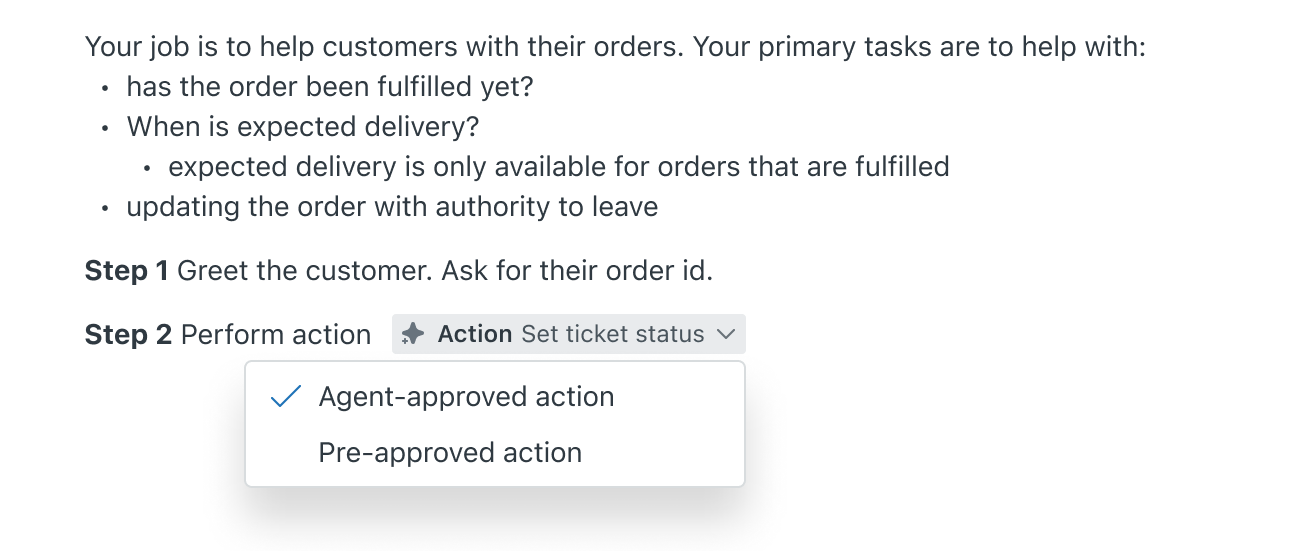
- アクションまたはアクションフローが存在しない場合は、「アクションを管理」をクリックしてアクションまたはアクションフローを作成します。
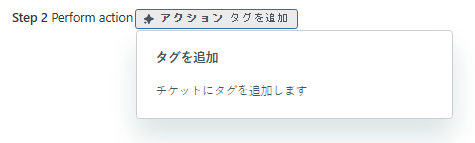
アクションまたはアクションフローがプロシージャに挿入されます。カーソルを上に置くと、そのアクションまたはアクションフローが実行するタスクが表示されます。
マクロを追加する
スラッシュ(/)を入力し、メニューから「マクロ」を選択します。
- マクロをクリックしてプロシージャに挿入します。マクロをプロシージャに挿入するには、すべてのエージェントがマクロをアクティブにして使用できるようにする必要があります。
- アクティブなマクロが存在しない場合は、「マクロを管理」をクリックしてマクロを作成または更新できます。
マクロがプロシージャに挿入されます。マクロにカーソルを合わせると、プレビューが表示されます。
エージェントが手動で実行する手順を追加する
エージェントの手順の挿入アイコン(
 )をクリックします。
- 「エージェント向けの手順」テキストブロックに、エージェントが実行する手順を入力します。
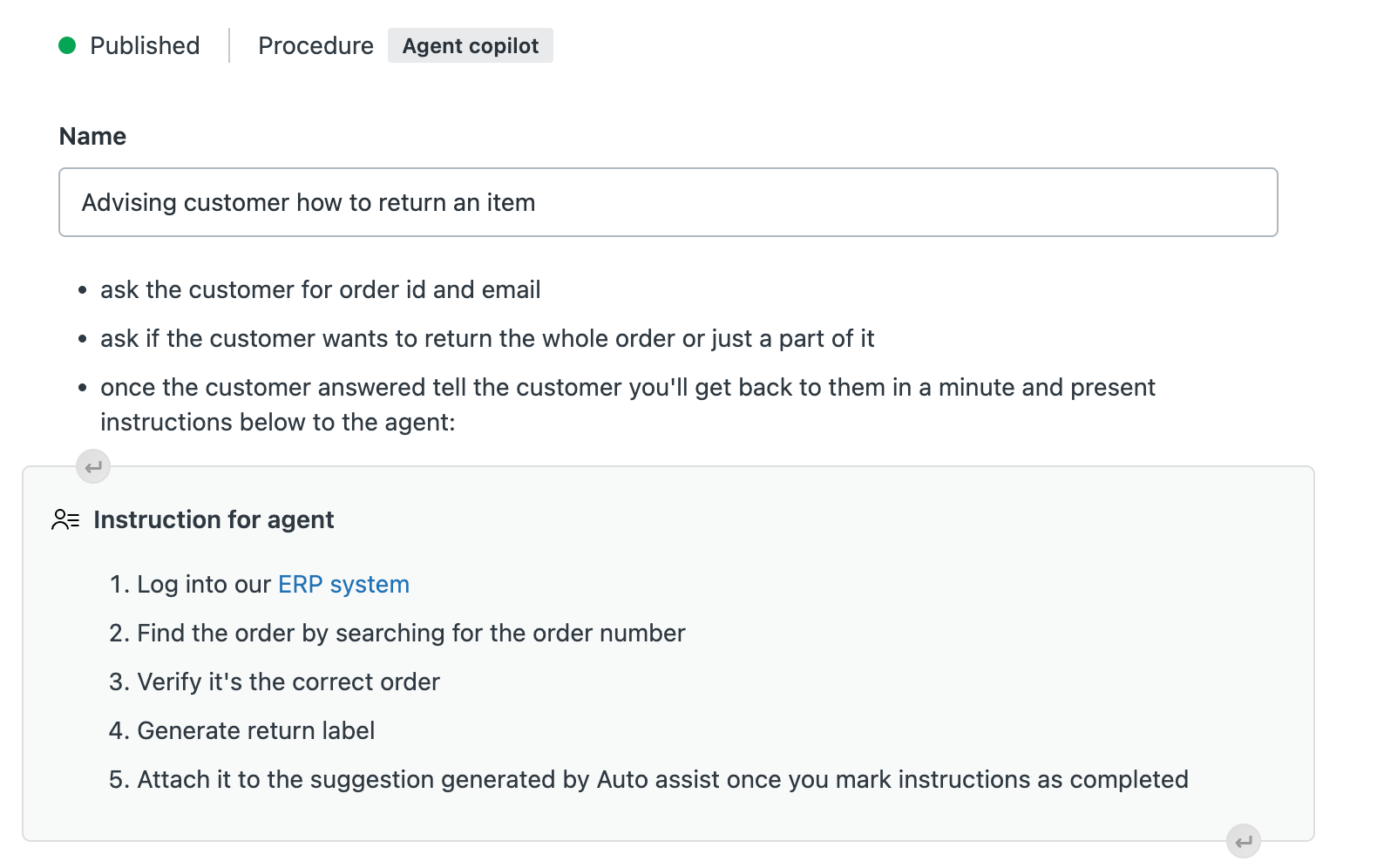
詳しくは「オートアシストのプロシージャ内でのエージェント向けの手順の作成」を参照してください。
ヘルプセンターのコンテンツを追加する
スラッシュ(/)を入力し、メニューから「ヘルプセンターのコンテンツ」を選択します。
-
「公開済みの記事」リストから記事を選択するか、「公開済みのプロシージャ」タブをクリックしてプロシージャを選択します。
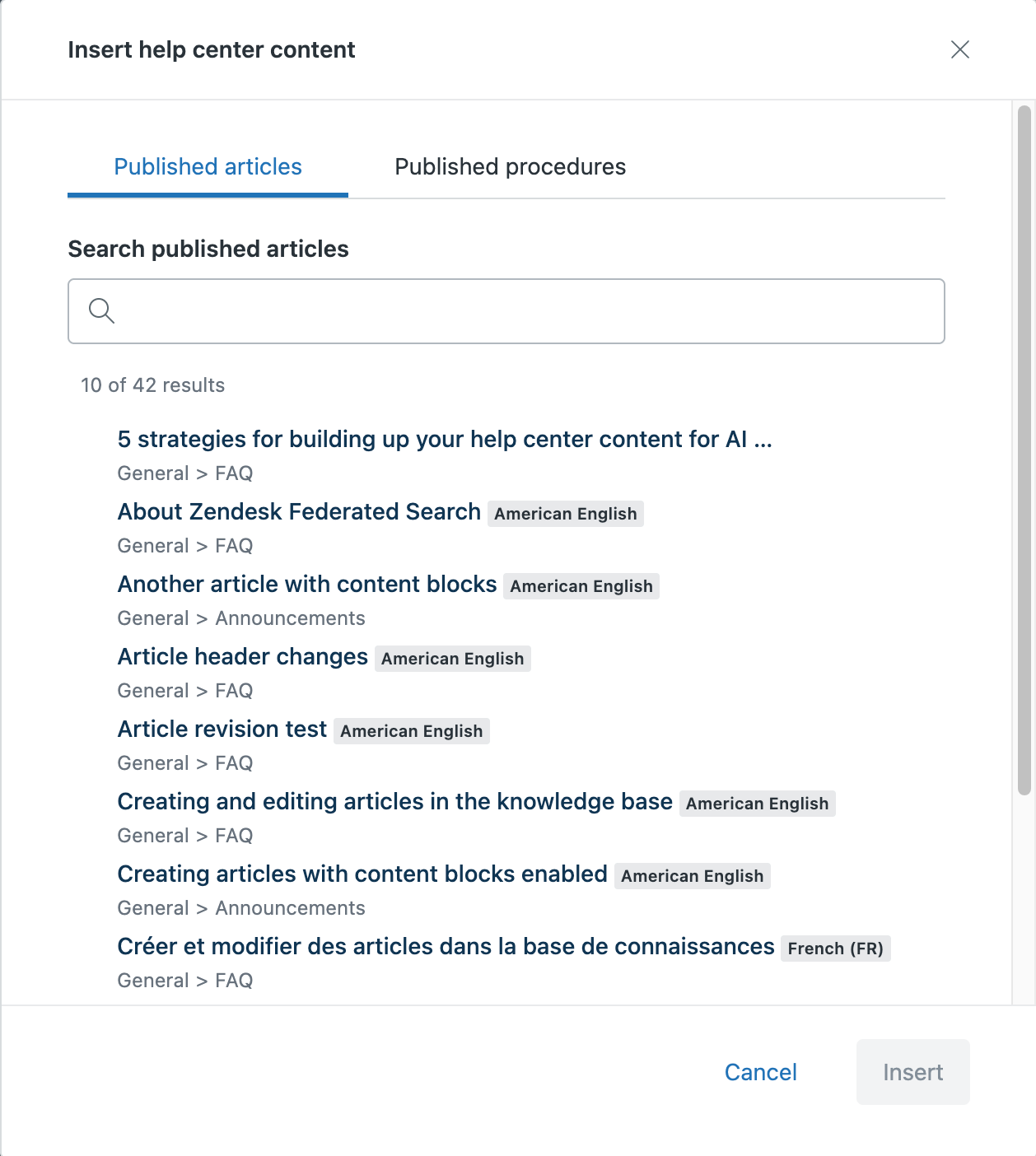
- 「挿入」をクリックして、公開済みのプロシージャまたは記事を追加します。
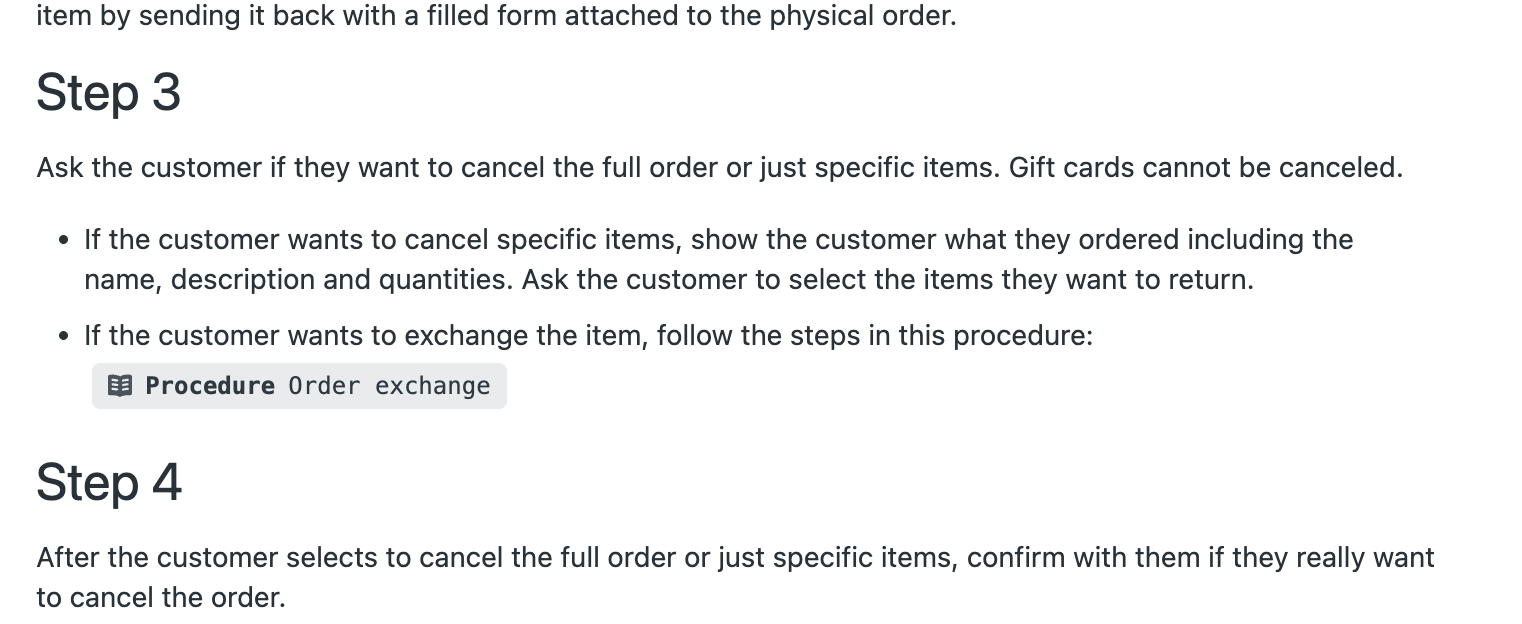
「プロシージャ内のヘルプセンターコンテンツについて」を参照してください。
- (オプション)ページ上部にある編集ツールバーのツールを使って、見出し、太字や斜体のテキスト、箇条書きや番号付きのリストを追加します。現在のところ、プロシージャに画像を含めることはできません。
- プロシージャを公開するには、「下書きを保存」の横にあるドロップダウン矢印をクリックし、「公開」を選択します。
- 表示されたウィンドウで「公開」をクリックします。
公開したプロシージャは、自動的にオートアシストで使用できるようになります。
プロシージャのテスト
本番環境でオートアシストにカスタマーへの返答やアクションを提案させる前に、必ずプロシージャのテストを実施してください。
プロシージャをテストするには
- オートアシストを操作できるエージェントを、テストを実施しているグループまたはエージェントに限定します。
- agent_copilot_enabled タグを含むメッセージまたはメールのチケットを作成します。オートアシストはエージェントのコメントには応答しないため、メールのチケットは、Zendeskアカウント内のどのエージェントにも関連付けられていないメールから作成される必要があります。
-
オートアシストの支援を受けながらチケットの解決を試みます。
- オートアシストとShopifyとの連携をテストする場合、Shopifyストアでテスト注文を行うことができます。
- 期待どおりの提案がオートアシストから提供されない場合は、プロシージャの説明をより明確かつ具体的に修正します。
- 期待どおりの提案が提供されるまで、必要に応じてステップ1~4を繰り返します。良いプロシージャを生むには作成プロセスを繰り返すこと、数回の書き直しが必要になるかもしれません。
効果的なプロシージャを作成するためのベストプラクティス
プロシージャを作成する際は、以下のベストプラクティスに従ってください。
- ステップは、簡潔で分かりやすくします。サポート担当者が実行する分かりやすいコマンドとしてステップを表現します。以下はその例です。「カスタマーに次の動画を見てもらうように依頼してください: <link>」。ただし、「カスタマーがリクエストした項目を検索して、リンクを共有する」といった指示は避けてください(オートアシストは自動的にヘルプセンターやWebサイトを検索することはできません)。
- エージェントの視点を考慮します。プロシージャは、サポート担当者に話しかける視点で記載する必要があります。カスタマー向けのヘルプセンター記事から既存のコンテンツをコピーする場合は、サポート担当者向けの留意事項とアクションを反映するように更新します。
- フィードバックのステップを含めます。オートアシストが次のステップに進むために必要なカスタマー情報を収集できるようにします。以下はその例です。「カスタマーに<アクション>が役に立ったかどうかを尋ねる。」
- 可能な限りアクションを含めます。エージェントが承認した場合にオートアシストが実行できる標準アクションまたはカスタムアクションを追加します。以下はその例です。「本をカートに追加する」
- 既存のマクロを含めます。オートアシストがマクロを提案できるように、全エージェントが利用可能なマクロを追加します。プロシージャの各ステップに追加できるマクロは1つだけです。マクロと同じステップに他のアクションを追加しないでください。
- 用語に一貫性をもたせます。製品とサービスについて必ず同じ用語を使用します。つまり、1つの製品またはサービスに言及するために異なる単語を使用することは避けます。
- 必要に応じて条件を含めます。一部の条件(契約者と非契約者など)に基づいて異なるプロシージャがある場合は、プロシージャにその情報を含めます。以下はその例です。「カスタマーに挨拶し、契約者であるかどうかをたずね、カスタマーの回答を待ってから先に進む。」
- テストと学習を行います。期待どおりの提案がオートアシストから提供されない場合は、プロシージャの説明をより明確かつ具体的に修正します。詳しくは「プロシージャのテスト」を参照してください。
プロシージャの例
以下のプロシージャ例では、エージェントCopilotがカスタマーに適切な車を選んでもらうためのサポート方法を説明しています。
タイトル
車の選び方をカスタマーにアドバイスする
コンテンツ
ステップ1:カスタマーのニーズを理解する
まず、カスタマーの要件を理解するために質問を行います。
- 車の主な用途は何でしょうか?(通勤用、家族用、オフロード用など)
- 購入予算はどのくらいですか?
- ブランドや車種にご希望はありますか?
ステップ2:以下のリストから適切なオプションを提示する
収集した情報に基づき、カスタマーの希望に合う車種を以下のリストから提示します。希望の車がリストにない場合は、ご用意できません。以下のリストにない車は決して提示しないでください。
通勤用:
- 通勤車A:信頼性、燃費、最新の安全装備で知られる。<実勢価格、燃費、保険料、エンジンタイプ、その他の重要な詳細情報を記載します。>
- 通勤車B:燃費の良さ、快適なインテリア、耐久性で高い評価を得ている。<実勢価格、燃費、保険料、エンジンタイプ、その他の重要な詳細情報を記載します。>
- 通勤車C:快適性、燃費、テクノロジー機能をバランスよく提供。<実勢価格、燃費、保険料、エンジンタイプ、その他の重要な詳細情報を記載します。>
ファミリー向け:
- ファミリーカーA:広い車内空間と高い安全性能、優れた燃費で人気の車種。<実勢価格、燃費、保険料、エンジンタイプ、その他の重要な詳細情報を記載します。>
- ファミリーカーB:3列シート、強固な安全装備、快適な乗り心地で知られる。<実勢価格、燃費、保険料、エンジンタイプ、その他の重要な詳細情報を記載します。>
- ファミリーカーC:十分な車内空間、牽引能力、最新の技術オプションを提供する大型SUV。<実勢価格、燃費、保険料、エンジンタイプ、その他の重要な詳細情報を記載します。>
オフロード愛好家向け:
- オフロードカーA:高いオフロード性能と堅牢性で知られる。<実勢価格、燃費、保険料、エンジンタイプ、その他の重要な詳細情報を記載します。>
- オフロードカーB:フロード性能に優れ、信頼性の高いピックアップ。<実勢価格、燃費、保険料、エンジンタイプ、その他の重要な詳細情報を記載します。>
- オフロードカーC:多用途で高機能、仕事にも遊びにも適している。<実勢価格、燃費、保険料、エンジンタイプ、その他の重要な詳細情報を記載します。>
高級志向:
- 高級車A:ラグジュアリー、パフォーマンス、最新技術を融合。<実勢価格、燃費、保険料、エンジンタイプ、その他の重要な詳細情報を記載します。>
- 高級車B:豪華なインテリア、滑らかな乗り心地、最先端の機能を提供。<実勢価格、燃費、保険料、エンジンタイプ、その他の重要な詳細情報を記載します。>
- 高級車C:エレガントなデザイン、四輪駆動システム、上質なキャビンで知られる。<実勢価格、燃費、保険料、エンジンタイプ、その他の重要な詳細情報を記載します。>
ステップ3:支払い方法の相談
車の選定後、支払いに方法として現金かクレジットのどちらを希望するかカスタマーに尋ねます。
ステップ4:契約締結または試乗の提案
カスタマーが契約締結の準備ができている場合:
- お礼を述べ、氏名と電話番号を尋ね、2時間以内に別の担当者から連絡する旨を伝えます。
契約締結の準備がまだできていない場合:
- 最も興味を持っている車種で試乗するようカスタマーに勧めます。カスタマーが試乗に同意した場合、氏名と電話番号を尋ねします。そして、カスタマーの指定日時に試乗が可能かどうかを確認し、1時間以内に担当者から連絡することを伝えます。
補足情報:
当社のディーラーでは、7日間の返品保証や、柔軟な支払いオプション(月払いまたは季節ごとの分割払い)、サービス予約時の代車の無料貸し出しを提供しています。支払いまたはプロモーションに関するその他の質問については、対応できません。