Resumo feito por IA verificado ◀▼
Encaminhe e-mails de um endereço existente para o suporte adicionando um endereço externo e configurando o encaminhamento no serviço de e-mail. Isso permite gerenciar dúvidas dos clientes por meio do e-mail de sua preferência, mantendo o monitoramento dos tickets. Garanta a configuração correta verificando o encaminhamento e adicionando um registro SPF para os e-mails enviados. Evite usar grupos de distribuição ou alias para prevenir problemas de encaminhamento.
Como descrito em Escolha dos endereços de e-mail a serem usados para o recebimento de solicitações de suporte, você pode receber solicitações de suporte em um endereço de e-mail externo e encaminhar as mensagens recebidas para o Zendesk. Por sua vez, o Zendesk pode enviar respostas de e-mail para os seus clientes por meio do seu endereço de e-mail externo. Os endereços de e-mail externos são de sua propriedade e responsabilidade mantê-los, fora do Zendesk (por exemplo, support@mycompany.com).
- Adicione seu endereço de suporte externo no Zendesk para que ele possa ser verificado e exibido nos e-mails enviados.
- Configure o encaminhamento no seu serviço de e-mail para que os e-mails recebidos sejam encaminhados para um endereço de suporte do Zendesk.
Pontos a considerar
- Conectar o seu e-mail é uma das últimas etapas antes de ativar o Zendesk. Adie o encaminhamento de e-mails até que esteja tudo pronto para você processar tickets no Zendesk.
- Você pode encaminhar e-mails para qualquer endereço Zendesk existente. Você também pode criar um ou mais endereços de suporte para e-mails encaminhados. Leia Como planejar seus endereços de suporte Zendesk para e-mails encaminhados.
- Se você usa uma conta do Gmail para receber solicitações de suporte e espera volume baixo, a Zendesk recomenda o uso do Conector do Gmail do Zendesk para e-mail em vez de configurar o encaminhamento. Consulte Habilitação de criação automática de tickets para sua caixa de entrada do Gmail.
- Caso não consiga configurar o encaminhamento por conta própria (por exemplo, a TI precisa configurar para você), considere fazer isso primeiro, antes de adicionar o endereço de suporte externo no Zendesk. O tráfego de e-mail é unidirecional (somente de entrada) até que você adicione o endereço externo. O Zendesk só enviará e-mails em seu nome desse endereço quando um endereço de suporte for adicionado e tiver passado por verificação de encaminhamento.
Como planejar seus endereços de suporte Zendesk para e-mails encaminhados
Se você utiliza um endereço de e-mail para receber solicitações de suporte, você pode encaminhar e-mails desse endereço para qualquer endereço de suporte Zendesk existente. Você pode usar o seu endereço de suporte padrão, outro endereço de suporte Zendesk, ou criar um novo endereço.
Se seus clientes atualmente enviam solicitações de suporte para vários endereços de e-mail externos, você pode encaminhá-las para um único endereço do Zendesk. No entanto, a Zendesk recomenda criar um endereço de suporte Zendesk para cada conta encaminhada.
- faturamento@minhaempresa.com
- ajuda@minhaempresa.com
- vendas@minhaempresa.com
Nesse caso, crie primeiro um novo endereço de suporte nativo do Zendesk para cada um desses endereços para ter um mapeamento 1:1 com suas contas externas de encaminhamento. Depois, siga as etapas em Como adicionar seu endereço de suporte externo ao Zendesk para conectar as contas.
Embora você não precise configurar os seus endereços dessa maneira, criar vários endereços de suporte Zendesk para receber e-mails encaminhados tem suas vantagens. Por exemplo, você pode encaminhar tickets para grupos mais facilmente com base no endereço de suporte em que foram recebidos.
Como adicionar seu endereço de suporte externo ao Zendesk
Primeiro, adicione seu endereço de suporte externo ao Zendesk. Ao adicionar o seu endereço de suporte, seu e-mail será verificado e você saberá se configurou o encaminhamento de e-mail adequadamente. Se você está encaminhando e-mails de vários endereços, repita esse procedimento para cada endereço de e-mail.
- Se o endereço de suporte do Zendesk para o qual você está encaminhando e-mails ainda não existe, crie um. Leia Inclusão de um endereço de suporte do Zendesk.
- Na Central de administração, clique em
 Canais na barra lateral e selecione Talk e e-mail > E-mail.
 - Clique em Gerenciar endereços de suporte.
- Clique em Adicionar endereço e em Conectar endereço externo.
- Se você tem várias marcas, selecione a marca para a qual está adicionando um endereço de suporte externo.
- Selecione Encaminhamento de e-mail e clique em Avançar.
- Conclua estas etapas na sua conta do provedor de e-mail fora do Zendesk (como Gmail ou Microsoft 365):
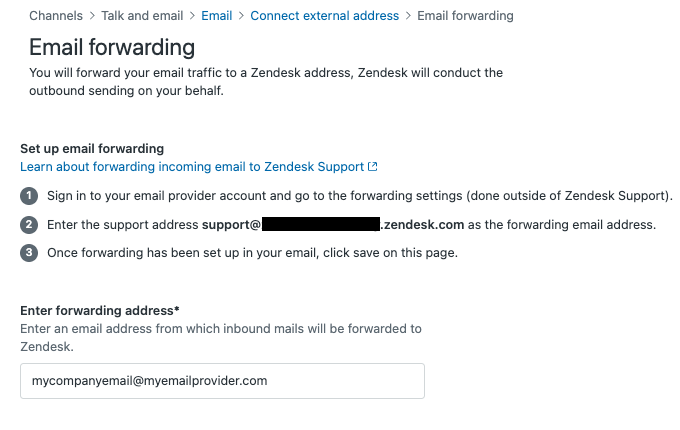
- Entre em sua conta do provedor de e-mail e acesse as configurações de encaminhamento.
- Insira o endereço de suporte do Zendesk para o qual você quer encaminhar os e-mails como o endereço de encaminhamento.
- Depois de configurar o encaminhamento de e-mail na sua conta de provedor de e-mail, volte ao Zendesk, insira seu endereço de e-mail de suporte existente no campo Inserir endereço de encaminhamento, e clique em Salvar.
- Clique no ícone do menu de opções (
 ) ao lado do endereço de suporte que você acabou de adicionar e, em seguida, clique em Verificar encaminhamento.
Um e-mail de teste é enviado a esse endereço para verificar se você configurou o encaminhamento de maneira adequada. Se tudo estiver certo, uma mensagem indicará que o endereço foi verificado.
Se o seu serviço de e-mail exige um e-mail de verificação, você deve procurar o novo ticket criado a partir desse e-mail e clicar no link de verificação. O ticket pode estar suspenso, então verifique a visualização de tickets suspensos. Pode ser necessário clicar em Verificar novamente para conferir mais uma vez a configuração de encaminhamento.Se o teste falhar, você receberá um alerta. Depois de resolver os problemas, é preciso realizar a verificação novamente. Consulte Como verificar os registros de encaminhamento, SPF, DNS e TXT no Zendesk?.
Se você resolver o problema de encaminhamento, mas não repetir a verificação de encaminhamento, os e-mails enviados para o endereço de e-mail criarão tickets, mas não enviarão e-mails de notificação do Zendesk Support daquele endereço.
As contas externas pertencem a você, e é sua responsabilidade mantê-las. Após o encaminhamento, verifique se o Zendesk pode enviar e-mails em nome do seu servidor de e-mail adicionando um registro SPF (Sender Policy Framework).
Como configurar o encaminhamento no seu servidor de e-mail
Ao adicionar seu endereço de suporte externo ao Zendesk Support, o Zendesk exibe as etapas gerais necessárias para configurar o encaminhamento tanto no Zendesk quanto na sua conta de e-mail externa. As etapas são diferentes dependendo do provedor de e-mail que você está utilizando. Ao terminar, o Zendesk verificar que o encaminhamento foi configurado corretamente.
Alguns provedores de e-mail permitem que você crie regras de encaminhamento de e-mail para que possa selecionar os e-mails recebidos que devem ser encaminhados para sua conta Zendesk. Se você precisa de ajuda para configurar o encaminhamento automático, entre em contato com seu provedor de e-mail. o Zendesk não pode fornecer suporte a produtos de terceiros, como clientes de e-mail.
Consulte a documentação do seu provedor de e-mail para ver mais informações sobre encaminhamento de e-mails:
- Microsoft 365 (primeiro, permita o encaminhamento em Manage Remote Domains)
- Outlook
- Gmail
- iCloud
- Yahoo
- Proton Mail
O Zendesk Support não oferece suporte ao encaminhamento múltiplo, ou o encaminhamento que ocorre por várias localizações antes do envio para o endereço de suporte do Zendesk. Caso o encaminhamento múltiplo esteja configurado, o solicitante será o primeiro endereço que o Zendesk puder encontrar nos campos Responder: ou Para: nos cabeçalhos de e-mail. Isso pode produzir resultados inesperados e não possui suporte.
Etapas adicionais ao encaminhar e-mails
- Se estiver usando um domínio personalizado (por exemplo, suporte@minhaempresa.com), adicione um registro SPF (Sender Policy Framework) para confirmar que o Zendesk pode enviar e-mails em nome do seu servidor de e-mail.
- Para combater a falsificação, você pode assinar digitalmente os e-mails enviados do Zendesk para provar que um e-mail realmente foi enviado por alguém de sua organização e não por alguém fingindo ser parte dela.