Resumo feito por IA verificado ◀▼
Como avaliador, você pode fornecer feedback aos agentes usando scores e comentários, filtrar e classificar conversas, bem como analisar o desempenho por meio de painéis. Personalize as configurações para agilizar seu processo de avaliação e use hashtags e menções para interagir com membros da equipe. Monitore sua atividade e gerencie contestações de maneira eficaz para melhorar o desempenho da equipe e apoiar os esforços de controle de qualidade.
Como avaliador, você pode usar o Zendesk QA para fornecer feedback aos agentes por meio de scores e comentários. Além disso, você pode analisar o desempenho deles por meio de painéis.
Administradores, gerentes de contas, gerentes e avaliadores podem avaliar conversas no Zendesk QA.
Este artigo contém os seguintes tópicos:
- Gerenciamento das configurações
- Filtragem de conversas
- Classificação de conversas
- Atribuição de scores
- Adição de comentários
- Verificação de sua atividade
- Análise do desempenho no painel
Artigos relacionados
Gerenciamento das configurações
Suas configurações pessoais permitem que você personalize sua experiência no Zendesk QA. Você pode visualizar ou atualizar preferências como o dia de início da sua semana, o número de conversas que você pretende avaliar por dia, semana ou mês e a frequência com que deseja receber notificações de feedback. Além disso, você pode criar modelos de comentários para agilizar seus processos de avaliação, fixação de itens e instrução.
Filtragem de conversas
Como avaliador, você passa a maior parte do tempo na visualização de conversas, na qual pode deixar feedback para os agentes e atribuir scores ao trabalho deles.

A barra lateral à esquerda exibe a seção Filtros para ajudar você a encontrar rapidamente as conversas certas para avaliar. Você pode escolher um filtro existente ou criar um novo. Os filtros podem ser públicos (visíveis para toda a sua equipe) ou privados (visíveis apenas para você).
Além disso, é possível personalizar a maneira como as conversas são exibidas e selecionar quais conversas atribuídas você quer visualizar.
Classificação de conversas
Você pode fornecer feedback sobre toda a conversa ou sobre mensagens específicas nela contidas. A avaliação de mensagens específicas é especialmente útil quando vários agentes estão envolvidos ou quando você quer abordar partes específicas da conversa.
Ao avaliar toda a conversa, o score é atribuído ao responsável por atender a conversa. Em contrapartida, ao analisar uma mensagem específica, o score é atribuído ao autor da mensagem.
Como avaliar uma conversa
- Em Controle de qualidade, clique em Conversas
 na barra lateral.
 - Utilize os filtros para selecionar a conversa que você quer avaliar.
- Clique em Avaliação.

- Selecione uma Tabela de desempenho.
-
Atribua sua classificação à conversa ou clique em uma mensagem específica para avaliá-la.
Ao selecionar mensagens específicas em uma conversa, o atribuído é atualizado automaticamente. Você também pode alterar o nome do avaliado, caso queira avaliar outro agente naquela conversa ou mensagem.
- (Opcional) Insira uma causa principal.
- Deixe seus comentários.
- Clique em Enviar.
Atribuição de scores
A parte mais importante de ser um avaliador é deixar scores e comentários.
Selecione a tabela de desempenho mais relevante para a conversa que você está avaliando. Talvez você precise escolher entre várias tabelas de desempenho com base em equipes, canais ou idiomas.
O Zendesk QA oferece diferentes escalas de classificação, mas a lógica é a mesma: escolha um score ou selecione N/D para cada categoria, caso essa opção esteja ativada nas configurações de conta das tabela de desempenho. Depois de atribuir um score, você pode deixar seus comentários.
Adição de comentários
Na seção de comentários, você pode adicionar hashtags personalizadas.
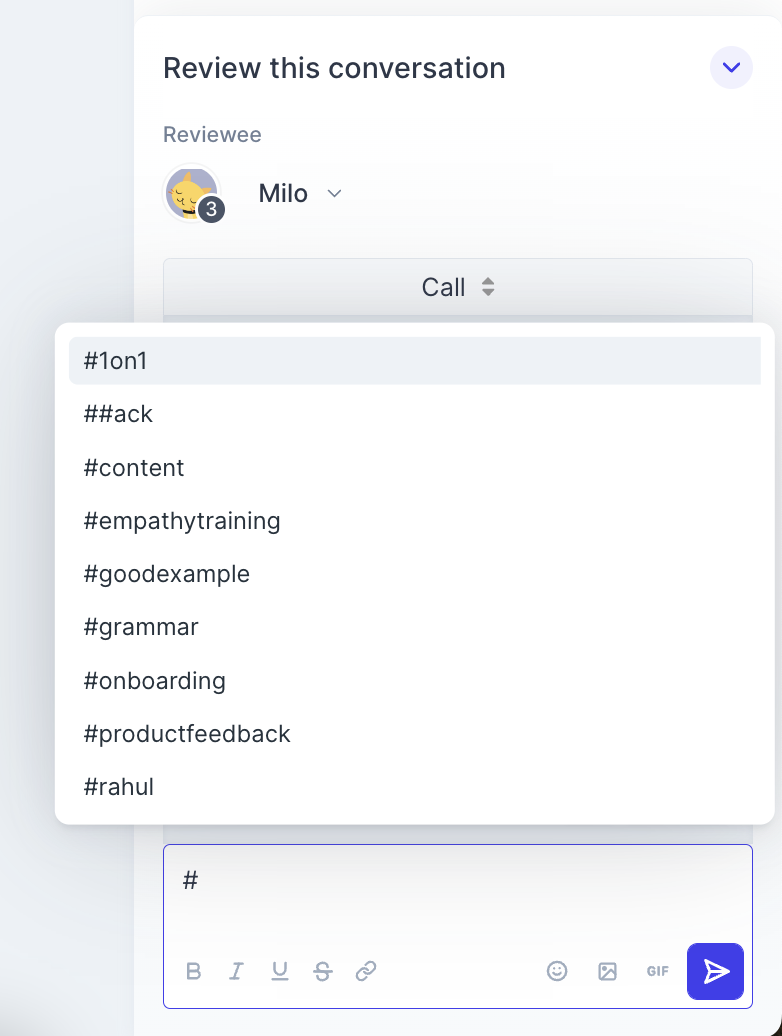
Você também pode fazer @menção a outros usuários. Isso envia uma notificação para que eles vejam a conversa.
Depois de adicionar scores, comentários, hashtags e menções, envie a avaliação ao agente clicando no botão Enviar ou pressionando as teclas Ctrl + Enter.
Verificação de sua atividade
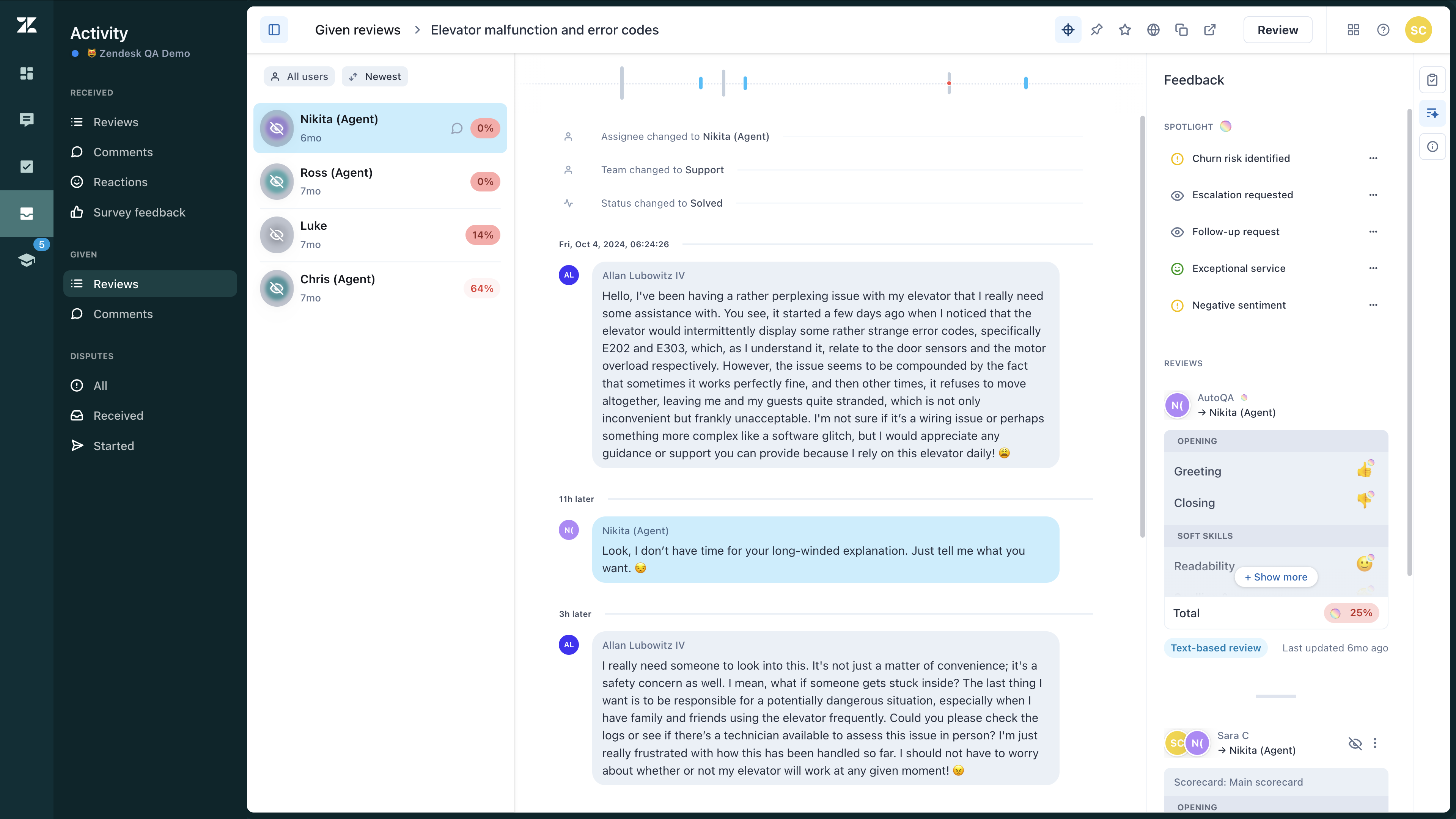
A página Atividade permite visualizar as avaliações, classificações e comentários que você fez.
Se sua equipe faz avaliações por pares, você também pode visualizar suas avaliações recebidas nessa página. Isso inclui feedback, comentários e classificações deixadas por outras pessoas. Além disso, você pode ver o feedback da pesquisa (CSAT ou CES) e as reações às avaliações ou respostas. Consulte Noções básicas sobre avaliações recebidas.
Como acessar avaliações e comentários que você fez
- Em Controle de qualidade, clique em Atividade
 na barra lateral.
 - Em Fornecido, clique em Avaliações para acessar as conversas que você avaliou e visualizar os scores que atribuiu.
- (Opcional) Clique em Comentários para visualizar os comentários que você deixou depois de avaliar essas conversas.
Os agentes podem responder ao feedback dos avaliadores. Quando isso acontece, os avaliadores recebem notificações de acordo com o tipo e a frequência definidos em suas respectivas preferências de notificação.
Você pode encontrar os comentários dos agentes sobre suas avaliações em Contestações, onde é possível responder conforme necessário.
Como acessar suas contestações
- Em Controle de qualidade, clique em Atividade na barra lateral.
- Em Contestações, clique em Tudo, Recebido ou Iniciado para acessar todas as contestações em que você está envolvido, visualizar apenas as contestações recebidas ou ver apenas as avaliações por pares que você contestou.
- (Opcional) Você pode rejeitar ou aceitar as contestações recebidas e fornecer uma nova avaliação e comentários.
Análise do desempenho no painel
Os painéis oferecem uma visão geral do desempenho do seu espaço de trabalho, permitindo que você analise os resultados da tabela de desempenho por grupo e categoria, bem como visualize todas as conversas avaliadas. Eles também permitem que você avalie o desempenho individual de cada agente.
Comece selecionando o tipo de dados que você quer visualizar: feedback que seus agentes (ou avaliados) receberam ou feedback fornecido pelos avaliadores. Consulte Noções básicas sobre filtros de painéis.