Resumo feito por IA verificado ◀▼
Na visualização Conversas, você pode acessar e gerenciar interações com clientes, filtrar e ordenar conversas e avaliar mensagens. Use recursos como marcar com estrela, fixar e adicionar conversas a sessões de calibração para melhor organização. Traduza mensagens para o seu idioma preferencial e forneça feedback para melhorar a qualidade do suporte. Essa visualização ajuda a otimizar o fluxo de trabalho e melhorar o desempenho do atendimento ao cliente.
No Controle de qualidade (QA) do Zendesk, a visualização Conversas é a área principal em que os agentes acessam as conversas nas quais trabalharam e em que administradores, gerentes e avaliadores as avaliam.
Os avaliadores podem deixar scores e fornecer feedback aos agentes, ajudando a melhorar a qualidade do suporte ao cliente e o desempenho geral dos agentes.
Este artigo contém os seguintes tópicos:
- Acesso e visualização de conversas
- Avaliação de conversas e mensagens
- Tradução de conversas
- Marcação de conversas com estrelas
- Adição de conversa a uma sessão de calibração
- Fixação de conversas
Artigos relacionados
Acesso e visualização de conversas
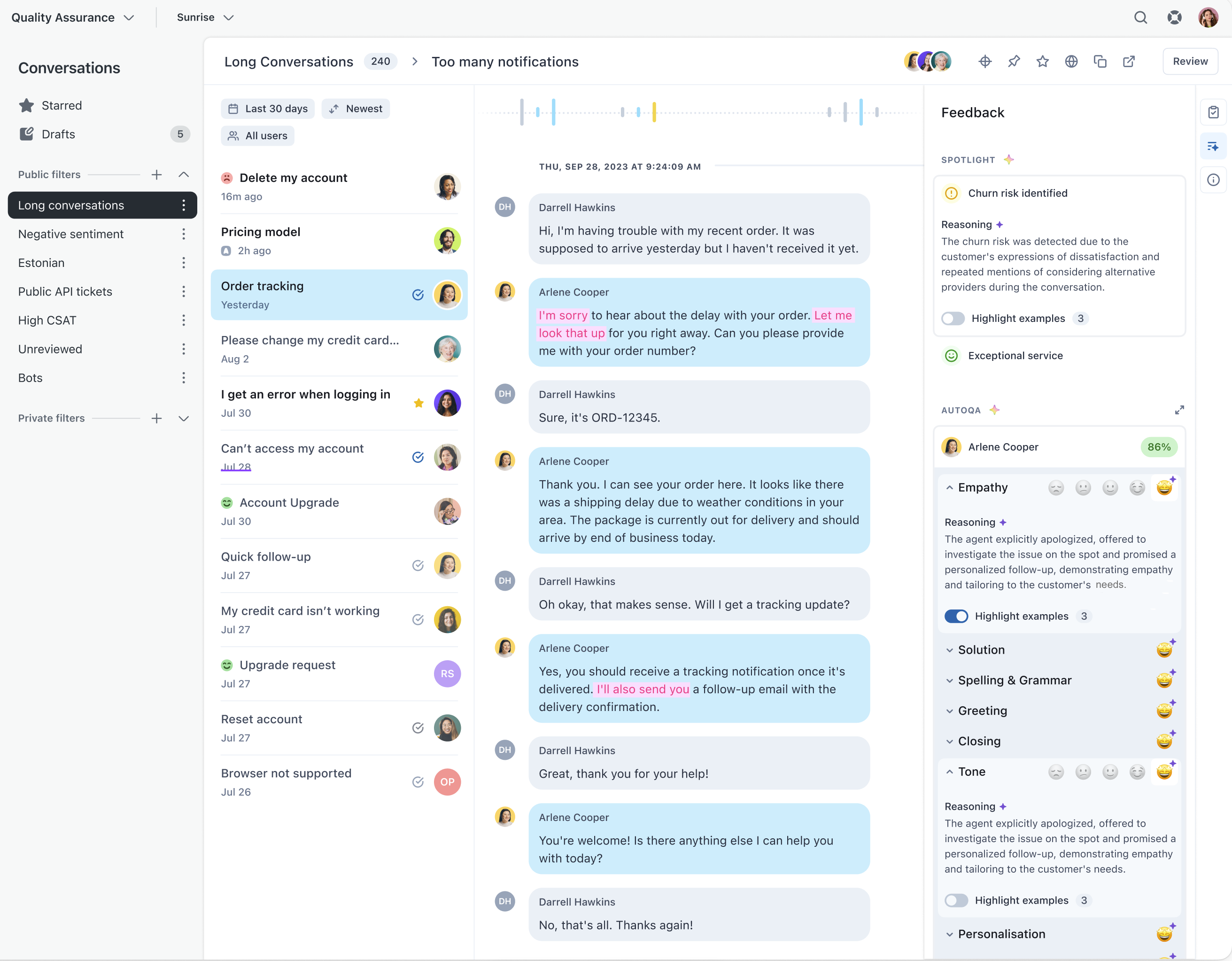
A visualização Conversas fornece um local centralizado para acessar e gerenciar todas as interações relevantes com clientes. Ela inclui opções avançadas de filtragem que permitem refinar rapidamente as conversas com base em critérios como data, agente, status ou tags personalizadas. Isso facilita a localização de conversas específicas para avaliação, feedback ou análise mais detalhada.
Como acessar e visualizar conversas
- Em Controle de qualidade, clique em
 Conversas na barra lateral.
 - (Opcional) Use os filtros para selecionar a conversa que você quer revisar.
A barra lateral à esquerda exibe a seção Filtros para ajudar você a encontrar rapidamente as conversas que está procurando.
Como avaliador, a filtragem de conversas permite identificar quais são as interações certas para avaliação.
Você pode criar filtros públicos ou privados com base em qualquer atributo ou condição de conversa e salvar esses filtros para uso futuro.
As condições de filtro comumente usadas são:
-
A contagem de respostas é maior ou menor que X
-
O atribuído é X
-
O score de satisfação é X
-
A data da criação é X
Para saber mais, consulte Noções básicas sobre os tipos de filtros de conversa no Zendesk QA.
Dica: você pode pesquisar IDs de tickets específicos no Zendesk QA usando a caixa de pesquisa localizada na parte inferior da lista de conversas. -
- (Opcional) Clique no menu Classificar por (
 ) e selecione uma opção para como deseja que as conversas sejam exibidas e quais conversas atribuídas quer ver.
Você pode ordenar sua lista de conversas usando diversas opções, incluindo:
- Mais recentes
- Mais antigos
- Atualizados recentemente
- Com resposta recente
- Mais respostas
- Menos respostas
- Aleatório
- (Opcional) Clique em Todos os usuários para selecionar os atribuídos da conversa.
- Clique na conversa que deseja visualizar para abri-la.
- (Opcional) Clique no ícone de Feedback (
 ) para abrir o painel Feedback. O painel Feedback exibe as tags de insight do destaque, a pontuação automática, as contestações, as avaliações e as pesquisas.
Se você ativou o Programa de acesso antecipado (EAP) de raciocínio do AutoQA, pode visualizar a seção Raciocínio na parte inferior de qualquer categoria do Destaque ou do AutoQA para entender por que uma conversa foi marcada ou pontuada dessa maneira.
Se uma categoria com base em solicitação produz mais de 95% de resultados não aplicáveis durante sete dias consecutivos, ela é automaticamente marcada como inativa e exibe um ícone de atenção (
 ).
). 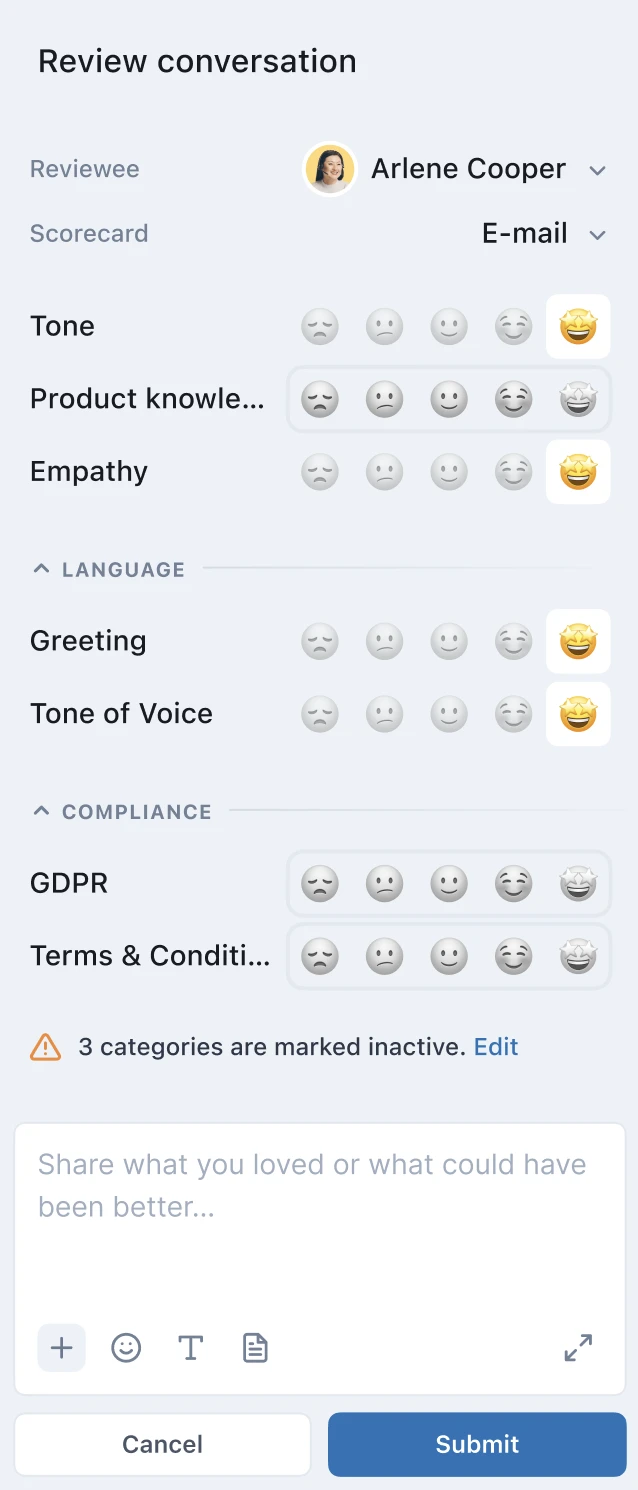
Nesse caso, um administrador pode clicar em Editar e atualizar essa solicitação para coletar insights relevantes antes de marcá-la como ativa novamente.
- (Opcional) Clique no ícone Informações (
 ) para acessar mais informações.
 Quando disponível, o painel Informações fornece metadados adicionais do ticket, incluindo a descrição da conversa, uma lista de participantes, o tempo de reação (FRT) da conversa, o tempo até a primeira resolução (TTFR), o nome do atribuído, o ID do ticket, o e-mail do cliente, o status do ticket, a marca da central de suporte, o canal do ticket, a prioridade, o grupo, o formulário de ticket, a intenção do ticket e o nível de confiança da intenção, o idioma, os insights aplicados do QA, o sentimento e as tags do ticket.
Administradores também podem usar o link Apagar conversa para apagar permanentemente a conversa do Zendesk QA. Isso apaga todos os dados relacionados à conversa do Zendesk QA, incluindo pesquisas, transcrições, avaliações e dados do painel. Se a conversa pertencer a vários espaços de trabalho, ela será apagada de todos eles. Ainda é possível acessar a conversa no Zendesk Support.
Avaliação de conversas e mensagens
Para avaliar uma conversa, selecione-a na lista à esquerda e clique no botão Avaliar para entrar no modo de avaliação e visualizar sua tabela de desempenho.
Depois de ler a conversa, atribua scores a cada categoria.
Você pode avaliar a conversa inteira ou clicar em uma mensagem específica para se concentrar nessa mensagem e no agente correspondente. Isso é útil principalmente quando vários agentes responderam ao cliente e você quer avaliar a contribuição de apenas um agente. Consulte Classificação de conversas.
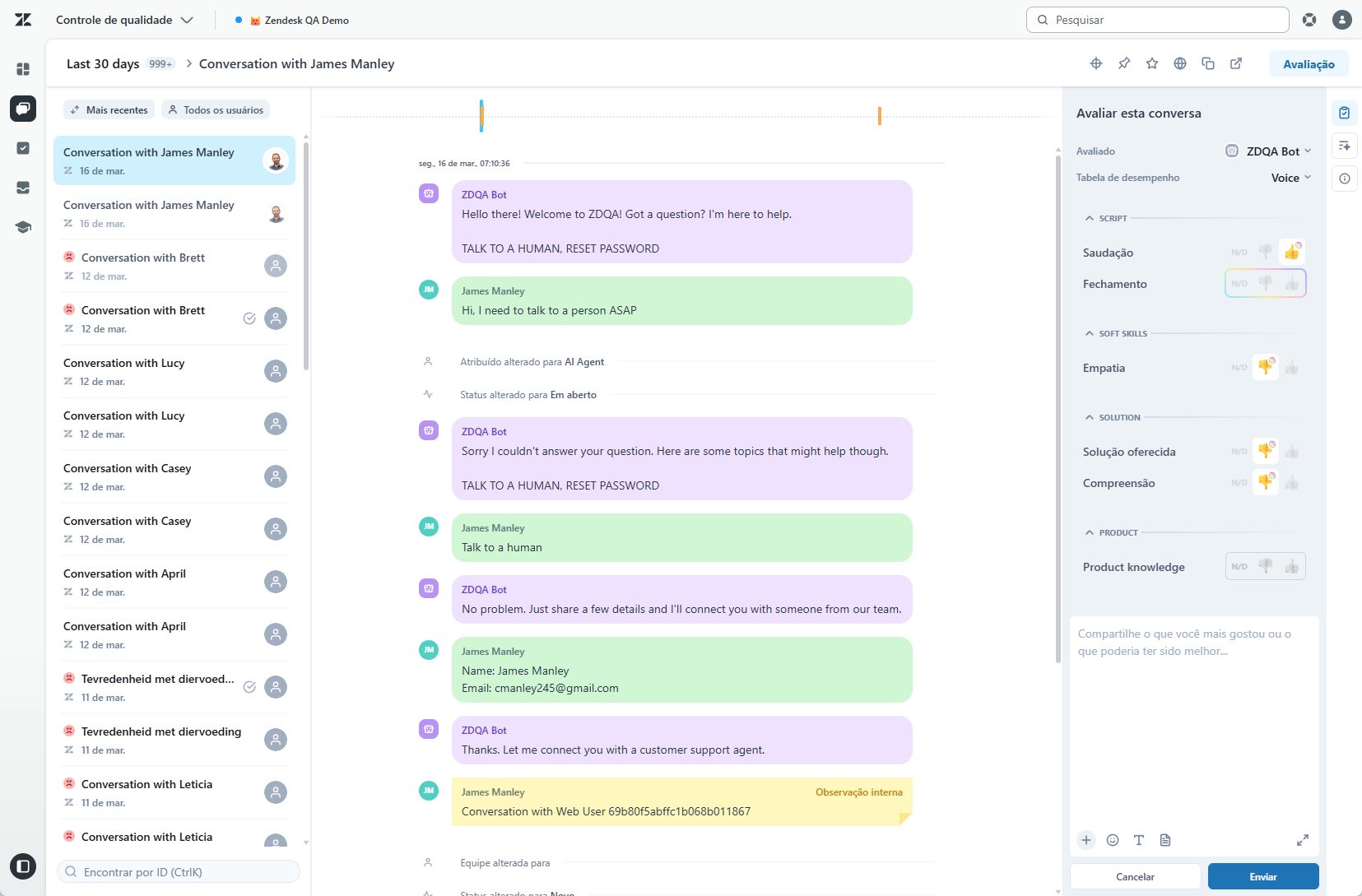
Recomenda-se adicionar comentários. Você pode expandir a caixa de comentários para escrever mais e usar hashtags ou menções para envolver outras pessoas na conversa.
Depois que adicionar scores e comentários, envie sua avaliação. Um score de até 100% será calculado com base nos pesos que você atribuiu a suas categorias.
Os agentes avaliados recebem uma notificação solicitando que consultem o feedback na visualização Avaliações recebidas.
Tradução de conversas
Você pode traduzir conversas de idiomas com suporte para seu idioma preferencial, conforme definido em suas configurações de agente, clicando no ícone do globo. Você pode alternar entre visualizar as mensagens originais do usuário final e as versões traduzidas.

Marcação de conversas com estrelas
Salve uma conversa para mais tarde usando o botão de estrela. As conversas marcadas com estrela podem ser encontradas no filtro de conversa Com estrela.

Adição de conversa a uma sessão de calibração
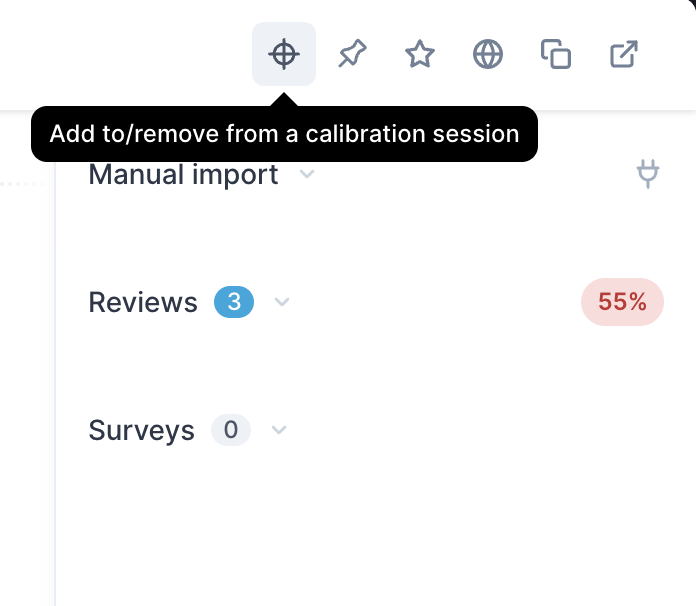
Quando encontrar uma conversa para incluir em uma sessão de calibração, use o botão Adicionar/remover de uma sessão de calibração localizado na parte superior.
Fixação de conversas
Se há uma conversa interessante ou importante que você quer enfatizar, ou se há algo que precisa de instrução, você pode fixá-la a uma sessão de instrução e atribuí-la a um usuário específico.