已验证人工智能概要 ◀▼
工作流根据特定条件(如电邮或区域电话)对工单进行分组,帮助您组织团队的工作量。它们为预测和日程计划提供信息,确保高效的资源分配。您可以通过早期试用计划创建、编辑和删除工作流,甚至还可以将其合并或排列优先级。这种灵活性使您可以自定义工作流,以满足您团队的独特需求和优先级。
工作流是您组织结构的一部分,也是 Zendesk 人力资源管理 (劳动力管理) 的主要组成部分之一。它们是专员处理的工单集,类似于常规的 Zendesk 渠道,例如工单、在线交谈和语音。
您可以根据特定条件定义工作流,以创建反映团队工作的自定义渠道或区段。例如,您的团队可能会从特定的工单表格回复电邮,或接听来自特定地区的电话。
您的预测是根据工作流生成的,而工作流又会影响您的日程计划。请参阅 预测概览 和 关于“日程计划”页面 了解更多信息。
本文章包含以下部分:
相关文章
了解工作流
工作流捕获您在 购买Zendesk 劳动力管理附加功能后创建的工单。
每个进入工作流的工单都会计入工作流,包括在不同工作流中进行的更改。
当您在工作流上运行预览条件时,它会显示在过去 30 天内进入工作流的工单数量。
工作流的预览匹配未反映进入工作流的非重复工单。每当工单进入该工作流时,都会计入该工作流,包括工单 重新开启时。
当您更改工作流条件时,将重新计算 预测 (您的 历史量 所在)。
以下示例说明了工作流计数方式:

购买劳动力管理附加功能之前创建的工单不会匹配到专员活动页面中的工作流,但会计入预测中的历史量。
如果仅在工单设置为“已解决”后进行的更新中满足匹配标准,则工单无法匹配工作流。
创建工作流
当您首次将Zendesk 劳动力管理添加到您的帐户时,默认创建工单、语音和在线交谈工作流。您还可以创建其他工作流。
您必须是 管理员或有权访问“工作流”页面的用户 。
为获得最佳结果,工作流不要超过 50 个,或为一个工作流分配的专员不要超过 5000 个。
选择工作流条件时,请记住, 满足以下所有条件 应使用 and 运算符。这意味着此部分中的每个条件都必须为 true,以便工作流识别工单。满足以下任意条件 应使用 or 运算符。这意味着此部分中必须至少有一个条件为 true,工作流中才会计算工单。
工作流条件逻辑
| 条件 | 逻辑 | 行为 |
|
满足所有以下条件 |
包括 | 必须存在所有指定的值。 |
| 不包含 | 必须不含所有指定值。 | |
|
满足任意以下条件 |
包括 | 必须至少有一个指定的值。 |
| 不包含 | 必须至少缺少一个指定值。 |
不满足任何工作流条件的工单将在 专员活动下以黑色显示, 无工作流 。“无工作流” 状态也会显示在 专员状态 和您的 报告中。
如果工单同时满足两个或更多工作流的条件,它将被标记 为多个工作流。
创建工作流
- 在 劳动力管理中,单击
 导航栏中的 设置 ,然后选择 组织结构。
 - 单击 工作流。
- 单击加号 (+) 图标,然后选择 工作流。

- 输入 工作流名称。
- (可选)描述工作流的目的。
- 选择工作流的颜色,或单击调色板图标添加自定义颜色。所选颜色将用于展示预测数据。

- 单击 条件 标签。
- 选择 联系方式 类型。
例如工单、在线交谈或语音。您可以按类型对工单和语音渠道进行更细致的定义。

- 选择您在 Zendesk 中使用的特定组、工单标签、品牌或表格来添加更多条件。
- 单击 预览 可以验证条件,并且工作流会显示预期值。
- 单击 专员 标签,然后选择要分配到工作流的专员。您可以按组、团队和地理位置筛选专员列表。提示:选择具有执行您为工作流指定的工作类型所需技能的团队成员。这不会影响预测计算,只会用于 自动日程计划。
- 单击保存。
编辑工作流
当您编辑工作流并更改其条件时,相关更新将会在用户更新工单后才在工单跟踪中显示。
编辑工作流
- 在 劳动力管理中,单击 导航栏中的 设置 ,然后选择 组织结构。
- 单击 工作流。
- 选择您要编辑的工作流。
- 进行任意更改,然后单击 保存。
删除工作流
在删除工作流时,当前包含该工作流的日程计划会受到影响。
删除工作流
- 在 劳动力管理中,单击 导航栏中的 设置 ,然后选择 组织结构。
- 单击 工作流。
- 选择您要编辑的工作流。
- 单击 操作,然后选择 删除。
- 单击 删除工作流 进行确认。此操作不可撤消。
创建合并的工作流 (EAP)
合并的工作流允许管理员和有权限的用户同时计划多个工作流,并确保正确跟踪 依从情况 ,无论专员在哪个工作流中工作。
生成日程计划时,该算法会决定为用户安排该特定时段的单个工作流还是组合工作流是最佳选择,以确保最高效的资源分配。
您还可以使用“日程计划”设置控制生成日程计划时如何使用合并的工作流。当 计划合并的工作流选项已激活时,日程计划算法在创建日程计划时将仅使用合并的工作流。其后将考虑不属于任何合并工作流的任何单个工作流。
您的当天变量中定义的一般任务和工作流仍将按照您的 位置班次中的定义进行计划。
创建合并的工作流
- 在 劳动力管理中,单击 导航栏中的 设置 ,然后选择 组织结构。
- 单击 工作流。
- 单击加号 (+) 图标,然后选择 合并的工作流。
- 输入合并工作流的名称。
- 选择您要合并的 工作流 。

- (可选)描述合并工作流的目的。
- 选择工作流的颜色,或单击调色板图标添加自定义颜色。所选颜色将用于展示预测数据。
- 单击保存。
此算法现将决定为用户安排单个工作流还是组合工作流最佳。
您可以在“所有工作流”面板中通过图标识别合并的工作流。

要仅使用合并的工作流, 请激活计划合并的工作流设置。默认情况下,算法在创建日程计划时决定是将用户安排到单个工作流还是合并工作流,而是仅考虑合并的工作流,以及之后考虑不属于合并工作流的各个工作流。
激活计划合并的工作流设置
- 在 劳动力管理中,单击 导航栏中的 设置 ,然后选择 组织结构。
- 单击 工作流。
- 单击 日程计划设置 图标
 在所有工作流旁。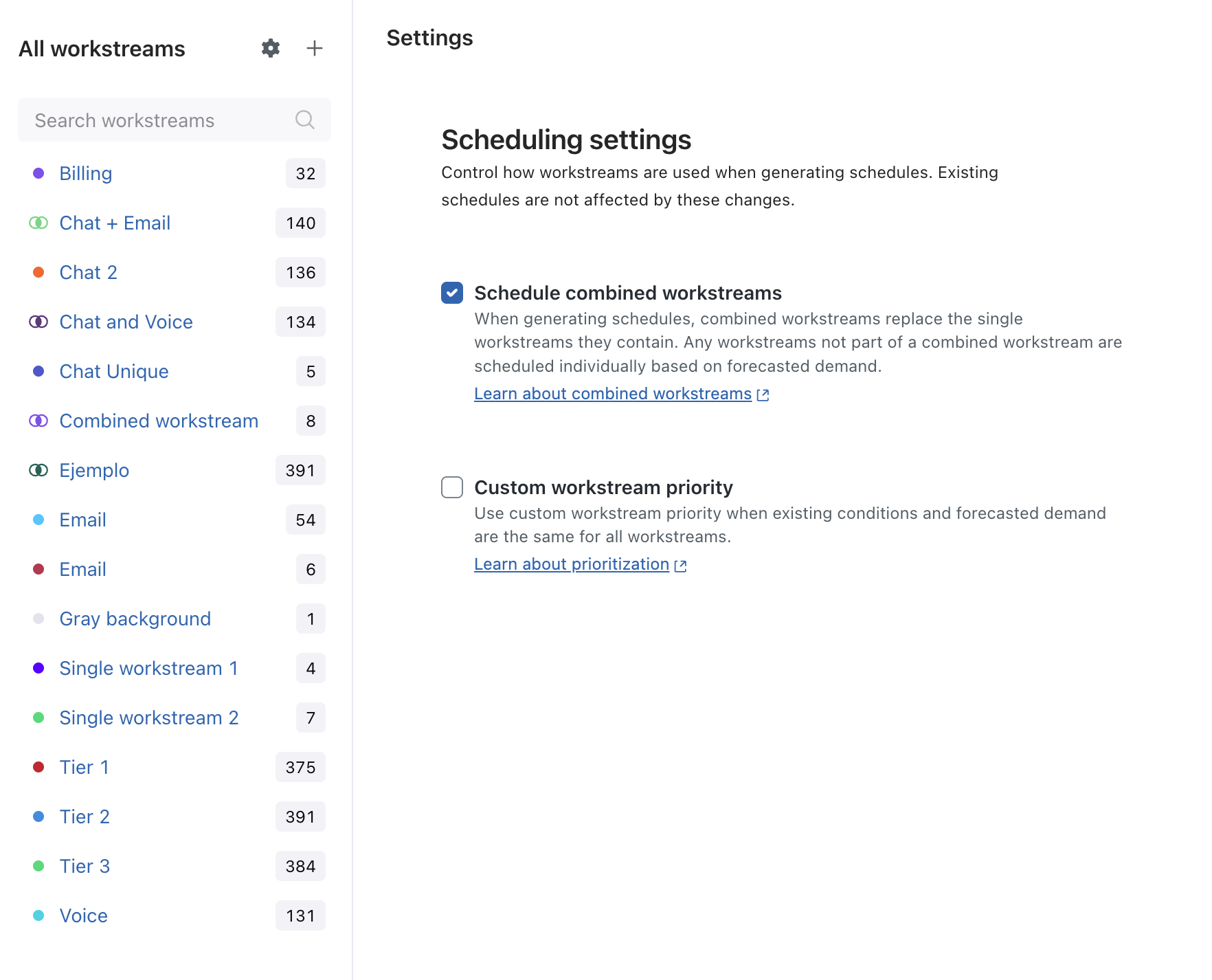
- 选择 计划合并的工作流。
- 单击保存。
在创建日程计划时,日程计划算法仅开始使用合并的工作流。其后将考虑不属于任何合并工作流的任何单个工作流。现有的日程计划不受这些更改的影响。
确定工作流 (EAP) 的优先级
您可以根据从最高到最低的顺序排列工作流的优先级。优先处理其渠道或工作性质对您的业务最重要的工作流。例如,您可能要先确定语音工作流的优先级,因为电话和电邮一样不能等待。
该算法仍将主要根据预测计划所有工作流;但是,如果工作流被算法选择,则优先级会增加“奖励点”。
仅当两个工作流的预测需求相似时,或者当需求已满足或很小时,设置优先级很重要。在这些情况下,优先级有助于决策者首先计划优先级较高的工作流,直到满足其预测需求。然后,其他工作流将根据其优先级按顺序进行计划。但是,如果优先级最低的工作流需求最高,它仍会排在其他工作流之前。
对工作流进行优先级排序
- 在 劳动力管理中,单击 导航栏中的 设置 ,然后选择 组织结构。
- 单击 工作流。
- 单击 日程计划设置 图标 在所有工作流旁。
- 选择 自定义工作流优先级。
- 单击工作流旁边的下拉菜单,然后选择一个优先级。
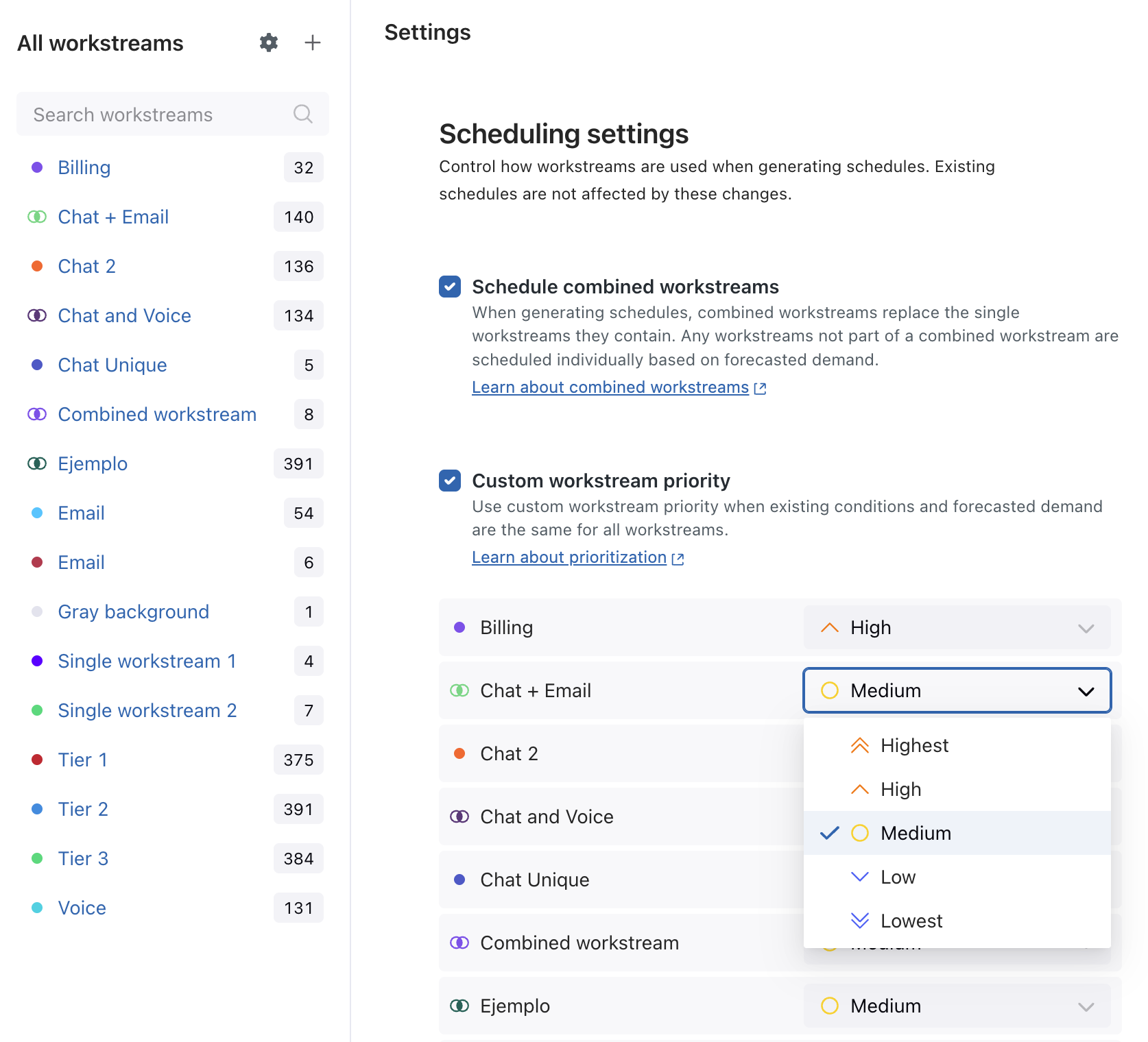
- 继续设置所有工作流的优先级,然后单击 保存。
翻译免责声明:本文章使用自动翻译软件翻译,以便您了解基本内容。 我们已采取合理措施提供准确翻译,但不保证翻译准确性
如对翻译准确性有任何疑问,请以文章的英语版本为准。