创建高级人工智能专员后,您需要将其连接到Zendesk Support ,然后人工智能专员才能开始通过电邮回复客户。人工智能专员发送的电邮回复将作为系统用户发送,这意味着高级电邮人工智能专员不需要专员席位。
您只能将一个高级人工智能专员连接到电邮。有关如何在单个人工智能专员中处理品牌特定信息的建议,请参阅是否可以将多个高级人工智能专员连接到单个 Zendesk 帐户?
将高级人工智能专员连接到您的子域名
将高级人工智能专员连接到电邮的第一步是连接到您的生产或沙盒环境。
将人工智能专员连接到您的子域名
- 在人工智能专员(高级),选择您要使用的高级人工智能专员。
- 单击侧栏中的设置,然后选择客户关系管理整合。
- 单击选择您的客户关系管理,然后选择Zendesk Support 。
- 选择整合标签。
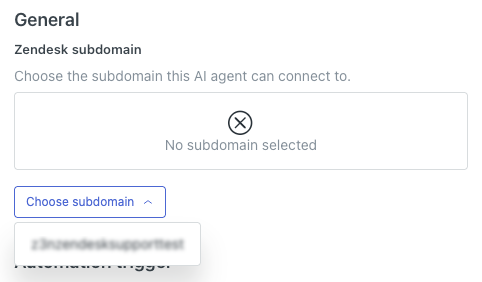
- 单击选择子域名,然后为您的生产或沙盒环境选择子域名。
- 在发送者下,单击下拉字段,然后选择在工单中显示作为人工智能专员回复的发送者的用户。
仅当在专员工作区中查看工单时,此用户才显示为发送者。当客户在其收件箱中收到人工智能专员的电邮回复时,发件人将显示为您在管理中心选择的品牌名称和客服电邮地址。
有关此设置的更多信息,请参阅配置高级人工智能专员电邮回复的发件人(可选) 。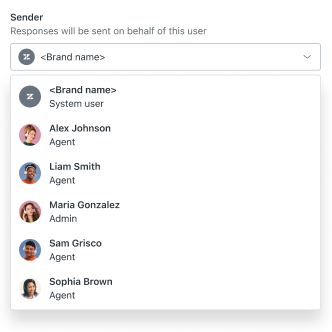
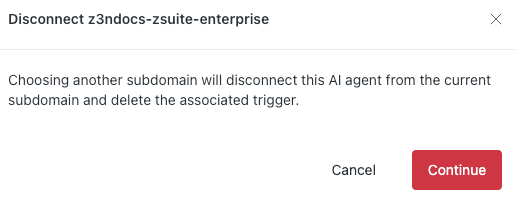
- 在确认对话框中,单击继续。
配置高级人工智能专员电邮回复的发件人(可选)
高级人工智能专员发送的电邮回复可在两个地方查看:
- 作为到达客户收件箱的实际电邮
- 作为专员工作区中关联工单中的公开评论
被列为人工智能专员回复电邮发件人的用户会有所不同,具体取决于工单创建的渠道以及您正在查看的位置。
在通过电邮渠道创建的工单中:
- 对于客户收件箱中的电邮,发件人是您在管理中心选择的品牌名称和客服电邮地址。
- 在专员工作区的工单中,发送者默认是系统用户,但可以配置此发送者。
- 如果您使用默认系统用户:
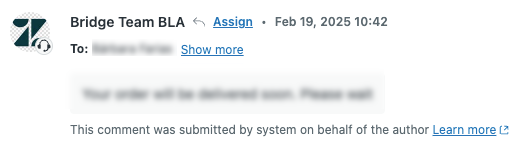
- 人工智能专员的回复显示为来自系统用户。
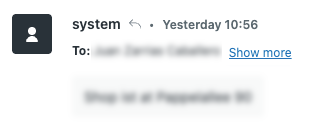
- 您的帐户中不占用任何专员席位。
- 人工智能专员的回复显示为来自系统用户。
- 如果您选择一个不同的用户:
- 人工智能专员的回复显示为来自已选择的用户,包括其姓名、电邮和签名(如果已配置)。
- 您帐户中的一个专员席位已被选定的用户占用。
- 人工智能专员的回复显示为来自已选择的用户,包括其姓名、电邮和签名(如果已配置)。
- 如果您使用默认系统用户:
在通过网络表格和 API 渠道创建的工单中:
- 如果您使用默认系统用户:
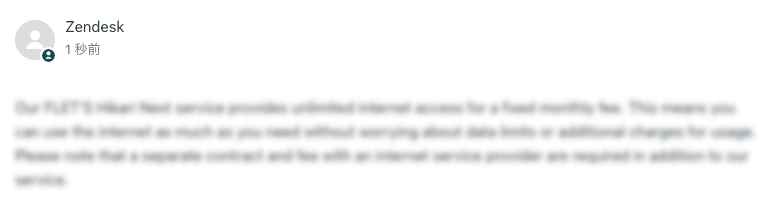
- 在客户的收件箱和专员工作区的工单中,人工智能专员的回复显示为来自 Zendesk 用户。
- 您的帐户中不占用任何专员席位。
- 在客户的收件箱和专员工作区的工单中,人工智能专员的回复显示为来自 Zendesk 用户。
- 如果您选择一个不同的用户:
- 人工智能专员的回复显示为来自已选择的用户,包括其姓名、电邮和签名(如果已配置)。
- 专员席位已用。
应使用系统用户还是其他用户取决于您的设置和目标:
- 如果您满足以下条件,请使用系统用户:
- 请勿使用网络表格或 API 渠道提供客户支持。
- 想要腾出一个专员席位。
- 如果您符合以下条件,请使用其他用户:
- 除了电邮渠道之外,还可以使用网络表格或 API 渠道提供客户支持。
- 希望对专员工作区的工单中所示的人工智能专员回复进行品牌打造和自定义。
如果您使用其他用户作为高级人工智能专员电邮回复的发件人,建议创建一个仅用于此目的的专用用户。您不应重复使用人工专员的帐户作为人工智能专员的电邮回复的发送人。以免混淆回复是由人工专员还是人工智能专员发送的。
创建和配置高级专员电邮回复发件人
- (推荐)为您的人工智能专员创建一个唯一的公司电邮地址。
-
添加人工智能专员为具有以下用户角色的用户:
- Support:管理员
- 人工智能专员:客户管理员
-
创建一个组,并仅将人工智能专员用户添加到该组。
请勿将人工智能专员用户添加到任何其他组。
- 授予人工智能专员用户 API 访问权限以进行工单处理。
- 在人工智能专员(高级),选择您要使用的高级人工智能专员。
- 单击侧栏中的设置,然后选择客户关系管理整合。
- 选择整合标签。
- 在发送人下,单击下拉字段,然后选择您在上面创建的用户。
此用户在工单中显示为人工智能专员回复的发送者。
- 如果您在创建电邮自行程序触发器后更新用户,请编辑触发器,根据需要更新其条件,从而考虑到选定的用户。
创建自行程序触发器并打开自行程序引擎
连接到子域名后,您需要创建自行程序触发器并启用自行程序引擎。这样高级人工智能专员可以通过电邮渠道回复客户请求。
- 在人工智能专员(高级),选择您要使用的高级人工智能专员。
- 单击侧栏中的设置,然后选择客户关系管理整合。
- 选择整合标签。
- 单击创建自行程序触发器。
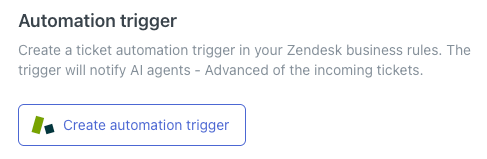
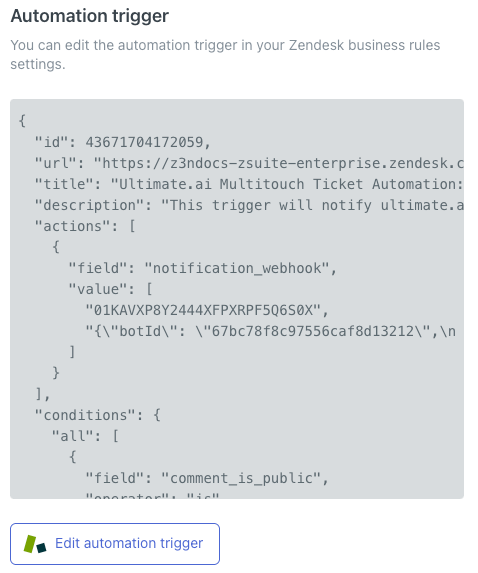
触发器将自动创建。您可以在只读文本窗口中查看 JSON 的详情,并根据需要编辑触发器。
- 选择概览标签。
- 选择自行程序引擎以将其切换为打开。
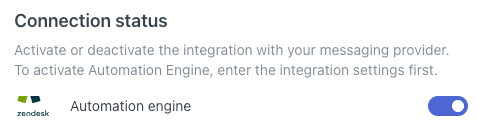
您的人工智能专员现已连接到电邮。此时,您可能想要:
- 管理自行程序触发器,以在触发器列表中对其重新排序,或编辑其默认配置。
- 导入工单数据,以便用来自Zendesk Support的历史数据填充人工智能专员的对话日志。
断开高级人工智能专员与电邮的连接
如果您不再希望人工智能专员连接到电邮,可以关闭自行程序引擎并取消激活触发器。
- 在人工智能专员(高级),选择您要使用的高级人工智能专员。
- 单击侧栏中的设置,然后选择客户关系管理整合。
- 选择概览标签。
- 选择自行程序引擎以将其关闭。
- 在确认对话框中,选择关闭。
目前,人工智能专员在技术上仍连接到电邮渠道,但不会响应客户请求。
- 选择整合标签。
- 单击取消激活自行程序触发器。
- (可选)再次选择概览标签,单击移除整合,然后在确认对话框中单击确认。
您的人工智能专员已不再连接到电邮。
翻译免责声明:本文章使用自动翻译软件翻译,以便您了解基本内容。 我们已采取合理措施提供准确翻译,但不保证翻译准确性
如对翻译准确性有任何疑问,请以文章的英语版本为准。