Une fois que vous avez créé un agent IA, vous devez l’activer avant qu’il puisse interagir avec les clients sur les canaux de votre choix. Vous pouvez aussi, quand vous le souhaitez, modifier les canaux d’un agent IA, le cloner ou le supprimer.
Cet article aborde les sujets suivants :
- Activation d’un agent IA
- Gestion des canaux d’un agent IA
- Modification d’un agent IA
- Clonage d’un agent IA
- Suppression d’un agent IA
Article connexe :
Activation d’un agent IA
L’activation d’un agent IA le met à la disposition des clients sur les canaux de votre choix. Vous pouvez avoir activé un agent IA pendant le processus de création, ou avoir enregistré sa configuration sans encore l’activer.
Pour activer un agent IA
- Dans l’espace de travail des agents IA, cliquez sur
 Tableau de bord dans la barre latérale.
 - Dans la liste des agents IA, placez votre curseur sur le statut Prêt à être activé et cliquez sur Activer.
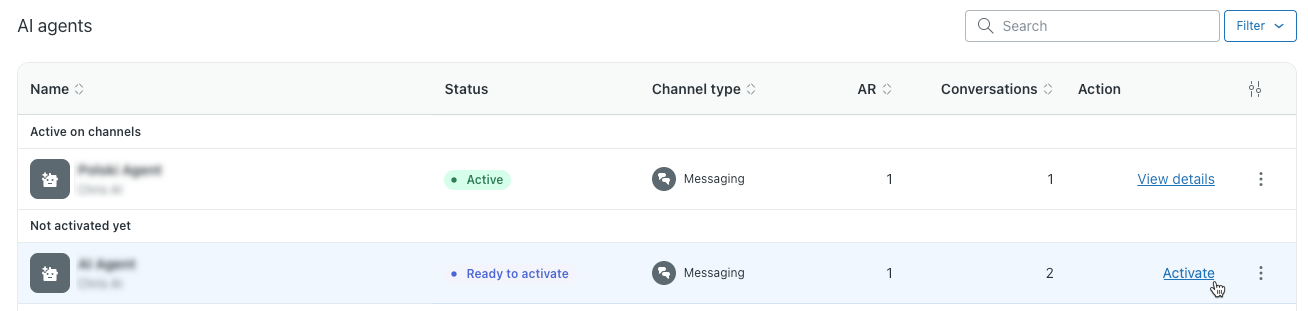
La boîte de dialogue Gérer vos canaux s’ouvre.
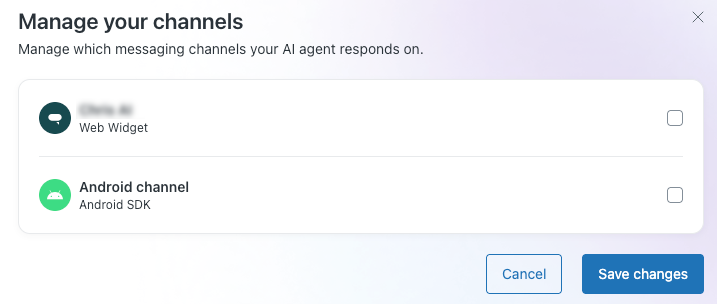
-
Sélectionnez les canaux sur lesquels vous voulez que l’agent IA interagisse avec les clients.
- Cliquez sur Enregistrer les modifications.
Votre agent IA est désormais disponible sur les canaux que vous avez sélectionnés.
Gestion des canaux d’un agent IA
Vous pouvez gérer les canaux sur lesquels votre agent IA est disponible quand vous le souhaitez. Un seul agent IA à la fois peut être actif sur un canal.
Si vous avez initialement créé un agent IA pour les canaux de messagerie, vous ne pouvez pas ensuite l’activer pour les canaux d’e-mail (y compris l’API ou le formulaire Web, et inversement.
Pour les agents IA pour la messagerie uniquement : quand vous sélectionnez des canaux pour un agent IA, les règles de routage sont créées automatiquement. Les règles de routage déterminent quel agent IA doit répondre sur un canal donné et s’appliquent uniquement aux canaux de messagerie, pas aux canaux d’e-mail.
Pour gérer les canaux d’un agent IA
- Dans l’espace de travail des agents IA, cliquez sur Tableau de bord dans la barre latérale.
- Dans la liste des agents IA, placez votre curseur sur l’agent IA pour lequel vous voulez gérer les canaux.
- Cliquez sur le menu des options (
 ) et sélectionnez Gérer les canaux.
La boîte de dialogue Gérer vos canaux s’ouvre.
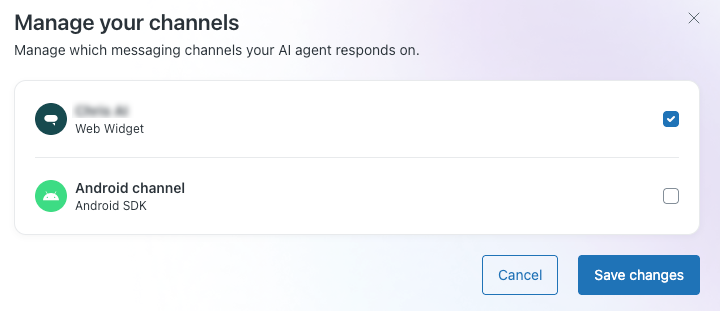
- Si un canal est sélectionné, cela signifie que l’agent IA déjà actif sur ce canal.
- Si un canal est désélectionné, cela signifie que l’agent IA n’est pas actuellement actif sur ce canal, mais qu’il peut y être ajouté.
- Si un canal a déjà un agent actif, vous ne pouvez pas en ajouter un autre. Vous devez d’abord désactiver l’agent IA actif en gérant ses canaux avant de pouvoir en activer un autre.
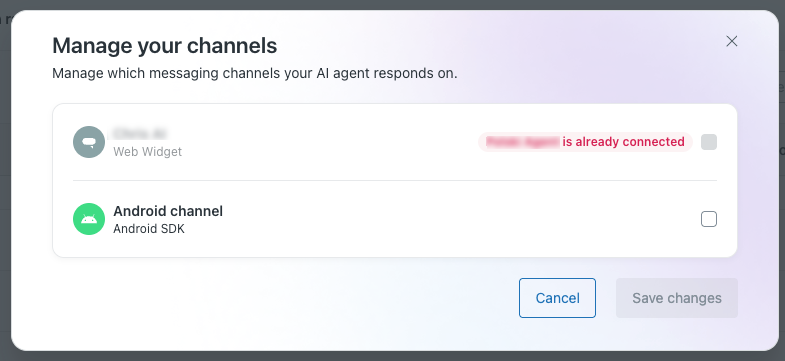
- (agents IA de messagerie uniquement) Si vous avez modifié les règles de routage d’un agent IA, vous ne pouvez plus gérer les canaux de cet agent IA via ce menu.
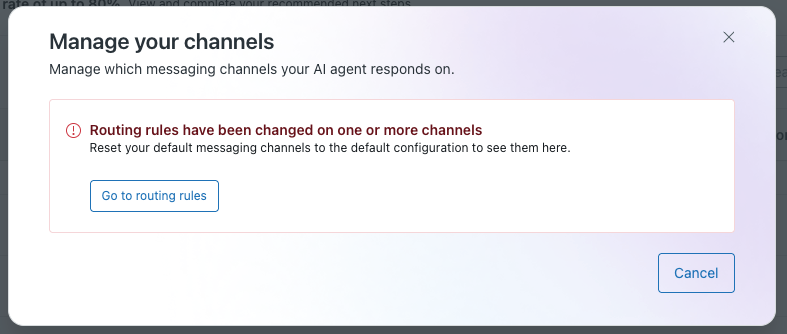
- Sélectionnez ou désélectionnez les canaux en fonction de vos besoins.
- Cliquez sur Enregistrer les modifications.
Votre agent IA est désormais disponible sur les canaux que vous avez sélectionnés.
Modification d’un agent IA
Vous pouvez modifier un agent IA en fonction de vos besoins.
Pour modifier un agent IA
- Dans l’espace de travail des agents IA, cliquez sur Tableau de bord dans la barre latérale.
- Dans la liste des agents IA, placez votre curseur sur l’agent IA que vous voulez modifier.
- Cliquez sur le menu des options (), puis sélectionnez Modifier la configuration
Vous accédez à la page des paramètres généraux. Sur cette page, vous pouvez modifier les détails élémentaires de l’agent IA ou naviguer jusqu’à une autre partie de l’espace de travail des agents IA pour apporter d’autres modifications à la configuration de l’agent IA.
Clonage d’un agent IA
Quand vous clonez un agent IA d’un environnement à un autre (d’un environnement de production à une sandbox, par exemple), les éléments suivants sont dupliqués :
- L’agent IA lui-même, y compris toutes les langues prises en charge
- Les réponses de modèle
- Les cas d’utilisation, y compris les réponses et les dialogues associés
- Les réponses système
- Les entités
- Les horaires d’ouverture
- Les procédures génératives (sauf les actions liées)
- Les intégrations API
Quand les intégrations API dans les dialogues ou les procédures sont dupliquées :
- L’intégration API clonée s’appelle « <nom de l’intégration API> (Clone) ».
- Si l’intégration API source a une intégration d’authentification, elle est également clonée.
- Aucune modification n’est apportée à l’intégration API source.
- Les intégrations API dans les workflows de dialogue de l’agent IA cloné sont automatiquement remplacées par les versions clonées des intégrations API.
Pour cloner un agent IA
- Dans Agents IA, cliquez sur Gestion des organisations
 dans la barre latérale, puis sélectionnez Gestion des organisations.
 - Dans la liste des agents IA, cherchez l’agent IA à cloner.
- Cliquez sur l’icône Dupliquer (
 ).
).Une boîte de dialogue s’affiche.
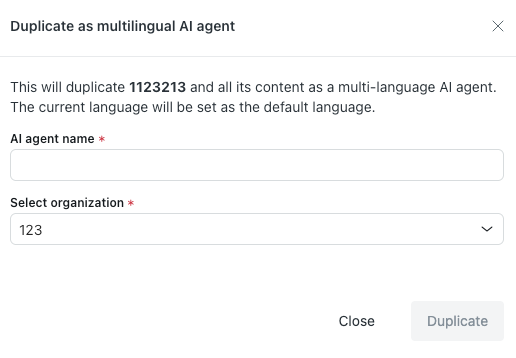
- Dans Nom de l’agent IA, saisissez un nom pour l’agent IA cloné.
- Dans Sélectionner une organisation, sélectionnez l’organisation dans laquelle vous voulez cloner l’agent IA (votre environnement de production ou de sandbox).
- Cliquez sur Dupliquer.
Suppression d’un agent IA
Vous pouvez supprimer un agent IA si vous n’en avez plus besoin. La suppression d’un agent IA supprime l’ensemble des paramètres ou des personnalisations spécifiques à cet agent IA, mais pas le contenu partagé avec les autres agents IA, comme les intégrations API. Vous devez être un client administrateur avec accès à l’agent IA pour le supprimer.
Vous pouvez supprimer un agent IA à partir du tableau de bord ou de la page de gestion des organisations.
- Dans l’espace de travail des agents IA, cliquez sur Tableau de bord dans la barre latérale.
- Dans la liste des agents IA, placez votre curseur sur l’agent IA que vous voulez supprimer.
- Cliquez sur le menu des options () et sélectionnez Supprimer.
- Dans la boîte de dialogue de confirmation, cliquez sur Supprimer l’agent.
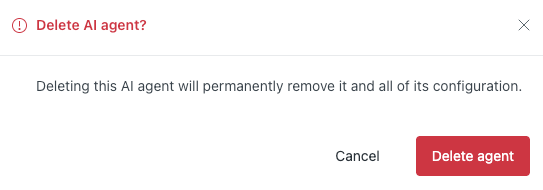
L’agent IA est définitivement supprimé.
Pour supprimer un agent IA à partir de la page de gestion des organisations
- Dans Agents IA, cliquez sur Gestion des organisations dans la barre latérale, puis sélectionnez Gestion des organisations.
- Dans la liste des agents IA, cherchez l’agent IA à supprimer.
- Cliquez sur l’icône Supprimer (
 ).
).Une boîte de dialogue s’affiche.
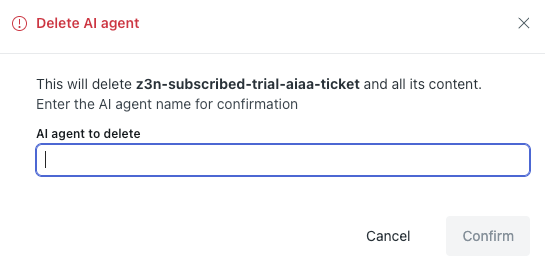
- Dans le champ de texte, saisissez le nom exact de l’agent IA,
Le nom doit utiliser exactement la même casse et les mêmes espaces.
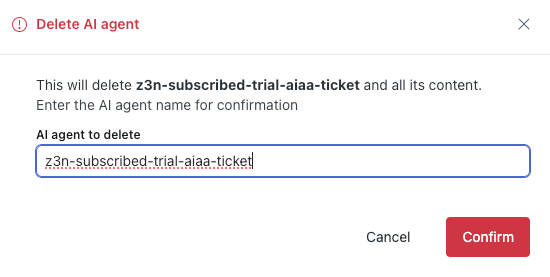
- Cliquez sur Confirmer.
L’agent IA est définitivement supprimé.