Les agents IA - avancé interagissent avec les clients dans les canaux de messagerie et d’e-mail afin de résoudre les problèmes sans intervention humaine et de libérer votre équipe d’assistance pour qu’elle puisse se consacrer à des problèmes plus complexes.
Vous devez être un administrateur client dans Agents IA - avancé pour créer un agent IA - avancé.
Cet article aborde les sujets suivants :
À propos des agents IA - avancé
Les agents IA - avancé offrent des fonctionnalités plus approfondies et des possibilités de configuration plus poussées que les agents IA - essentiel. Les agents IA - essentiel sont limités aux réponses génératives, alors que les agents IA - avancé incluent des fonctionnalités comme les workflows de conversation scriptés, les procédures génératives, l’accès complet aux API et l’orchestration et les analyses avancées.
Dans le module supplémentaire Agents IA - Avancé, il y a trois types d’agents IA - avancé :
-
Agents IA avec IA agentique : ces agents IA peuvent utiliser les procédures génératives pour interagir avec les utilisateurs d’une manière humaine plus naturelle, engager la conversation et résoudre des problèmes complexes ou vagues en identifiant les prochaines étapes à suivre et en posant des questions de suivi si nécessaire. Les agents IA avec IA agentique peuvent aussi utiliser des cas d’utilisation optimisés par l’IA générative quand vous avez besoin d’un contrôle plus fin.
Dans les canaux de messagerie, tous les nouveaux agents IA utilisent par défaut l’IA agentique et le type ne peut pas être modifié.
-
Agents IA sans formation : ces agents IA utilisent des cas d’utilisation optimisés par l’IA générative pour comprendre le message d’un client et se connecter à un workflow de conversation scripté approprié, qui peut aussi inclure des réponses générées par l’IA.
Dans les canaux d’e-mail, tous les nouveaux agents IA sont par défaut des agents IA sans formation et le type ne peut pas être modifié. Il n’est plus possible de créer des agents IA sans formation dans les canaux de messagerie, mais vous pouvez continuer de maintenir ceux que vous avez déjà créés (le cas échéant).
-
Agents IA basés sur les expressions (legacy) : ces anciens agents IA utilisent des expressions formées manuellement pour comprendre le message d’un client et se connecter à un workflow de conversation scripté approprié.
Il n’est plus possible de créer des agents IA basés sur les expressions, mais vous pouvez continuer de maintenir ceux que vous avez déjà créés (le cas échéant).
Création d’un agent IA - avancé
Vous pouvez créer un agent IA - avancé dans le module supplémentaire Agents IA - Avancé.
Par défaut, tous les nouveaux agents IA sont des agents IA avec IA agentique pour les canaux de messagerie et des agents IA sans formation pour les canaux d’e-mail, et cela ne peut pas être modifié.
Pour créer un agent IA - avancé
- Dans Agents IA - Avancé, cliquez sur Gestion des agents IA dans la barre latérale, puis sélectionnez Créer un agent IA.
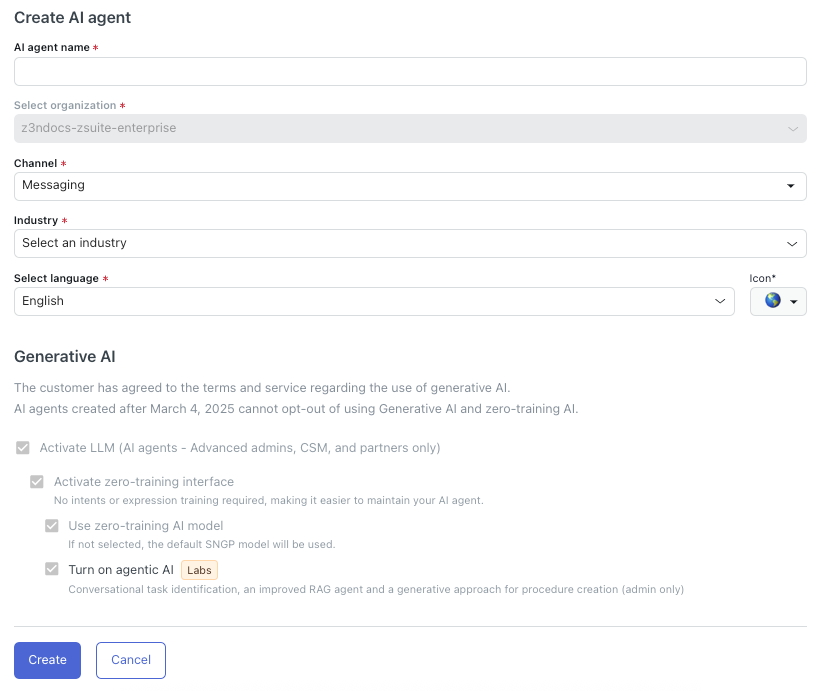
- Dans Nom de l’agent IA, saisissez un nom descriptif pour votre agent IA.
- Dans Canal, sélectionnez Messagerie ou E-mail, en fonction du type de canaux dans lequel vous voulez utiliser votre agent IA.
- Dans Secteur, sélectionnez l’option ci-dessous qui correspond le mieux au secteur pour lequel sera utilisé l’agent IA :
- Compagnie aérienne
- Jeux
- Télécommunications
- Commerce électronique
- Services bancaires
-
Autre
Si vous ne trouvez pas votre secteur exact, sélectionnez l’option qui s’en rapproche le plus. Ce paramètre impacte les paramètres de benchmark et autres paramètres liés au secteur dans l’ensemble de votre compte.
- Dans Sélectionner une langue, sélectionnez la langue que doit utiliser votre agent IA.Conseil : vous pourrez ajouter d’autres langues prises en charge ultérieurement.
- Dans Icône, sélectionnez une icône à associer à la langue que vous avez sélectionnée.
- Cliquez sur Créer.
Votre agent IA est créé, mais il n’interagira pas avec vos clients jusqu’à ce que vous le connectiez aux canaux de votre choix.
Clonage d’un agent IA - avancé
Vous pouvez cloner un agent IA - avancé. C’est utile si vous voulez vous en servir comme point de départ pour un nouvel agent IA ou si vous voulez copier un agent IA de votre environnement de production dans votre environnement de sandbox (ou vice versa).
Quand vous clonez un agent IA d’un environnement à un autre (par exemple, de votre environnement de production à votre environnement de sandbox), les intégrations API de l’environnement source sont aussi clonées dans l’environnement cible (si elles n’y existent pas déjà). Quand cela se produit :
- L’intégration API clonée s’appelle « <nom de l’intégration API> (Clone) ».
- Si l’intégration API source a une intégration d’authentification, elle est également clonée.
- Aucune modification n’est apportée à l’intégration API source.
- Les intégrations API dans les workflows de dialogue de l’agent IA cloné sont automatiquement remplacées par les versions clonées des intégrations API.
Pour cloner un agent IA - avancé
- Dans Agents IA - Avancé, cliquez sur Gestion des organisations dans la barre latérale, puis sélectionnez Gestion des organisations.
- Dans la liste des agents IA, cherchez l’agent IA à cloner.
- Cliquez sur l’icône Dupliquer (
 ).
).Une boîte de dialogue s’affiche.
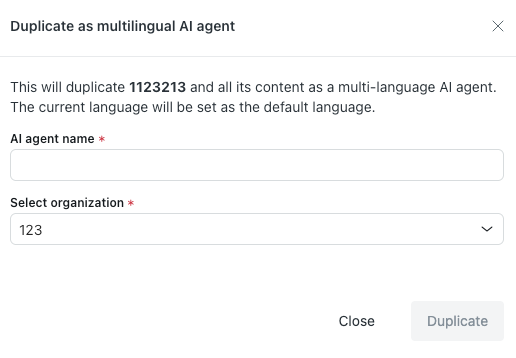
- Dans Nom de l’agent IA, saisissez un nom pour l’agent IA cloné.
- Dans Sélectionner une organisation, sélectionnez l’organisation dans laquelle vous voulez cloner l’agent IA (votre environnement de production ou de sandbox).
- Cliquez sur Dupliquer.
Si vous clonez un agent IA - avancé au sein du même environnement, l’intégration avec l’e-mail ou la messagerie est configurée automatiquement et vous n’avez pas à effectuer de tâches de configuration supplémentaires.
Si vous clonez un agent IA de messagerie de votre environnement de production à votre environnement de sandbox (ou vice versa), l’intégration avec la messagerie est configurée automatiquement. Si vous clonez un agent IA de l’e-mail de votre environnement de production à votre environnement de sandbox (ou vice versa), vous devez connecter l’agent IA avec l’e-mail dans le nouvel environnement.