要約:◀▼
AIプロンプトベースの評価カテゴリを作成し、自然言語プロンプト、カスタムテンプレート、評価スケールを用いてエージェントの会話の評価を行います。カテゴリをスコアカードに追加する前に、プロンプトをテストして改良したり、AIによる提案や検証機能を利用したり、プロンプトの履歴を確認したりすることができます。1アカウントあたり、AIプロンプトベースの評価カテゴリとスポットライトインサイトを合計で最大10個までアクティブにできます。
Zendesk QAでは、スポットライトインサイトがチケットにフラグを立て、評価カテゴリがエージェントのスコアを算出します。
管理者およびワークスペースマネージャーは、システムカテゴリ、手動カテゴリ、テキストの完全一致のカテゴリに加え、AIプロンプトベースの評価カテゴリを作成できます。
どの評価カテゴリを使用しても、カスタマーとの会話を効果的に評価できます。AIプロンプトベースのカテゴリを使用すると、自然言語を使って会話に関する具体的な質問を設定し、独自の基準に基づいて自動的にスコアリングできます。
Zendesk QAのプロンプトベースのAIインサイトは最新のAIモデルを活用しており、カスタムのAI評価カテゴリを一から作成することも、すぐに使えるAIプロンプトテンプレートを選択することもできます。「AIプロンプト」カテゴリの基準では、評価対象となるエージェントの行動を指定します。
関連記事
管理者およびワークスペースマネージャーは、1アカウントあたり、AIプロンプトベースの評価カテゴリとAIプロンプトベースのスポットライトインサイトを、合計で最大10個までアクティブにできます。この上限に達した後、さらにインサイトを作成またはアクティブ化するには、既存のインサイトを非アクティブにするか、削除する必要があります。
AIプロンプトベースのカスタム評価カテゴリを作成するには
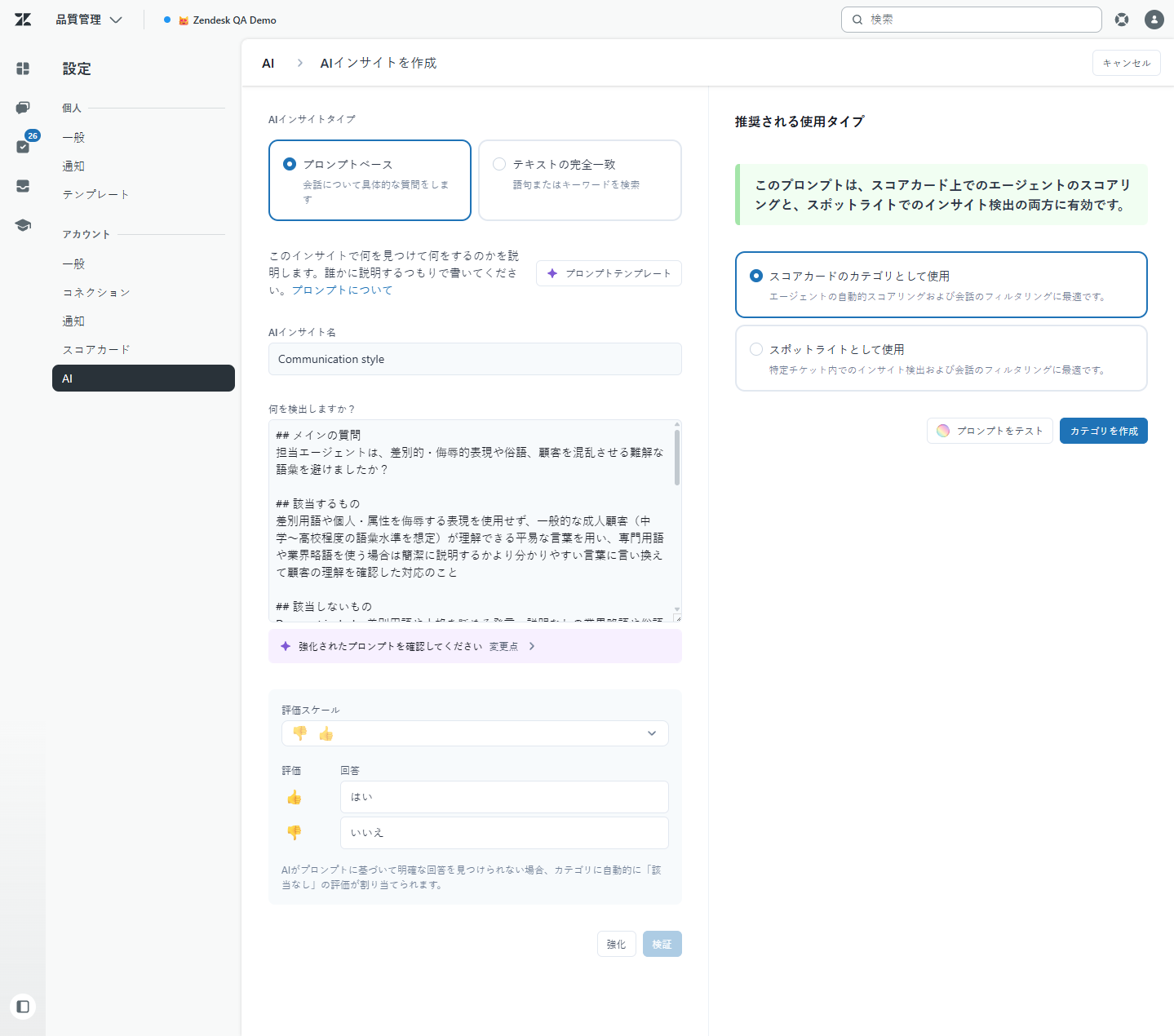
- 「品質管理」の画面右上にあるプロフィールアイコンをクリックします。
- 「設定」をクリックします。
- サイドバーの「アカウント」で、「AI」をクリックします。
- 「AIインサイトを作成」をクリックします。
- 「プロンプトベース」のAIインサイトタイプを選択します。
- 「AIインサイト名」に入力します。
- (オプション)「プロンプトテンプレート」をクリックして、すぐに使えるAIプロンプトテンプレートからテンプレートを選択し、「テンプレートを使用」をクリックします。
- 既存のテンプレートを特定のニーズに合わせてカスタマイズするか、または新しいプロンプトをいちから作成します。
- 「何を検出しますか?」で、このインサイトで検出する対象と達成する目標を明確に記述します。
焦点を当てる対象がエージェントの行動であることを明確にし、客観的で測定可能な表現を使用してください。入力可能な文字数は最大2,000文字です。
正確で行動につながるインサイトを得るには、AIインサイト用プロンプト作成のベストプラクティスに従ってください。
- 「評価スケール」を選択します。
小さいスケールは、大量のチケットに対して迅速かつ一貫したレビューを行うのに適しており、一方で大きいスケールは、より細かなニュアンスを伝えることができ、コーチングや品質の向上に向いています。詳しくは「カテゴリスコアの算出方法について」を参照してください。
次の評価スケールを利用できます。
ヒント:アカウントのスコアカード設定を変更して、絵文字の代わりに数値を使用することができます。- バイナリ:バイナリスケールは、選択肢が「良い」と「悪い」の2択のみのため、素早く判断でき、一貫性も高いスケールです。大量のチケットをスピーディーにレビューする必要がある場合に最適です。
- 3点:3点スケールでもすばやい評価は可能ですが、「良い」「悪い」に加えて「普通」という中間的な選択肢を設けることで、多少のニュアンスを伝えることができます。
- 4点:4点スケールでは、「良い」「やや良い」「やや悪い」「悪い」のいずれかではっきりとした判断を下すことが求められるため、批判的思考が促されます。
- 5点:5点スケールは、より細かいフィードバックを行うことができ、A=5、B=4といった学業成績の評価方法にも近い形式です。このタイプのスケールには、レビュー担当者が考慮する項目が多くなる分、スコア付けに時間がかかりやすいという欠点があります。
メモ:AIがプロンプトに基づいて明確な回答を見つけられない場合、カテゴリは自動的に「該当なし」と評価されます。 - 「何を検出しますか?」で、このインサイトで検出する対象と達成する目標を明確に記述します。
- (オプション)アカウント設定でAIによる提案のトグルがオンになっている場合は、「強化」をクリックします。このシステムは、プロンプトを分析して、曖昧さや不明瞭な表現、不適切な形式を解消します。また、以下の情報を追加して、プロンプトの意図を明確にします。
- プロンプトで求めている主な内容
- 該当するもの
- 該当しないもの
- プロンプトの回答の説明
- ネガティブなスコアの例
- ポジティブなスコアの例
- 明確化が必要な点
- プロンプトの回答候補
ヒント:評価では通常、会話データのみを使用します。ただし、プロンプトに対応時間、タグ、チャネル、社内メモなどのメタデータ要素が含まれている場合、それらの要素もプロンプトの評価時に考慮されます。詳しくは「メタデータを含むプロンプトを作成する」を参照してください。 - (オプション)「強化されたプロンプトを確認してください」をクリックして、元のプロンプトからどのような変更が加えられたかを確認し、詳細な提案にアクセスします。
- (オプション)「元のプロンプトを使用」をクリックして、元のプロンプトに戻ります。
- (オプション)アカウント設定でAI提案のトグルがオフになっている場合は、「検証」をクリックすると、プロンプトの改善に役立つフィードバックやヒントを確認できます。
- 「推奨される使用タイプ」で、「スコアカードのカテゴリとして使用」を選択します。
- (オプション)「プロンプトをテスト」をクリックし、プロンプトが正しく機能し、指定された基準を満たしていることを確認します。
「会話フィルター」ビューには、プロンプトベースのインサイトに基づいて検出された会話の総数が表示されます。
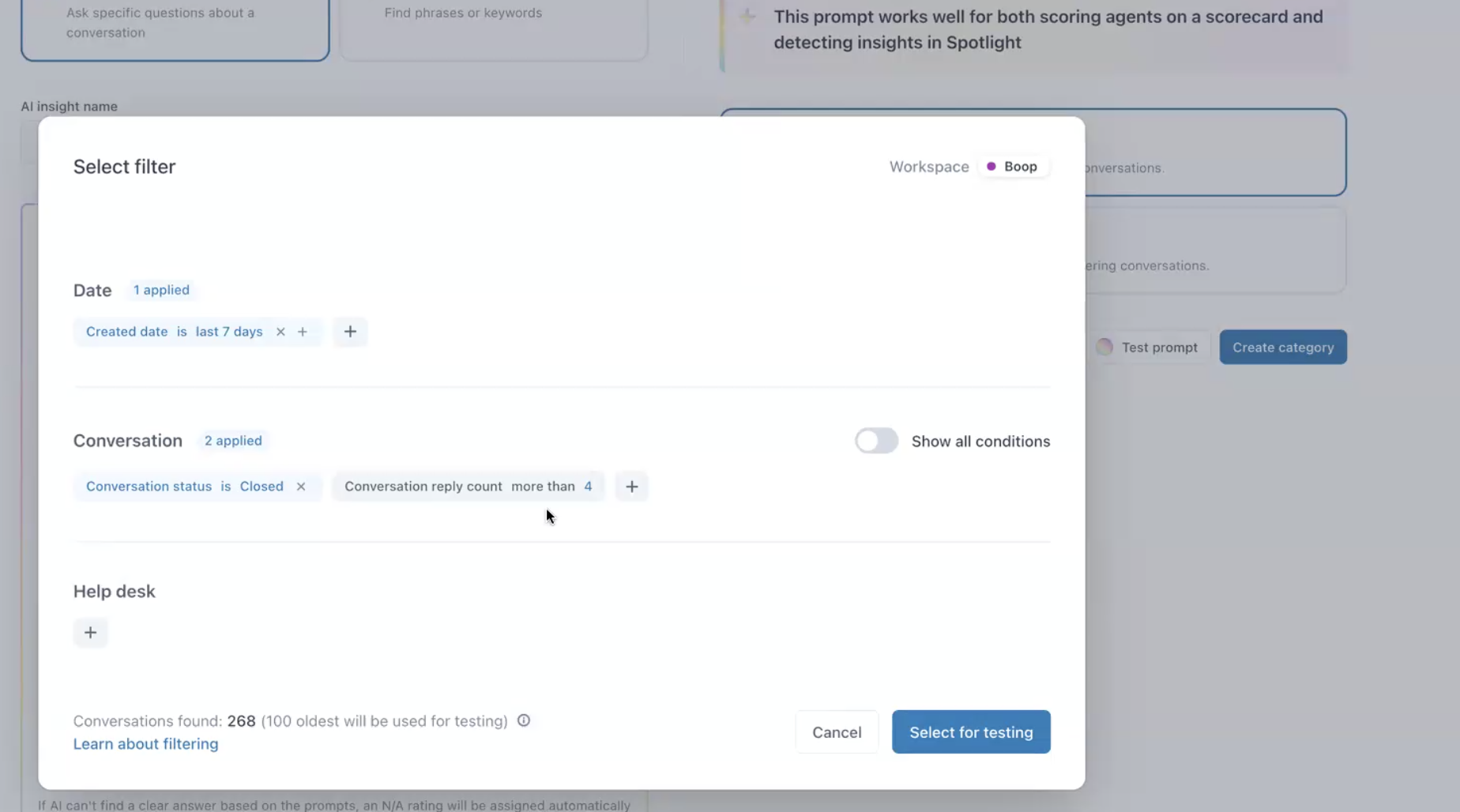
テスト用の会話プールを特定の条件に絞るため、デフォルトでは、過去7日間に作成され、返信が5件以上ある終了済みの会話が、最大100件フィルターに表示されます。
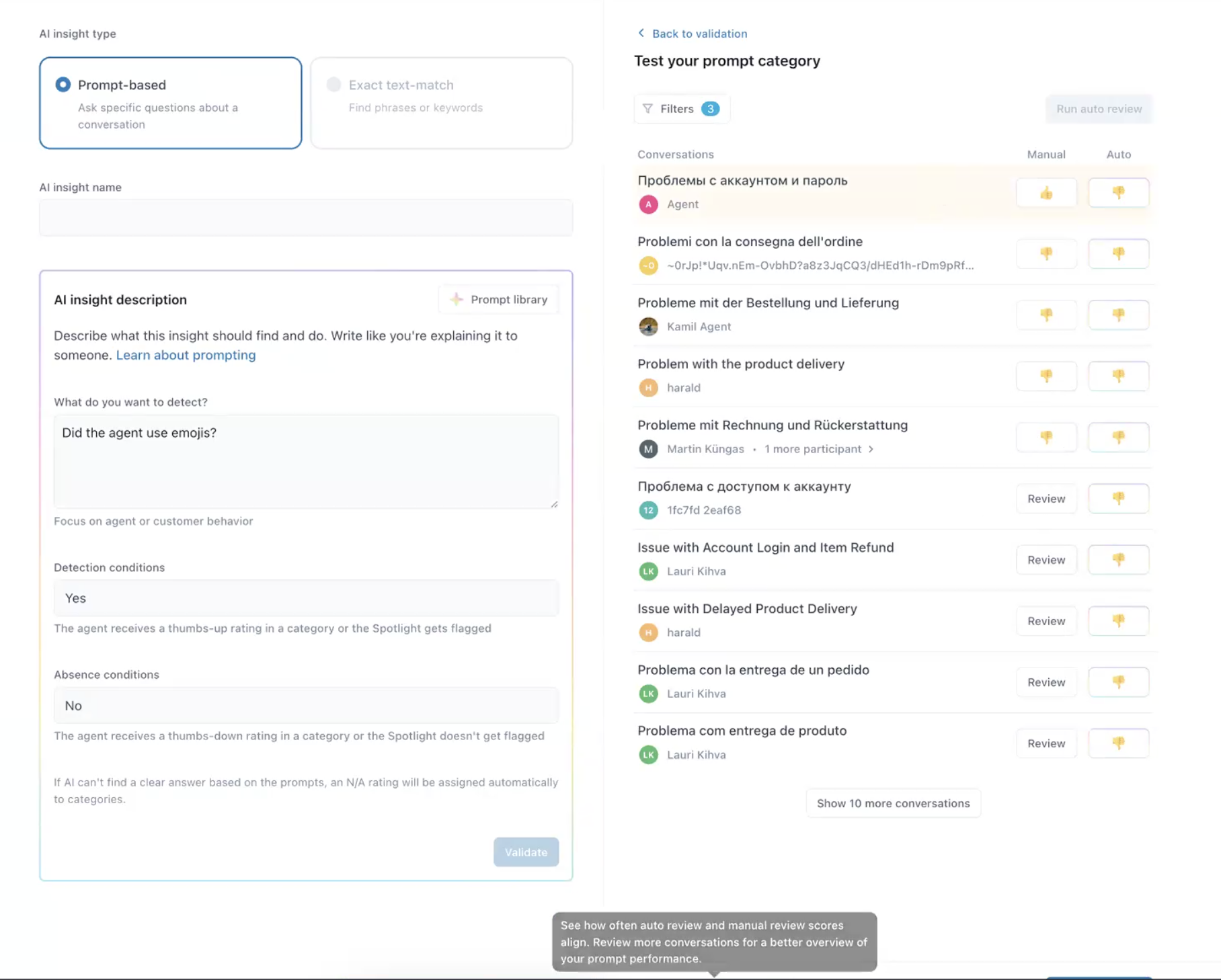
- (オプション)「テスト用に選択」をクリックします。このプロンプトによって検出された会話は、右側のパネルに10件ずつ表示されます。
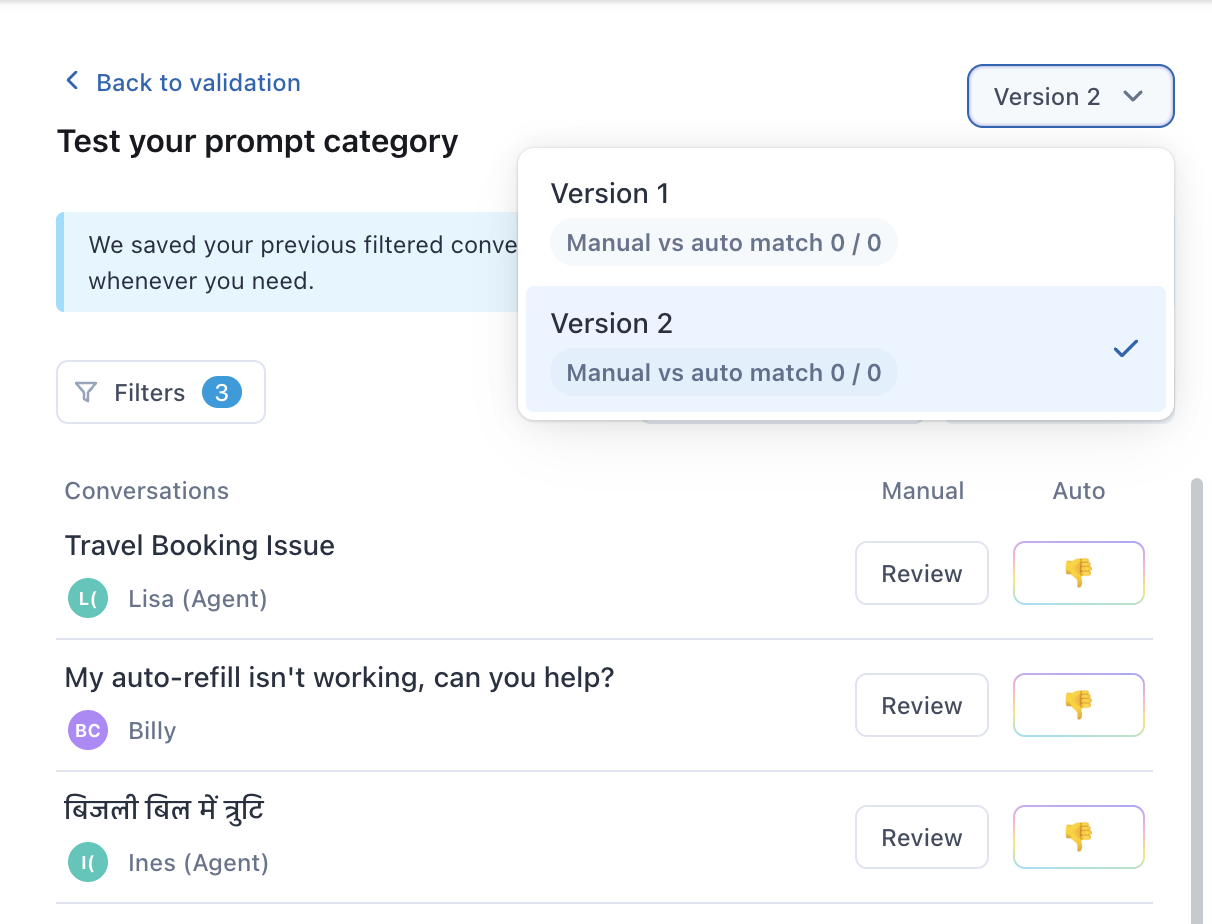
- (オプション)このプロンプトを検証・テストした後、プロンプトを編集して再度テストする場合、プロンプトの履歴が表示されます。この履歴で、以前のバージョンのプロンプトと、そのバージョンでの自動レビューと手動レビューのスコアの一致率を確認できます。一致する頻度を確認することで、プロンプトのパフォーマンスをより明確に把握できます。この履歴を活用し、最終作成に進む前に最適なプロンプトのバージョンを選択できます。
- (オプション)結果をテストします。
- (オプション)各会話の横にある「レビュー」をクリックし、作成中のプロンプトに基づいて手動でスコアを付けます。これにより結果を比較し、自動レビューと手動レビューのスコアが一致する頻度を確認できます。
- 「自動レビュー実行」をクリックすると、「オート」セクションのリストの全会話に自動的に適用されたプロンプト条件の結果を確認できます。
黄色でハイライトされた会話が多い場合は、意図した会話のスコアリングとAIによるスコアリングとに乖離がある可能性が高いことを示しています。プロンプトの言い換えを検討してください。
プロンプトの検出対象を言い換える場合、変更が軽微なときは、再度「自動レビュー実行」をクリックできます。ただし、評価の対象をエージェントからカスタマーに変更するなどで、変更が大きくなった場合、プロンプトのタイプがカテゴリからスポットライトに変更されることがあります。このような場合には、ステップ14に戻り、「プロンプトをテストする」を再度クリックする必要があります。
- 「カテゴリを作成」をクリックします。
- カテゴリを作成した後、そのカテゴリをスコアカードに追加して使用を開始する必要があります。