Resumo feito por IA verificado ◀▼
Crie agentes de IA para lidar com consultas de clientes em canais de mensagens, e-mail, API e formulários web sem intervenção humana. Use o conteúdo existente da sua central de ajuda para fornecer respostas automatizadas. Personalize o tom e a marca do agente e faça testes antes de publicar. Você também pode clonar ou apagar agentes conforme necessário. Garanta as permissões adequadas para acesso a conteúdo restrito com base na autenticação do cliente.
Os agentes de IA interagem com os clientes por meio de canais de mensagens, e-mails, API e formulários web para resolver problemas sem intervenção humana. Você pode criar um agente de IA que responda aos seus clientes de maneira conversacional usando informações obtidas na sua central de ajuda existente.
É necessário ser administrador tanto do Support quanto do Conhecimento para criar um agente de IA.
Este artigo contém os seguintes tópicos:
Artigos relacionados:
Sobre agentes de IA para mensagens, e-mail, API e formulário web
Quando você tem uma central de ajuda ativa, os agentes de IA fornecem respostas automatizadas e geradas por IA às solicitações dos clientes, com informações do seu próprio conteúdo confiável da central de ajuda.
Quando você usa conteúdo restrito da central de ajuda, as respostas do agente de IA respeitam as permissões de visualização do artigo. Isso significa que:
- Se o cliente for autenticado, o agente de IA pode usar artigos restritos relevantes para gerar respostas.
- Se o cliente não for autenticado, o agente de IA pode usar somente artigos públicos para gerar respostas.
Para obter mais informações, consulte Uso de conteúdo restrito da central de ajuda em respostas do agente de IA.
A experiência do cliente com um agente de IA depende do canal:
Noções básicas sobre a experiência do cliente para agentes de IA no canal de mensagens
Em relação às mensagens, o cliente interage com o agente de IA por meio do Web Widget inserido em sua central de ajuda ou site. Primeiro, o agente de IA faz a saudação ao cliente com a mensagem definida em sua mensagem de saudação.
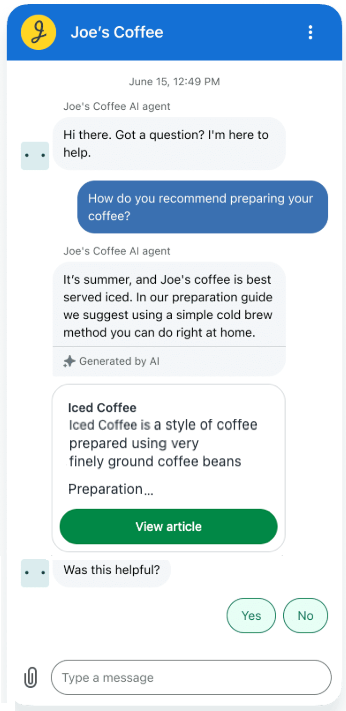
Quando o cliente envia uma mensagem, o agente de IA responde de uma das seguintes maneiras:
- Se o cliente fizer uma pergunta que possa ser respondida com o conteúdo da sua central de ajuda ou de outra fonte de conhecimento conectada, o agente de IA responderá com uma resposta de IA generativa com base no conteúdo relevante. Os links para os artigos usados como fonte são incluídos abaixo da resposta.
- Se o cliente fizer uma pergunta que o agente de IA não consegue responder, ele usará a resposta definida na sua resposta de fallback.
- Se o cliente enviar uma saudação informal ("Olá, tudo bem?"), o agente de IA responderá com uma saudação informal de IA generativa, para um toque mais natural e humano.
Quando o agente de IA envia uma resposta com base no conteúdo da central de ajuda, uma solicitação de feedback também é enviada ("O artigo foi útil? Sim/Não”). O cliente pode clicar nos botões de feedback para indicar se o agente de IA resolveu o problema. Você pode personalizar a maneira como o agente de IA responde ao feedback do cliente na mensagem de resposta do agente de IA ao feedback do cliente (por exemplo, permitindo que o cliente entre em contato com um agente humano se ainda precisar de ajuda).
Noções básicas sobre a experiência do cliente para agentes de IA nos canais de e-mail e API
Nos canais de e-mail e API, o cliente interage com o agente de IA enviando um e-mail para um dos seus endereços de suporte. O agente de IA envia um e-mail contendo uma resposta de IA generativa com base no conteúdo relevante da central de ajuda, incluindo links diretos para os artigos.
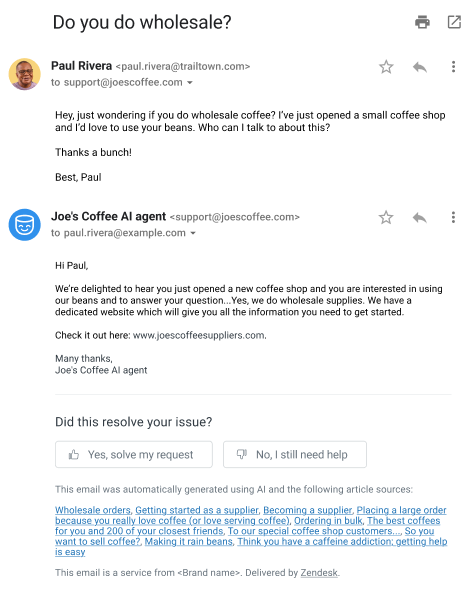
A resposta do agente de IA também inclui botões de feedback nos quais o cliente pode clicar para indicar se o agente resolveu o seu problema. Se o cliente clicar em Sim, resolvi minha solicitação, um navegador será aberto e pedirá que ele confirme se a solicitação foi resolvida.
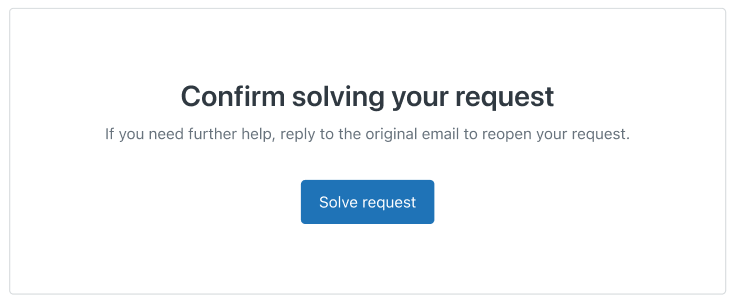
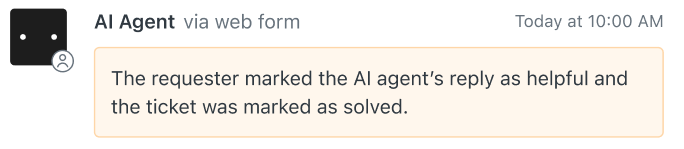
Se o cliente clicar em Resolver solicitação, o ticket será resolvido e uma observação interna será adicionada ao ticket.
Se o cliente clicar em Não, ainda preciso de ajuda, um navegador será aberto e solicitará que ele confirme se ainda precisa de ajuda.
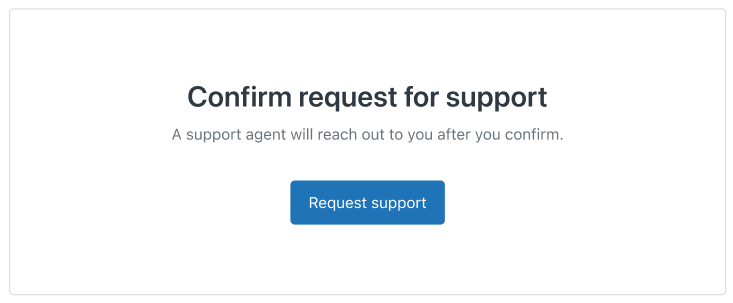
Se o cliente clicar em Solicitar suporte, uma observação interna será adicionada e o ticket será transferido para um agente humano.

Noções básicas sobre a experiência do cliente para agentes de IA no canal de formulário web
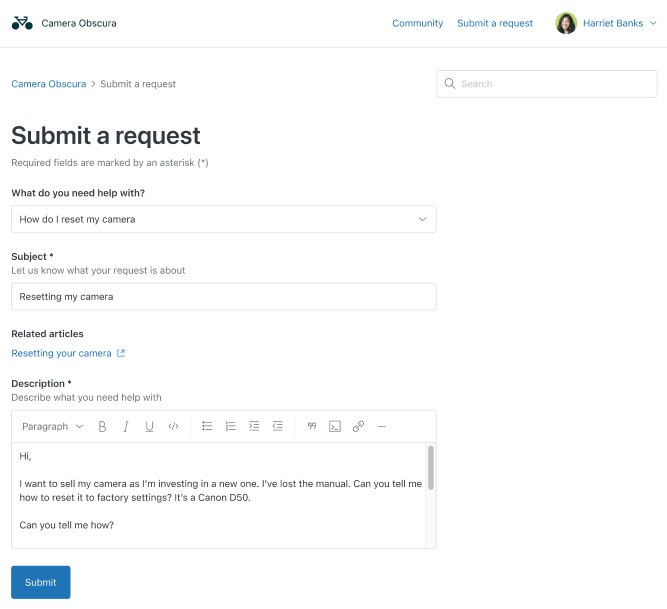
No canal de formulário web, o cliente interage com o agente de IA enviando um dos seus formulários de ticket configurados.
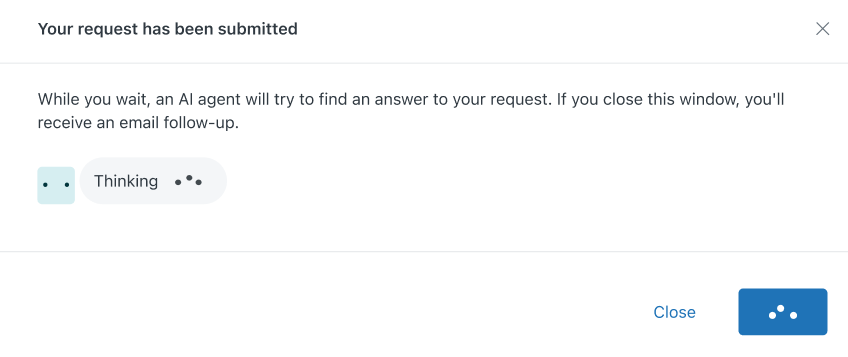
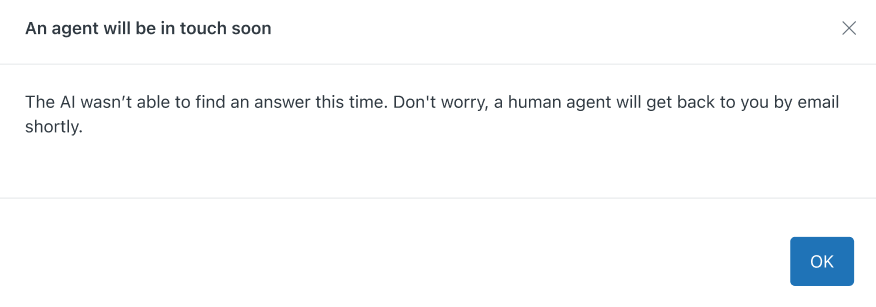
Na mesma aba do navegador, uma caixa de diálogo aparece enquanto o agente de IA processa a pergunta do cliente.
Após alguns instantes, o agente de IA responde com uma resposta de IA generativa com base no conteúdo relevante da central de ajuda. O cliente pode clicar em Exibir origens para ver quais artigos foram usados para gerar a resposta.
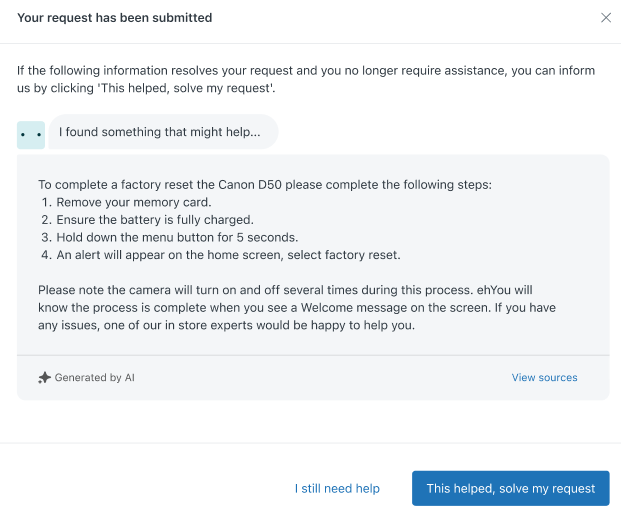
A resposta do agente de IA também inclui botões de feedback nos quais o cliente pode clicar para indicar se o agente resolveu o seu problema. Se o cliente clicar em Isso ajudou, resolvi minha solicitação, o ticket será considerado resolvido e uma observação interna será adicionada ao ticket.
Se o cliente clicar em Ainda preciso de ajuda ou se o agente de IA não conseguir responder à pergunta do cliente, o ticket será transferido para um agente humano.
Criação de um agente de IA
Criar um agente de IA significa adicionar a capacidade de usá-lo como um respondente no canal em questão. Até que você adicione um agente de IA a um canal específico e o publique, a resposta padrão permanece ativa para esse canal.
Estas instruções pressupõem que você já criou um canal de mensagens, e-mail, API ou formulário web.
Como criar um agente de IA
- Na Central de administração, clique em
 IA na barra lateral e selecione Agentes de IA > Agentes de IA.
 - Clique em Criar agente de IA.
A página Criar um agente de IA é aberta.

- Em Nome, insira um nome para o agente de IA.
Esse nome aparece na parte superior do Web Widget em conversas por mensagens e como o remetente em e-mails. Escolha um nome que deixe claro que os clientes não estão falando com um humano.
- Selecione um tom de voz:
- Profissional: (padrão) um tom cortês e direto.
- Informal: um tom casual e simpático.
- Entusiasmado: um tom otimista e simpático.
- Na lista suspensa Marca, selecione uma marca a ser aplicada ao agente de IA.
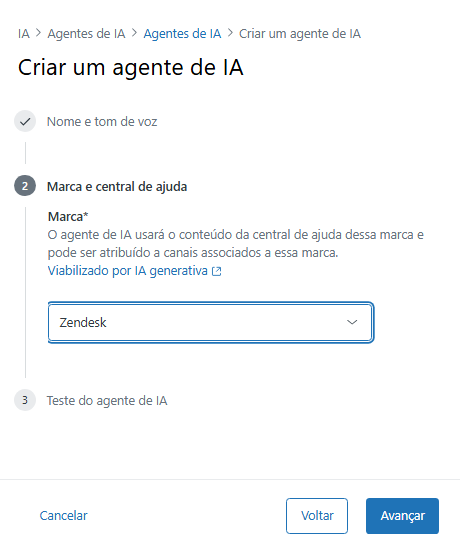
Se a central de ajuda da marca selecionada não estiver ativa, você verá uma mensagem de erro com um link para a central de ajuda que precisa ser ativada para que você possa prosseguir.
- Clique em Avançar.
Uma versão de teste do seu agente de IA é exibida.
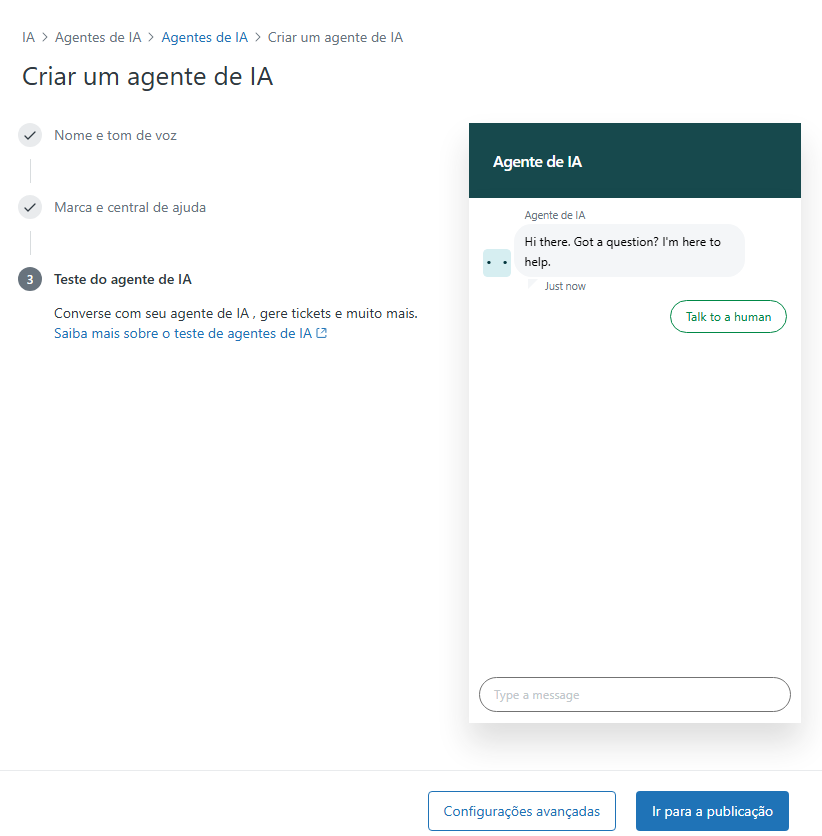
- Teste o agente de IA para ter certeza de que ele funciona conforme o esperado.
Para obter ajuda, consulte Teste de um agente de IA antes da publicação para clientes.
- Escolha sua próxima etapa:
- Clique em Configurações avançadas para definir configurações adicionais que afetam o comportamento do agente de IA. Consulte Visualização e definição de configurações para agentes de IA.
- Clique em Ir para a publicação para publicar o agente de IA. O agente de IA não estará disponível para os clientes até que seja publicado. Consulte Publicação de um agente de IA para disponibilizá-lo aos clientes.
Clonagem de um agente de IA
Você pode clonar um agente de IA existente e usá-lo como ponto de partida para criar um novo agente de IA.
Como clonar um agente de IA
- Na Central de administração, clique em IA na barra lateral e selecione Agentes de IA > Agentes de IA.
- Encontre o agente de IA que você quer clonar.
- Clique no menu de opções do agente de IA (
 ) e selecione Clonar.
O agente de IA é copiado e adicionado ao final da lista de agentes de IA. Ele tem o mesmo nome do agente de IA original, acrescido de "(cópia)".
- Escolha sua próxima etapa:
- Defina configurações adicionais que afetem o comportamento do agente de IA. Consulte Visualização e definição de configurações para agentes de IA.
- Publique o agente de IA. O agente de IA não estará disponível para os clientes até que seja publicado. Consulte Publicação de um agente de IA para disponibilizá-lo aos clientes.
Exclusão de um agente de IA
Como apagar um agente de IA
- Na Central de administração, clique em IA na barra lateral e selecione Agentes de IA > Agentes de IA.
- Encontre o agente de IA que você quer apagar.
- Clique no menu de opções do agente de IA () e selecione Apagar.
- Na caixa de diálogo de confirmação, revise as informações e clique em Apagar.
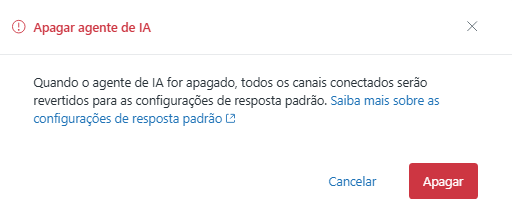
O agente de IA é removido da lista.