Resumen de IA verificado ◀▼
Cree flujos de acciones para automatizar tareas en sistemas internos y externos. Defina disparadores y acciones para simplificar procesos como la actualización de prioridades de tickets o el envío de notificaciones. Use varias acciones, como las exclusivas de Zendesk, las externas y las personalizadas, para ajustar los flujos de trabajo a sus necesidades. Incorpore la ramificación, el código personalizado y la administración de entradas/salidas para gozar de flexibilidad. Mejore la eficiencia automatizando las tareas rutinarias para que su equipo se pueda dedicar a las interacciones complejas con los clientes.
Un flujo de acciones es un flujo de trabajo automatizado definido por el usuario. Cada flujo de acciones consta de un disparador de flujo de acciones, que inicia el flujo, y una o más acciones. Los flujos de acciones se pueden ejecutar en respuesta a su disparador configurado o bien los agentes los pueden iniciar mediante la asistencia automática del agente copiloto.
Por ejemplo, puede definir un flujo de acciones que se dispare cuando el formulario de un ticket cambie del formulario estándar de Support al formulario personalizado de ticket de Incidente. Cuando esto sucede, el flujo de acciones cambia la prioridad del ticket a urgente, crea una incidencia de Jira, agrega un vínculo a la incidencia de Jira al ticket y envía al equipo correspondiente un mensaje de Slack notificándole la incidencia urgente de Jira.
En este artículo se describe cómo crear un flujo de acciones.
Anatomía de un flujo de acciones
-
Disparador del flujo de acciones: la condición en la que se inicia el flujo de acciones. Los administradores pueden aplicar condiciones al ticket y a los disparadores de eventos del usuario para restringir aún más cuándo se gatillan.Están disponibles los siguientes tipos de disparadores de flujos de acciones:
- Eventos de tickets
- Eventos de usuario
- Eventos de Slack (EAP)
- Flujo de acciones sugerido por la asistencia automática y aprobado por el agente.
- Disparadores de flujos de acciones personalizados
-
Acciones de Zendesk: pasos relacionados con los objetos de Zendesk, como tickets, usuarios y organizaciones.Están disponibles las siguientes acciones:
- Crear ticket
- Buscar ticket
- Actualizar ticket
- Agregar etiquetas al ticket
- Eliminar etiquetas del ticket
- Buscar a un usuario
- Buscar una organización
- Crear o actualizar usuario (EAP de ITAM solamente)
- Importar recurso (EAP de ITAM solamente)
- Acciones externas: pasos relacionados con sistemas externos a los que está conectado. Las acciones disponibles varían según el sistema. Consulte Agregar acciones externas.
-
Pasos de control de flujo y utilidad: los pasos proporcionan estructura para su flujo de acciones y le agregan lógica personalizada. Están disponibles los siguientes pasos de control de flujo y utilidad:
- Rama: divide el flujo de acciones en dos rutas en función de una condición definida por el usuario.
- Código personalizado: código JavaScript moderno y definido por el usuario que se puede incorporar en un flujo de acciones para implementar una lógica personalizada y transformaciones de datos.
-
Enviar salidas al copiloto: para los flujos de acciones iniciados por el disparador Flujo de acciones sugerido por la asistencia automática y aprobado por el agente, se puede usar este paso para enviar salidas del flujo de acciones de nuevo al agente copiloto y usarlas en los procedimientos. Si se usa este paso en un flujo de acciones con ramas, las salidas enviadas al copiloto reflejan esa rama únicamente.Nota: Ningún otro paso puede seguir a un paso Enviar salidas al copiloto en una rama de un flujo de acciones.
- Acciones personalizadas: pasos definidos por el usuario que actualizan o consultan datos a través de cualquier API. Las acciones personalizadas son utilizadas por la asistencia automática del agente copiloto y los flujos de acciones.
A excepción de los pasos de código personalizado y algunos disparadores de flujos de acciones, los pasos siempre requieren una entrada de datos. Normalmente, la entrada de un paso son los datos que devuelve la acción anterior, que se conoce como la salida de ese paso. No obstante, en algunos casos se pueden especificar datos estáticos. Además, no todos los pasos proporcionan una salida. Para obtener más información, consulte Proporcionar datos de entrada a acciones y pasos.
Crear un flujo de acciones
- En el Centro de administración, haga clic en
 Aplicaciones e integraciones en la barra lateral y luego seleccione Acciones > Flujos de acciones.
 - Haga clic en Crear flujo.
- Escriba un Nombre único y una Descripción para ayudar a otros administradores a entender el flujo de acciones.Nota: El asistente automático del agente copiloto utiliza el nombre y la descripción del flujo de acciones para determinar cuándo se debe sugerir un flujo de acciones a un agente. Consulte las mejores prácticas si necesita ayuda con los nombres y las descripciones.
- Haga clic en Siguiente.
- Haga clic en + Agregar disparador y, a continuación, en la barra lateral de pasos configure la condición que inicia el flujo de acciones y las entradas de datos necesarias.
- Debajo del paso del evento disparador, haga clic en el icono Agregar paso (
 ). A continuación, utilice la barra lateral de pasos para configurarlo.
- Repita el paso 6 debajo de otros pasos según sea necesario para completar su flujo de acciones.
- Haga clic en Guardar.
Los flujos de acciones nuevos están inactivos por defecto. Para poder usar un flujo de acciones, debe activarlo.
- (Opcional) Pruebe el flujo de acciones.
- Cuando el flujo de acciones esté listo para usar, haga clic en Activar.
Agregar un disparador de flujo de acciones
Cada flujo de acciones comienza con un evento disparador que inicia el flujo. Los siguientes tipos de eventos están disponibles como disparadores de flujos de acciones:
-
Eventos de ticket: eventos que forman parte del ciclo de vida del ticket (como su creación) y actualizaciones de los tickets a: propiedades del ticket, campos de ticket estándar o personalizados, enrutamiento, comentarios, SLA, horarios y CSAT.Nota: Los flujos de acciones iniciados por las actualizaciones de los tickets a veces también se ejecutan cuando se crea un ticket, porque los valores del ticket se perciben como si cambiaran de nulo o vacío a un valor real.
-
Eventos de usuario: creación de usuarios; actualizaciones del nombre, rol, organización, grupo, marca y otros aspectos de un usuario; actualizaciones de los valores de los campos personalizados en el perfil de un usuario; agregar o cambiar una imagen del perfil; cambios en la identidad de un usuario; cambios en el estado de un usuario, como suspenderlo o borrarlo; etc.Nota:
- El disparador de flujo de acciones Último inicio de sesión de usuario modificado solo se gatilla si han pasado más de 20 minutos desde el inicio de sesión anterior.
- El disparador de flujo de acciones Permiso de comentarios de usuario modificado solo se gatilla si el perfil del usuario se actualiza para cambiar sus permisos de comentarios. Esto no se aplica a los permisos de rol personalizados de los planes Enterprise y superiores.
-
Eventos de Slack: (EAP) incluidos los nuevos mensajes publicados en un canal, los nuevos mensajes directos dirigidos a un usuario y una nueva reacción en un mensaje.
Nota: En el contexto de las conversaciones que continúan, no existe una manera de vincular un mensaje de Slack a un ticket de Zendesk ya creado. Si usa un evento de Slack como un disparador de flujo de acciones que luego crea un ticket de Zendesk, lo único que se incluye en el ticket es el contenido del mensaje que inició el flujo de acciones exactamente como estaba en ese momento.
-
Flujo de acciones sugerido por la asistencia automática y aprobado por el agente.Nota: Los disparadores de flujos de acciones de asistencia automática solo funcionarán si se cuenta con el complemento Copiloto de Zendesk y se ha configurado la asistencia automática. Si no dispone del complemento Copiloto y no ha configurado la asistencia automática, los flujos iniciados por este disparador no podrán ejecutarse.
- Disparador de flujo de acciones personalizado: tipo de disparador definido por el usuario que está diseñado para detectar una solicitud HTTP proveniente de un sistema externo específico. Seleccione un disparador personalizado existente o cree un disparador personalizado nuevo.
- Abra un flujo de acciones.
- En el generador de flujo de trabajo visual, presione + Agregar disparador.
- En la barra lateral de pasos, seleccione si desea que el flujo de acciones se inicie por un evento de Ticket, un evento de Usuario o un evento de Slack, cuando un agente aprueba un flujo de acciones recomendado, o por un disparador personalizado.
- Haga clic en las opciones disponibles y seleccione un disparador de flujo de acciones.
- Si seleccionó Agente copiloto > Asistencia automática > Flujo de acciones recomendado aprobado por el agente, puede configurar una entrada de datos que deberá proporcionar la asistencia automática:
- En la barra lateral de pasos, haga clic en + Agregar entrada.
- Escriba un Nombre y una Descripción.
Si proporciona nombres y descripciones claros y detallados de las entradas, ayudará a la asistencia automática a determinar la información correcta que se debe facilitar cuando se ejecuta el flujo de acciones.
Es posible que la asistencia automática proporcione una ID de ticket como entrada para este disparador de flujo de acciones. Para ello, debe asignar un nombre a la entrada zendesk_ticket_id y establecer el tipo en número. Si el nombre y el tipo de entrada no coinciden exactamente con esto, la asistencia automática no podrá agregar la ID del ticket.
- Para Tipo, seleccione una de estas opciones: Verdadero/Falso (Booleano), Texto, Número (Entero) o Decimal.
- Haga clic en Guardar.
- (Opcional) Para eventos de ticket, eventos de usuario y disparadores de flujos de acciones personalizados, puede configurar las condiciones que se deben cumplir para que se gatille el disparador de flujo de acciones:
- Seleccione la Variable. Esta es la salida de datos del disparador de flujo de acciones.
- Seleccione el Operador que describe la relación entre la variable y el valor de la condición. Los operadores disponibles cambian en función de la variable seleccionada.
- Ingrese el Valor utilizado al evaluar la condición.Nota:
- Estos valores distinguen entre mayúsculas y minúsculas. Es importante tener en cuenta que en los tickets de Zendesk se usan minúsculas para los campos de tipo, estado y prioridad. Por ejemplo, cuando se hace referencia al tipo de ticket, si se ingresa el valor de Incidente no se obtendrán resultados, ya que se espera incidente.
- El campo de valor no es necesario cuando se utilizan los operadores Está presente o No está presente. Use el operador está presente si se trata de una variable que está presente solo algunas veces, o si se incluye sistemáticamente pero con la posibilidad de que tenga un valor nulo.
Agregar acciones y pasos a los flujos de acciones
Agregar acciones de Zendesk
Las acciones de Zendesk realizan tareas específicas de Zendesk, como modificar la prioridad de un ticket. Los flujos de acciones pueden consistir en acciones de Zendesk y acciones externas para varios sistemas conectados.
Las acciones de Zendesk realizadas por el flujo se atribuyen al usuario del sistema.
La atribución de las acciones realizadas por un flujo de acciones depende del tipo de acción:
- Abra un flujo de acciones.
- En el generador de acciones, debajo de un paso existente, haga clic en el icono Agregar paso ().
- En la barra lateral de pasos, en Acciones de Zendesk, haga clic en las opciones del menú para seleccionar la acción que desee.
- En la barra lateral de pasos, introduzca las entradas de datos necesarias para la acción seleccionada. Consulte Proporcionar datos de entrada a acciones y pasos.
Agregar acciones externas
Los pasos de acciones externas realizan tareas específicas de un sistema conectado, como enviar un mensaje de Slack o crear una incidencia de Jira. Un flujo de acciones puede consistir en acciones de Zendesk y acciones externas para varios sistemas conectados.
Independientemente de cómo se dispare un flujo de acciones, las acciones externas se atribuyen al administrador que conectó el sistema externo.
- Usar las acciones de Confluence
- Usar las acciones de Google Gemini
- Usar las acciones de Gmail
- Usar las acciones de Google Drive
- Usar las acciones de Hojas de cálculo de Google
- Usar las acciones de Jamf Pro (EAP de ITAM solamente)
- Usar las acciones de Jira
- Usar las acciones del Calendario de Microsoft
- Usar las acciones de Microsoft Excel
- Usar las acciones de Microsoft Intune (EAP de ITAM solamente)
- Usar las acciones de Microsoft Outlook
- Usar las acciones de Microsoft Teams
- Usar las acciones de OpenAI
- Usar las acciones de Salesforce
- Usar las acciones de Shopify
- Usar las acciones de Slack
- Abra un flujo de acciones.
- En el generador de acciones, debajo de un paso existente, haga clic en el icono Agregar paso ().
- En la barra lateral de pasos, bajo Acciones externas, haga clic en las opciones del menú para seleccionar la acción que desee.
- En la barra lateral de pasos, introduzca las entradas de datos necesarias para la acción seleccionada. Consulte Proporcionar datos de entrada a acciones y pasos.
Agregar pasos de bifurcación en ramas
Aunque algunos flujos de acciones progresan linealmente, es habitual que incluyan una o varias ramas. Cuando agregue una rama, debe definir una única condición para la rama Si se cumple la condición. La rama Else engloba todo lo que no cumple la condición If, por lo que no es necesario configurar la segunda rama.
- Abra un flujo de acciones.
- En el generador de flujos de trabajo visuales, debajo de un paso existente, haga clic en el icono Agregar paso ().
- En la barra lateral de pasos, en Control de flujo, seleccione Rama.
- Configure la condición Si se cumple la condición de la rama:
- Seleccione la Variable. Esta es la salida de datos de un paso anterior del flujo de acciones.
- Seleccione el Operador que describe la relación entre la variable y el valor de la condición. Los operadores disponibles cambian en función de la variable seleccionada.
- Ingrese el Valor utilizado al evaluar la condición. Nota:
- Estos valores distinguen entre mayúsculas y minúsculas. Es importante tener en cuenta que en los tickets de Zendesk se usan minúsculas para los campos de tipo, estado y prioridad. Por ejemplo, cuando se hace referencia al tipo de ticket, si se ingresa el valor de Incidente no se obtendrán resultados, ya que se espera incidente.
- Las fechas tienen opciones de configuración adicionales que permiten usar condiciones relacionadas con el tiempo que son más complejas, como un valor de fecha más (o menos) un cierto número de días. Consulte Usar valores de fecha y fecha-hora en acciones y pasos.
- El campo de valor no es necesario cuando se utilizan los operadores Está presente o No está presente.
Agregar pasos Enviar salidas al copiloto
Cuando un flujo de acciones es iniciado por el disparador Flujo de acciones sugerido por la asistencia automática y aprobado por el agente, el paso Enviar salidas al copiloto está disponible. Como ya indica su nombre, el paso envía salidas del flujo de acciones de nuevo al copiloto para que la asistencia automática pueda hacer sugerencias en función de esa información. Este paso tiene que ser el último paso de un flujo de acciones. Si el flujo de acciones contiene ramas, este paso se puede usar como el último paso para algunas o todas las ramas. En ese caso, solo las salidas de la rama específica del flujo de acciones se envían al copiloto.
- Abra un flujo de acciones.
- En el generador de flujos de trabajo visuales, debajo del último paso en el flujo de acciones (o rama de un flujo de acciones), haga clic en el icono Agregar paso ().
- En la barra lateral de pasos, bajo Control de flujo, seleccione Enviar salidas al copiloto y colóquelo donde desea en el flujo.
- En la barra lateral de pasos, haga clic en Agregar salida para agregar por lo menos una salida:
- Seleccione la Variable. Esta es la salida de datos de un paso anterior del flujo de acciones.
- Ingrese un Nombre único que describa la salida.
Agregar pasos de código personalizado
Los pasos de código personalizado permiten incorporar el código moderno de JavaScript en los flujos de acciones. El JavaScript debe exportar una función que toma un objeto entradas y devuelve un objeto salidas. Cada vez que se agregue un paso de código personalizado a un flujo de acciones, ya incluirá este framework que se puede modificar, ampliar o borrar y comenzar otra vez.
Aunque el paso de código personalizado ha sido diseñado para ser lo más fácil de usar posible, es posible que los administradores necesiten ayuda del departamento de ingeniería al implementar estos pasos.
Si desea más información, consulte Uso de pasos de código personalizado en los flujos de acciones.
Agregar acciones personalizadas
Las acciones personalizadas son pasos definidos por el usuario que actualizan los datos a través de cualquier API especificada por el usuario. Las acciones personalizadas para la asistencia automática también están disponibles para los flujos de acciones.
- Texto
- Número
- Decimal
- Verdadero/falso
- Fecha
- Fecha y hora
- Matrices (solo los tipos de datos de arriba; las matrices de otros tipos de datos podrían funcionar pero no está garantizado)
Si desea más información, consulte el artículo sobre creación y administración de acciones personalizadas.
- Abra un flujo de acciones.
- En el generador de flujos de trabajo visuales, debajo de un paso existente, haga clic en el icono Agregar paso ().
- En la barra lateral de pasos, en Acciones personalizadas, seleccione una de las acciones que ha creado.Nota:
- Las acciones personalizadas creadas antes del 13 de marzo de 2025 deben volver a guardarse para que estén disponibles como acciones en los flujos de acciones.
- Una acción personalizada refleja la acción tal y como se definió en el momento en que se agregó al flujo de acciones. Si se actualiza una acción personalizada después de agregarla a un flujo de acciones, deberá borrar el paso de acción personalizada en el flujo y volver a agregarlo para ver los cambios.
- Proporcione valores estáticos o variables como entradas en los campos de entrada requeridos por la acción personalizada.
Para obtener más información, consulte Proporcionar datos de entrada a acciones y pasos.
Proporcionar datos de entrada a acciones y pasos
Al especificar entradas para los pasos, los datos aportados se deben corresponder con el tipo de datos de la entrada (p. ej., texto, número, decimal, lista o verdadero/falso).
Para la mayoría de las entradas de datos, puede proporcionar valores estáticos (que se pueden introducir u obtener de Zendesk o de un sistema externo conectado al configurar el paso) o variables (que son datos de salida de pasos anteriores en el flujo de acciones). Con algunas entradas es necesario seleccionar un valor predefinido de una lista, como el estado del ticket o la prioridad, o bien datos de un sistema externo conectado, como el nombre de un canal de Slack o una ID de proyecto de Jira. Para las entradas que permiten introducir valores en lugar de seleccionarlos de una lista predefinida, se pueden combinar valores estáticos y variables.
Si usa etiquetas de ticket en los flujos de acciones, puede proporcionar valores estáticos o variables sencillas de texto, lista, decimal o verdadero/falso. Sin embargo, las variables de lista y de objeto JSON no se admiten como etiquetas. Además, no se pueden combinar valores estáticos y variables como una entrada de etiqueta de ticket.
Usar valores de fecha y fecha-hora en acciones y pasos
Hay que tomar en cuenta que algunas de las acciones y los procesos para los que necesita usar flujos de acciones tienen restricciones de tiempo. De ser así, se pueden utilizar los valores de fecha y fecha-hora. En los pasos de acciones personalizadas y bifurcación en ramas, puede usar una variable de fecha o fecha-hora tomada de un paso anterior o del tiempo de ejecución del paso. Los valores de Fecha de ejecución del paso y Fecha y hora de ejecución del paso se calculan en el instante en que se ejecuta el flujo de acciones y reflejan la zona horaria de la cuenta.
Esos valores se pueden configurar con mayor precisión para reflejar un desfase temporal que sume o reste a una fecha un determinado número de días especificado por el usuario. Por ejemplo: podría crear un flujo de acciones que establezca una fecha de cierre de oportunidad de Salesforce que sea igual al valor del campo personalizado del ticket de Zendesk Fecha de cierre más siete días.
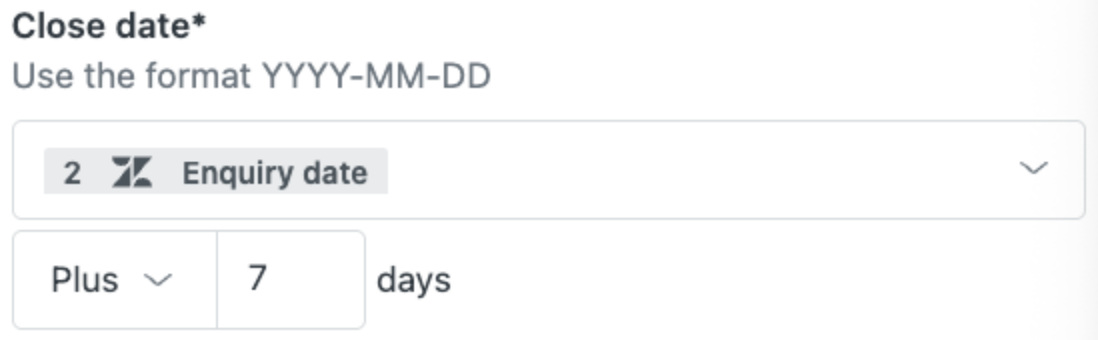
Cuando se usen las fechas como una variable, se debe usar el formato YYYY-MM-DD. Cuando se usen las fechas y horas juntas se debe usar el formato AAAA-MM-DDTHH:MM:SS[.SSS]Z+hh:mm, donde el valor Z+hh:mm indica el desfase con respecto a la hora UTC. El desfase con respecto a la hora UTC puede representarse de tres maneras: como Z si no hay diferencia; como +hh:mm si el desfase es positivo (para indicar las horas y minutos sumados a la hora UTC); o como -hh:mm si el desfase es negativo (para indicar las horas y minutos restados a la hora UTC).
- La fecha-hora de 5:11 p. m. del día 19 de febrero de 2025 en horario UTC sería:
2025-02-19T17:11:00Z - La fecha-hora de 12:34 p. m. y 56 segundos del día 13 de diciembre de 2025 en Hora Estándar Oriental de Australia sería:
2025-12-13T12:34:56+10:00 - La fecha-hora de 3:56 p. m. y 19,012 segundos del día 16 de septiembre de 2024 en Hora del Este de Estados Unidos sería:
2024-09-16T03:56:19.012-05:00
- La siguiente afirmación de una comparación de fecha-hora condicional es verdadera:
2025-06-16T12:00:00Zes igual a2025-06-16T22:00+10:00 - La siguiente afirmación de una comparación de fecha-hora condicional es falsa:
2024-01-06T01:30:00Zes posterior a2024-01-05T23:00:00-3:00
Dar nombre a las entradas y salidas para acciones y pasos
Todas las entradas y salidas de las acciones y los pasos deben tener nombres únicos. En muchos casos, estos se rellenan automáticamente en función de un valor seleccionado, pero se pueden modificar si es necesario.
- El nombre comienza con una letra.
- El nombre es único dentro del paso.
- El nombre contiene solo letras (
a-z,A-Z), números (0-9) y caracteres de subrayado (_).