Questo articolo spiega come migrare le impostazioni di chat alla messaggistica in modo da poter distribuire un Web Widget di messaggistica sul tuo sito web o centro assistenza che corrisponda alla configurazione Chat corrente. Descrive le attività da completare prima di attivare la messaggistica a livello di account, quali impostazioni di Chat vengono copiate automaticamente nella messaggistica, quali impostazioni devono essere riviste o riconfigurate e come completare la migrazione attivando il Web Widget di messaggistica.
Qualsiasi account che usa il Web Widget (versione classica) o il widget di chat per fornire assistenza tramite chat può iniziare la migrazione alla messaggistica. Sono inclusi gli account che:
- Non hanno mai attivato la messaggistica o tentato una migrazione
- Ho tentato di migrare alla messaggistica in precedenza, ma il processo non è stato completato
- Completato il processo e successivamente disattivato la messaggistica e ripristinato la configurazione della chat
Questo articolo include i seguenti argomenti:
Informazioni sul processo di migrazione
Quando attivi la messaggistica, molte funzioni principali della configurazione della chat vengono migrate automaticamente alle nuove impostazioni di messaggistica. Alcune impostazioni specifiche della messaggistica sono attivate per impostazione predefinita e altre funzioni devono essere configurate manualmente nel Centro amministrativo.
Questa sezione include i seguenti argomenti:
Impostazioni migrate automaticamente
Quando attivi la messaggistica a livello di account, le seguenti impostazioni di chat vengono migrate automaticamente alla messaggistica:
Trigger
Quando passi dalla chat alla messaggistica, Zendesk esamina i trigger di Chat attivi e non attivi e li sposta nel Centro amministrativo per usarli nella configurazione della messaggistica.
Ogni trigger di Chat viene convertito in uno o più trigger compatibili con la messaggistica:
- Se tutte le condizioni e le azioni di un trigger sono mappate alle condizioni e alle azioni di messaggistica correnti, il trigger diventa un trigger di messaggistica. Il nuovo trigger di messaggistica mantiene lo stato di attivazione del trigger Chat originale.
- Se il trigger si attiva quando un utente finale carica una pagina e ha un’azione di indirizzamento, diventa sia un messaggio proattivo che un trigger di ticket Support . Entrambi i nuovi trigger non sono attivi per impostazione predefinita.
- Se il trigger si attiva quando un utente finale carica una pagina e non dispone di un’azione di indirizzamento, diventa un messaggio proattivo. I nuovi trigger di messaggi proattivi non sono attivi per impostazione predefinita.
Tutti i trigger di Chat che includono condizioni o azioni non supportate dai trigger di messaggistica non vengono migrati automaticamente. Devono invece essere rivisti e riconfigurati manualmente.
- I trigger di Chat creati dopo il precedente tentativo di migrazione verranno migrati automaticamente ai trigger compatibili con la messaggistica.
- I trigger di Chat aggiornati di cui viene eseguita la migrazione ai trigger di messaggistica sovrascriveranno i trigger con lo stesso nome di cui è stata eseguita la migrazione in precedenza.
- I trigger di Chat la cui migrazione non è stata eseguita correttamente nel precedente tentativo di migrazione verrà migrata di nuovo.
Per informazioni dettagliate sull’uso dei trigger migrati (e non migrati), consulta Migrazione dei trigger dalla chat alla messaggistica.
Orario di attività
La messaggistica usa pianificazioni, che sono simili all’orario di attività di Chat. Come parte della migrazione, Zendesk converte l’orario di attività in orari nel Centro amministrativo. Dalla pagina Pianificazione nel Centro amministrativo, puoi accedere e gestire le pianificazioni pianificate migrate e creare nuove pianificazioni. Consulta Impostazione di una pianificazione orari con orari di attività e festività.
Le pianificazioni vengono applicate al canale Web Widget per fornire risposte automatizzate diverse agli utenti finali in base a quando iniziano il contatto. Consulta Configurazione delle risposte di messaggistica e dell’orario di attività .
Moduli preliminari alla chat e offline
La messaggistica raccoglie le informazioni sugli utenti finali come dettagli del cliente nella risposta di messaggistica predefinita del Web Widget. La richiesta di informazioni viene inviata agli utenti finali dopo che questi hanno risposto al primo messaggio del widget. Se stai usando moduli preliminari alla chat o offline, Zendesk configura la risposta di messaggistica predefinita per raccogliere le stesse informazioni sull’utente finale e inviare un messaggio di follow-up identico dopo l’invio di tali informazioni, e fa lo stesso per i messaggi inviati al di fuori dell’azienda ore se stai usando l’orario di attività. Consulta Configurazione delle risposte di messaggistica e dell’orario di attività .
Valutazioni della soddisfazione (CSAT)
Se usi un sondaggio sulla soddisfazione per raccogliere il feedback dei clienti, le valutazioni della soddisfazione dei clienti (CSAT) vengono attivate nella messaggistica. Al termine di una conversazione di messaggistica, ai clienti viene chiesto di lasciare un feedback. Consulta Informazioni sull’esperienza utente CSAT per email e messaggistica .
Visitatori bloccati
Gli indirizzi IP che hai escluso dalla chat vengono migrati alla messaggistica. Consulta Informazioni sul blocco degli indirizzi IP dai canali di messaggistica.
Traguardi e monitoraggio delle conversioni
Gli obiettivi aziendali della chat vengono convertiti in obiettivi di messaggistica durante la migrazione. Gli obiettivi di messaggistica ti consentono di monitorare le azioni dei clienti e vedere quali agenti sono responsabili di tali azioni. Consulta Monitoraggio delle azioni dei clienti con obiettivi di messaggistica.
Attivato per impostazione predefinita
Alcune impostazioni di messaggistica non hanno gli equivalenti esatti della chat, ma sono attivate per impostazione predefinita per creare un’esperienza familiare per gli utenti finali e gli agenti.
Queste impostazioni includono:
-
Sessioni terminate dall’agente : L’impostazione di fine sessione per la messaggistica funziona in modo simile alla funzione di fine chat. Consente agli agenti di terminare la sessione di messaggistica e di liberare la capacità degli agenti.Nota: Puoi anche consentire agli utenti finali di terminare le sessioni di messaggistica . Questa è un’impostazione separata e non è attiva per impostazione predefinita.
- Periodi di inattività : Nella messaggistica, le impostazioni di rilascio della capacità e periodo di inattività delle conversazioni determinano per quanto tempo una conversazione rimane attiva e cosa succede quando diventa inattiva. Per impostazione predefinita, il timer di inattività è impostato su 10 minuti e la capacità dell’agente di rilascio viene rilasciata quando viene raggiunto tale limite.
- Banner tempo di attesa : Puoi mostrare il tempo di attesa stimato e la posizione in coda in modo che gli utenti finali sappiano quando aspettarsi una risposta da parte degli agenti. Puoi mostrare il tempo di attesa stimato e la posizione in coda in modo che gli utenti finali sappiano quando aspettarsi una risposta da parte degli agenti. I tempi di attesa sono gestiti nel Centro amministrativo con i trigger di messaggistica . Consulta Visualizzazione del tempo di attesa stimato nelle conversazioni di messaggistica .
- Promemoria di inattività : Puoi configurare il periodo di inattività e le impostazioni di rilascio della capacità per inviare fino a tre promemoria agli utenti finali quando una conversazione di messaggistica diventa inattiva. Questi promemoria usano testo e tempi predefiniti , ma possono essere personalizzati.
Impostazioni non migrate
- SDK per dispositivi mobili : Puoi creare e distribuire la messaggistica per il tuo canale iOS, Android o Unity.
- API di Chat : Le API Chat, le API in tempo reale e le API incrementali non sono supportate nella messaggistica. Per alternative, consulta il Web Widget e gli SDK di Zendesk nella documentazione API per sviluppatori.
- Bot di terzi : La maggior parte dei bot di terzi può essere usata nella messaggistica.
- Indirizzamento basato sulle competenze : I ticket di messaggistica continuano a essere indirizzati usando le regole di indirizzamento chat correnti dopo la migrazione, ma l’indirizzamento basato sulle competenze non fa parte della configurazione di indirizzamento della messaggistica standard. È disponibile con indirizzamento omnicanale.
- Report : Il dashboard di messaggistica in Explore può essere personalizzato per soddisfare le tue esigenze di generazione di report.
Prima della migrazione alla messaggistica
Gli amministratori devono verificare e preparare le impostazioni di Chat che usano prima della migrazione. Alcune impostazioni di Chat non sono accessibili dopo aver attivato la messaggistica per il tuo account, quindi registrandole sarà più facile confermare che la migrazione è riuscita e che la tua esperienza di messaggistica funziona come previsto.
Controlla le seguenti impostazioni di Chat:
- Trigger di Chat attivi : Rimuovi o disattiva tutti i trigger non necessari e ripulisci il resto. Nota se ciascun trigger diventerà un trigger di messaggistica, un trigger di ticket Support o un trigger di messaggistica proattiva.
- Obiettivi : Rivedi gli obiettivi della chat e rimuovi i duplicati, le ridondanze o gli obiettivi che non ti servono più.
- Tag di chat : I caratteri speciali e le lettere maiuscole non sono consentiti nei tag di messaggistica e saranno sostituiti da un carattere di sottolineatura. Non violano i trigger o altre regole aziendali in cui sono usati, ma è una buona idea prima ripulirli.
- Orario di attività : Controlla l’impostazione attuale dell’orario di attività per confermare che sia stata convertita correttamente in una pianificazione orari Support . Se disponi di più orari di attività per un reparto, questi verranno uniti in un'unica pianificazione orari.
- Indirizzi IP esclusi : Assicurati che l’elenco dei visitatori esclusi sia aggiornato in modo che i visitatori indesiderati non possano accedere al nuovo canale di messaggistica.
Inoltre, informa gli agenti con largo anticipo prima di passare alla messaggistica. La migrazione cambierà i workflow e spazio di lavoro.
Assicurati almeno che gli agenti possano:
- Imposta il loro stato per la configurazione di indirizzamento standard .
- Usa l’elenco delle notifiche per gestire più conversazioni .
- Lavora con i messaggi , inclusa la risposta alle richieste assistenza , la riassegnazione dei ticket e la traduzione automatica .
Risorse utili per gli agenti:
Attivazione della messaggistica e migrazione delle impostazioni di chat
Una volta completati i passaggi di preparazione, puoi iniziare il processo di migrazione, che include i passaggi seguenti:
Attivazione della messaggistica
Per attivare la messaggistica per il tuo account
- Nel Centro amministrativo, fai clic su
 Canali nella barra laterale, quindi seleziona Messaggistica e social > Messaggistica.
 - Nella pagina Introduzione alla messaggistica , fai clic su Inizia .
- Nella pagina delle impostazioni di messaggistica , seleziona Attiva la messaggistica .
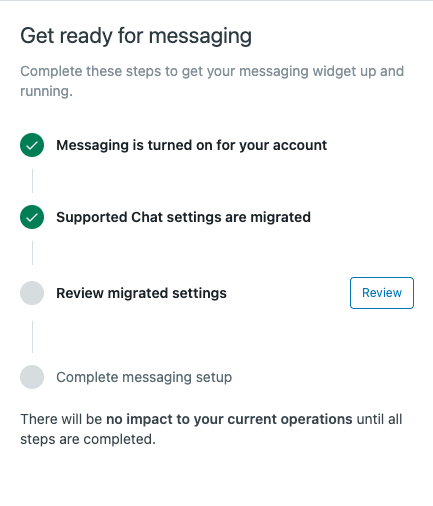
La migrazione può richiedere fino a 10 minuti. Al termine, viene visualizzato il riquadro Preparativi per la messaggistica .
Verifica delle impostazioni di messaggistica
Dopo aver attivato la messaggistica, è importante rivedere le impostazioni e le funzioni di messaggistica che sostituiscono le impostazioni di cui è stata eseguita la migrazione e le impostazioni di attivazione predefinita e prendere nota delle impostazioni di Chat non migrate nel Centro amministrativo.
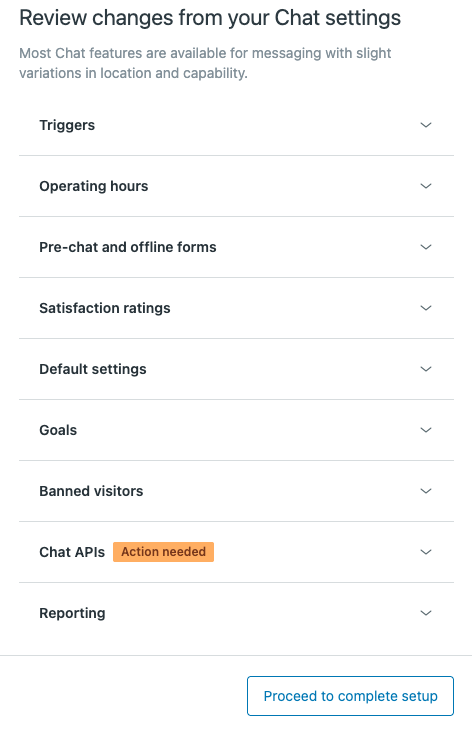
La migrazione automatizzata in genere è semplice, quindi spesso è sufficiente una rapida revisione. Se un’impostazione ha un’etichetta Azione necessaria , esaminala con maggiore attenzione. In genere, ciò significa che la migrazione dell’impostazione non è riuscita o richiede una configurazione aggiuntiva.

- Nel riquadro Preparati per la messaggistica , fai clic su Rivedi . Si apre il riquadro Verifica modifiche dalle impostazioni di Chat :
- Espandi ogni sezione e fai clic sul pulsante per accedere a una pagina Centro amministrativo in una nuova scheda. Dopo aver esaminato ciascuna funzione, fai clic sulla scheda Messaggistica e social - Canali per continuare la revisione delle impostazioni.
- Trigger : Esamina i trigger migrati, i trigger attivati e i trigger Chat di cui non è stata eseguita la migrazione.
- Orario di attività : Rivedi la pianificazione orari di attività migrata e aggiorna o crea pianificazioni secondo necessità.
- Moduli preliminari alla chat e offline: Nella messaggistica, le informazioni di un utente finale possono essere richieste nella risposta di messaggistica predefinita . Puoi rivedere e aggiornare la risposta in un secondo momento nella configurazione guidata.
- Valutazioni di soddisfazione: Fai clic su Inizia per visualizzare la pagina Soddisfazione del cliente , quindi fai clic su Modifica sondaggio per visualizzare la configurazione del sondaggio CSAT migrato.
-
Impostazioni predefinite : Nella pagina delle impostazioni di messaggistica collegata, espandi ciascuna sezione per rivedere e aggiornare quanto segue, se necessario:
- Il download delle trascrizioni consente di gestire la visibilità della trascrizione della messaggistica sia per gli agenti che per gli utenti finali.
- Le conversazioni multiple consentono agli utenti finali di condurre più conversazioni contemporaneamente.
- Il rilascio di capacità definisce per quanto tempo una conversazione rimane attiva e cosa succede al ticket quando la conversazione diventa inattiva . Queste impostazioni sono attive per impostazione predefinita .
-
Termina sessioni definisce se gli agenti possono terminare manualmente le sessioni di messaggistica , in che modo le sessioni terminate influiscono sulla capacità degli agenti e se le sessioni terminate possono essere usate come condizioni o azioni nei trigger. Questa impostazione è attiva per impostazione predefinita .
Con una configurazione aggiuntiva, puoi consentire agli utenti finali di terminare le sessioni di messaggistica .
- Le identità email gestiscono le regole e le impostazioni di autenticazione degli utenti .
- Il controllo delle conversazioni determina quando e come le conversazioni di messaggistica vengono risolte .
- Obiettivi: Nella pagina Obiettivi di messaggistica, esamina ciascun obiettivo e aggiornalo, se necessario .
- Visitatori esclusi: Nella pagina Indirizzi IP esclusi , conferma che gli indirizzi esclusi dalla chat siano inclusi qui. API Chat: Le API di Chat non sono compatibili con la messaggistica. Consulta l’impatto e scopri le alternative nella documentazione per sviluppatori di Zendesk Web Widget e SDK.
- Report: Fai clic su Attiva Explore per iniziare a creare i dashboard. Nel frattempo, consulta la documentazione del dashboard di messaggistica .
Al termine della revisione di queste funzioni, fai clic su Procedi per completare la configurazione .
Completamento della configurazione
Completa la configurazione della messaggistica completando questi passaggi finali:
- Fai sapere agli agenti quando attivi la messaggistica e la chat.
- Usa la configurazione guidata per seguire i passaggi finali della migrazione:
-
Selezione di un brand da configurare : Se disponi di più brand, scegli quello da usare per la migrazione iniziale.
-
Definizione dell’orario di attività : Scegli Sempre online oppure seleziona una pianificazione orari esistente . Se non ci sono orari disponibili o se vuoi crearne uno nuovo , fai clic su Aggiungi o gestisci orari .
-
Impostazione delle risposte automatizzate : Inserisci un Primo messaggio per salutare i clienti e scegli i dettagli dei clienti da raccogliere, se presenti. Se hai applicato una pianificazione nel passaggio precedente, fai clic su Fuori dall’orario di attività e configura anche la risposta automatizzata.
-
Attivazione del Web Widget di messaggistica : Chiudi tutte le chat attive per il brand che stai passando alla messaggistica, quindi fai clic su Attiva widget di messaggistica .
-
Puoi tornare alla configurazione guidata quando sei pronto per aggiungere altri brand alla messaggistica.
Dopo aver completato la migrazione
Ora hai implementato un canale di messaggistica completamente funzionale che corrisponde alla configurazione originale della chat. Ora puoi continuare ad aggiornare l’aspetto e il comportamento del widget ed esplorare ulteriori funzionalità di messaggistica .
Per ridurre i rischi quando esplori le funzionalità di messaggistica, crea un ambiente sandbox per testare le nuove funzionalità prima di aggiungerle al Web Widget attivo.
Aggiornamento del Web Widget di messaggistica
Il Web Widget di messaggistica include una serie di impostazioni non coperte dalla migrazione automatizzata che puoi aggiornare per personalizzarne l’aspetto e le interazioni automatizzate con gli utenti finali.
Personalizza i componenti Web Widget di messaggistica nella pagina delle impostazioni del widget, tra cui:
- Informazioni di base : Nome Web Widget , autorizzazioni del cliente per il cambio canale e conversazioni multiple e un’informativa sulla privacy.
- Stile : Impostazioni relative all’aspetto, inclusi i colori delle cornici e del testo, i loghi personalizzati e la posizione e la forma del pulsante di avvio.
- Risposte : I messaggi di saluto automatizzati dei clienti, l’orario di attività e le informazioni richieste vengono configurati durante la migrazione. Controlla queste impostazioni e aggiungi un messaggio di follow-up da inviare dopo che un cliente ha inviato i propri dettagli.
Aggiunta di nuove funzionalità
Prendi in considerazione l’aggiunta di queste funzionalità per migliorare le funzionalità, aumentare l’automazione, assistenza gli agenti e accelerare i tempi di soluzione:
- L’indirizzamento omnicanale è un sistema di indirizzamento unificato per gestire le richieste in ingresso dai canali email, voce e messaggistica. L’indirizzamento omnicanale funziona immediatamente per la messaggistica ed è molto più flessibile e personalizzabile rispetto alle opzioni di indirizzamento di messaggistica standard. È la soluzione di indirizzamento consigliata per la messaggistica.
- Gli agenti AI sono la prossima generazione di bot basati AI che automatizzano e risolvono i problemi dei clienti su tutti i canali di servizio. Usando AI generativa , gli agenti di AI possono intrattenere conversazioni con i clienti, risolvendo potenzialmente le richieste senza mai richiedere un agente umano.
- Il copilota agente (componente aggiuntivo) fornisce strumenti basati AI per migliorare la produttività degli agenti umani, come prime risposte e macro suggerite, riepiloghi dei ticket, strumenti di scrittura avanzati e Triage intelligente.
Avvertenza sulla traduzione: questo articolo è stato tradotto usando un software di traduzione automatizzata per fornire una comprensione di base del contenuto. È stato fatto tutto il possibile per fornire una traduzione accurata, tuttavia Zendesk non garantisce l'accuratezza della traduzione.
Per qualsiasi dubbio sull'accuratezza delle informazioni contenute nell'articolo tradotto, fai riferimento alla versione inglese dell'articolo come versione ufficiale.