高度なAIエージェントは、メッセージングやメールのチャネルでカスタマーと対話し、人手を介さずに問題を解決します。これにより、サポートチームはより複雑な問題に時間を割けるようになります。
高度なAIエージェントを作成するには、AIエージェント - Advancedのクライアント管理者である必要があります。
この記事では、以下のトピックについて説明します。
高度なAIエージェントについて
高度なAIエージェントは、基本のAIエージェントよりも高度な機能と柔軟な設定が可能です。基本のAIエージェントが返答生成のみを提供するのに対し、高度なAIエージェントは、スクリプト化された会話フロー、プロシージャ生成、完全なAPIアクセスとオーケストレーション、高度な分析機能などを備えています。
AIエージェント – Advancedアドオンには、以下の3種類の高度なAIエージェントが含まれます。
-
自律型AI搭載のAIエージェント:これらのAIエージェントは、プロシージャ生成を活用することで、より自然で人間らしい方法でカスタマーとやりとりできます。世間話を交えたり、必要な次のステップを見極めたり、状況に応じて追加の質問を行ったりしながら、複雑な問題やあいまいなリクエストにも対応できます。自律型AI搭載のAIエージェントは、より細かな制御が必要な場合に、生成AIを活用したユースケースも利用できます。
メッセージングチャネルでは、新しく作成されるAIエージェントはすべてデフォルトで自律型AIを使用し、このタイプは変更できません。
-
トレーニング不要のAIエージェント:これらのAIエージェントは、生成AIを活用したユースケースを用いてカスタマーのメッセージを理解し、適切なスクリプト化された会話フローにリンクします。会話フローには、AIが生成した返答が含まれる場合もあります。
メールチャネルでは、新規作成されるAIエージェントはすべてデフォルトでトレーニング不要型となり、タイプを変更することはできません。メッセージングチャネルでは、トレーニング不要のAIエージェントを新規作成できなくなりましたが、既存のものはそのまま維持できます。
-
表現ベースのAIエージェント(旧バージョン):これらは手動でトレーニングした表現を使ってカスタマーのメッセージを理解し、適切なスクリプト化された会話フローにリンクするものです。
表現ベースのAIエージェントは新規作成できませんが、既に作成済みのものを引き続き使用できます。
高度なAIエージェントを作成する
AIエージェント - Advancedアドオンで高度なAIエージェントを作成できます。
デフォルトでは、新しく作成されるすべてのAIエージェントは、メッセージングチャネルでは自律型AIを、メールチャネルではトレーニング不要型を使用します。これは変更できません。
高度なAIエージェントを作成するには
-
AIエージェント - Advancedで、「AIエージェントの管理」をクリックして、「AIエージェントを作成」を選択します。
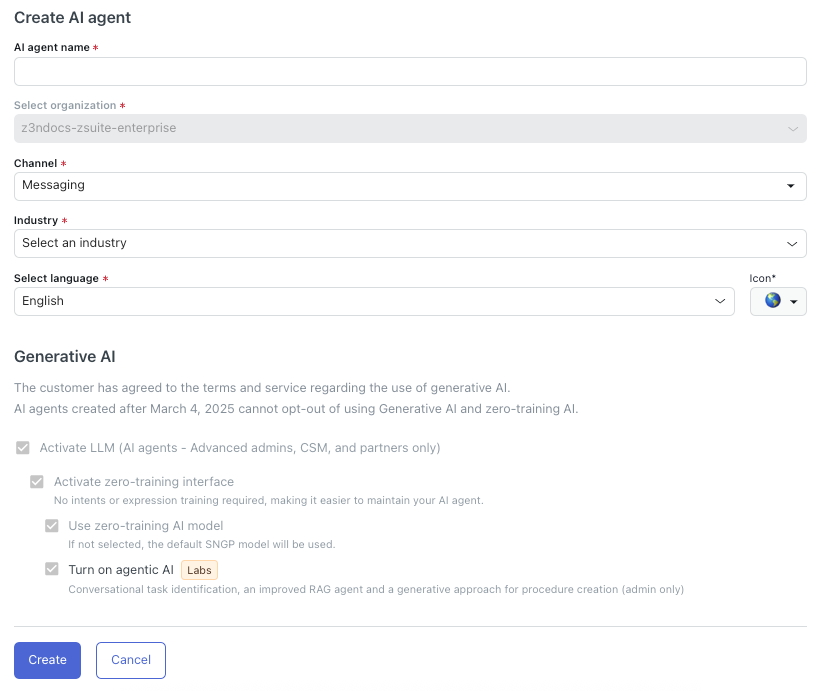
- 「AIエージェント名」に、AIエージェントのわかりやすい名前を入力します。
- 「チャネル」で、AIエージェントが対応するチャネルの種類に応じて「メッセージング」または「メール」のいずれかを選択します。
- 「業種」で、AIエージェントを使用する業種として最も近いものを、以下の選択肢から選びます。
- 航空会社
- ゲーム業界
- 電気通信
- Eコマース
- 銀行業
-
その他
自社の業種が選択肢に正確に当てはまらない場合は、最も近いものを選んでください。この設定は、アカウント全体のベンチマークおよびその他の業界関連の設定に影響します。
- 「言語の選択」で、AIエージェントが使用する言語を選択します。ヒント:対応言語は後から追加できます。
- 「アイコン」で、選択した言語に関連付けるアイコンを選択します。
- 「Create」をクリックします。
AIエージェントは作成されましたが、選択したチャネルに接続するまでカスタマーとのやりとりは行われません。
高度なAIエージェントを複製する
既存の高度なAIエージェントを複製できます。これは、新しいAIエージェントを作成する際のベースとして使用したい場合や、本番環境とサンドボックス環境の間でAIエージェントをコピーしたい場合に役立ちます。
ある環境から別の環境へ高度なAIエージェントを複製する(例:本番環境 → サンドボックス環境)と、ソース環境にあるAPIインテグレーションも、ターゲット環境に存在しない場合に限りターゲット環境へ複製されます。複製されたAIエージェントは、次のようになります。
- 複製されたAPIインテグレーションの名前は「<APIインテグレーション名>(複製)」になります
- ソースのAPIインテグレーションに認証インテグレーションが含まれている場合、それも複製されます。
- ソースのAPIインテグレーションには変更は加えられません。
- 複製されたAIエージェント内のダイアログフローで参照されているAPIインテグレーションは、自動的に複製されたAPIインテグレーションに置き換えられます。
高度なAIエージェントを複製するには
- AIエージェント - Advancedで、サイドバーの「組織の管理」をクリックし、「組織の管理」を選択します。
- AIエージェントのリストで、複製するAIエージェントを見つけます。
-
複製(
 )アイコンをクリックします。
ダイアログが開きます。
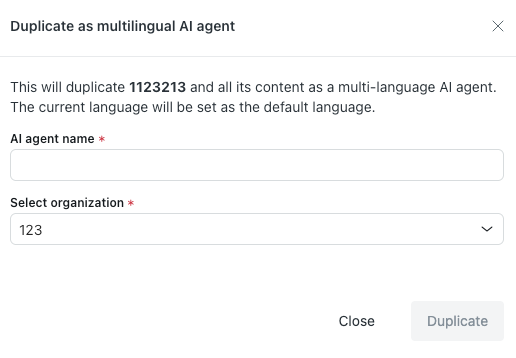
- 「AIエージェント名」に、複製したAIエージェントの名前を入力します。
- 「組織を選択」で、AIエージェントを複製する組織を選択します(本番環境またはサンドボックス環境のいずれか)。
- 「複製」をクリックします。
同じ環境内で高度なAIエージェントを複製する場合、メッセージングまたはメールとのインテグレーションは自動的に構成されます。追加の設定を行う必要はありません。
本番環境とサンドボックス環境の間でメッセージング用のAIエージェントを複製する場合、メッセージングとのインテグレーションは自動的に構成されます。一方、本番環境とサンドボックス環境の間でメール用のAIエージェントを複製する場合は、新しい環境でそのAIエージェントをメールに接続する必要があります。