작업 플로우는 사용자가 정의한 자동화 워크플로우입니다. 각 작업 플로우는 플로우를 시작하는 작업 플로우 트리거와 하나 이상의 작업으로 구성됩니다. 작업 플로우는 구성된 트리거에 따라 실행되거나 상담사가 상담사 코파일럿 자동 지원을 사용하여 시작할 수 있습니다.
예를 들어, 티켓의 양식이 표준 Support 양식에서 사용자 지정 인시던트 티켓 양식으로 변경될 때 트리거되는 작업 플로우를 정의할 수 있습니다. 이 경우, 작업 플로우가 티켓의 우선 순위를 긴급으로 변경하고, Jira 이슈를 만들고, Jira 이슈의 링크를 티켓에 추가하고, 관련 팀에 Slack 메시지를 보내 긴급 Jira 이슈에 대해 알립니다.
이 문서에서는 작업 플로우를 만드는 방법에 대해 설명합니다.
작업 플로우의 구조
-
작업 플로우 트리거: 작업 플로우가 시작되는 조건입니다. 관리자는 티켓 및 사용자 이벤트 트리거에 조건을 적용하여 트리거가 실행되는 시기를 더욱 제한할 수 있습니다.다음과 같은 유형의 작업 플로우 트리거를 사용할 수 있습니다.
- 티켓 이벤트
- 사용자 이벤트
- Slack 이벤트(EAP)
- 상담사가 승인한 자동 지원에 의해 추천된 작업 플로우
- 사용자 지정 작업 플로우 트리거
작업 플로우 트리거 추가하기를 참조하세요.
-
Zendesk 작업: Zendesk 개체와 관련된 단계입니다.다음 작업을 사용할 수 있습니다.
- 티켓 만들기
- 티켓 조회
- 티켓 업데이트
- 티켓에 태그 추가
- 티켓에서 태그 제거
- 사용자 조회
- 조직 조회
- 외부 작업: 연결한 외부 시스템과 관련된 단계입니다. 사용 가능한 작업은 시스템에 따라 다릅니다. 외부 작업 추가하기를 참조하세요.
-
플로우 제어 및 유틸리티 단계: 단계는 작업 플로우의 구조를 제공하며 사용자 지정 논리로 작업 플로우를 확장합니다. 다음 플로우 제어 및 유틸리티 단계를 사용할 수 있습니다.
- 브랜치: 사용자가 정의한 조건에 따라 작업 플로우를 두 개의 경로로 나눕니다.
- 사용자 지정 코드: 플로우에서 JavaScript를 실행하여 사용자 지정 논리 및 데이터 변환을 구현합니다.
-
코파일럿에 출력 보내기: 상담사가 승인한 자동 지원에 의해 추천된 작업 플로우 트리거에 의해 시작된 작업 플로우의 경우에는 이 단계를 사용하여 작업 플로우의 출력을 다시 상담사 코파일럿에 보내 절차에 사용하도록 할 수 있습니다. 코파일럿에 보낸 출력이 브랜치 작업 플로우에서 사용되는 경우에는 해당 브랜치만 반영합니다.참고: 작업 플로우의 브랜치 내에서 코파일럿에 출력 보내기 단계 뒤에는 다른 단계가 올 수 없습니다.
- 사용자 지정 작업: API를 사용하여 데이터를 업데이트하거나 쿼리하는 사용자가 정의한 단계입니다. 사용자 지정 작업은 상담사 코파일럿 자동 지원 및 작업 플로우에 의해 사용됩니다.
사용자 지정 코드 단계 및 일부 작업 플로우 트리거는 예외지만 단계에는 항상 데이터 입력이 필요합니다. 일반적으로 한 단계의 입력은 이전 작업에서 리턴된 데이터로, 이를 해당 단계의 출력이라고 합니다. 단, 경우에 따라 정적 입력을 지정할 수 있습니다. 또한 모든 단계가 출력을 제공하는 것은 아닙니다. 자세한 내용은 작업 및 단계에 입력 제공하기를 참조하세요.
작업 플로우 만들기
관리자는 최대 25개의 작업 플로우를 만들 수 있습니다. 각 플로우는 한 개의 작업 플로우 트리거와 최대 50개의 총 단계로 구성될 수 있습니다.
- 관리 센터의 사이드바에서
 앱 및 연동 서비스를 클릭한 다음 작업 > 작업 플로우를 선택합니다.
 - 플로우 만들기를 클릭합니다.
- 다른 관리자들이 작업 플로우를 이해할 수 있도록 고유한 이름과 설명을 입력합니다.참고: 상담사 코파일럿 자동 지원은 작업 플로우의 이름과 설명을 사용하여 상담사에게 언제 작업 플로우를 추천해야 할지 결정합니다. 좋은 이름과 설명을 작성하는 데 도움이 필요하면 성공 사례를 참조하세요.
- 다음을 클릭합니다.
-
+ 트리거 추가를 클릭한 다음 단계 사이드바를 사용하여 작업 플로우가 시작되는 조건과 필요한 입력을 구성합니다.
작업 플로우 트리거 추가하기를 참조하세요.
- 트리거 이벤트 단계 아래의 단계 추가 아이콘(
 )을 클릭합니다. 그런 다음 단계 사이드바를 사용하여 구성합니다.
 작업 플로우에 작업 및 단계 추가하기를 참조하세요.
- 필요에 따라 다른 단계 아래에서 6단계를 반복하여 작업 플로우를 완료합니다.
-
저장을 클릭합니다.
새 작업 플로우는 기본적으로 비활성 상태입니다. 작업 플로우를 사용하기 전에 플로우를 활성화해야 합니다.
- (선택 사항) 작업 플로우를 테스트합니다.
- 작업 플로우를 사용할 준비가 되었으면 활성화를 클릭합니다.
작업 플로우 트리거 추가하기
모든 작업 플로우는 트리거 이벤트로 시작합니다. 이를 통해 플로우가 시작됩니다. 다음과 같은 유형의 이벤트를 작업 플로우 트리거로 사용할 수 있습니다.
-
티켓 이벤트: 만들기 및 티켓 특성, 표준 또는 사용자 지정 티켓 필드, 라우팅, 댓글, SLA, 일정 및 CSAT에 대한 티켓 업데이트와 같은 티켓 수명 주기 포함참고: 티켓 업데이트에 의해 시작된 작업 플로우는 티켓이 만들어질 때에도 종종 실행되는데, 그 이유는 티켓 값이 널이나 빈 값에서 실제 값으로 바뀌는 것으로 인식되기 때문입니다.
-
사용자 이벤트: 사용자 만들기, 사용자의 이름, 역할, 조직, 그룹, 브랜드 등에 대한 업데이트, 사용자 프로필의 사용자 지정 필드 값에 대한 업데이트, 프로필 사진 추가 또는 변경, 사용자의 ID 변경, 일시 중단 또는 삭제됨 등의 사용자 상태 변경 포함참고:
- 사용자 마지막 로그인 변경됨 작업 플로우 트리거는 이전 로그인이 20분 이상 전에 발생한 경우에만 실행됩니다.
- 사용자 댓글 달기 권한 변경됨 작업 플로우 트리거는 사용자의 프로필이 댓글 권한을 변경하도록 업데이트된 경우에만 실행됩니다. Enterprise 플랜 이상의 사용자 지정 역할 권한에는 적용되지 않습니다.
-
Slack 이벤트: (EAP) 채널에 게시된 새 메시지, 사용자에게 보낸 새 쪽지, 메시지에 추가된 새 반응 포함
참고: 티켓이 만들어진 후 지속적인 대화형 지원을 위해 Slack 메시지를 Zendesk 티켓에 연결하는 방법이 기본으로 제공되지는 않습니다. Slack 이벤트를 작업 플로우 트리거로 사용하여 Zendesk 티켓을 만드는 경우, 해당 시점에 존재했던 작업 플로우를 시작한 메시지의 콘텐츠만 티켓에 포함시킬 수 있습니다.
-
상담사가 승인한 자동 지원에 의해 추천된 작업 플로우참고: Zendesk 코파일럿 추가 기능을 구매하고 자동 지원을 구성한 경우에만 자동 지원 작업 플로우 트리거가 작동합니다. 코파일럿 추가 기능을 구매하고 자동 지원을 구성하지 않은 경우에는 이 트리거로 시작된 플로우를 실행할 수 없습니다.
- 사용자 지정 작업 플로우 트리거: 특정 외부 시스템으로부터 HTTP 요청을 수신하도록 디자인된 사용자 정의 트리거입니다. 기존 사용자 지정 트리거를 선택하거나 새 사용자 지정 트리거를 만듭니다.
- 작업 플로우를 엽니다.
- 시각적 워크플로우 빌더에서 + 트리거 추가를 클릭합니다.
- 단계 사이드바에서 작업 플로우를 티켓 이벤트, 사용자 이벤트, Slack 이벤트로 시작할지, 상담사에 의해 추천 작업 플로우가 승인될 때 시작할지 또는 사용자 지정 트리거에 의해 시작할지 여부를 선택합니다.
- 사용 가능한 옵션을 클릭하고 단일 작업 플로우 트리거를 선택합니다.
-
상담사 코파일럿 > 자동 지원 > 상담사가 승인한 추천 작업 플로우를 선택한 경우에는 자동 지원에서 제공할 입력을 구성할 수 있습니다.
- 단계 사이드바에서 + 입력 추가를 클릭합니다.
-
이름 및 설명을 입력합니다.
입력에 대해 명확하고 상세한 이름과 설명을 제공하면 자동 지원이 작업 플로우가 실행될 때 제공할 올바른 정보를 결정하는 데 도움이 됩니다.
자동 지원이 이 작업 플로우 트리거에 대한 입력으로 티켓 ID를 제공하도록 할 수 있습니다. 그렇게 하려면 입력의 이름을 zendesk_ticket_id로 지정하고 유형을 숫자로 설정해야 합니다. 입력 이름과 유형이 이와 정확하게 일치하지 않으면 자동 지원이 티켓 ID를 추가할 수 없습니다.
- 유형에 대해 다음 옵션 중 하나를 선택합니다. 참/거짓(부울), 텍스트, 숫자(정수) 또는 소수.
- 저장을 클릭합니다.
- (선택 사항) 티켓 이벤트, 사용자 이벤트 및 사용자 지정 작업 플로우 트리거의 경우에는 작업 플로우 트리거가 실행되기 위해 충족해야 하는 조건을 구성할 수 있습니다.
- 변수를 선택합니다. 작업 플로우 트리거에서 출력된 데이터입니다.
- 조건의 변수와 값 간의 관계를 설명하는 연산자를 선택합니다. 선택한 변수에 따라 사용 가능한 연산자가 바뀝니다.
- 조건을 평가할 때 사용되는 값을 입력합니다.참고:
- 이러한 값은 대소문자를 구분합니다. Zendesk 티켓은 유형, 상태 및 우선 순위 필드에 소문자를 사용한다는 사실을 기억하세요. 예를 들어 티켓의 유형을 참조할 때 Incident 값을 입력하면 incident를 예상하기 때문에 일치하지 않게 됩니다.
- 있음 또는 없음 연산자를 사용할 때에는 값 필드가 필요하지 않습니다. 변수가 가끔만 있거나 지속적으로 포함되지만 널 값을 가질 수 있을 때 있음 연산자를 사용하세요.
작업 플로우에 작업 및 단계 추가하기
Zendesk 작업 추가하기
Zendesk 작업 단계는 티켓의 우선 순위를 수정하는 등 Zendesk 관련 작업을 수행합니다. 작업 플로우는 Zendesk 작업과 여러 연결된 시스템에 대한 외부 작업으로 구성될 수 있습니다.
플로우에 의해 수행되는 Zendesk 작업은 시스템 사용자가 한 것으로 표시됩니다.
작업 플로우에 의해 수행된 작업이 누가 한 것으로 표시되는지는 작업의 유형에 따라 달라집니다.
- 작업 플로우를 엽니다.
- 작업 빌더에서 기존 단계 아래의 단계 추가 아이콘()을 클릭합니다.
- 단계 사이드바에서 Zendesk 작업 아래의 메뉴 옵션을 클릭하여 작업을 선택합니다.
- 단계 사이드바에서 선택한 작업에 필요한 입력을 작성합니다. 작업 및 단계를 위한 입력 제공하기를 참조하세요.
외부 작업 추가하기
외부 작업 단계는 Slack 메시지를 보내거나 Jira 이슈를 만드는 등 연결된 시스템과 관련된 작업을 수행합니다. 작업 플로우는 Zendesk 작업과 여러 연결된 시스템에 대한 외부 작업으로 구성될 수 있습니다.
작업 플로우가 트리거되는 방식에 관계없이 외부 작업은 외부 시스템을 연결한 관리자가 한 것으로 표시됩니다.
- Confluence 작업 사용하기
- Google Sheets 작업 사용하기
- Jira 작업 사용하기
- Microsoft Calendar 작업 사용하기
- Microsoft Excel 작업 사용하기
- Microsoft Outlook 작업 사용하기
- Microsoft Teams 작업 사용하기
- OpenAI 작업 사용하기
- Salesforce 작업 사용하기
- Shopify 작업 사용하기
- Slack 작업 사용하기
- 작업 플로우를 엽니다.
- 작업 빌더에서 기존 단계 아래의 단계 추가 아이콘()을 클릭합니다.
- 단계 사이드바에서 외부 작업 아래의 메뉴 옵션을 클릭하여 작업을 선택합니다.
- 단계 사이드바에서 선택한 작업에 필요한 입력을 작성합니다. 작업 및 단계를 위한 입력 제공하기를 참조하세요.
브랜치 단계 추가하기
일부 작업 플로우는 선형적으로 진행하지만 하나 이상의 브랜치를 포함하는 것이 일반적입니다. 브랜치를 추가할 때 조건이 충족되는 경우 브랜치에 대한 단일 조건을 정의해야 합니다. 아닌 경우 브랜치는 실행 조건을 충족하지 않는 모든 것을 포함하므로 두 번째 브랜치에 대한 구성이 필요하지 않습니다.
- 작업 플로우를 엽니다.
- 시각적 워크플로우 빌더에서 기존 단계 아래의 단계 추가 아이콘()을 클릭합니다.
- 단계 사이드바의 플로우 제어 아래에서 브랜치를 선택합니다.
-
조건이 충족되는 경우 브랜치의 조건을 구성합니다.
- 변수를 선택합니다. 작업 플로우의 이전 단계에서 출력된 데이터입니다.
- 조건의 변수와 값 간의 관계를 설명하는 연산자를 선택합니다. 선택한 변수에 따라 사용 가능한 연산자가 바뀝니다.
- 조건을 평가할 때 사용되는 값을 입력합니다. 참고:
- 이러한 값은 대소문자를 구분합니다. Zendesk 티켓은 유형, 상태 및 우선 순위 필드에 소문자를 사용한다는 사실을 기억하세요. 예를 들어 티켓의 유형을 참조할 때 Incident 값을 입력하면 incident를 예상하기 때문에 일치하지 않게 됩니다.
- 날짜에는 날짜 값에 특정 일 수를 더하거나 빼는 등 더욱 복잡한 시간 관련 조건을 사용하게 할 수 있는 추가적인 구성 옵션이 있습니다. 작업 및 단계에서 날짜 및 날짜/시간 값 사용하기를 참조하세요.
- 있음 또는 없음 연산자를 사용할 때에는 값 필드가 필요하지 않습니다.
코파일럿에 출력 보내기 단계 추가하기
상담사가 승인한 자동 지원에 의해 추천된 작업 플로우 트리거에 의해 작업 플로우가 시작될 때 코파일럿에 출력 보내기 단계를 사용할 수 있게 됩니다. 이름에서 알 수 있듯이, 이 단계는 작업 플로우에서 출력을 다시 코파일럿으로 보내 자동 지원이 해당 정보를 바탕으로 추천을 할 수 있도록 합니다. 이 단계는 작업 플로우의 마지막 단계여야 합니다. 작업 플로우에 브랜치가 포함되어 있으면 이 단계를 일부 또는 모든 브랜치의 마지막 단계로 사용할 수 있습니다. 이 시나리오에서는 작업 플로우의 특정 브랜치에서의 출력만 코파일럿에 보냅니다.
- 작업 플로우를 엽니다.
- 시각적 워크플로우 빌더에서 작업 플로우(또는 작업 플로우의 브랜치)의 마지막 단계 아래에 있는 단계 추가 아이콘()을 클릭합니다.
- 단계 사이드바의 플로우 제어 아래에서 코파일럿에 출력 보내기를 선택하여 플로우 내 원하는 곳에 배치합니다.
- 단계 사이드바에서 출력 추가를 클릭하여 하나 이상의 출력을 추가합니다.
- 변수를 선택합니다. 작업 플로우의 이전 단계에서 출력된 데이터입니다.
- 출력을 설명하는 고유한 이름을 입력합니다.
사용자 지정 코드 단계 추가하기
사용자 지정 코드 단계를 통해 최신 JavaScript 코드를 작업 플로우에 통합할 수 있습니다. JavaScript는 입력 개체를 가져와서 출력 개체를 리턴하는 함수를 내보내야 합니다. 작업 플로우에 사용자 지정 코드 단계를 추가할 때마다 이 프레임워크로 미리 채워지며 이를 수정하거나, 확장하거나, 삭제하거나, 새로 시작할 수 있습니다.
사용자 지정 코드 단계는 가능한 한 사용자 친화적이도록 디자인되었지만 관리자가 이러한 단계를 구현할 때 여전히 엔지니어링 지원을 필요로 할 수 있습니다.
자세한 내용은 작업 플로우에서 사용자 지정 코드 단계 사용하기를 참조하세요.
사용자 지정 작업 추가하기
사용자 지정 작업은 사용자가 정의한 단계로 사용자가 지정한 API를 사용하여 데이터를 업데이트합니다. 자동 지원에 정의된 사용자 지정 작업도 작업 플로우에 사용할 수 있습니다.
- 텍스트
- 숫자
- 소수
- 참/거짓
- 날짜
- 날짜 및 시간
- 배열(위의 데이터 유형만 해당되고 다른 데이터 유형의 배열은 작동할 수도 있지만 보장되지는 않음)
자세한 내용은 사용자 지정 작업 만들기 및 관리하기를 참조하세요.
- 작업 플로우를 엽니다.
- 시각적 워크플로우 빌더에서 기존 단계 아래의 단계 추가 아이콘()을 클릭합니다.
- 단계 사이드바의 사용자 지정 작업 아래에서 자신이 만든 작업 중 하나를 선택합니다.참고:
- 2025년 3월 13일 전에 만든 사용자 지정 작업은 작업 플로우의 작업으로 사용할 수 있도록 다시 저장해야 합니다.
- 사용자 지정 작업은 작업 플로우에 추가된 순간 정의된 대로의 작업을 반영합니다. 사용자 지정 작업 플로우에 추가된 후 작업이 업데이트되면, 플로우의 사용자 지정 작업 단계를 삭제하고 변경 내용을 확인하기 위해 다시 추가해야 합니다.
- 사용자 지정 작업에 필요한 입력 필드에 정적 값이나 변수를 입력으로 제공합니다.
자세한 내용은 작업 및 단계에 입력 제공하기를 참조하세요.
작업 및 단계를 위한 입력 제공하기
단계에 대한 입력을 지정할 때는 텍스트, 숫자, 소수, 목록 또는 참/거짓과 같은 입력 데이터 유형에 해당하는 값을 제공해야 합니다.
대부분 입력의 경우, 단계를 구성할 때 Zendesk나 연결된 외부 시스템에서 입력하거나 가져올 수 있는 정적 값이나 작업 플로우의 이전 단계에서 출력된 데이터인 변수를 제공할 수 있습니다. 특정 입력의 경우에는 티켓 상태나 우선 순위와 같은 미리 정의된 값을 목록에서 선택하거나, Slack 채널 이름이나 Jira 프로젝트 ID와 같은 연결된 외부 시스템의 데이터를 선택해야 합니다. 미리 정의된 목록에서 선택하는 대신 값을 입력할 수 있는 입력의 경우에는 정적 값과 변수 값을 결합할 수 있습니다.
작업 플로우에서 티켓 태그를 사용할 때 정적 값이나 단순 텍스트, 목록, 소수 또는 참/거짓 변수를 제공할 수 있습니다. 단, 목록 및 JSON 개체 변수는 태그로 지원되지 않습니다. 또한, 정적 값과 변수 값을 티켓 태그 입력으로 결합할 수 없습니다.
작업 및 단계에서 날짜 및 날짜/시간 값 사용하기
작업 플로우를 사용해야 하는 일부 작업 및 프로세스는 시간에 민감합니다. 이 경우에는 날짜 및 날짜/시간 값을 활용할 수 있습니다. 사용자 지정 작업 및 브랜치 단계에서 이전 단계나 해당 단계의 실행 시간의 날짜 또는 날짜/시간 변수를 사용할 수 있습니다. 단계 실행 날짜와 단계 실행 날짜 및 시간 값은 작업 플로우의 단계가 실행되는 순간 계산되며 계정의 시간대를 반영합니다.
이러한 값은 날짜로부터 사용자가 지정한 일 수를 더하거나 빼는 시간 오프셋을 반영하도록 추가로 구성될 수 있습니다. 예를 들어, Salesforce 기회 종료 날짜를 Zendesk 티켓의 종료 날짜 사용자 지정 필드 값에 7일을 더한 값으로설정하는 작업 플로우를 만들 수 있습니다.
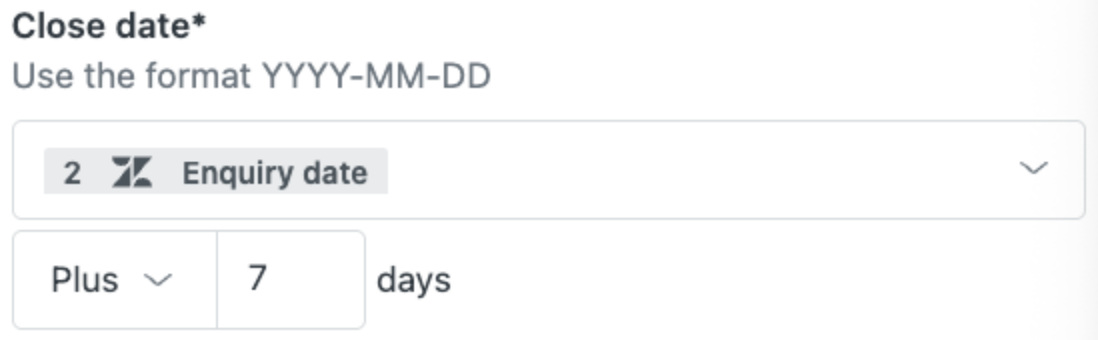
날짜를 변수로 사용할 때에는 YYYY-MM-DD 형식을 사용해야 합니다. 날짜/시간은 YYYY-MM-DDTHH:MM:SS[.SSS]Z+hh:mm 형식을 사용해야 하며, 여기서 Z+hh:mm 값은 UTC 오프셋을 나타냅니다. UTC 오프셋에 Z만 있으면 오프셋 없음을 나타내고, +hh:mm은 추가된 시간과 분의 오프셋을 나타내며, -hh:mm은 뺀 시간과 분의 오프셋을 나타냅니다.
- UTC 시간으로 2025년 2월 19일 오후 5시 11분에 대한 날짜/시간은
2025-02-19T17:11:00Z입니다. - 오스트리아 동부 시간으로 2025년 12월 13일 오후 12시 34분 56초에 대한 날짜/시간은
2025-12-13T12:34:56+10:00입니다. - 미국 동부 시간으로 2024년 9월 16일 오후 3시 56분 19.012초에 대한 날짜/시간은
2024-09-16T03:56:19.012-05:00입니다.
-
2025-06-16T12:00:00Z는2025-06-16T22:00+10:00과 같음이라는 날짜/시간을 비교하는 조건 문은 true입니다. -
2024-01-06T01:30:00Z는2024-01-05T23:00:00-3:00후라는 날짜/시간을 비교하는 조건 문은 false입니다.
작업 및 단계의 입력 및 출력 이름 지정하기
작업 및 단계의 모든 입력 및 출력에는 고유한 이름이 있어야 합니다. 많은 경우 선택한 값에 따라 자동으로 채워지지만 필요에 따라 수정할 수 있습니다.
- 이름은 글자로 시작해야 합니다.
- 이름은 단계 내에서 고유해야 합니다.
- 이름에는 글자(
a-z,A-Z), 숫자(0-9) 및 밑줄(_)만 포함됩니다.