Resumo feito por IA verificado ◀▼
Os grupos de trabalho ajudam a organizar a carga de trabalho da sua equipe agrupando tickets com base em condições específicas, como e-mail ou chamadas regionais. Eles informam previsões e programações, garantindo a alocação eficiente de recursos. Você pode criar, editar, apagar e até mesmo combinar e priorizar grupos de trabalho por meio do Programa de acesso antecipado. Essa flexibilidade permite que você personalize os grupos de trabalho para atender às necessidades e prioridades exclusivas da sua equipe.
Os grupos de trabalho fazem parte da estrutura organizacional e funcionam como um dos principais componentes do Gerenciamento da força de trabalho do Zendesk (WFM). Eles são conjuntos de tickets nos quais os agentes trabalham e são semelhantes aos canais do Zendesk regulares, como tickets, chats e voz.
Você define grupos de trabalho com base em condições específicas para criar canais ou segmentações personalizadas que reflitam o trabalho da sua equipe. Por exemplo, sua equipe pode responder a e-mails de um formulário de ticket específico ou atender chamadas de uma determinada região.
As previsões são geradas com base em grupos de trabalho, os quais informam a programação.
Este artigo contém as seguintes seções:
Artigos relacionados
Noções básicas sobre grupos de trabalho
Os grupos de trabalho capturam tickets criados após a compra do complemento Zendesk WFM.
O ticket é considerado cada vez que entra em um grupo de trabalho, incluindo alterações feitas de um grupo de trabalho para outro.
Quando você executa condições de visualização em grupos de trabalho, são mostrados quantos tickets entraram em um grupo de trabalho nos últimos 30 dias.
A correspondência de visualização do grupo de trabalho não reflete tickets exclusivos que entram em um grupo de trabalho. Cada vez que um ticket entra nesse grupo de trabalho, ele é contabilizado, inclusive quando um ticket é reaberto.
A previsão (onde seu volume histórico reside) é recalculada quando você altera as condições do grupo de trabalho.
O exemplo a seguir ilustra a contagem do grupo de trabalho:

Tickets criados antes da compra do complemento WFM não são vinculados a grupos de trabalho na página de atividades do agente, mas são contabilizados para o volume histórico na previsão.
Quando os critérios de correspondência são atendidos somente em uma atualização feita após o ticket ser definido como Resolvido, o ticket não é vinculado ao grupo de trabalho.
Criação de grupos de trabalho
Quando você adiciona o Zendesk WFM à conta pela primeira vez, grupos de trabalho de ticket, voz e chat são criados por padrão. Você também pode criar grupos de trabalho adicionais.
Você precisa ser um administrador ou usuário com permissão para acessar a página Grupos de trabalho.
Para ter melhores resultados, não exceda 50 grupos de trabalho nem atribua mais de 5.000 agentes a um único grupo de trabalho.
Ao selecionar as condições de grupo de trabalho, lembre-se de que Atende TODAS as condições a seguir usa o operador e. Isso significa que cada condição nessa seção precisa ser verdadeira para o ticket para que o grupo de trabalho o identifique. As condições em Atende QUALQUER condição a seguir usam o operador ou. Isso significa que pelo menos uma condição nessa seção precisa ser verdadeira para o ticket ser calculado no grupo de trabalho.
Lógica das condições do grupo de trabalho
| Condição | Lógica | Comportamento |
|
Atende TODAS as condições a seguir |
incluir | Todos os valores especificados devem estar presentes. |
| não incluir | Todos os valores especificados devem estar ausentes. | |
|
Atende QUALQUER condição a seguir |
incluir | Pelo menos um valor especificado deve estar presente. |
| não incluir | Pelo menos um valor especificado deve estar ausente. |
Quando um ticket não atende às condições de nenhum grupo de trabalho, ele é rotulado como Sem grupo de trabalho em preto, abaixo da atividade do agente. O status Sem grupo de trabalho também é exibido no status do agente e em seus relatórios.
Quando um ticket atende às condições para dois ou mais grupos de trabalho simultaneamente, ele é rotulado como Múltiplos grupos de trabalho.
Como criar grupos de trabalho
- Em Gerenciamento da força de trabalho, clique em
 Configurações na barra lateral e selecione Grupos de trabalho.
 - Clique em Grupos de trabalho.
- Clique no ícone do sinal de mais (+) e selecione Grupo de trabalho.

- Insira um Nome do grupo de trabalho.
- (Opcional) Descreva a finalidade do grupo de trabalho.
- Escolha uma cor para o grupo de trabalho ou adicione uma cor personalizada clicando no ícone da paleta. A cor selecionada é usada na visualização da previsão.

- Clique na aba Condições.
- Escolha um tipo de Contato via.
Por exemplo, tickets, chat ou voz. Você pode definir por tipo com mais granularidade para canais de ticket e voz.

- Selecione condições adicionais escolhendo um grupo, uma tag, uma marca ou um formulário específicos que você usa no Zendesk.
- Clique em Visualizar para verificar as condições e se o grupo de trabalho mostrará os valores esperados.
- Clique na aba Agentes e selecione quais agentes devem ser atribuídos para o grupo de trabalho. Você pode filtrar a lista de agentes por Grupo padrão do Zendesk, equipe e localização.Dica: escolha membros da equipe que tenham as habilidades para executar o tipo de trabalho que você está especificando para o grupo de trabalho. Isso não afeta os cálculos de previsão, mas é usado na programação automatizada.
- Clique em Salvar.
Edição de grupos de trabalho
Quando você edita um grupo de trabalho e altera suas condições, as atualizações ficam visíveis no controle do ticket somente após um usuário atualizar o ticket.
Como editar um grupo de trabalho
- Em Gerenciamento da força de trabalho, clique em Configurações na barra lateral e selecione Grupos de trabalho.
- Selecione o grupo de trabalho que deseja editar.
- Faça as alterações e clique em Salvar.
Exclusão de grupos de trabalho
A exclusão de um grupo de trabalho do WFM não afeta nenhum dado histórico. No entanto, como o grupo de trabalho não existe mais, os dados serão afetados, incluindo suas programações existentes que incluem esse grupo de trabalho.
Como apagar um grupo de trabalho
- Em Gerenciamento da força de trabalho, clique em Configurações na barra lateral e selecione Grupos de trabalho.
- Selecione o grupo de trabalho que deseja apagar.
- Clique em Ações e selecione Apagar.
- Clique em Apagar grupo de trabalho para confirmar. Essa ação não pode ser desfeita.
Criação de grupos de trabalho combinados
Os grupos de trabalho combinados permitem que administradores e usuários com permissão programem vários grupos de trabalho ao mesmo tempo e garantam que a adesão seja adequadamente acompanhada, independentemente do grupo de trabalho em que o agente esteja trabalhando.
Ao gerar programações, o algoritmo decide se é melhor programar um usuário para um grupo de trabalho simples ou combinado para este período específico, a fim de garantir uma maior eficiência na alocação de recursos.
Também é possível controlar como os grupos de trabalho combinados são usados ao gerar programações usando as configurações de programação. Quando a opção Programar grupos de trabalho combinados está ativada, o algoritmo de programação usa apenas os grupos de trabalho combinados ao criar uma programação. Todos os grupos de trabalho individuais que não fazem parte de nenhum grupo de trabalho combinado serão considerados posteriormente.
Tarefas gerais e grupos de trabalho definidos em suas variações intradiárias ainda são programados conforme definido em turnos do local.
Como criar grupos de trabalho combinados
- Em Gerenciamento da força de trabalho, clique em Configurações na barra lateral e selecione Grupos de trabalho.
- Clique no ícone do sinal de mais (+) e selecione Grupo de trabalho combinado.
- Insira um nome para o grupo de trabalho combinado.
- Selecione os Grupos de trabalho que deseja combinar.

- (Opcional) Descreva a finalidade do grupo de trabalho combinado.
- Escolha uma cor para o grupo de trabalho ou adicione uma cor personalizada clicando no ícone da paleta. A cor selecionada é usada na visualização da previsão.
- Clique em Salvar.
O algoritmo decidirá agora se é melhor programar um usuário para um grupo de trabalho simples ou combinado.
Pelos ícones, é possível identificar grupos de trabalho combinados no painel Todos os grupos de trabalho.

Para usar apenas grupos de trabalho combinados, ative a configuração Programar grupos de trabalho combinados. Em vez do comportamento padrão, em que o algoritmo decide se é melhor programar um usuário para um grupo de trabalho simples ou combinado ao criar uma programação, ele considerará apenas os grupos de trabalho combinados e, posteriormente, qualquer grupo de trabalho individual que não faça parte de nenhum grupo de trabalho combinado.
Como ativar a configuração Programar grupos de trabalho combinados
- Em Gerenciamento da força de trabalho, clique em Configurações na barra lateral e selecione Grupos de trabalho.
- Clique no ícone Configurações de programação
 , ao lado de Todos os grupos de trabalho.
- Selecione Programar grupos de trabalho combinados.
- Clique em Salvar.
O algoritmo de programação começa usando apenas grupos de trabalho combinados ao criar uma programação. Todos os grupos de trabalho individuais que não fazem parte de nenhum grupo de trabalho combinado serão considerados posteriormente. As programações existentes não são afetadas por essas alterações.
Priorização de grupos de trabalho (EAP)
Você pode priorizar os grupos de trabalho do mais alto ao mais baixo. Priorize os grupos de trabalho cujos canais ou natureza do trabalho sejam mais importantes para a empresa. Por exemplo, você pode querer priorizar primeiro o grupo de trabalho Voz, já que as chamadas telefônicas não podem ficar esperando como os e-mails.
O algoritmo ainda programará todos os grupos de trabalho que se baseiam, principalmente, na previsão. No entanto, a prioridade adiciona um "ponto de bônus" para um grupo de trabalho a ser selecionado pelo algoritmo.
A configuração da prioridade importa apenas quando a demanda prevista é semelhante entre dois grupos de trabalho ou quando a demanda é atendida ou é realmente pequena. Nesses casos, a prioridade ajuda na tomada de decisão para programar primeiro o grupo de trabalho de prioridade mais alta até que sua demanda prevista seja coberta. Então, os outros grupos de trabalho são programados em sequência com base no nível de prioridade deles. No entanto, se o grupo de trabalho de prioridade mais baixa tem demanda mais alta, ele ainda é programado antes dos outros grupos de trabalho.
Como priorizar grupos de trabalho
- Em Gerenciamento da força de trabalho, clique em Configurações na barra lateral e selecione Grupos de trabalho.
- Clique no ícone Configurações de programação , ao lado de Todos os grupos de trabalho.
- Selecione Prioridade personalizada do grupo de trabalho.
- Clique no menu suspenso ao lado de um grupo de trabalho e selecione um nível de prioridade.
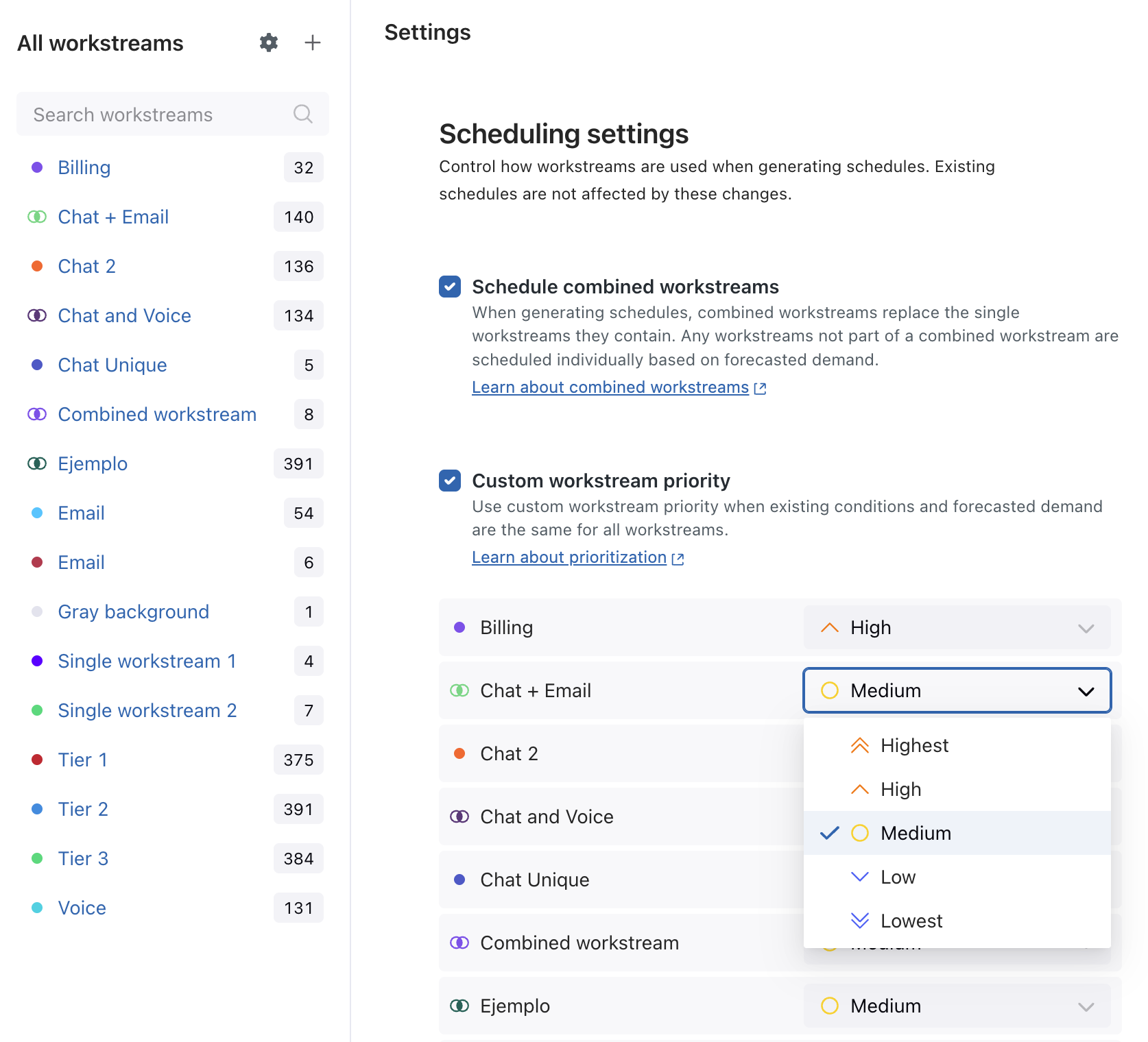
- Continue definindo a prioridade para todos os grupos de trabalho e, depois, clique em Salvar.