智能分类使用人工智能 (人工智能),通过对客户意向、情绪和语言进行分类,自动分析新的支持工单,并用产品名称等可操作的详情丰富工单。

我的服务模式是什么?
附加功能 Copilot

概要: ◀ ▼

使用人工智能提供技术支持的分类功能,自动检测支持工单中的客户意向、情绪和语言。使用这些见解根据客户情绪、语言和问题类型对工单进行优先级排序、转接和管理。配置各种渠道的检测设置,并动态更新分类。通过创建自定义意向、实体和视图来增强工作流程,通过有针对性的自行程序和分析改进工单处理和客户满意度。

智能分类使用人工智能 (人工智能),通过对客户意向、情绪和语言进行分类,自动分析新的支持工单,并用产品名称等可操作的详情丰富工单。

您可以使用这些信息来识别和显示有关新到工单的有用背景信息。此外,您还可以通过整合人工智能分类改进工作流程,更准确地对工单进行偏转、转发和优先排序。

本文章介绍了管理员如何配置智能分类意向、情绪和语言检测设置。要配置实体检测,请参阅通过实体检测工单中的唯一信息。

本文章包含以下主题:

  • 了解智能分类
  • 配置智能分类的意向设置
  • 配置智能分类的情绪设置
  • 配置智能分类的语言检测设置
  • 后续步骤

相关文章:

  • 配置智能分类以提供专员体验

了解智能分类

当打开智能分类时,Zendesk 机器学习模型会自动提供工单分类。这些分类将作为新的自定义字段添加到您的工单中,表示工单的内容、使用的语言,以及终端用户的语气。此外,系统还会生成相关工单标签,以简化自动工作流程、视图和报告的创建过程,帮助专员和管理员高效处理支持请求并确定其优先级。

由专员或终端用户开始使用公开评论的工单支持智能分类。

了解智能分类字段

当您打开智能分类时,系统会添加新的自定义字段到您的工单,并由 Zendesk 机器学习模型预建分类进行填充:

  • 意向:表示工单的内容。分类是根据工单的标题和第一条公开评论的文本进行的。如果配置为这样做,则意向将在终端用户每次回复时更新。

    在意向页面可查看可能的意向值。如要在意向自定义字段中更新意向值,您可以编辑意向的名称。无法在工单字段设置中编辑意向值。请参阅编辑和管理意向。

    Zendesk 意向模式包含所有受支持行业的意向。您的帐户可根据工单对话数据访问相关意向和用例。

  • 语言:表示工单所用的语言。要查看可能的值,请在管理中心打开语言页面。对于“语言”字段,智能分类可检测大约 150 种不同的语言。
  • 情绪:表示客户对其请求的看法是正面还是负面。可能的值:非常正面、正面、中性、负面和非常负面。分类是根据工单中第一条消息的文本进行的。如果配置为这样做,则情绪将在终端用户每次回复时更新。

    智能分类专门针对客户服务进行了校准。这意味着工单不会因为客户的订单出现问题、找不到所需信息,或其他类似的“负面”情况而被分配负面情绪。相反,该模型已经针对情绪分析进行调整,假定客户联系客户服务是因为他们有问题需要解决。

此外,每个字段都有一个关联的置信度字段,用于指示分类准确的可能性。这些字段由 Zendesk 机器学习模型根据工单提交时第一条消息的内容进行填充。如有必要,专员可以更新字段值。

了解智能分类工单标签

填充意向、情绪和语言字段后,系统也会自动为工单添加标签,以便您构建视图、触发器、自行程序和报告。这些工单标签反映意向、语言和情绪字段中的值,其结构如下:

  • intent__意向字段的值
  • language__语言字段的值
  • sentiment__情绪字段的值

创建业务规则时,可以使用字段值或工单标签,具体取决于哪个更简便。例如,在创建具有多个意向的触发器时,使用工单标签更容易,因为添加工单标签比为多个字段值添加单独的条件更快。

配置智能分类的意向设置

意向表明每张工单的内容。在管理中心可配置意向设置。

意向检测默认打开。要关闭意向检测,请参阅关闭意向检测。

配置意向设置

  1. 在管理中心,单击侧栏中的人工智能 (),然后选择智能分类 > 意向。
  2. 单击管理设置。
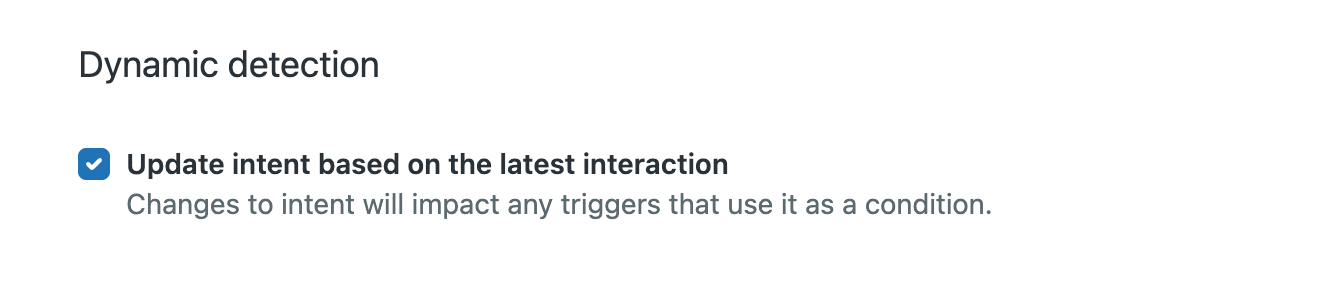
  3. 要根据对话中最新终端用户消息更新工单意向,请单击动态检测下的复选框。

    动态检测仅适用于打开此设置后创建的新工单。

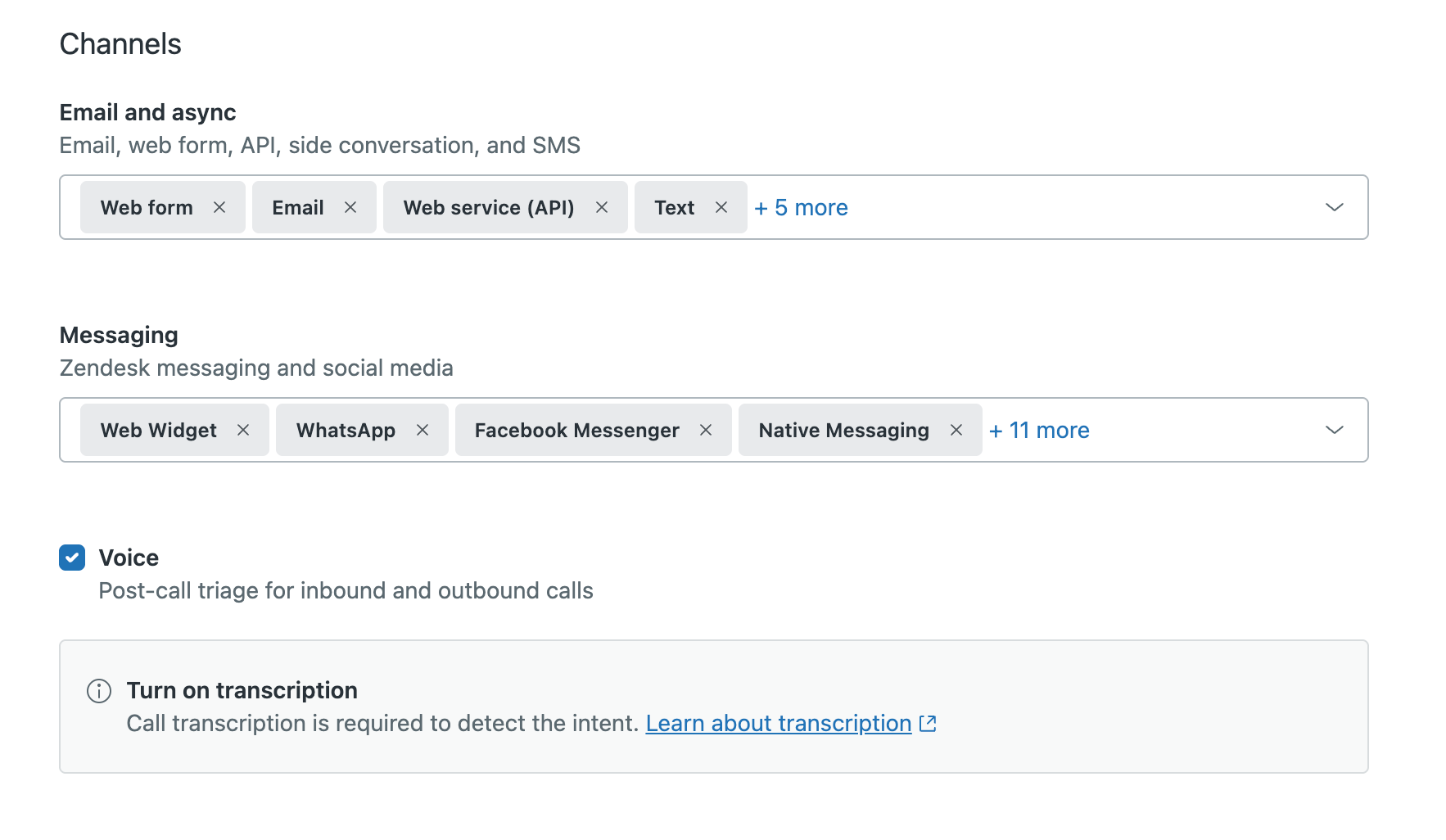
  4. 在渠道下,配置您要检测意向的渠道:
    • 电邮和异步渠道:单击下拉菜单,然后选择或取消选择相应渠道。

      默认选择 Web 表格、电邮和 Web 服务 (API) 渠道。如果您通过渠道整合创建工单,请选择“社交消息传送”。

      已关闭工单渠道适用于跟进工单。请参阅跟进工单注意事项。

    • 消息传送渠道:单击下拉菜单,然后选择或取消选择相应渠道。

      默认选择 Web Widget、WhatsApp 和 Facebook Messenger 渠道。

      在 Web Widget、iOS SDK、Android SDK 和原生消息传送渠道中任选其一将自动同时选择所有四个渠道。

    • 要检测通话后记录副本的意向,请选中语音复选框。

      要在语音渠道中检测意向,必须打开通话转录并在工单上显示记录副本。

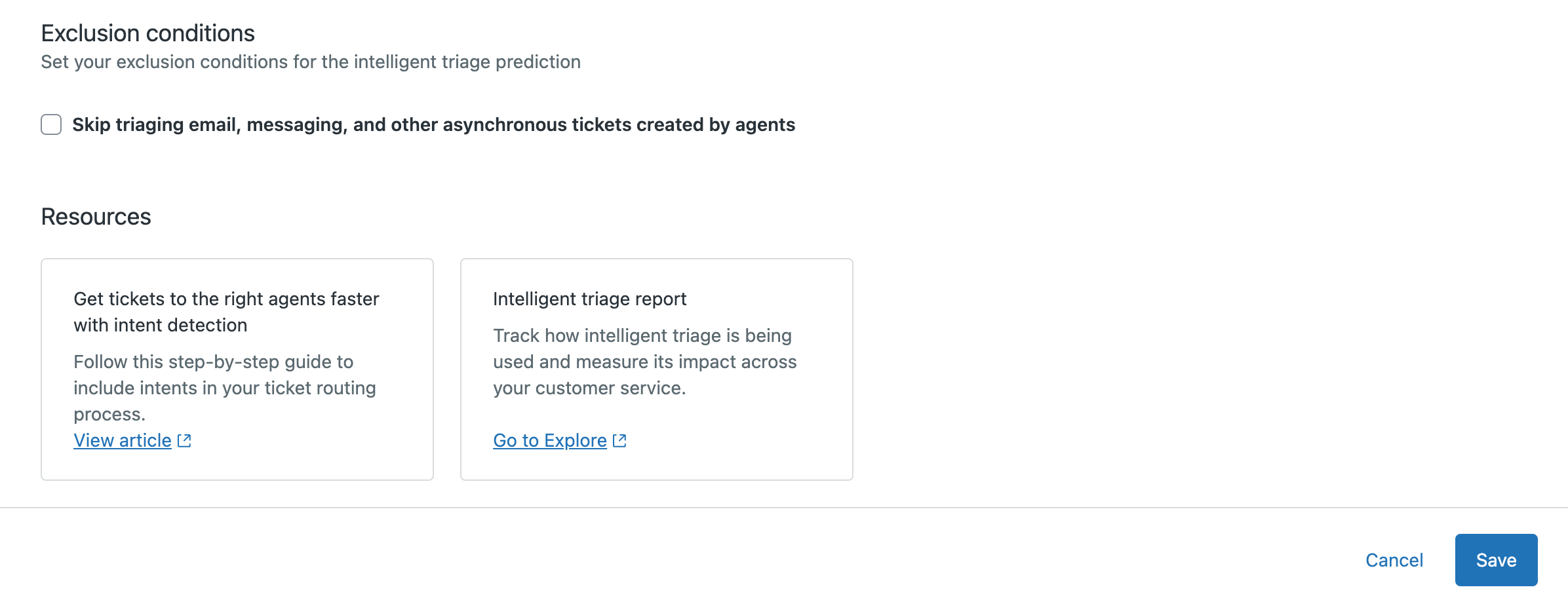
  5. 要将专员创建的工单排除在意向检测之外,单击排除条件下的复选框。

  6. 单击保存。

配置智能分类的情绪设置

情绪表示用户对其请求的感受。在管理中心可配置情绪设置。

情绪检测默认已打开。要关闭情绪检测,请参阅关闭情绪预测。

配置情绪设置

  1. 在管理中心,单击侧栏中的人工智能 (),然后选择智能分类 > 情绪。
  2. 单击管理设置。
  3. 要根据对话中最新终端用户消息更新工单情绪,请选中动态检测下的复选框。

    动态检测仅适用于打开此设置后创建的新工单。

  4. 在渠道下,配置您要进行情绪分类的渠道:
    • 电邮和异步渠道:单击下拉菜单,然后选择或取消选择相应渠道。

      默认选择 Web 表格、电邮和 Web 服务 (API) 渠道。如果您通过渠道整合创建工单,请选择“社交消息传送”。

      已关闭工单渠道适用于跟进工单。请参阅跟进工单注意事项。

    • 消息传送渠道:单击下拉菜单,然后选择或取消选择相应渠道。

      默认选择 Web Widget、WhatsApp 和 Facebook Messenger 渠道。

      在 Web Widget、iOS SDK、Android SDK 和原生消息传送渠道中任选其一将自动同时选择所有四个渠道。

    • 要检测通话后记录副本的意向,请选中语音复选框。

      要在语音渠道中检测情绪,必须打开通话转录并在工单上显示记录副本。

  5. 要将专员创建的工单排除在情绪分类之外,单击排除条件下的复选框。

  6. 单击保存。

配置智能分类的语言检测设置

语言表示工单所用的语言。在管理中心可配置语言检测设置。

语言检测默认打开。要关闭语言检测,请参阅关闭语言检测。

配置智能分类语言设置

  1. 在管理中心,单击侧栏中的人工智能 (),然后选择智能分类 > 语言。
  2. 单击管理设置。
  3. 在渠道下,配置您要检测语言的渠道:
    • 电邮和异步渠道:单击下拉菜单,然后选择或取消选择相应渠道。

      默认选择 Web 表格、电邮和 Web 服务 (API) 渠道。如果您通过渠道整合创建工单,请选择“社交消息传送”。

      已关闭工单渠道适用于跟进工单。请参阅跟进工单注意事项。

    • 消息传送渠道:单击下拉菜单,然后选择或取消选择相应渠道。

      默认选择 Web Widget、WhatsApp 和 Facebook Messenger 渠道。

      在 Web Widget、iOS SDK、Android SDK 和原生消息传送渠道中任选其一将自动同时选择所有四个渠道。

    • 要检测通话后记录副本的意向,请选中语音复选框。

      要在语音渠道中检测语言,必须打开通话转录并在工单上显示记录副本。

  4. 要将专员创建的工单排除在语言检测范围之外,请选中排除条件下的复选框。

  5. 单击保存。

后续步骤

配置意向、情绪和语言检测功能后,建议您通过以下方式完成智能分类设置:
  • 创建实体(以检测工单中的独特信息)。
  • 创建自定义意向(以对智能分类进行个性化设置,满足您的特定业务需求)。
  • 配置如何向专员显示智能分类预测(以提高其工作效率)。
完成智能分类设置后,您可以采取以下操作,最大限度提高其对支持工作流程的影响:
  • 为自动分类的工单创建视图:根据人工智能分类(例如意向和情绪)显示工单,以便您的团队可以快速专注于高优先级或专门的问题。这样可简化工单管理,缩短响应时间
  • 为自动分类的工单选择转接方法:利用智能分类数据自动将工单分配给合适的专员或团队。例如,将紧急或负面情绪工单转接给优先支持,或将特定产品问题直接发送给专家。这样可确保更快、更准确地解决问题。
  • 利用预建分析面板分析智能分类性能:获得关于人工智能驱动的分类如何改进工单处理的切实可行的见解。监测客户情绪、受欢迎意向和语言分布的趋势,以不断优化工作流程,提高客户满意度。

翻译免责声明:本文章使用自动翻译软件翻译,以便您了解基本内容。 我们已采取合理措施提供准确翻译,但不保证翻译准确性

如对翻译准确性有任何疑问,请以文章的英语版本为准。

由 Zendesk 提供技术支持