Verifizierte KI-Zusammenfassung ◀▼
Nutzen Sie die KI-gestützte Qualitätssicherung, um die Überprüfung von Tickets zu automatisieren, Trends zu erkennen und das Kundenerlebnis zu verbessern. Richten Sie einen strukturierten QA-Prozess ein, definieren Sie Qualitätsstandards und nutzen Sie KI, um kritische Interaktionen zur Überprüfung zu markieren. Verwalten Sie Benutzer und Arbeitsbereiche, erstellen Sie Bewertungskategorien und Scorecards und überwachen Sie die Leistung mithilfe von Dashboards. Verbessern Sie die Servicequalität durch gezielte Coaching-, Quiz- und Kalibrierungssitzungen für konsistentes Feedback.
Zendesk Qualitätssicherung (QA) nutzt KI, um die Überprüfung von Tickets zu 100 % zu automatisieren. Dank eingehender Analyse jeder einzelnen Interaktion können Sie rasch Trends und Bereiche mit Optimierungspotenzial erkennen und so die Effizienz, die Agentenleistung und letztlich auch das Kundenerlebnis verbessern.
Dieser Leitfaden wird für alle empfohlen, die für die Planung und Implementierung der Qualitätssicherung sowie für die anfängliche Konfiguration und Einrichtung von Zendesk QA im Unternehmen verantwortlich sind.
Dieser Beitrag enthält die folgenden Themen:
- Überblick über die Qualitätssicherung
- Planen der Implementierung
- Zugreifen auf Zendesk QA
- Überprüfen Ihrer Help-Desk-Verbindung
- Erteilen von Benutzerzugriffsberechtigungen für Zendesk QA
- Planen und Erstellen von Arbeitsbereichen
- Einrichten von Scorecards und Überprüfen und Bewerten von Kundenkonversationen mithilfe KI-gestützter Tools
- Gewährleisten der Servicequalität durch Überwachung und Coaching
- Weitere Ressourcen und nächste Schritte
Überblick über die Qualitätssicherung
Die Qualitätssicherung (QA) ist ein systematischer Ansatz, der sicherstellt, dass Produkte und Services stets die Erwartungen der Kunden erfüllen, die Service-Level-Ziele erreichen und den relevanten Branchenstandards entsprechen.
Supportteams sind die Augen und Ohren des Unternehmens. Automatisierte Metriken wie die Zeit bis zur ersten Antwort geben zwar Aufschluss darüber, wie schnell das Team reagiert, erfassen aber nicht, ob sich ein Agent im Kundenservice durch besonderes Engagement auszeichnet oder aber unhöflich ist, technisch falsch berät oder einen sicherheitsrelevanten Schritt auslässt. Durch die Überwachung der Qualitätssicherung sind Sie in der Lage, Muster zu erkennen, die von Metriken allein nicht erfasst werden.
Im Kundensupport ist selten nur eine Person für die Qualitätssicherung zuständig. Vielmehr ist die Verantwortung je nach Größe des Unternehmens meist auf mehr oder weniger viele verschiedene Rollen verteilt.
Häufig wirken folgende Rollen an der Qualitätssicherung mit:
- Peer-Reviewer sind in der Regel erfahrene Senior-Agenten, die sich ein paar Stunden pro Woche der Überprüfung von Tickets jüngerer Kollegen widmen.
- QA-Spezialisten oder -Analysten führen typischerweise Ticketaudits durch, bei denen Protokolle und Anrufaufzeichnungen überprüft werden. Hierbei bewerten sie die Interaktionen meist im Hinblick auf die Genauigkeit, Empathie, Markenstimme und technische Lösung.
- Teamleiter und Vorgesetzte überprüfen in der Regel einen Teil der Tickets ihres eigenen Teams, um sicherzustellen, dass die ihnen direkt unterstellten Mitarbeiter das Protokoll einhalten, und nutzen die QA-Ergebnisse für persönliche Entwicklungsgespräche mit den Agenten.
- QA-Manager und Leiter der QA-Abteilung entwickeln üblicherweise das QA-Framework. Sie legen fest, welche Metriken besonders wichtig sind (z. B. CSAT oder IQS) und welche Tools verwendet werden sollen, und sorgen durch entsprechende Kalibrierungen für einen fairen und konsistenten QA-Prozess.
Die Überwachung von Ticketkonversationen mit Zendesk QA hilft Ihnen, Kundenprobleme zu verstehen und Kundeninteraktionen zu bewerten.
KI-gestützte QA-Tools prüfen automatisch die Stimmung, die Grammatik, den Tonfall und andere Aspekte der Konversation, die Sie als wichtig erachten. Sie kennzeichnen problematische Tickets, damit QA-Peer-Reviewer, Spezialisten, Analysten, Teamleiter, Vorgesetzte, Manager oder Leiter der QA-Abteilung sie überprüfen können, ohne manuell nach ihnen suchen zu müssen.
Agenten fühlen sich besser unterstützt, wenn sie faires und transparentes Feedback erhalten und nicht allein anhand der Bewertung eines einzelnen verärgerten Kunden (CSAT) beurteilt werden. Mit Zendesk QA können Sie jede einzelne Ticketkonversation überprüfen und erhalten sofortigen Einblick in die Leistung Ihrer Supportteams.
Sie können allgemeine Metriken überwachen und beispielsweise Ihren internen Qualitätswert (IQS) mit dem Kundenzufriedenheitswert (CSAT) vergleichen. Anschließend können Sie gezielt einzelne Konversationen untersuchen, die Ursachen bestehender Probleme analysieren und die gewonnenen Erkenntnisse für die Schulung Ihrer Teams und die kontinuierliche Verbesserung Ihres Service nutzen.
Mithilfe von Zendesk QA können Sie auch die Leistung Ihrer AI Agents in Konversationen mit Ihren Kunden beurteilen. Anschließend können Sie die Ergebnisse analysieren und bei Bedarf die so gewonnenen Informationen nutzen, um Ihre AI Agents und Kundenservice-Workflows zu aktualisieren.
Planen der Implementierung
Wirksame Qualitätssicherung erfordert eine klar definierte Struktur und Strategie. Hier sind einige wichtige Schritte auf dem Weg zu einer effektiven QA:
- Definieren Sie Ihre Qualitätsstandards: Legen Sie messbare Kriterien fest, die den Ansprüchen Ihrer Marke und den gesetzlichen Anforderungen gerecht werden. Weitere Informationen finden Sie unter Erklärung der Qualitätsindikatoren in den Karten im Dashboard „Überprüfungen“.
- Planen Sie Ihren QA-Prozess: Entscheiden Sie, wer in welchen Zeitabständen Überprüfungen durchführen wird und mit welchen Tools oder QA-Scorecards die Leistung bewertet werden soll. Weitere Informationen finden Sie unter Methoden zur Überprüfung von Kundensupport-Konversationen.
- Schulen Sie Ihr Team: Stellen Sie sicher, dass alle Mitarbeiter mit den QA-Standards vertraut sind und durch regelmäßige Schulungen stets auf dem neuesten Stand bleiben. Weitere Informationen finden Sie unter Weitere Ressourcen und nächste Schritte.
- Setzen Sie KI als erste Prüfinstanz ein: Erkennen Sie mit KI-gestützten Tools automatisch besonders kritische Interaktionen, die von einem Menschen überprüft werden sollten. Weitere Informationen finden Sie im Beitrag Überblick über KI-Insights in Zendesk QA.
- Weisen Sie Tickets automatisch zur Überprüfung durch einen Menschen zu: Nutzen Sie KI, um markierte Interaktionen an die entsprechenden Prüfer weiterzuleiten, damit sie zeitnah bearbeitet werden. Siehe Einrichten von Zuweisungen in Zendesk QA.
- Überwachen Sie die Leistung der Agenten und coachen Sie sie: Nutzen Sie die Qualitätsüberwachung, um die Agentenleistung zu verfolgen und Coaching-Möglichkeiten zu identifizieren. Weitere Informationen finden Sie unter Gewährleisten der Servicequalität durch Überwachung und Coaching.
- Führen Sie regelmäßige Kalibrierungen und QA-Bewertungen für Prüfer durch: Legen Sie einheitliche Standards fest und bewerten Sie die Prüfer, um eine konsistente Beurteilung der Agenten zu gewährleisten. Weitere Informationen finden Sie unter Gewährleisten der Servicequalität durch Überwachung und Coaching.
Beachten Sie, dass die Qualitätssicherung am besten in einem kontinuierlichen Zyklus funktioniert. Ein konsistenter und kontinuierlich optimierter QA-Prozess hilft Ihnen, Probleme frühzeitig zu erkennen und die Leistung Ihres Teams zu steigern. Das führt mit der Zeit zu einem zuverlässigeren Service und stärkeren Kundenbeziehungen.
Zugreifen auf Zendesk QA
Standardmäßig ist der Inhaber des Zendesk-Kontos der einzige Benutzer mit Zugriff auf das Add-on und hat in Zendesk QA die Rolle „Administrator“ inne.
Sie können von überall in Zendesk aus auf Zendesk QA zugreifen und mit der Einrichtung beginnen.
So greifen Sie auf Zendesk QA zu
- Klicken Sie in der oberen Leiste auf das Zendesk-Produktsymbol (
 ) und dann auf Qualitätssicherung.
Sie gelangen zunächst zur Ansicht „Konversationen“.
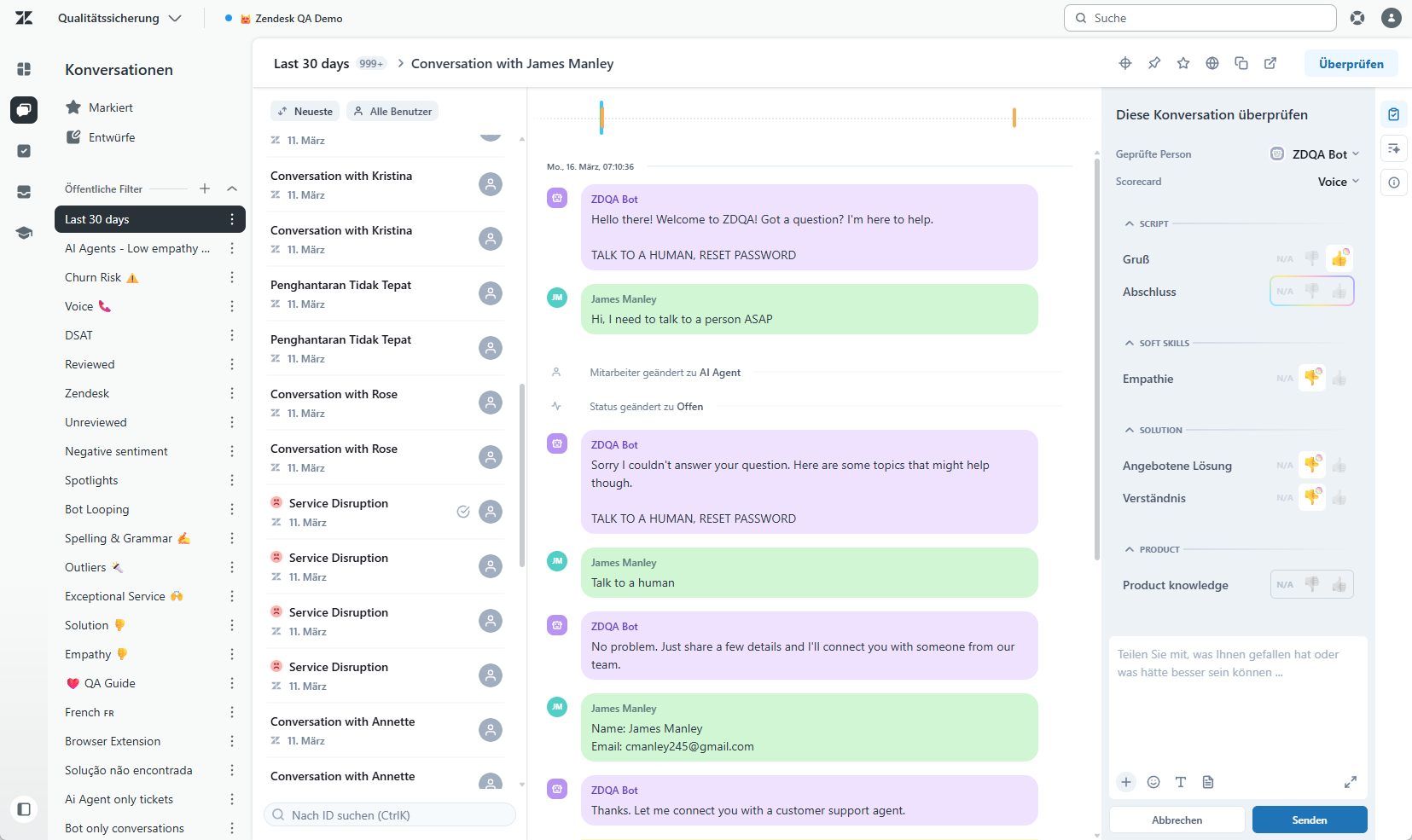
Dies ist der Bereich, in dem Agenten auf die von ihnen bearbeiteten Konversationen zugreifen und Administratoren, Manager und Prüfer diese Konversationen bewerten. Weitere Informationen finden Sie unter Verwenden der Ansicht „Konversationen“.
Prüfer können dazu beitragen, den Kundensupport und die Agentenleistung insgesamt zu verbessern, indem sie Bewertungen hinterlassen und den Agenten Feedback geben. Weitere Informationen finden Sie unter Verwendung von Zendesk QA als Prüfer.
Überprüfen Ihrer Help-Desk-Verbindung
Sämtliche Supportanfragen aus allen Kanälen werden in Zendesk Support als Tickets bereitgestellt. In einem Ticket werden die ursprüngliche Supportanfrage des Kunden und alle weiteren Konversationen mit Agenten bis zur Lösung des betreffenden Supportproblems erfasst. Wenn Sie das Add-on „Zendesk QA“ kaufen, werden alle Konversationsdaten Ihrer Zendesk-Tickets automatisch in Zendesk QA importiert. Ticketkonversationen aus Ihrem Support Help Desk werden alle vier bis sechs Stunden mit Zendesk QA synchronisiert.
Sie können Ihre Verbindung zu Support überprüfen und bei Bedarf konfigurieren. Beispielsweise können Sie zum Schutz der Privatsphäre Ihrer Kunden und Supportmitarbeiter bestimmte Inhalte herausfiltern, damit sie weder für Prüfer sichtbar sind noch von Zendesk QA gespeichert werden. Sie können außerdem eine Aufbewahrungsfrist festlegen, damit Konversationen, die so lange wie angegeben inaktiv bleiben, automatisch gelöscht werden. Weitere Informationen finden Sie unter Verwalten von Help-Desk-Verbindungen in Zendesk QA.
Erteilen von Benutzerzugriffsberechtigungen für Zendesk QA
Standardmäßig ist der Inhaber des Zendesk-Kontos der einzige Benutzer mit Zugriff auf das Add-on und hat in Zendesk QA die Rolle „Administrator“ inne.
Gewähren Sie jedem Benutzer Zugriff, der Einstellungen verwalten, an Überprüfungen teilnehmen oder in Konversationen bewertet werden soll. Der Zugriff auf das Add-on „Qualitätssicherung“ wird im Admin Center gesteuert.
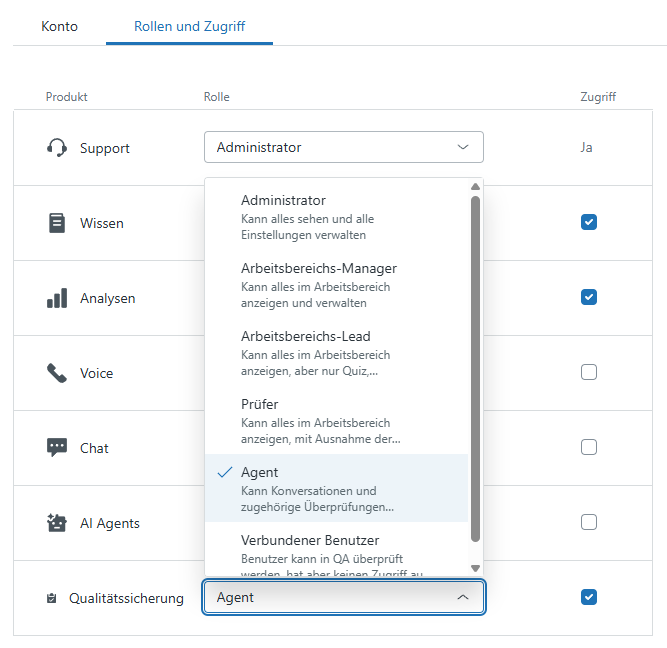
Die folgende Tabelle zeigt die im Admin Center verfügbaren Zendesk QA-Rollen.
| Rolle | Beschreibung |
| Administrator | Kann alles sehen und alle Einstellungen verwalten. |
| Agent | Kann die eigenen Konversationen anzeigen, auf Feedback antworten und Kundenrezensionen einsehen. Verfügt über arbeitsbereichsspezifische Berechtigungen und kann Daten nur in den ihm zugewiesenen Arbeitsbereichen anzeigen und bearbeiten. sowie auf das eigene Dashboard zugreifen und, falls aktiviert, Selbstüberprüfungen durchführen. |
| Prüfer | Kann alle Überprüfungen anzeigen, aber keine Arbeitsbereichseinstellungen bearbeiten. Kann Peer-Reviews durchführen. |
| Arbeitsbereichs-Lead | Kann alles im Arbeitsbereich sehen sowie Quiz, Zuweisungen, Gruppen, Streitfälle und Kalibrierungssitzungen verwalten. Kann keine anderen Arbeitsbereichseinstellungen oder Scorecards bearbeiten. |
| Arbeitsbereichsmanager | Kann alle Überprüfungen anzeigen und alle Arbeitsbereichseinstellungen verwalten. |
| Verbundener Benutzer | Verbundene Benutzer haben keine Zugriff auf Zendesk QA. Ihre Konversationen können überprüft werden, aber diese Agenten wissen nicht, dass sie überprüft werden. |
So gewähren Sie einem Benutzer Zugriff auf Qualitätssicherung
- Klicken Sie in der Seitenleiste des Admin Centers auf
 Personen und dann auf Team > Teammitglieder.
 - Scrollen Sie auf der Seite Teammitglieder durch die Liste oder verwenden Sie die Suchfunktion, um den Benutzer ausfindig zu machen, dem Sie Zugriff gewähren möchten, und klicken Sie dann auf seinen Namen, um sein Profil zu öffnen.
- Klicken Sie auf die Registerkarte Rollen und Zugriff.
- Aktivieren Sie das Kontrollkästchen Zugriff neben „Qualitätssicherung“.
- Wählen Sie in der Dropdownliste Rolle neben „Qualitätssicherung“ eine Rolle für den Benutzer aus.
- Klicken Sie auf Speichern.
Sie können auf der Seite „Benutzer“ prüfen, ob die richtigen Personen vorhanden sind und über die richtigen Berechtigungen für QA-Arbeitsbereiche verfügen.
So greifen Sie auf die Seite „Benutzer“ in Zendesk QA zu
- Klicken Sie oben rechts in Qualitätssicherung auf Ihr Profilsymbol und dann auf Benutzer, Bots und Arbeitsbereiche.
- Klicken Sie im Seitenmenü auf Benutzer.
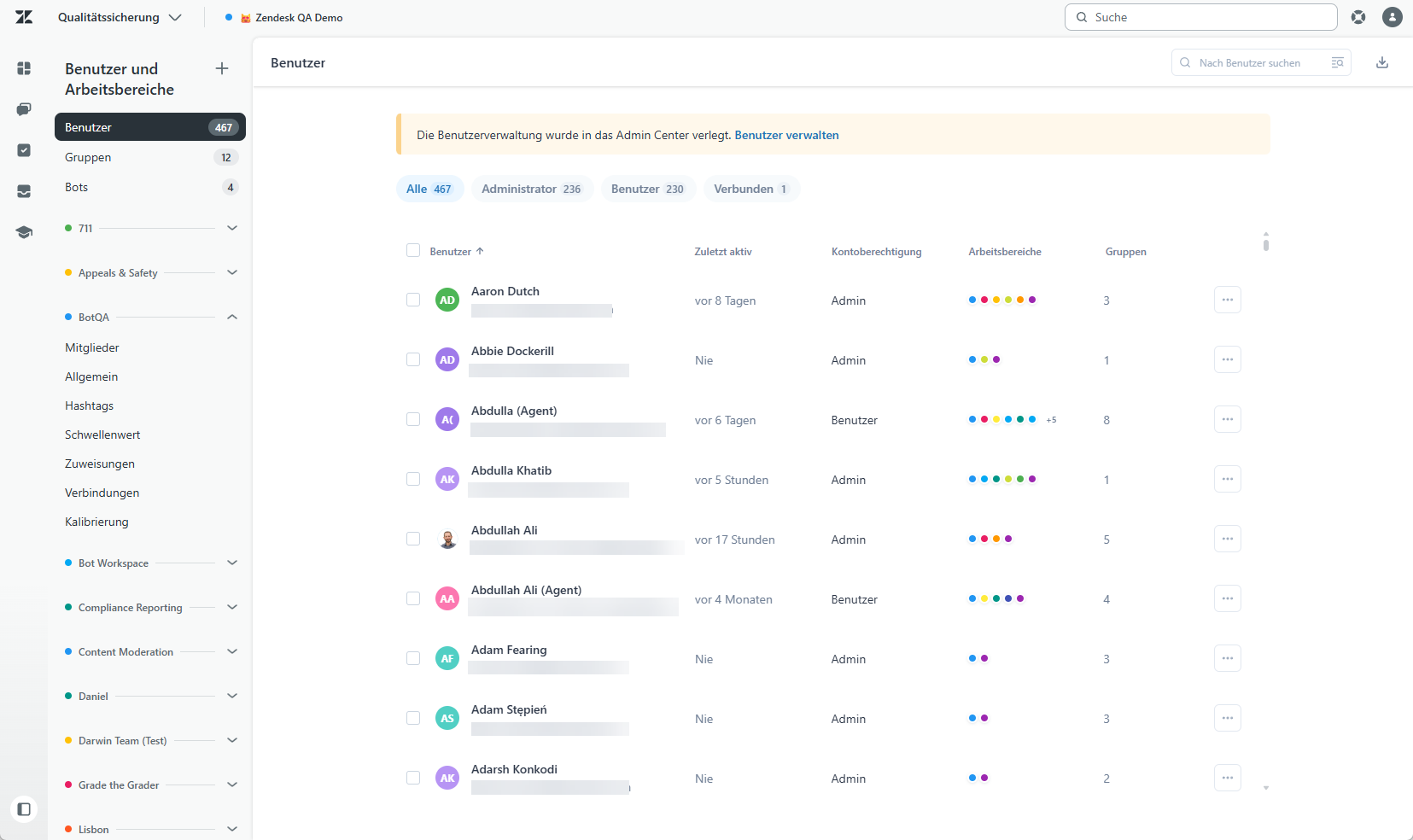
Weitere Informationen finden Sie im Abschnitt Überblick über Rollen und Berechtigungen in Zendesk QA.
Planen und Erstellen von Arbeitsbereichen
In einem Arbeitsbereich können Prüfer Konversationen anhand einer Reihe von Kriterien überprüfen. Alle Konten haben einen Standard-Arbeitsbereich. Neue Benutzer, denen Zugriff auf Zendesk QA gewährt wurde, werden automatisch dem Standard-Arbeitsbereich des Kontos namens „Zendesk“ zugewiesen.
Sie können keine Benutzer aus dem Standard-Arbeitsbereich des Kontos entfernen. Sie haben aber die Möglichkeit, bei Bedarf weitere Arbeitsbereiche zu erstellen und den Standard-Arbeitsbereich eines Benutzers zu ändern.
Je nach Ihren Anforderungen können Sie Zendesk QA für die Verwendung entweder eines einzelnen Arbeitsbereichs oder mehrerer Arbeitsbereiche konfigurieren. Machen Sie sich mit den Vorteilen beider Optionen vertraut, damit Sie die Workflows und Überprüfungsprozesse Ihres Teams optimieren können. Grundsätzlich gilt:
-
Ein gemeinsamer Arbeitsbereich eignet sich gut für Teams, deren Leistung in einheitlicher Weise gemessen wird, also etwa für kleine Teams, Teams mit flachen Hierarchien oder Teams, deren Mitglieder jeweils alle anfallenden Konversationen bearbeiten.
-
Wenn Sie mehrere Arbeitsbereiche erstellen, können Sie Benutzer segmentieren und für jeden Arbeitsbereich eigene Prüfkriterien festlegen.
So erstellen Sie einen neuen Arbeitsbereich
- Klicken Sie oben rechts in Qualitätssicherung auf Ihr Profilsymbol und dann auf Benutzer, Bots und Arbeitsbereiche.
- Klicken Sie im Navigationsfenster neben Arbeitsbereiche auf das Symbol „Arbeitsbereich erstellen“ (+), um einen neuen Arbeitsbereich zu erstellen.
- Geben Sie einen eindeutigen Namen für den Arbeitsbereich ein.
- Klicken Sie auf Arbeitsbereich erstellen.
In jedem Arbeitsbereich können Sie die folgenden Einstellungen konfigurieren:
- Mitglieder: Benutzer des Arbeitsbereichs hinzufügen oder entfernen und ihre Berechtigungen für diesen Arbeitsbereich ändern. Siehe Verwalten von Arbeitsbereichsmitgliedern.
- Allgemein: Name und Farbe des Arbeitsbereichs festlegen oder bearbeiten, unvoreingenommene Bewertungen und Selbstüberprüfungen ein- oder ausschalten sowie die standardmäßig geprüfte Person auswählen. Siehe Verwalten der allgemeinen Arbeitsbereichseinstellungen.
- Hashtags: Angepasste Hashtags verwalten und ihre Nutzung verfolgen. Siehe Hinzufügen angepasster Hashtags zu Kommentaren in Zendesk QA.
- Schwellenwert: Das allgemeine QA-Ziel für den Arbeitsbereich festlegen. Werte unter dem Schwellenwert werden rot und Werte über dem Schwellenwert grün dargestellt. Siehe Festlegen eines Schwellenwerts für Leistungsberichte in Zendesk QA.
- Zuweisungen: Automatische Zuweisung von Konversationen auf Grundlage bestimmter Bedingungen einrichten. Siehe Einrichten von Zuweisungen in Zendesk QA.
- Kalibrierung: Prüfer dieselben Konversationen bewerten lassen und ihre Bewertungen vergleichen, um für einheitliches Feedback zu sorgen. Siehe Einrichten der Kalibrierung in Zendesk QA.
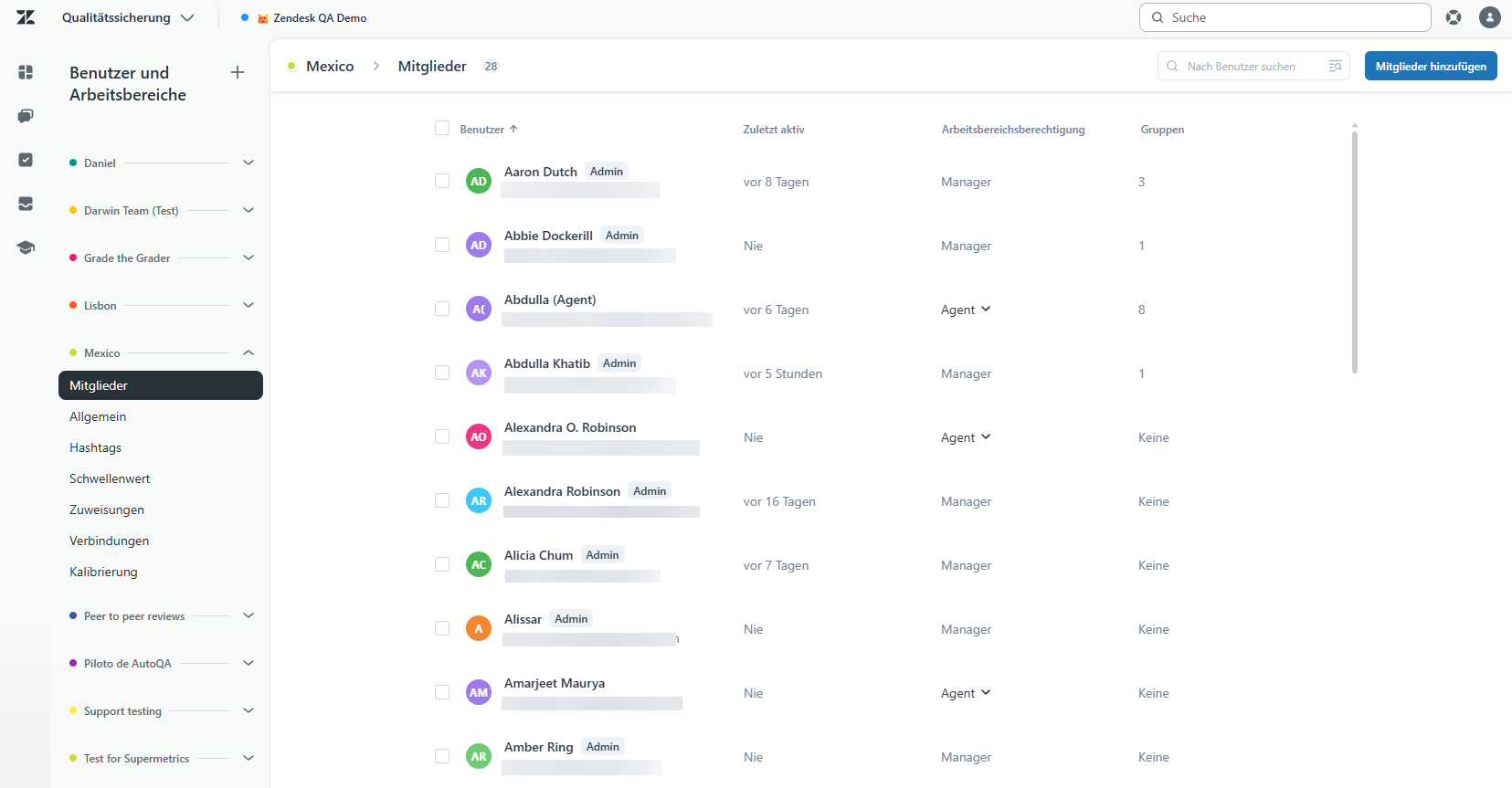
Der Standard-Arbeitsbereich wird in den allgemeinen Einstellungen eingerichtet. Sie können außerdem wichtige Kontoeinstellungen konfigurieren sowie andere globale Einstellungen für Benachrichtigungen, KI und Automatisierung, Datenschutz und Überprüfungsabläufe ändern, die für alle Arbeitsbereiche gelten. Weitere Informationen finden Sie unter Anzeigen und Aktualisieren der Zendesk QA-Kontoeinstellungen.
So ändern Sie den Standard-Arbeitsbereich des Kontos
- Klicken Sie oben rechts in Qualitätssicherung auf Ihr Profilsymbol.
- Klicken Sie auf Einstellungen.
- Klicken Sie in der Seitenleiste unter Konto auf Allgemein.
- Wählen Sie in der Dropdownliste „Standard-Arbeitsbereich“ den gewünschten Standard-Arbeitsbereich für alle Benutzer aus.

- Klicken Sie auf Änderungen speichern.
Einrichten von Scorecards und Überprüfen und Bewerten von Kundenkonversationen mithilfe KI-gestützter Tools
Die Qualitätssicherung umfasst eine Vielzahl von Methoden zur Überprüfung und Bewertung der Leistung sowie zur Verbesserung der Qualität von Kundeninteraktionen und betrieblichen Abläufen.
Eine Scorecard gibt an, wie Konversationen bewertet werden. Sie können vorhandene Scorecards anpassen oder neue Scorecards erstellen, um die Leistung von Agenten zu beurteilen, verbesserungsbedürftige Bereiche zu identifizieren und sicherzustellen, dass Ihr Team die Unternehmensziele erreicht. Sie können Kategorien hinzufügen, Bewertungsskalen festlegen und Gewichtungen definieren, um wichtige Aspekte der Kundeninteraktionen hervorzuheben. Mit konditionalen Scorecards können Sie Bewertungen anhand spezifischer Kriterien optimieren und Ursachen für detailliertes Feedback hinzufügen. Nach der Einrichtung veröffentlichen Sie die Scorecard, um mit der Bewertung des Qualitätssicherungsprozesses Ihres Teams zu beginnen. Weitere Informationen finden Sie unter Erstellen von Scorecards.
Spotlight-Insights verbessern Ihren QA-Prozess, indem sie automatisch wichtige Interaktionen hervorheben, die für die Überprüfung relevant sind. Dabei werden vordefinierte Insights wie Ausreißer, Abwanderungsrisiko und herausragender Service verwendet. Dieses Tool analysiert Konversationen und kennzeichnet sie mit Leistungssymbol, um Verbesserungsmöglichkeiten zu identifizieren. Sie können in Konversationen über den Bereich „Feedback“ auf Insights zugreifen, um Kundeninteraktionen schnell zu bewerten und zu bearbeiten. Weitere Informationen finden Sie im Beitrag Überblick über Spotlight-Insights.
Das automatische Scoring untersucht und bewertet alle Kundeninteraktionen automatisch und hilft Ihnen so, eine konsistente Qualitätsbewertung aufrechtzuerhalten und Zeit zu sparen. Mithilfe der Kategorien für das automatische Scoring können Sie Schulungsbedarf in Bereichen wie Empathie, Tonfall und Verständnis ermitteln. Weitere Informationen finden Sie unter Überblick über die Kategorien für das automatische Scoring.
Prompt-basierte KI-Insights nutzen die neuesten KI-Modelle. Sie können die KI-Prompts in natürlicher Sprache für das automatische Scoring und die Risikoerkennung anpassen. Wenn Sie auf KI-Prompts basierende Kategorien verwenden, können Sie in natürlicher Sprache gezielte Fragen zu Konversationen stellen und diese automatisch anhand Ihrer Kriterien bewerten lassen. Weitere Informationen finden Sie im Beitrag Überblick über KI-Insights in Zendesk QA.
Gewährleisten der Servicequalität durch Überwachung und Coaching
Sie können eine konsistente Überwachung gewährleisten, indem Sie die Verteilung von Tickets an die richtigen Prüfer automatisieren.
Erstellen Sie Zuweisungen für Manager oder Peer-Reviewer und legen Sie Überprüfungsziele fest. Diese wiederkehrenden Aufgaben umfassen Konversationen, die den Prüfern anhand bestimmter Kriterien und vordefinierter Ziele zugewiesen werden. Als Überprüfungsziel können Sie beispielsweise festlegen, dass jeder Agent pro Woche fünf technische Tickets überprüfen soll.
So erstellen Sie eine Zuweisung
- Klicken Sie oben rechts in Qualitätssicherung auf Ihr Profilsymbol und dann auf Benutzer, Bots und Arbeitsbereiche.
- Wählen Sie den gewünschten Arbeitsbereich aus und klicken Sie dann auf Zuweisungen.
- Klicken Sie auf Zuweisung erstellen.
- Geben Sie in der Registerkarte Allgemein den Namen der Zuweisung ein.
- Geben Sie unter Perioden-Einstellungen im Feld Wiederholungen an, in welchen Abständen der Zuweisungszyklus wiederholt werden soll: Nie, Täglich, Wöchentlich, Alle zwei Wochen oder Monatlich.
- Wählen Sie unter Start ein Datum und eine Uhrzeit aus. Geben Sie bei monatlicher Zuweisung außerdem an, ob diese immer am selben Tag des Monats oder an einem bestimmten Wochentag (z. B. am ersten Montag des Monats oder an jedem vierten Donnerstag) gestartet werden soll.

- Wählen Sie die Zeitzone aus.
- Konfigurieren Sie Prüfer und geprüfte Personen für die Zuweisung.
- Konfigurieren Sie Bedingungen für die Zuweisung.
- Konfigurieren Sie das Ziel der Zuweisung.
- Klicken Sie auf Zuweisung erstellen.
Verwenden Sie Zendesk QA, um Kalibrierungszyklen durchzuführen. Die Kalibrierung sorgt für konsistentes Feedback an die Agenten, indem sie sicherstellt, dass die Prüfer dieselben Konversationen bewerten und ihre Bewertungen vergleichen. Lassen Sie mehrere Prüfer dasselbe Ticket bewerten, um sich zu vergewissern, dass alle von ihnen dieselbe Vorstellung von einer „guten“ Interaktion haben, um so voreingenommene Bewertungen zu vermeiden und für faires Coaching zu sorgen. Siehe Einrichten der Kalibrierung in Zendesk QA.
Nachdem Sie den Schulungsbedarf ermittelt haben, können Sie Coaching-Sitzungen erstellen. Sie können bestimmte Konversationen und angeheftete Notizen in einer formellen Coaching-Sitzung zusammenfassen. Außerdem können Sie verfolgen, wann Coaching-Sitzungen stattgefunden und ob sich die Agenten das Feedback ihres Coachs angesehen haben. Weitere Informationen finden Sie unter Überblick über Coaching-Sitzungen.
Analysen und Dashboards bieten einen Echtzeit-Überblick und zeigen Trends in der Servicequalität über menschliche und KI-Agenten, Teams und Kanäle hinweg auf. Sie können angepasste Ansichten mit ausgewählten Karten erstellen und Berichte zu Ihren Zendesk QA-Daten herunterladen. Dashboard-Filter sind eine effiziente Möglichkeit, die für die Beurteilung und Verbesserung der Teamleistung benötigten Daten ausfindig zu machen. Weitere Informationen finden Sie unter Überblick über Dashboards in Zendesk QA.
Weitere Ressourcen und nächste Schritte
Stellen Sie sicher, dass Ihre Teammitglieder sich mit den zu ihrer Rolle bei der Einrichtung oder Nutzung von Zendesk WFM passenden Materialien vertraut machen:
- Verwendung von Zendesk QA als Prüfer
- Verwendung von Zendesk QA als Agent
- Video-Webinar, Tutorials und Tipps zu Zendesk QA
- Online-Kurs: Einrichten des perfekten Programms zur Überprüfung des Kundenservice
Wenn Sie mehr wissen möchten, finden Sie in den folgenden Ressourcen weiterführende Informationen: