Quand un client vous contacte pour obtenir de l’aide sur un canal de messagerie, vous pouvez configurer un agent IA pour recueillir leurs informations et immédiatement remonter la conversation à un agent humain. Utilisez ce workflow si vous voulez que ce soit les agents humains qui fournissent l’assistance, et non un agent IA qui réponde avec des réponses générées par l’IA.
Cet article aborde les sujets suivants :
- Comprendre le workflow
- Étape 1 : créez un agent IA
- Étape 2 : créez une action configurée pour vérifier le statut d’authentification du client
- Étape 3 : créez un modèle de formulaire pour recueillir les informations du client
- Étape 4 : définissez vos horaires d’ouverture dans votre agent IA
- Étape 5 : modifiez la réponse de bienvenue
- Étape 6 : testez, activez et vérifiez
Comprendre le workflow
Même si vous voulez que ce soit vos agents humains qui viennent en aide à vos clients, vous pouvez malgré tout bénéficier d’un agent IA. Vous pouvez configurer un agent IA pour :
- Saluer les clients : chaque fois qu’un client initie une conversation avec votre agent IA dans le Web Widget, la première réponse de l’agent IA est le message de bienvenue que vous configurez.
- Recueillir des informations : l’IA présente au client un formulaire à remplir. Vous pouvez configurer ce formulaire pour recueillir n’importe quelles informations dont vos agents humains auront besoin pour résoudre la demande du client (les détails du problème ou les coordonnées du client, par exemple). Cela fait gagner du temps à vos agents humains, car ils disposent déjà des informations nécessaires pour résoudre les demandes des clients quand ils les reçoivent.
- Remonter les demandes : l’agent IA dit au client que sa demande va être envoyée à votre équipe d’assistance. En coulisses, les agents humains sont informés qu’une demande d’assistance a été reçue, et ils peuvent accepter la demande et commencer à répondre à la conversation.
(facultatif) Vous pouvez aussi configurer l’agent IA pour qu’il se comporte différemment selon :
-
Vos horaires d’ouverture :
- Pendant les horaires d’ouverture, l’agent IA peut remonter la conversation à un agent humain sur un canal de messagerie pour que l’agent puisse immédiatement commencer à échanger avec le client.
- Hors des horaires d’ouverture, l’agent IA peut recueillir les informations du client et remonter la demande à votre équipe d’assistance sous la forme d’un ticket par e-mail.
-
Le statut d’authentification du client :
- Si le client est authentifié, l’agent IA ne recueille pas son nom et son adresse e-mail dans le formulaire, mais il peut recueillir toutes les autres informations nécessaires.
- Si le client n’est pas authentifié, l’agent IA peut recueillir son nom et son adresse e-mail en plus des autres informations nécessaires.
Ce workflow utilise la réponse de bienvenue de l’agent IA, qui est une réponse système envoyée au client au début de la conversation. Vous modifierez le dialogue associé à cette réponse pour qu’il contienne les messages de l’agent IA, les actions et les formulaires nécessaires au workflow décrit ci-dessus.
Étape 1 : créez un agent IA
Vous devez commencer par créer l’agent IA qui interagit avec les clients dans votre canal de messagerie.
Pour créer un agent IA
- Suivez les instructions détaillées que vous trouverez dans Création d’un agent IA pour résoudre automatiquement les problèmes des clients.
Étape 2 : créez une action configurée pour vérifier le statut d’authentification du client
Ensuite, créez une action configurée qui vérifie le statut d’authentification du client. Ces informations sont disponibles via l’objet utilisateur de l’application de Sunshine Conversations. L’action CRM Obtenir l’utilisateur récupère le statut d’authentification de l’utilisateur et l’enregistre dans un paramètre de session pour la conversation.
Pour créer une action configurée pour vérifier le statut d’authentification
- Dans l’espace de travail des agents IA, sélectionnez l’agent IA que vous voulez utiliser.
-
Cliquez sur Actions (
 ) dans la barre latérale, puis sélectionnez Actions configurées.
- Cliquez sur Créer une action configurée.
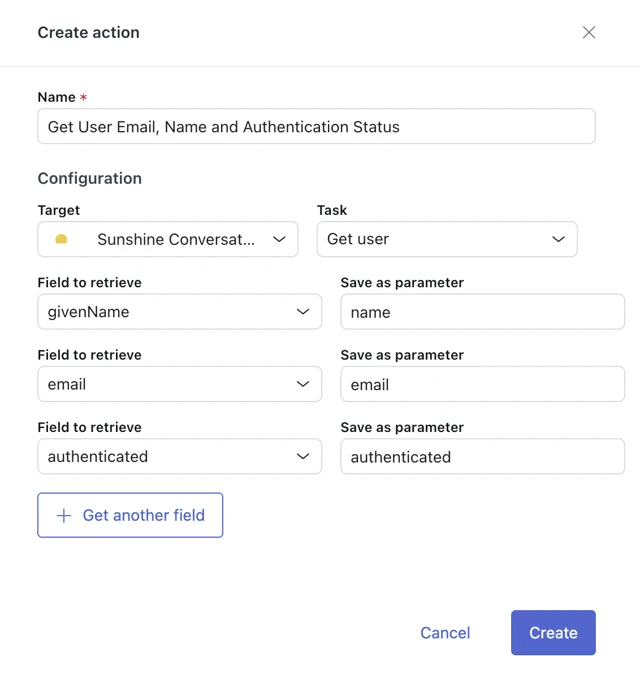
- Dans Nom, saisissez un nom descriptif pour l’action, par exemple, Obtenir le statut d’authentification, le nom et l’e-mail du client.
- Dans Cible, sélectionnez Sunshine Conversations.
- Dans Tâche, sélectionnez Obtenir l’utilisateur.
- Dans Champ à récupérer, sélectionnez authenticated.
- Dans Enregistrer en tant que paramètre, saisissez le nom sous lequel vous voulez enregistrer la valeur, par exemple, authentifié.
-
Cliquez sur Obtenir un autre champ et ajoutez les informations de paramètres pour le nom du client :
- Champ à récupérer : givenName
- Enregistrer en tant que paramètre : nom
-
Cliquez sur Obtenir un autre champ et ajoutez les informations de paramètres pour l’adresse e-mail du client :
- Champ à récupérer : email
- Enregistrer en tant que paramètre : e-mail
-
Cliquez sur Créer.
Quand vous ajoutez cette action au dialogue de réponse de bienvenue (décrit ci-dessous), l’agent IA récupère les champs indiqués dans l’objet app user et les enregistrent comme des paramètres de session.
 Conseil : vous trouverez des configurations facultatives supplémentaires dans la documentation pour les développeurs.
Étape 3 : créez un modèle de formulaire pour recueillir les informations du client
Créez un modèle de formulaire pour spécifier les détails que vous voulez recueillir auprès du client.
En fonction du statut d’authentification du client, le formulaire recueille les détails manquants. Par exemple, si un utilisateur est authentifié, son adresse e-mail est connue (elle est nécessaire pour l’authentification), donc il est inutile que le formulaire la recueille.
Vous devriez créer deux modèles de formulaire : un pour les clients authentifiés et un pour les clients non authentifiés. Le formulaire pour les clients authentifiés n’a pas besoin d’inclure les champs de nom et d’e-mail, puisque ces détails sont déjà connus dans le cadre de l’authentification, mais il doit inclure des champs pour tous les autres détails que vous souhaitez recueillir. Le formulaire pour les clients non authentifiés doit inclure les champs de nom et d’e-mail en plus de tous les autres détails que vous souhaitez recueillir.
Le modèle de formulaire présenté au client dépend de son statut d’authentification. Vous configurerez cela quand vous modifierez le dialogue de réponse de bienvenue (voir plus tard dans cet article).
Pour créer un modèle de formulaire
- Suivez les instructions détaillées que vous trouverez dans Création d’un modèle de formulaire.
Étape 4 : définissez vos horaires d’ouverture dans votre agent IA
Définissez des horaires d’ouverture dans votre agent IA qui reflètent vos horaires de service. Les horaires d’ouverture définissent les horaires de travail de vos agents humains.
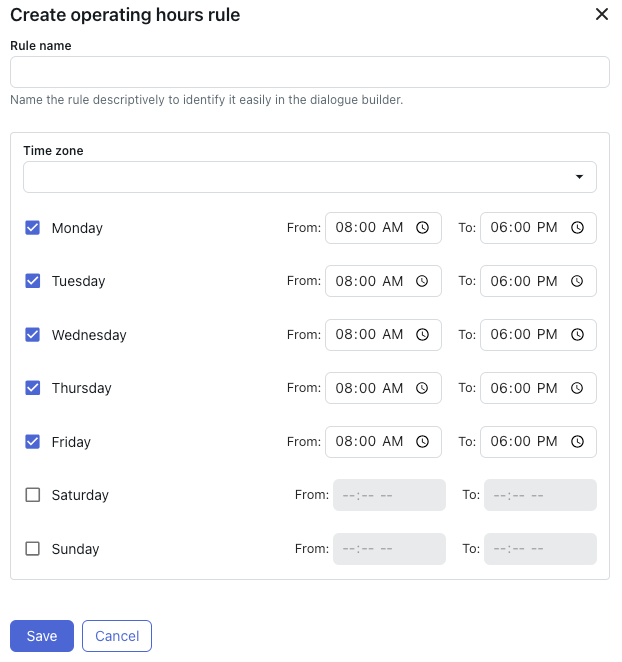
Pour définir vos horaires d’ouverture
- Suivez les instructions détaillées que vous trouverez dans Configuration des horaires d’ouverture.
Étape 5 : modifiez la réponse de bienvenue
La dernière étape de configuration consiste à modifier le dialogue associé à la réponse de bienvenue. Le dialogue contient les messages de l’agent IA, les actions et les formulaires nécessaires au workflow décrit ci-dessus.
Pour modifier la réponse de bienvenue
- Dans l’espace de travail des agents IA, sélectionnez l’agent IA que vous voulez utiliser.
-
Cliquez sur Contenu
 dans la barre latérale, puis sélectionnez Cas d’utilisation.
- Dans la liste des cas d’utilisation, sélectionnez Réponse de bienvenue.
- Sélectionnez la langue de la réponse que vous voulez modifier.
-
Cliquez sur Modifier le dialogue.
Le créateur de dialogue s’ouvre.
-
(facultatif) Si vous avez des réponses de messagerie par défaut différentes pour les différents canaux, cliquez sur le signe Plus (+) au-dessus du bloc du message initial de l’agent IA, sélectionnez Conditionnel et saisissez Identifiant d’intégration dans le champ vide.
- Dans le bloc de paramètre enfant, sélectionnez est dans le premier champ et saisissez l’identifiant d’intégration de votre premier canal dans le second.
-
Cliquez sur le signe Plus (+) sous le champ Conditionnel pour ajouter et configurer les autres blocs de paramètres dont vous avez besoin pour les autres canaux.
Conseil : vous pouvez permettre de voir plus facilement dans les journaux de conversation la branche de dialogue de quel canal a été suivie pendant une conversation. Commencez par créer une action qui ajoute un libellé avec le nom du canal. Puis ajoutez l’action à chaque bloc de paramètre.
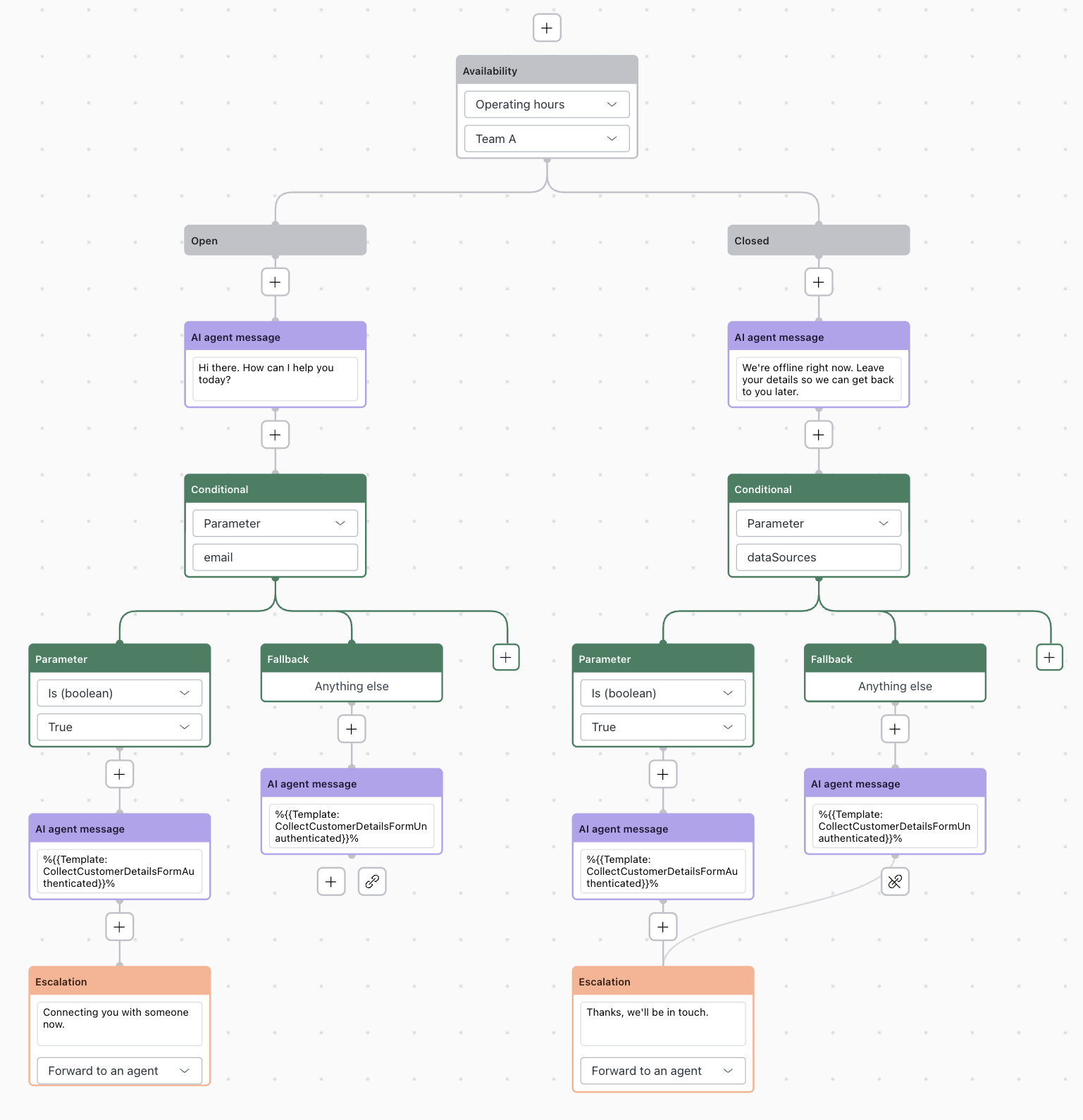
- Cliquez sur le signe Plus (+) au-dessus de bloc de message initial de l’agent IA et sélectionnez Disponibilité.
- Dans le bloc Disponibilité, cliquez sur Sélectionnez une règle et sélectionnez la règle d’horaires d’ouverture que vous avez créée ci-dessus.
-
Sous le bloc Ouvert :
- Cliquez sur le signe Plus (+), sélectionnez Message de l’agent IA et saisissez ce que votre agent IA doit dire au client au début d’une conversation quand des agents humains sont disponibles.
- Cliquez sur le signe Plus (+) sous le bloc que vous venez d’ajouter, sélectionnez Conditionnel et saisissez authentifié dans le champ vide.
- Dans le bloc de paramètre, sélectionnez Est (booléen) dans le premier champ et Vrai dans le second.
-
Cliquez sur le signe Plus (+) sous le bloc que vous venez d’ajouter, sélectionnez Message de l’agent IA et saisissez le titre abrégé du modèle pour le formulaire destiné aux utilisateurs authentifiés.
Pour savoir comment trouver le titre abrégé du modèle, consultez Ajout d’un modèle de message structuré à un dialogue.
-
Cliquez sur le signe Plus (+) sous le bloc que vous venez de créer et sélectionnez Remontée.
- Dans le premier champ, saisissez ce que l’agent IA doit dire au client quand il le transfère à un agent humain.
- Dans le second champ, sélectionnez Transférer à un agent.
- Cliquez sur le signe Plus (+) sous le bloc de repli, sélectionnez Message de l’agent IA et saisissez le titre abrégé du modèle pour le formulaire destiné aux utilisateurs non authentifiés.
- Cliquez sur l’icône de lien sous le bloc de repli, puis sélectionnez le bloc de remontée pour lier les deux blocs.
-
Répétez l’étape 9 pour le bloc Fermé pour refléter ce qui doit se passer quand les agents humains ne sont pas disponibles.
À ce stade, votre dialogue devrait ressembler à ce qui suit :
- Cliquez sur Publier.
Si vous avez besoin d’aide supplémentaire pour savoir comment utiliser le créateur de dialogue, consultez Création de dialogues pour définir les workflows de conversation scriptés pour les agents IA.
Étape 6 : testez, activez et vérifiez
Une fois vos agents IA configurés comme vous le souhaitez, effectuez ces trois dernières tâches :
-
Testez votre agent IA avant de l’activer et de le mettre à la disposition des clients.
Consultez Tests des workflows de conversation dans les agents IA.
-
Activez l’agent IA dans les canaux dans lesquels vous voulez qu’il fonctionne.
Consultez Activation et gestion des agents IA.
-
Vérifiez que les conversations de l’agent IA apparaissent dans le journal de conversation.
Consultez Consultation des journaux de conversation pour les agents IA.