Résumé IA vérifié ◀▼
Utilisez les vues pour organiser les tickets dans des listes personnalisées, fondées sur des critères spécifiques, ce qui vous aide à prioriser et gérer votre charge de travail. Créez des vues personnelles ou partagées en fonction de la structure de votre assistance, des différents niveaux de service ou de remontée, par exemple. Créez des déclarations de conditions pour filtrer efficacement les tickets et clonez les vues existantes pour les modifier facilement. Les vues vous aident à vous concentrer sur ce que vous devez traiter en priorité sans suivre d’étapes compliquées.
Les vues vous permettent d’organiser vos tickets en les regroupant dans des listes en fonction de certains critères. Par exemple, vous pouvez créer une vue pour les tickets non résolus qui vous sont affectés, une vue pour les nouveaux tickets à trier ou encore une vue pour les tickets en attente de réponse. Les vues peuvent vous aider à déterminer les tickets à traiter (par vous ou votre équipe) et planifier votre emploi du temps.
De nombreuses équipes d’assistance utilisent les vues pour guider le workflow en obligeant les agents à commencer par traiter les tickets dans une vue, puis dans les autres vues, ce dans un ordre spécifique. Les vues peuvent également refléter la structure d’assistance que vous avez créée. Par exemple, si vous fournissez divers niveaux de service à vos différents clients ou gérez les remontées d’informations à l’aide d’une structure de groupes d’assistance à niveaux (niveau 1, niveau 2, etc.), vous pouvez créer des vues pour chacun de ces scénarios.
Cet article aborde les sujets suivants :
- À propos des types de vues
- Création de vues
- Création de déclarations de conditions de vue
- Clonage d’une vue
À propos des types de vues
Zendesk Support inclut les types de vues suivants :
- Vues standards : un certain nombre de vues standards sont créées quand vous ouvrez un compte Zendesk Support. Vous pouvez désactiver ou modifier la plupart de ces vues. Cependant, les vues Tickets suspendus et Tickets supprimés ne peuvent pas être modifiées ni supprimées de votre liste de vues. Notez que vos vues de tickets suspendus et supprimés s’affichent en bas de la liste des vues et ne sont pas comptabilisées dans le nombre de vues affichées dans les listes de vues partagées.
-
Vues partagées : les administrateurs peuvent créer des vues destinées à tous les agents ou à tous les agents dans un groupe spécifique. Les 100 premières vues partagées sont accessibles dans la liste des vues (
 ).
). -
Vues personnelles : les agents peuvent créer des vues qui leur sont réservées. Les 10 premières vues personnelles sont accessibles dans la liste des vues ().
Création de vues
Les vues vous permettent d’organiser les tickets en les regroupant dans des listes en fonction de certains critères.
Les agents ne peuvent créer que des listes personnelles qu’ils sont les seuls à pouvoir utiliser. Les administrateurs et les agents dans des rôles personnalisés avec permission peuvent créer des vues personnelles et des vues partagées pouvant être utilisées par plusieurs agents. Pour aider les administrateurs à commencer à utiliser les vues, Zendesk fournit un assistant de configuration pour les vues.
La vidéo suivante vous offre un aperçu de la façon de créer des vues :
Création de vues pour filtrer les tickets [1:23]
- Dans le Centre d’administration, cliquez sur Espaces de travail (
 ) dans la barre latérale, puis sélectionnez Outils de l’agent > Vues.
 - Cliquez sur Créer la vue.
Cela crée une vue à la fin de la liste. Pour changer la position d’une vue quand vous la créez, placez votre curseur sur une vue existante, cliquez sur le menu des options (
 ) et sélectionnez Créer la vue ci-dessous.
Vous pouvez aussi cloner une vue existante (consultez Clonage d’une vue).
- Saisissez un titre pour la vue :
- Utilisez des balises pour que les titres soient traduits dans la langue de l’agent ({{zd.all_unsolved_tickets}} pour tous les tickets non résolus, par exemple).
- Ajoutez des émojis pour aider les agents à différencier les vues en collant l’image de l’émoji dans le titre. Sur ce site Web, il vous suffit de cliquer sur un émoji pour le copier.

- Organisez vos vues en catégories dans des dossiers, dans l’espace de travail d’agent, en saisissant deux fois deux-points (::) dans le titre. Consultez Organisation de vos vues en catégories pour en savoir plus.
- Saisissez une description pour la vue.
- Sélectionnez une option pour déterminer qui a accès :
- Tous les agents, disponible pour tous les agents.
- Agents dans des groupes spécifiques, disponible pour les agents des groupes spécifiés. Sélectionnez des groupes dans le menu, puis cliquez à l’extérieur une fois que vous avez terminé.
- Vous uniquement, disponible pour vous sous la forme d’une vue personnelle.

- Cliquez sur Ajouter une condition pour configurer la vue de façon à satisfaire toutes ou l’une des conditions.
Les conditions définissent cette collection de tickets.
- Sélectionnez une condition, un opérateur de champ et une valeur pour chaque condition que vous ajoutez.
- Cliquez sur Aperçu pour tester les conditions.
- Configurez les options de formatage :
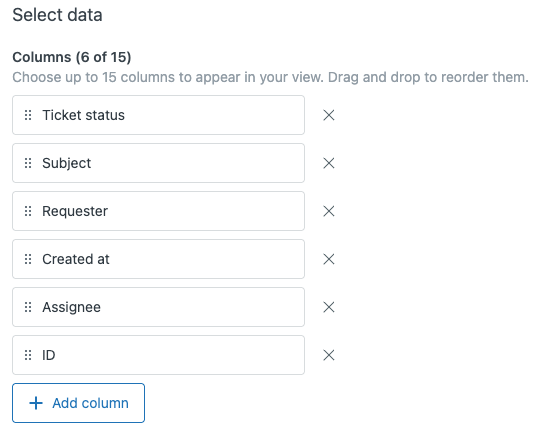
- Faites glisser les colonnes dans l’ordre de votre choix et cliquez sur Ajouter une colonne pour ajouter jusqu’à 15 colonnes.
Les champs à choix multiples ne sont pas pris en charge.
- Sous Grouper par, sélectionnez le champ de ticket selon lequel vous voulez grouper les tickets, puis sélectionnez Ordre croissant ou Ordre décroissant.Quand vous regroupez des vues, n’oubliez pas les points suivants :
- si vous sélectionnez Date de la demande dans la liste déroulante Grouper par, les paramètres que vous changez dans la liste déroulante Trier par ne seront pas appliqués.
- Si vous sélectionnez une valeur de champ personnalisée dans la liste déroulante Grouper par, les tickets dans la vue sont agencés dans l’ordre alphabétique en fonction du marqueur du champ et non de son nom. Consultez Champs de ticket personnalisés et vues.
- Sous Trier par, sélectionnez le champ de ticket que vous voulez utiliser par défaut pour trier les tickets, puis sélectionnez Ordre croissant ou Ordre décroissant.
Si la vue inclut plusieurs tickets associés au champ de ticket que vous avez sélectionné, la date de création du ticket est utilisée comme deuxième critère de tri.
- Faites glisser les colonnes dans l’ordre de votre choix et cliquez sur Ajouter une colonne pour ajouter jusqu’à 15 colonnes.
- Cliquez sur Enregistrer.
La vue est créée. Les rapports n’incluent pas les tickets archivés.
Vous pouvez gérer votre vue (la modifier, la désactiver, etc.) à la page de la vue (consultez Gestion des vues).
Création de déclarations de conditions de vue
Comme pour les autres règles de gestion, vous sélectionnez des groupes de tickets en utilisant des conditions, des opérateurs et des valeurs.
L’affichage d’une vue nécessite une recherche dans tous les tickets archivés pour trouver les correspondances avec les conditions définies dans vos vues. Il vaut toujours mieux définir les vues en fonction de ce qui s’y trouve, plutôt que de ce qui ne s’y trouve pas. En gardant cela à l’esprit, quand vous rédigez les déclarations de conditions de vue, évitez ce qui suit :
- Recherche de plusieurs champs de texte
- Recherche d’une valeur nulle, p. ex., « Assigné est ( - ) »
-
Utilisation de conditions d’exclusion trop larges, p. ex., des déclarations « NOT »
Utilisez plutôt des conditions d’inclusion les plus spécifiques possibles.
- Recherche de marqueurs
-
Recherche d’une description de ticket avec une condition qui « ne contient pas le mot/la chaîne suivant(e) »
Recherche d’une chaîne ou d’un mot qui introduit plus de complexité que la recherche d’un marqueur. Les conditions qui recherchent des marqueurs sont préférables aux conditions qui recherchent un mot/une chaîne, mais aucune de ces deux solutions n’est optimale.
Vos déclarations de conditions de vue doivent avoir au moins l’une des propriétés de ticket suivantes dans la section Répondre à toutes les conditions suivantes :
- Statut
- Catégorie de statut
- Type
- Groupe
- Assigné
- Demandeur
- Type d’assistance
Selon votre édition, il est possible que certaines conditions ne soient pas disponibles.
| Condition | Description |
|---|---|
| Ticket : Statut |
Remarque – Si vous avez activé les statuts de ticket personnalisés, les statuts de ticket standards existants deviennent des catégories de statut. Si vous avez des conditions existantes qui utilisent Statut, elles sont mises à jour et prennent la catégorie de statut correspondante.
Les valeurs de statut de ticket standards sont : Nouveau est le statut initial d’un nouveau ticket (pas encore affecté à un agent). Ouvert signifie que le ticket a été affecté à un agent. En attente sert à indiquer que des informations ont été réclamées au demandeur et que le ticket est donc en attente jusqu’à réception de ces informations. En pause signifie que la demande d’assistance est en attente d’une résolution de la part d’un tiers, c’est-à-dire une personne qui ne fait pas partie de votre personnel d’assistance et n’a pas de compte d’agent dans votre compte Zendesk. Ce statut est facultatif et doit être ajouté (consultez Ajout du statut de ticket En pause). Résolu indique que le problème du client a été résolu. Les tickets conservent le statut Résolu jusqu’à leur clôture. Clos signifie que le ticket a été verrouillé et ne peut plus être rouvert ni mis à jour. Lorsque vous sélectionnez un statut, vous pouvez utiliser les opérateurs de champ Inférieur à et Supérieur à pour spécifier une plage de tickets d’après leur statut. Nouveau est la valeur la plus basse et Clos est la valeur la plus haute. Par exemple, une déclaration de condition qui renvoie seulement les tickets nouveaux, ouverts et en attente ressemble à ce qui suit : Statut est inférieur à Résolu. |
| Ticket : Catégorie de statut |
Remarque – Si vous avez activé les statuts de ticket personnalisés, les statuts de ticket standards et personnalisés sont regroupés dans des catégories de statut. Chaque catégorie de statut a un statut de ticket par défaut. Consultez Gestion des statuts de ticket.
Les valeurs des catégories de statut sont :
|
| Ticket : Statut du ticket | Si vous avez activé les statuts de ticket personnalisés, vous pouvez sélectionner les statuts de ticket standards et les statuts de ticket personnalisés comme conditions. |
| Ticket : Marque | Incluez (est) ou excluez (n’est pas) une marque en utilisant le menu déroulant. |
| Ticket : Formulaire | Sélectionnez le formulaire de ticket requis. Pour en savoir plus au sujet des formulaires de ticket, consultez Création de formulaires de ticket pour différents types de demandes. |
| Ticket : Formulaire de catalogue de services | Utilisé pour vérifier que le ticket utilise un formulaire de demande de services spécifique. Uniquement disponible quand le catalogue de services est activé. |
| Ticket : Type |
Les valeurs de type de ticket sont : Question Incident indique qu’il y a plusieurs occurrences du même problème. Dans ce cas, un ticket est configuré sur Problème et les autres tickets signalant le même problème sont configurés sur Incident et liés au ticket du problème. Problème est un problème d’assistance devant être résolu. Tâche sert aux agents d’assistance pour suivre diverses tâches. |
| Ticket : Type d’assistance |
(Applicable aux tickets de messagerie uniquement) Indique si un ticket a été intégralement géré par un agent IA ou si un agent humain est intervenu. Les valeurs possibles sont Agent IA et Agent. Pour en savoir plus, consultez Consultation et utilisation des tickets de l’agent IA pour les conversations gérées par l’agent IA uniquement. |
| Ticket : Priorité |
Il existe quatre valeurs de priorité : basse, normale, élevée et urgente. Comme pour le statut, vous pouvez utiliser les opérateurs de champ pour sélectionner des tickets couvrant différents paramètres de priorité. Par exemple, cette déclaration renvoie tous les tickets qui ne sont pas urgents : La priorité est moins qu’urgente. |
| Ticket : Groupe | Les valeurs de groupe de tickets sont :
Nom du groupe est le nom réel du groupe affecté au ticket. |
| Ticket : Assigné |
Les valeurs d’assigné sont :
Valeur supplémentaire pour les vues :
|
| Ticket : Demandeur |
Les valeurs de demandeur sont :
Valeur supplémentaire pour les vues :
|
| Ticket : Organisation |
Les valeurs d’organisation sont :
|
| Ticket : Marqueurs |
Détermine si le ticket contient un ou plusieurs marqueurs spécifiques. Vous pouvez inclure ou exclure des marqueurs dans la déclaration de condition à l’aide des opérateurs Contient au moins l’une des valeurs suivantes ou Ne contient aucune des valeurs suivantes. Vous pouvez ajouter plusieurs marqueurs. Appuyez sur Entrée après chaque marqueur que vous ajoutez. |
| Ticket : Description | La description est le premier commentaire du ticket. Elle n’inclut pas le texte de la ligne de sujet du ticket. Si vous utilisez l’opérateur Contient au moins l’une des valeurs suivantes ou Ne contient aucune des valeurs suivantes, les résultats incluront les mots contenant une partie des termes de recherche saisis. Par exemple, si vous utilisez « moins » pour cette condition, les résultats incluront (ou excluront) les descriptions de ticket contenant « néanmoins ». La condition de description extrait aussi les données contenues dans le code HTML et la source d’origine d’un ticket. |
| Ticket : Canal |
Le canal du ticket est l’endroit où, et la façon dont, a été créé le ticket. Le contenu de cette liste varie en fonction des canaux actifs et des intégrations que vous utilisez. Pour en savoir plus au sujet des canaux que vous pouvez configurer, consultez À propos des canaux Zendesk et Canaux des tickets dans Explore. |
| Ticket : Compte d’intégration | Incluez (est) ou excluez (n’est pas) une intégration de messagerie ou Support installée en utilisant le menu déroulant. |
| Ticket : Reçu au |
Cette condition vérifie l’adresse e-mail à partir de laquelle a été reçu le ticket et l’adresse e-mail à partir de laquelle a été reçu le ticket initialement. Ces valeurs sont souvent, mais pas toujours, les mêmes. Le ticket peut être reçu d’un domaine d’e-mail Zendesk tel que ventes@mondocam.zendesk.com, ou d’un domaine d’e-mail externe tel que assistance@acmejetengines.com. Le domaine d’e-mail externe doit être configuré comme décrit dans Transfert des e-mails entrants à Zendesk Support, sinon la condition ne fonctionnera pas. Notez que cette condition ne vérifie pas le canal d’où provient le ticket et peut être vraie pour des tickets qui n’ont pas été reçus par e-mail. Par exemple, quand vous utilisez l’application Sélection d’adresse, vous pouvez spécifier l’adresse e-mail d’un destinataire et ainsi satisfaire à cette condition bien que le ticket ait été créé dans l’interface d’agent. |
| Ticket : Satisfaction | Prend en charge les valeurs de notes de satisfaction client suivantes :
|
| Ticket : Raison pour la note de satisfaction | Incluez (est) ou excluez (n’est pas) la raison pour la note de satisfaction sélectionnée, si elle est activée, en utilisant le menu déroulant. |
| Ticket : Temps écoulé depuis (en heures)... | Ces conditions vous permettent de sélectionner les tickets d’après le nombre d’heures écoulées depuis la mise à jour du ticket de l’une des façons suivantes :
Vous ne pouvez spécifier que des heures entières, pas des journées ou des heures partielles. La valeur des heures doit être au moins égale à zéro.
Remarque – Ces conditions ne sont pas disponibles quand vous utilisez l’option Les tickets doivent répondre à l’une de ces conditions pour s’afficher dans la vue.
Remarque – Si vous avez plusieurs emplois du temps, les vues basées sur les horaires d’ouverture utilisent votre emploi du temps par défaut (le premier emploi du temps de votre liste d’emplois du temps).
|
| Ticket : Champs personnalisés | Les champs personnalisés qui définissent des marqueurs (de type liste déroulante et case à cocher) sont disponibles sous forme de conditions. Vous pouvez sélectionner les valeurs de liste déroulante et Oui ou Non pour les cases à cocher. Vous pouvez aussi utiliser des conditions de date pour spécifier si la valeur de date est avant, après ou à une certaine date. Vous pouvez par exemple chercher tous les tickets créés au cours de la dernière heure en utilisant la condition Temps écoulé depuis création (en heures) > Est > 1.
Les types de champs suivants ne sont pas disponibles comme conditions de vue : texte, multiligne, numérique, décimal, carte de crédit et expression rationnelle.
Remarque – Un marqueur doit être associé à chaque champ de case à cocher. Sinon, quand vous créez ou modifiez une vue, il ne s’affiche pas comme condition disponible.
|
| Ticket : Confidentialité | Vérifie les paramètres de confidentialité pour les commentaires de ticket. Consultez Ajout de commentaires aux tickets pour en savoir plus sur les commentaires publics et privés. |
| Ticket : Compétences | Consultez Création de vues basées sur les compétences. |
| Ticket : En CC | Vérifie si un ticket inclut un ou plusieurs des utilisateurs spécifiés en CC. |
| Ticket : Abonnés | Vérifie si un ticket inclut un ou plusieurs des utilisateurs spécifiés en tant qu’abonné. |
| Partage de tickets : Envoyé à | Vérifie si un ticket a été partagé avec un autre compte Zendesk Support par le biais d’un accord de partage de tickets spécifique. |
| Partage de tickets : Reçu de | Vérifie si un ticket a été partagé à partir d’un autre compte Zendesk Support par le biais d’un accord de partage de tickets spécifique. |
| Demandeur : Langue | Vérifie la langue utilisée par l’utilisateur final. Incluez (est) ou excluez (n’est pas) des langues en utilisant la liste déroulante des langues prises en charge. |
Clonage d’une vue
Vous pouvez cloner une vue existante pour créer une copie que vous pouvez modifier pour une autre utilisation. Vous pouvez cloner une vue à partir de la page d’administration des vues ou de la liste des vues.
Si vous utilisez une édition Enterprise et les rôles personnalisés, les agents doivent avoir la permission d’ajouter et de modifier les vues personnelles, de groupe et globales (consultez Création des rôles d’agent personnalisés). Les agents recevront un message d’erreur s’ils ne disposent pas de cette permission.
Pour cloner une vue à partir de la page d’administration des vues
- Dans le Centre d’administration, cliquez sur Espaces de travail () dans la barre latérale, puis sélectionnez Outils de l’agent > Vues.
- Placez le curseur sur la vue que vous souhaitez cloner, puis cliquez sur le menu des options (
 ) et sélectionnez Cloner.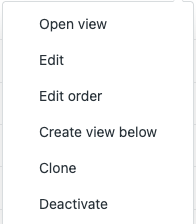
- Modifiez le titre, les conditions, le formatage et la disponibilité en fonction de vos besoins.
- Cliquez sur Enregistrer.