Résumé ◀▼
Créez des catégories de notation basées sur les prompts d’IA pour noter les conversations des agents en utilisant des prompts en langage naturel, des modèles personnalisés et des échelles de notation. Vous pouvez tester et affiner les prompts, utiliser les suggestions ou la validation de l’IA, et suivre l’historique des prompts avant d’ajouter la catégorie aux fiches d’évaluation. Le maximum d’informations Focus et de catégories basées sur les prompts actives est de 10 par compte.
Les catégories de notation notent les agents et les informations Focus signalent les tickets.
En plus des catégories système, des catégories manuelles et des catégories de correspondance exacte de texte, les administrateurs et les responsables d’espaces de travail peuvent créer des catégories de notation basées sur les prompts d’IA.
Toutes les catégories de notation vous permettent d’évaluer efficacement les conversations avec les clients. Cependant, en utilisant des catégories basées sur les prompts d’IA, vous pouvez poser des questions ciblées sur les conversations en utilisant le langage naturel, et les noter automatiquement en fonction de vos critères.
Les informations issues de l’IA basées sur les prompts de Zendesk QA utilisent les modèles d’IA les plus récents, ce qui vous permet de créer des catégories de notation de l’IA personnalisées de zéro ou de choisir parmi nos modèles de prompts d’IA prêts à l’emploi. Les critères des catégories de notation basées sur les prompts d’IA définissent le comportement de l’agent.
Articles connexes
- À propos des informations issues de l’IA dans Zendesk QA
- Meilleures pratiques pour créer des prompts pour les informations issues de l’IA dans Zendesk QA
- Création d’informations Focus issues de l’IA basées sur les prompts
Les administrateurs et les responsables d’espaces de travail peuvent créer jusqu’à 10 catégories de notation basées sur les prompts d’IA actives et informations Focus basées sur les prompts d’IA par compte. Quand vous atteignez cette limite, vous devez, soit en marquer une comme inactive, soit en supprimer une avant de pouvoir en créer ou en activer d’autres.
Pour créer une catégorie de notation basée sur un prompt d’IA
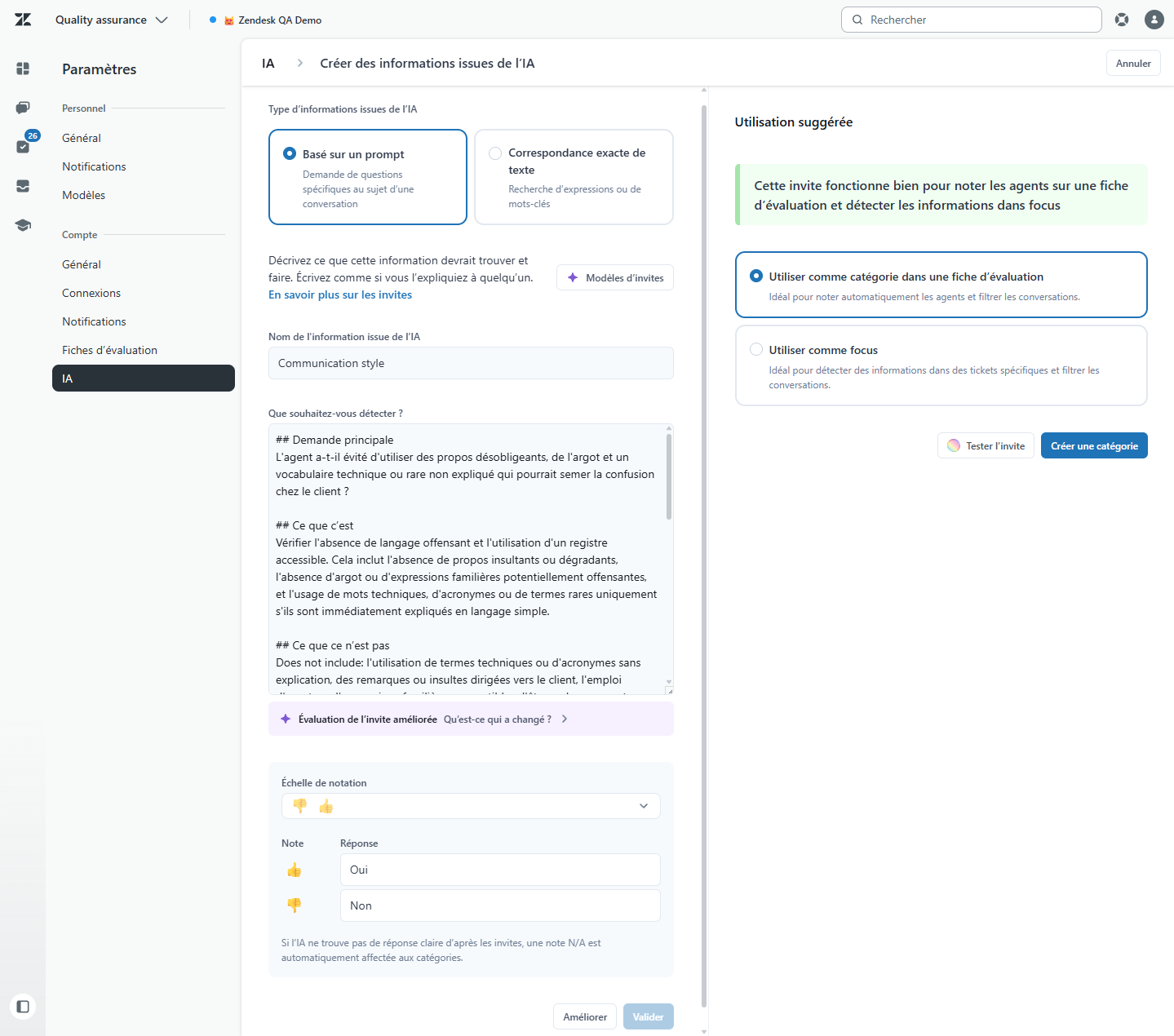
- Dans Zendesk QA, cliquez sur votre icône de profil en haut à droite.
- Cliquez sur Paramètres.
- Dans la barre latérale, sous Compte, cliquez sur IA.
- Cliquez sur Créer des informations issues de l’IA.
- Sélectionnez le type d’informations issues de l’IA Basée sur un prompt.
- Saisissez un nom pour les informations issues de l’IA.
- (facultatif) Cliquez sur Modèles de prompts pour sélectionner l’un de nos modèles de prompt d’IA, pour cliquer sur Utiliser le modèle.
- Personnalisez les modèles en fonction de vos besoins spécifiques ou créez une nouveau prompt de zéro.
- Dans Que souhaitez-vous détecter ?, décrivez clairement ce que ce prompt doit identifier et accomplir.
Spécifiez qu’elle doit mettre l’accent sur le comportement des agents et utilisez des mots objectifs et mesurables. Vous pouvez saisir 2 000 caractères maximum.
Suivez nos meilleures pratiques pour la rédaction de prompts pour les informations issues de l’IA pour être sûr d’obtenir des informations précises et exploitables.
- Sélectionnez Échelle de notation.
Les échelles plus petites marchent bien pour les évaluations rapides d’un gros volume de tickets, alors que les échelles plus grandes apportent des nuances et sont idéales pour la formation et l’amélioration de la qualité. Consultez Calcul des scores des catégories.
Les échelles de notation suivantes sont disponibles :
Conseil : vous pouvez modifier les paramètres des fiches d’évaluation de votre compte pour qu’elles utilisent des chiffres au lieu d’emojis.- Binaire : une échelle binaire est l’échelle la plus cohérente et la plus rapide, car elle ne propose que deux options : bon et mauvais. Elle est idéale pour les gros volumes pour lesquels la rapidité est importante.
- 3 points : une échelle de 3 points reste relativement rapide, mais ajoute une certaine nuance en incluant une option intermédiaire (satisfaisant) en plus de bon et mauvais.
- 4 points : une échelle de 4 points encourage la pensée critique en exigeant que l’évaluateur choisisse entre bon, plutôt bon, plutôt mauvais et mauvais sans lui proposer d’option neutre.
- 5 points : une échelle de 5 points fournit des commentaires plus détaillés et ressemble au système de notation utilisé dans certaines écoles (A = 5, B = 4, etc.). L’inconvénient de ce type d’échelle est que la notation prend souvent plus longtemps, puisque les évaluateurs ont plus d’options à prendre en compte.
Remarque – Si l’IA ne trouve pas de réponse claire d’après les prompts, la note N/A est automatiquement affectée à la catégorie. - Dans Que souhaitez-vous détecter ?, décrivez clairement ce que ce prompt doit identifier et accomplir.
- (facultatif) Si l’option Suggestions de l’IA est désactivée dans les paramètres de votre compte, cliquez sur Améliorer. Le système analyse votre prompt pour résoudre les ambiguïtés, les imprécisions ou les problèmes de mise en page. Il affine aussi votre intention principale en ajoutant les détails suivants :
- La question principale de votre prompt
- Ce que c’est
- Ce que ce n’est pas
- La description de la réponse de votre prompt
- Un exemple de mauvaise note du prompt
- Un exemple de bonne note de prompt
- Ce qui nécessite des clarifications
- Les options de réponse de votre prompt
Conseil : en général, l’évaluation utilise uniquement les données de conversation. Toutefois, lorsque des éléments de métadonnées apparaissent dans le prompt, comme le temps de réponse, les marqueurs, le canal et les notes internes, ils sont également pris en compte pendant l’évaluation du prompt. Consultez Rédaction de prompts avec des métadonnées. - (facultatif) Cliquez sur Évaluation du prompt amélioré pour voir ce qui a été modifié par rapport à votre prompt initial et accéder aux suggestions détaillées.
- (facultatif) Cliquez sur Utiliser le prompt d’origine pour revenir à votre prompt initial.
- (facultatif) Si l’option Suggestions de l’IA est désactivée dans les paramètres de votre compte, cliquez sur Valider pour recevoir des commentaires et des conseils d’amélioration de votre prompt sans en changer.
- Sous Utilisation suggérée, sélectionnez Utiliser comme catégorie dans une fiche d’évaluation.
- (facultatif) Cliquez sur Tester le prompt pour vérifier que votre prompt fonctionne correctement et remplit les critères spécifiés.
Une vue de filtre de conversations affiche le nombre total de conversations trouvées à partir des informations du prompt.
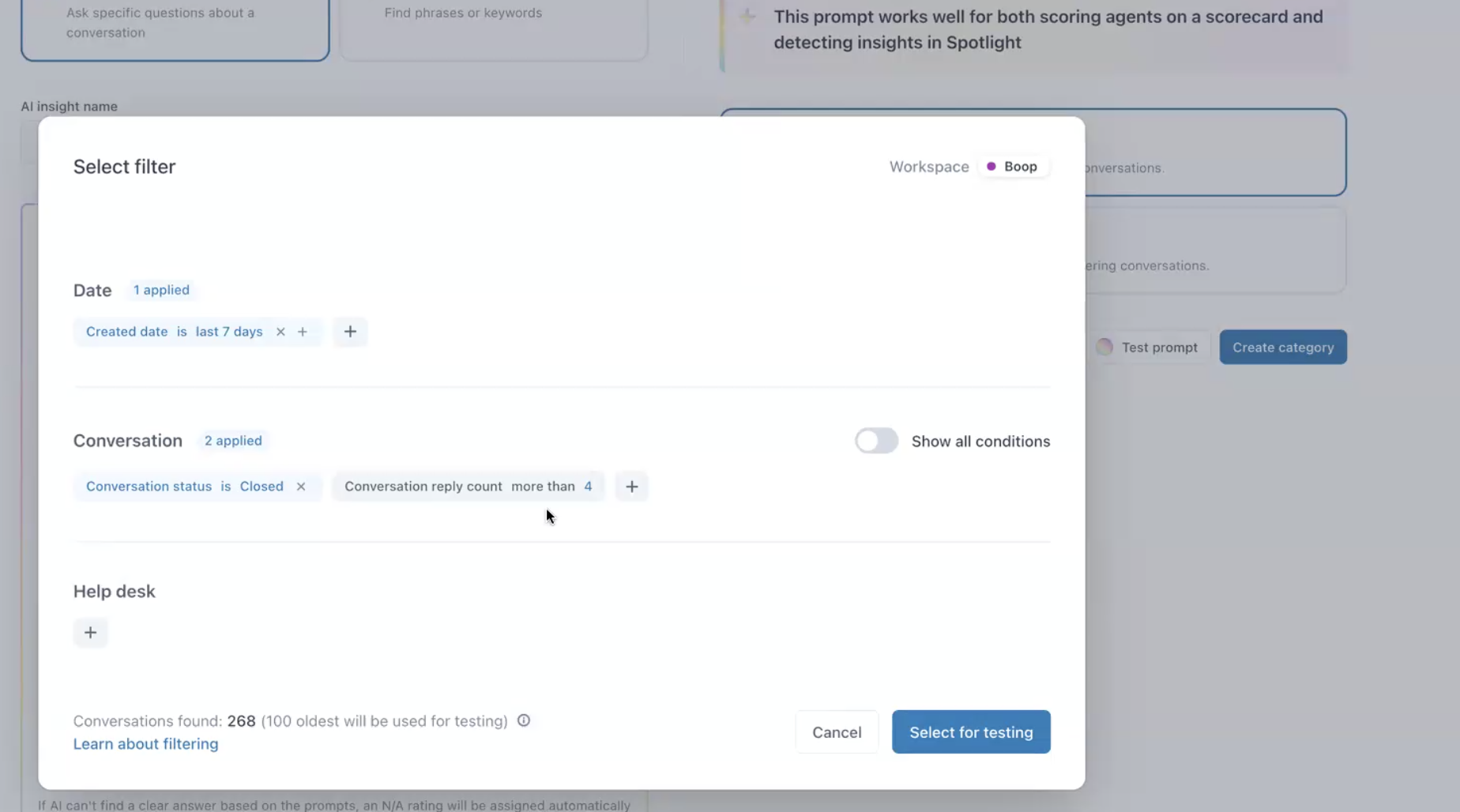
Pour que le groupe de conversations à tester reste spécifique, le filtre affiche une liste des conversations closes créées au cours des 7 derniers jours qui ont plus de 4 réponses, par défaut, avec une limite de 100 conversations.
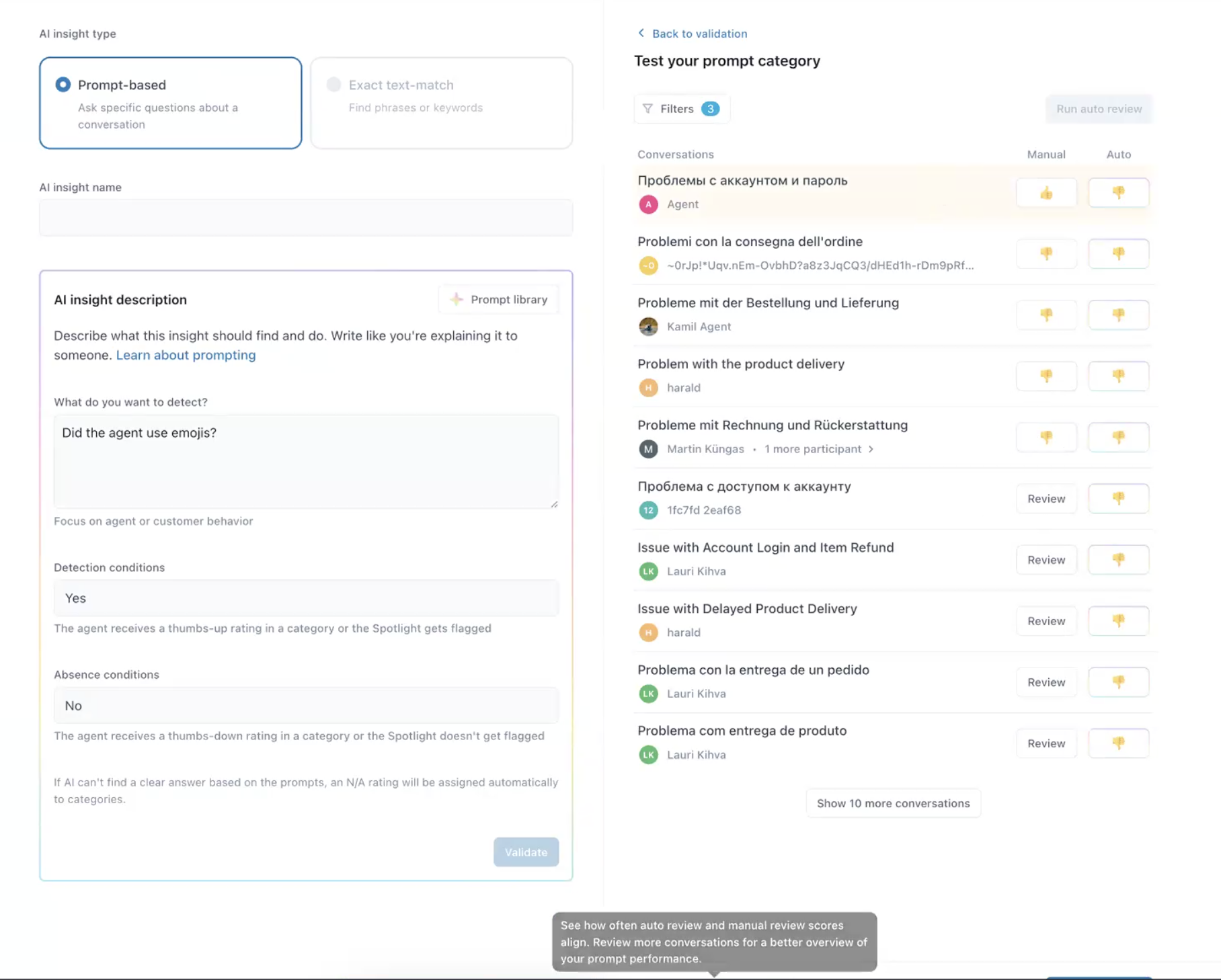
- (facultatif) Cliquez sur Sélectionner pour les tests. Les conversations trouvées avec ce prompt s’affichent dans le volet sur la droite, 10 par 10.
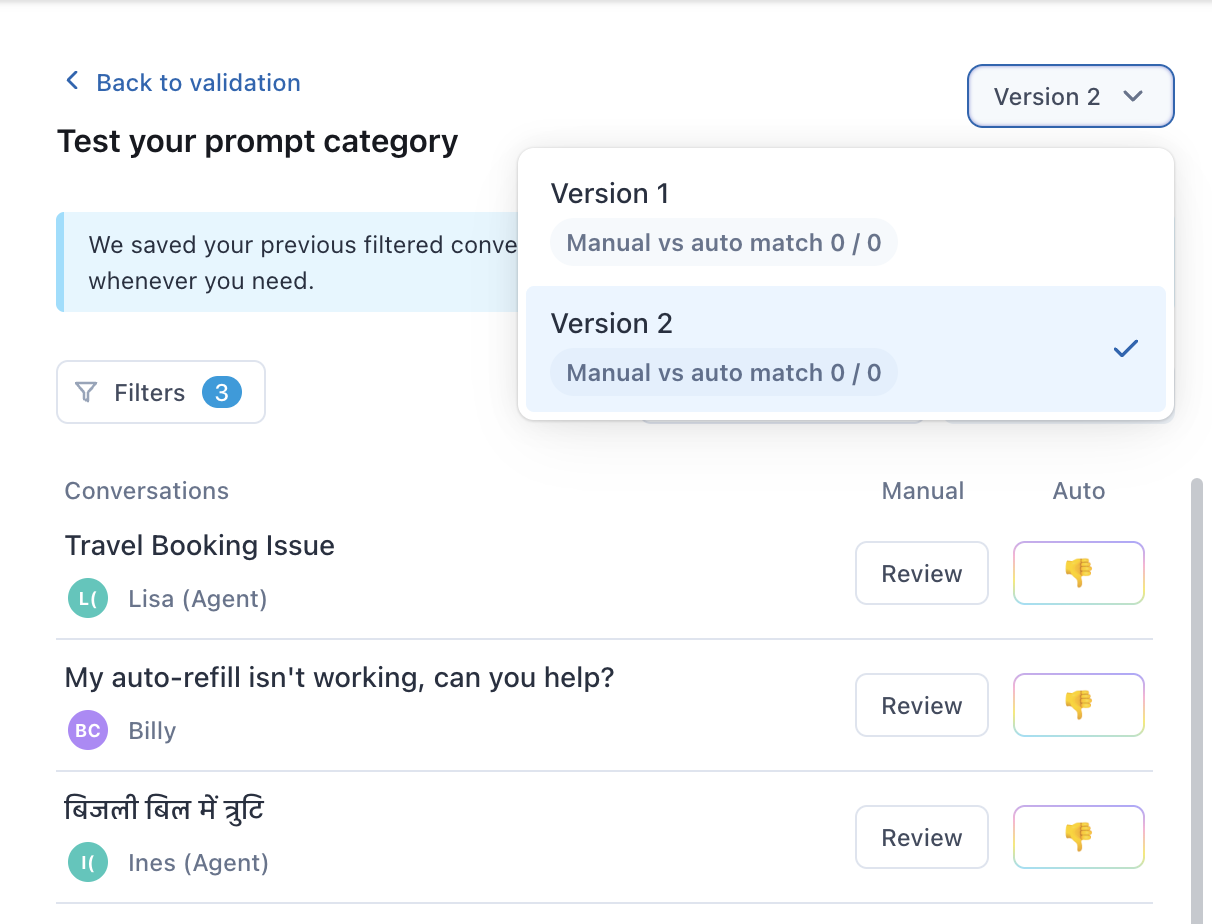
- (facultatif) Si vous avez validé et testé, puis modifié ce prompt et que vous le testez à nouveau, un historique du prompt s’affiche. Cela vous permet de voir les versions précédentes du prompt et le taux de correspondance, qui indique les résultats évalués en fonction de cette version. Regardez à quelle fréquence les scores d’évaluation automatique et d’évaluation manuelle correspondent pour vous faire une meilleure idée des performances de votre prompt. Vous pouvez utiliser cet historique pour sélectionner la version du prompt la mieux adaptée avant de la créer.
- (facultatif) Testez vos résultats :
- (facultatif) Cliquez sur Évaluer en regard de chaque conversation et notez-les manuellement en fonction du prompt que vous créez, afin de pouvoir comparer les résultats et voir si les notations automatiques et manuelles correspondent.
- Cliquez sur Exécuter une évaluation automatique pour que les résultats des conditions de votre prompt soient automatiquement appliqués à toutes les conversations sous Auto.
Si beaucoup de conversations sont mises en surbrillance jaune, il y a probablement un décalage entre la façon dont vous voulez noter les conversations et la façon dont l’IA les note. Vous devriez envisager de reformuler votre prompt.
Quand vous reformulez ce que vous voulez détecter avec votre prompt, si vos modifications sont mineures, vous pouvez à nouveau cliquer sur Exécuter une évaluation automatique. Cependant, si vos modifications sont plus importantes, par exemple, si au lieu d’évaluer l’agent, il s’agit maintenant d’évaluer le client, il est possible que le type du prompt change et passe de Catégorie à Focus. Dans ce cas, vous devrez retourner à l’étape 14 et cliquer à nouveau sur Tester le prompt.
- Cliquez sur Créer une catégorie.
- Après avoir créé une catégorie, vous devez l’ajouter à vos fiches d’évaluation pour commencer à l’utiliser.