Quando un cliente chiede assistenza su un canale di messaggistica, puoi configurare un agenti AI per raccogliere le sue informazioni e inoltrare immediatamente la conversazione a un agente umano. Usa questo workflow se vuoi che gli agenti umani forniscano assistenza ai clienti anziché consentire a un agenti AI di rispondere con le risposte generate AI .
Questo articolo include i seguenti argomenti:
- Informazioni sul workflow
- Passaggio 1: Crea un agenti AI
- Passaggio 2: Crea un’azione configurata per verificare lo stato di autenticazione del cliente
- Passaggio 3: Crea un modello di modulo per raccogliere le informazioni sul cliente
- Passaggio 4: Imposta l’orario di attività nell’agente agenti AI
- Fase 5: Modifica la risposta di benvenuto
- Passaggio 6: Prova, attiva e convalida
Informazioni sul workflow
Anche se vuoi che gli agenti umani forniscano assistenza ai tuoi clienti, puoi comunque trarre vantaggio da un agenti AI. Puoi configurare un agenti AI per:
- Saluto i clienti : Ogni volta che un cliente inizia una conversazione con il tuo agenti AI nel Web Widget, la prima risposta dell’agente AI è il messaggio di benvenuto che configuri.
- Raccogli informazioni : L’ agenti AI presenta al cliente un modulo da compilare. Puoi configurare questo modulo per raccogliere tutte le informazioni di cui gli agenti umani avranno bisogno per risolvere la richiesta del cliente, come i dettagli sul problema o le informazioni di contatto del cliente. Ciò consente di risparmiare tempo agli agenti umani perché dispongono già delle informazioni necessarie per rispondere alle richieste dei clienti nel momento in cui le richieste li raggiungono.
- Richieste di escalation : L’ agenti AI informa il cliente che la sua richiesta è stata inviata al team assistenza . Dietro le quinte, gli agenti umani vengono informati della ricezione di una richiesta assistenza , possono accettare la richiesta e iniziare a rispondere alla conversazione.
Facoltativamente, puoi anche configurare l’ agenti AI in modo che si comporti in modo diverso a seconda di:
-
Il tuo orario di attività :
- Durante l’orario di attività, l’ agenti AI può inoltrare la conversazione a un agente umano su un canale di messaggistica, dove l’agente può iniziare immediatamente a conversare con il cliente.
- Al di fuori dell’orario di attività, l’ agenti AI può raccogliere le informazioni del cliente e inoltrare la richiesta al team assistenza come ticket email.
-
Stato autenticazione cliente :
- Se il cliente è autenticato, l’ agenti AI non raccoglierà l’indirizzo email e il nome nel modulo. Tuttavia, qualsiasi altra informazione che deve essere raccolta può essere.
- Se il cliente non è autenticato, puoi raccogliere il suo indirizzo email e il suo nome oltre a qualsiasi altra informazione che deve essere raccolta.
Questo workflow usa la risposta di benvenuto agenti AI , che è una risposta di sistema predefinita che viene inviata al cliente all’inizio di una conversazione. Modificherai il dialogo associato a questa risposta in modo che contenga i messaggi, le azioni e i moduli agenti AI necessari per eseguire il workflow descritto sopra.
Passaggio 1. Crea un agente AI
Innanzitutto, devi creare l’ agenti AI che conversa con i clienti sul tuo canale di messaggistica.
Per creare un agente AI
- Segui le istruzioni dettagliate in Creazione di un agenti AI per risolvere automaticamente i problemi dei clienti .
Passaggio 2. Crea un’azione configurata per verificare lo stato di autenticazione del cliente
Quindi, crea un’azione configurata che controlli lo stato di autenticazione del cliente. Queste informazioni sono disponibili tramite l’oggetto utente dell’app Sunshine Conversations . L’azione Ottieni CRM utente ottiene lo stato di autenticazione dell’utente e lo salva come parametro di sessione per la conversazione.
Per creare un’azione configurata per verificare lo stato di autenticazione
- Nello spazio di lavoro Agenti AI , seleziona l’ agenti AI con cui vuoi lavorare.
-
Fai clic su
 Azioni nella barra laterale, quindi seleziona Azioni configurate .
- Fai clic su Crea azione configurata .
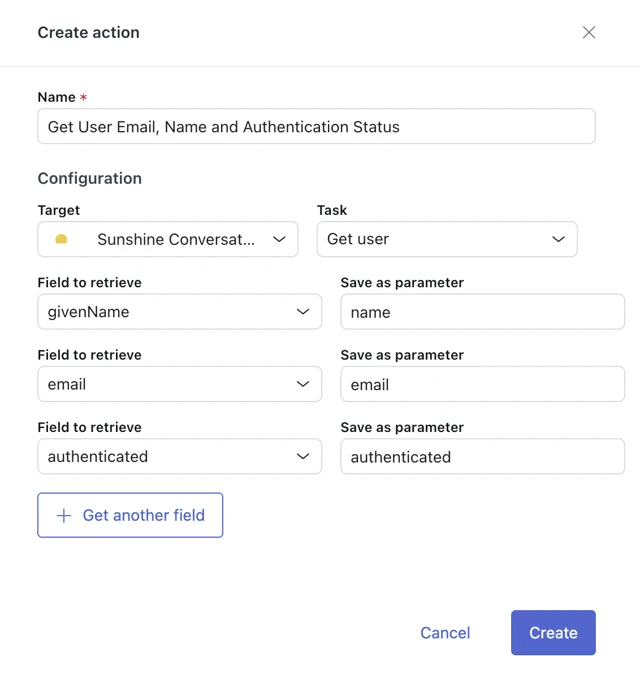
- In Nome , inserisci un nome descrittivo per l’azione, ad esempio Ottieni stato autenticazione cliente, nome ed email .
- In Destinazione , seleziona Sunshine Conversations .
- In Compito , seleziona Ottieni utente .
- In Campo da recuperare , seleziona autenticato .
- In Salva come parametro , inserisci il nome del parametro con cui salvare il valore, ad esempio autenticato .
-
Fai clic su Ottieni un altro campo e aggiungi le informazioni sui parametri per il nome del cliente:
- Campo da recuperare : givenName
- Salva come parametro : nome
-
Fai clic su Ottieni un altro campo e aggiungi le informazioni sui parametri per l’indirizzo email del cliente:
- Campo da recuperare : email
- Salva come parametro : email
-
Fai clic su Crea.
Quando aggiungi questa azione nella finestra di dialogo di risposta di benvenuto (descritta di seguito), l’ agenti AI recupererà i campi indicati dall’oggetto utente dell’app e lo salverà come parametri di sessione.
 Suggerimento: Puoi trovare ulteriori configurazioni facoltative per questa azione nella documentazione per sviluppatori .
Passaggio 3. Crea un modello di modulo per raccogliere le informazioni sul cliente
Crea un modello di modulo per specificare quali dettagli raccogliere dal cliente.
In base allo stato di autenticazione, il modulo raccoglie i dettagli mancanti. Ad esempio, un utente autenticato significa che la sua email è nota per essere autenticata, quindi non è necessario che il modulo raccolga di nuovo l’email.
Devi creare due modelli di modulo diversi, uno per i clienti autenticati e uno per i clienti non autenticati. Il modulo per i clienti autenticati non deve includere campi per Nome ed Email, poiché tali dettagli sono già noti a causa dell’autenticazione, ma dovrebbe includere campi per qualsiasi altro dettaglio che vuoi raccogliere. Il modulo per i clienti non autenticati deve includere nome e indirizzo email, oltre a qualsiasi altro dettaglio che vuoi raccogliere.
Il modello di modulo mostrato al cliente dipende dallo stato di autenticazione. Lo configurerai quando modifichi il dialogo della risposta di benvenuto, come descritto più avanti in questo articolo.
Per creare un modello di modulo
- Segui le istruzioni dettagliate in Creazione di un modello di modulo .
Passaggio 4. Imposta l’orario di attività nell’agente agenti AI
Imposta orari di attività nell’agente agenti AI che rispecchino l’orario di attività. L’orario di attività definisce l’orario di lavoro degli agenti umani.
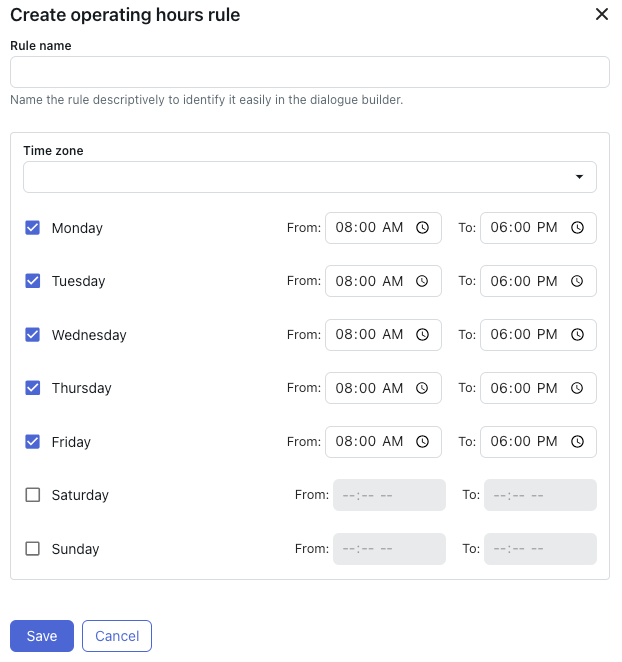
Per impostare l’orario di attività
- Segui le istruzioni dettagliate in Impostazione dell’orario di attività .
Passaggio 5: Modifica la risposta di benvenuto
L’ultimo passaggio della configurazione consiste nel modificare il dialogo associato alla risposta di benvenuto. La finestra di dialogo contiene i messaggi, le azioni e i moduli agenti AI necessari per eseguire il workflow descritto sopra.
Per modificare la risposta di benvenuto
- Nello spazio di lavoro Agenti AI , seleziona l’ agenti AI con cui vuoi lavorare.
-
Fai clic su
 Contenuti nella barra laterale, quindi seleziona Casi d’uso .
- Nell’elenco dei casi d’uso, seleziona Risposta di benvenuto .
- Seleziona la risposta per la lingua da modificare.
-
Fai clic su Modifica finestra di dialogo .
Si apre lo strumento di creazione dialoghi.
-
(Facoltativo) Se disponi di risposte di messaggistica predefinite separate per canali diversi, fai clic sull’icona più (+) sopra il blocco di messaggi agenti AI iniziale, seleziona Condizionale e inserisci integrationID nel campo vuoto.
- Nel blocco Parametro secondario, seleziona è nel primo campo e inserisci l’ID integrazione del primo canale nel secondo campo.
-
Fai clic sull’icona più (+) sotto il campo Condizionale per aggiungere e configurare ulteriori blocchi di parametri per gli altri canali.
Suggerimento: Puoi vedere più facilmente nei registri delle conversazioni quale ramo di dialogo del canale è stato seguito durante una conversazione. Innanzitutto, crea un’azione che aggiunga un’etichetta con il nome del canale. Quindi, aggiungi l’azione a ciascun blocco di parametri.
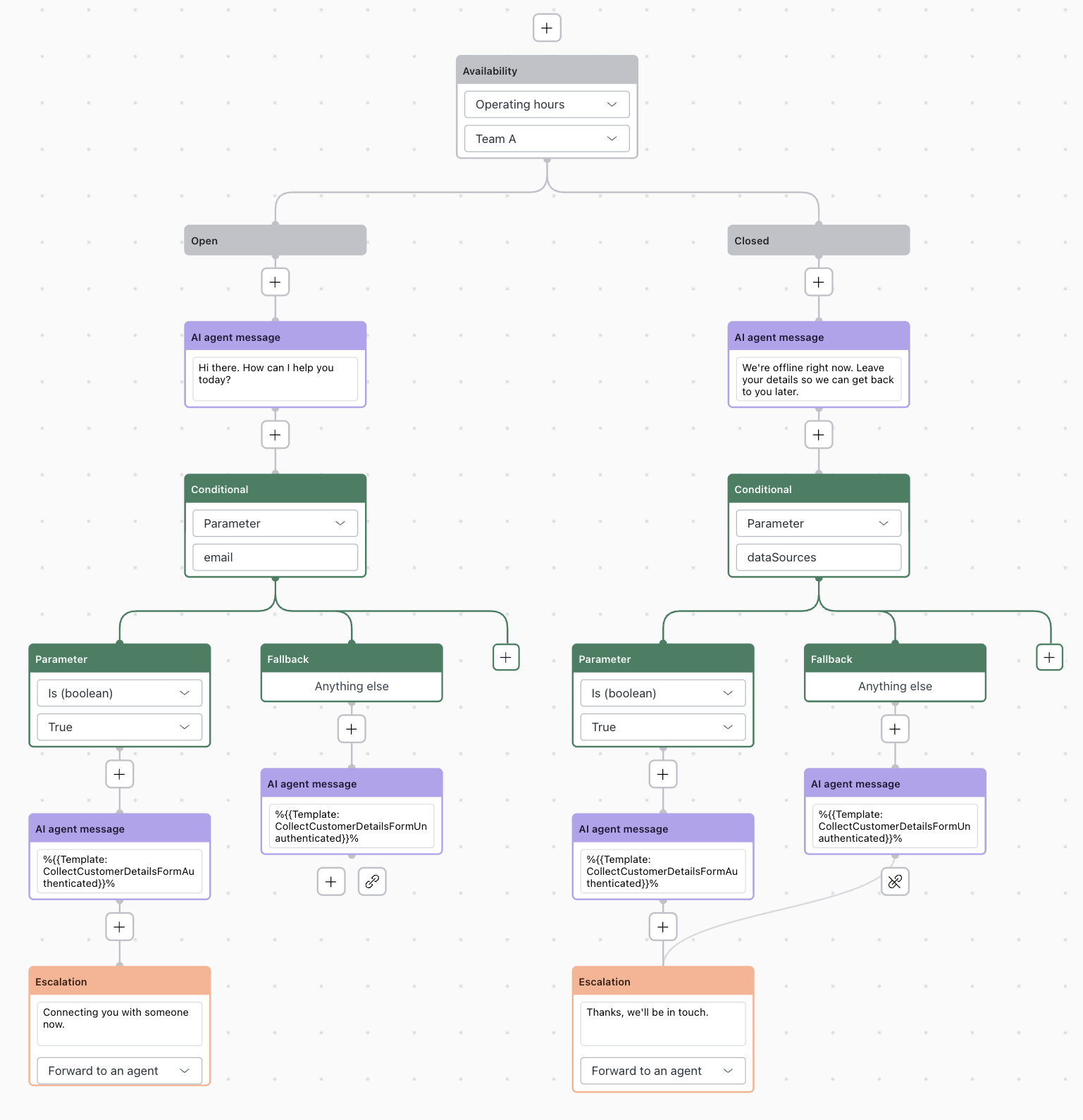
- Fai clic sull’icona più (+) sopra il blocco di messaggi agenti AI iniziale e seleziona Disponibilità .
- Nel blocco Disponibilità, fai clic su Seleziona regola e seleziona la regola dell’orario di attività creata sopra.
-
Sotto il blocco Aperto:
- Fai clic sull’icona più (+), seleziona Messaggio agenti AI e inserisci ciò che l’ agenti AI deve dire al cliente all’inizio di una conversazione quando gli agenti umani sono disponibili.
- Fai clic sull’icona più (+) sotto il blocco appena aggiunto, seleziona Condizionale e inserisci Authenticated nel campo vuoto.
- Nel blocco Parametro, seleziona È (booleano) nel primo campo e Vero nel secondo campo.
-
Fai clic sull’icona più (+) sotto il blocco appena aggiunto, seleziona Messaggio agenti AI e inserisci il modello abbreviato per il modulo utenti autenticati.
Per informazioni su come trovare la scorciatoia del modello, consulta Aggiunta di un modello di messaggio strutturato in una finestra di dialogo .
-
Fai clic sull’icona più (+) sotto il blocco appena aggiunto e seleziona Escalation .
- Nel primo campo, inserisci ciò che l’ agenti AI deve dire al cliente quando lo inoltra a un agente umano.
- Nel secondo campo, seleziona Inoltra a un agente .
- Fai clic sull’icona più (+) sotto il blocco Fallback, seleziona Messaggio agenti AI e inserisci la scorciatoia del modello per gli utenti non autenticati.
- Fai clic sull’icona del link sotto il blocco di fallback, quindi seleziona il blocco di escalation per collegare i due blocchi.
-
Ripeti il passaggio 9 per il blocco Chiuso in modo da riflettere ciò che dovrebbe accadere quando gli agenti umani non sono disponibili.
A questo punto, il dialogo dovrebbe essere simile al seguente:
- Fai clic su Pubblica .
Per ulteriore assistenza con lo strumento di creazione dialoghi, consulta Creazione di dialoghi per definire flussi di conversazione basati su script per gli agenti AI .
Passaggio 6: Prova, attiva e convalida
Dopo aver configurato l’ agenti AI come desideri, dovresti eseguire le ultime tre attività:
-
Prova l’ agenti AI prima di renderlo attivo per i clienti.
Consulta Verifica dei flussi di conversazione negli agenti AI .
-
Attiva l’ agenti AI sui canali su cui vuoi che funzioni.
Consulta Attivazione e gestione degli agenti AI.
-
Verifica che le conversazioni agenti AI appaiano nel registro delle conversazioni.
Consulta Revisione dei registri delle conversazioni per gli agenti AI .
Avvertenza sulla traduzione: questo articolo è stato tradotto usando un software di traduzione automatizzata per fornire una comprensione di base del contenuto. È stato fatto tutto il possibile per fornire una traduzione accurata, tuttavia Zendesk non garantisce l'accuratezza della traduzione.
Per qualsiasi dubbio sull'accuratezza delle informazioni contenute nell'articolo tradotto, fai riferimento alla versione inglese dell'articolo come versione ufficiale.