Questa guida fornisce le istruzioni necessarie per configurare e gestire la Home page agente per ottimizzare il funzionamento degli agenti e dei workflow dei ticket. Questa guida presuppone che la Home page agente sia attivata nel tuo account.
Questo articolo contiene le seguenti sezioni:
- Informazioni sulle interazioni e sulla distribuzione Home page agente
- Interazioni configurabili dagli amministratori
- Interazioni che gli agenti possono controllare
- Monitoraggio Home page agente
Articoli correlati:
Informazioni sulle interazioni e sulla distribuzione Home page agente
- Usano le priorità dei ticket per focalizzare il proprio lavoro
- Hanno un modo semplice per visualizzare e gestire i ticket
- Hanno uno strumento personalizzato per visualizzare e gestire i propri SLA.
- Hanno visibilità sui ticket e sulle conversazioni laterali che stanno seguendo.
- Possono evitare che i ticket vengano persi o trascurati.
Per ulteriori informazioni sul funzionamento Home page agente per gli agenti, consulta Uso Home page agente .
Quando il tuo account è configurato correttamente, la Home page agente ti consente di sfruttare la visibilità degli agenti nelle loro assegnazioni di lavoro per aiutarti a gestire il workflow in tutti i ticket. Con gli agenti e AI che gestiscono le assegnazioni in prima linea, hai la possibilità di avere una panoramica più ampia e di alto livello di come Zendesk sta lavorando per te.
La Home page agente sfrutta al massimo le funzionalità di indirizzamento e assegnazione delle priorità di Zendesk per aiutare gli agenti a concentrarsi su ciò che conta di più. Ottimizzando queste funzionalità, puoi aumentare la soddisfazione dei clienti e i tempi di gestione degli agenti.
La Home page agente si basa sull’assegnazione dei ticket agli agenti in modo che i ticket vengano visualizzati nel dashboard. L’aspetto dei ticket nella Home page agente è influenzato da una serie di funzioni Zendesk. Una volta compresa l’interazione tra queste funzioni, puoi configurare ciascuna funzione in base alle tue esigenze per assicurarti che l’assegnazione dei ticket nella Home page agente sia ottimizzata.
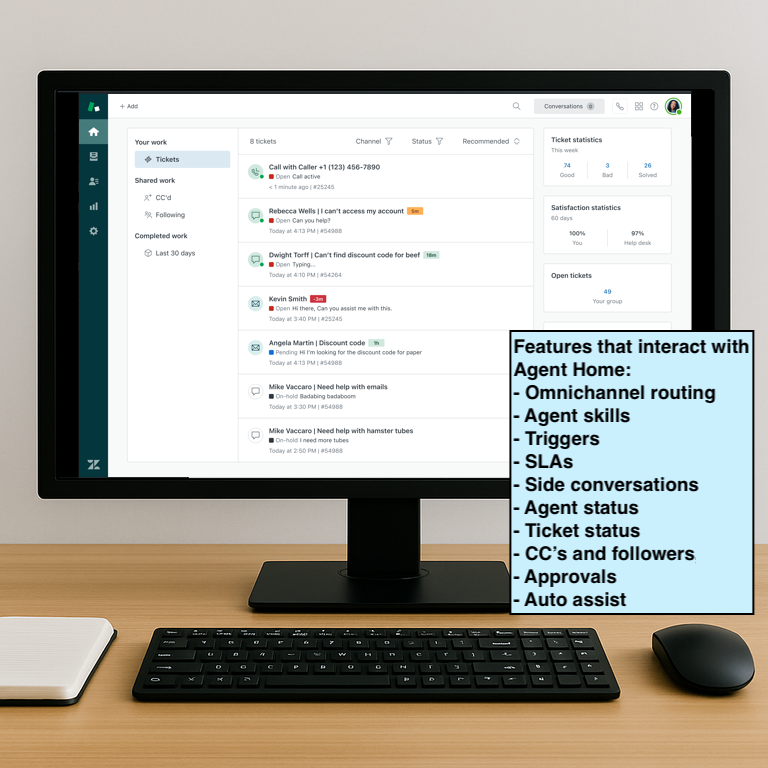
Interazione: Molte funzioni e configurazioni del tuo account Zendesk possono influenzare i ticket visualizzati nella Home page agente per ciascun agente.
Interazioni configurabili dagli amministratori
Questa sezione descrive le interazioni che l’amministratore può configurare per garantire che l’assegnazione dei ticket nella Home page agente sia ottimizzata. Consulta anche Interazioni che gli agenti possono controllare .
Uso di trigger di ticket
Se non usi indirizzamento omnicanale , il flusso tradizionale di assegnazione dei ticket in Zendesk si basa sui trigger. I trigger sono regole aziendali definite dall’utente che vengono eseguite immediatamente dopo la creazione o l’aggiornamento di un ticket ed eseguono automaticamente azioni se vengono soddisfatte le condizioni specificate.

Interazione: Usa i trigger per rispondere automaticamente ai clienti e per assegnare i ticket agli agenti.
Per i ticket basati su email, puoi assegnare i ticket al primo agente che risponde oppure puoi creare trigger da assegnare a persone specifiche. Ad esempio, tutti i ticket di ritorno vanno a Zachery. Per i ticket di messaggistica hai il vantaggio di richiedere a qualcuno di "prendere" il ticket per rispondere, quindi l'assegnazione è incorporata.
Passaggi per la distribuzione dei trigger di ticket
Se non usi indirizzamento omnicanale , assicurati che i ticket email siano assegnati automaticamente a un agente. Questo argomento contiene alcuni esempi. I trigger di ticket sono disponibili per impostazione predefinita in tutti i tipi di piani Suite.
Per assegnare automaticamente i ticket email al primo agente che risponde
- Nel Centro amministrativo, fai clic su Oggetti e regole
 nella barra laterale, quindi seleziona Regole aziendali > Trigger.
 - Nella pagina dei trigger, fai clic sulla scheda Ticket.
- Fai clic su Crea trigger.
- Inserisci un nome e una descrizione per il trigger.
- Seleziona o crea una categoria di trigger per il trigger.
- Imposta quanto segue per Soddisfa tutte le condizioni seguenti :
- Oggetto | Ticket | Il canale è Email
- Oggetto | Ticket | Il ticket è aggiornato
- Oggetto | Ticket | L’assegnatario è -
- Ticket oggetto | Il commento è presente e il richiedente può vederlo
- Imposta la seguente azione per il trigger:
- Oggetto | Ticket | Assegnatario | Oggetto | Ticket | (utente attuale)
- Fai clic su Crea trigger.
In questo esempio, qualsiasi ticket inviato da un canale email verrà assegnato automaticamente al primo agente che aggiunge una risposta pubblica o una nota interna al ticket.
Per assegnare automaticamente i ticket a una persona specifica
- Nel Centro amministrativo, fai clic su Oggetti e regole nella barra laterale, quindi seleziona Regole aziendali > Trigger.
- Nella pagina dei trigger, fai clic sulla scheda Ticket.
- Fai clic su Crea trigger.
- Inserisci un nome e una descrizione per il trigger.
- Seleziona o crea una categoria di trigger per il trigger.
- Imposta quanto segue per Soddisfa tutte le condizioni seguenti :
- Oggetto | Ticket | Il canale è Email
- Oggetto | Ticket | Lo stato è Nuovo
- Oggetto | Ticket | Testo oggetto> Contiene almeno una delle parole seguenti: reso reso rimborso
- Imposta l’ azione seguente per il trigger.
-
Oggetto | Ticket | Assegnatario | Ticket | David Chan
-
- Fai clic su Crea trigger.
In questo esempio, qualsiasi ticket inviato da un canale email contenente le parole resi, resi o rimborso verrà assegnato automaticamente a David Chan.
Uso dell’indirizzamento omnicanale e basato sulle competenze
L’opzione consigliata per assegnare i ticket agli agenti consiste nell’usare l’indirizzamento omnicanale e basato sulle competenze nell’istanza. L’indirizzamento omnicanale automatizza l’assegnazione dei ticket in base alla disponibilità e alle competenze degli agenti e alla priorità dei ticket. In questo modo, il miglior agente disponibile che lavora a un ticket in qualsiasi momento.
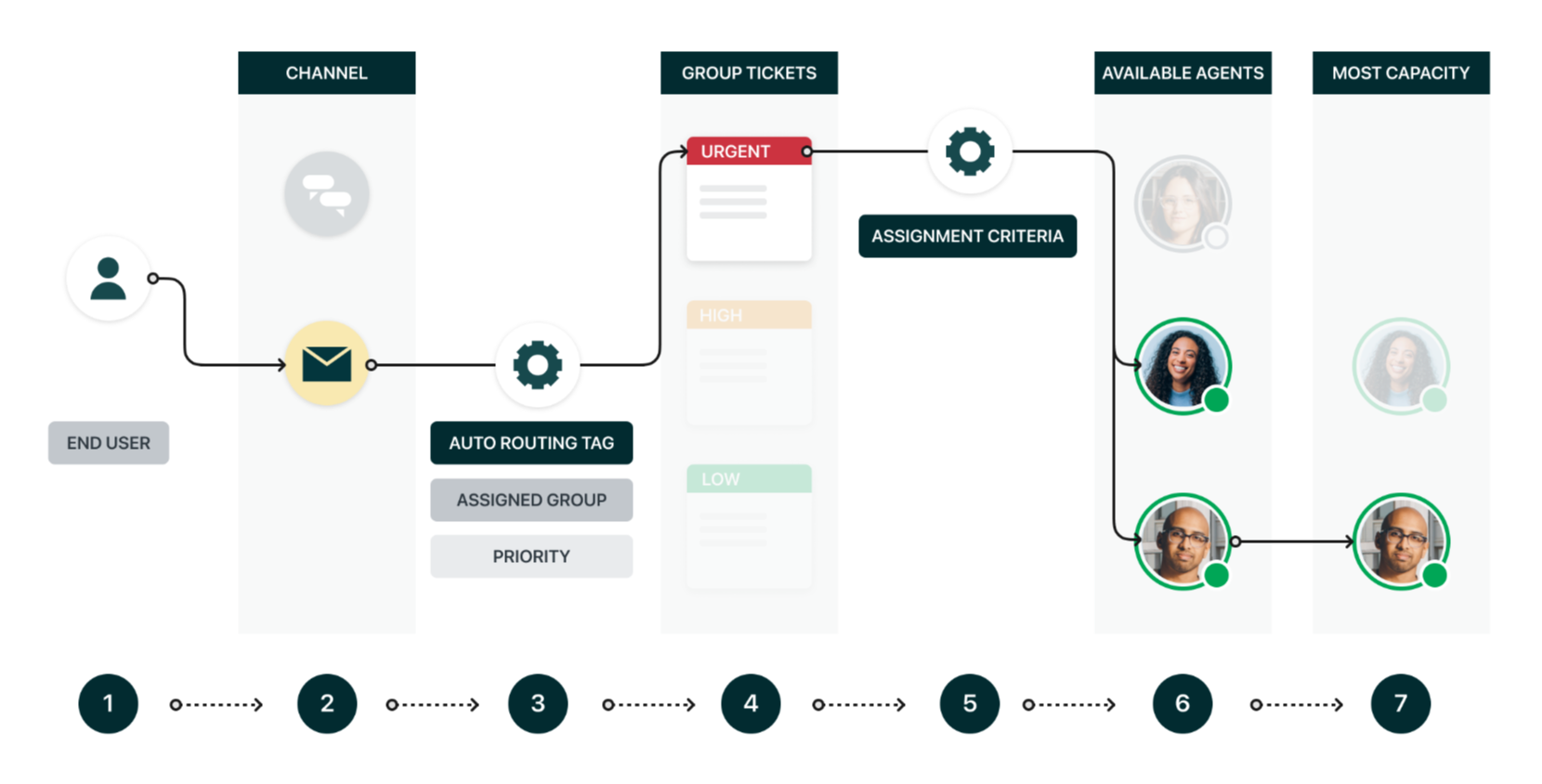
Interazione: Configura indirizzamento omnicanale per garantire che tutti i ticket arrivino alla Home page agente per l’agente giusto al momento giusto.
Ogni ticket ottiene un tag di indirizzamento tramite trigger, quindi Zendesk indirizza automaticamente il ticket alla persona migliore disponibile per gestirlo. L’indirizzamento omnicanale e basato sulle competenze richiede alcune impostazioni, ma sfrutta le funzionalità più avanzate di Zendesk per garantire che i ticket vengano gestiti correttamente.
Quando configuri indirizzamento omnicanale, assicurati di controllare le impostazioni di riassegnazione e timeout di inattività . In questo modo i ticket verranno riassegnati ad altri agenti se un agente va offline.
Passaggi per la distribuzione indirizzamento omnicanale (OCR)
L’indirizzamento omnicanale assegna automaticamente i ticket agli agenti disponibili in base alle loro capacità e competenze. Aiuta a distribuire il lavoro in modo uniforme in tutto il team e garantisce che i ticket raggiungano gli agenti giusti.
Per attivare l’indirizzamento omnicanale
Per la maggior parte degli account, indirizzamento omnicanale è attivato automaticamente. Segui questa procedura per assicurarti che sia attivata nel tuo account.
- Nel Centro amministrativo, fai clic su Oggetti e regole nella barra laterale, quindi seleziona Indirizzamento omnicanale > Configurazione di indirizzamento.
- Fai clic su Gestisci impostazioni.
- Assicurati che l’opzione Attiva indirizzamento omnicanale sia selezionata.
- Fai clic su Salva.
Per impostare i limiti di capacità degli agenti
Le regole di capacità definiscono il numero di ticket che ciascun agente può gestire contemporaneamente.
- Nel Centro amministrativo, fai clic su Oggetti e regole nella barra laterale, quindi seleziona Indirizzamento omnicanale > Configurazione di indirizzamento.
- Fai clic su Regole di capacità .
- Fai clic su Aggiungi regola di capacità .
- Inserisci un nome e una descrizione per la regola.
Ad esempio, puoi creare regole di capacità separate per i nuovi assunti e un altro insieme di regole di capacità per i membri di un team di triage senior.
- Fai clic su Aggiungi assegnatari per specificare quali gruppi o membri del team devono essere coperti da questa regola di capacità.
- Inserisci un limite al numero di conversazioni email , di messaggistica e Talk che possono essere assegnate automaticamente in qualsiasi momento.
- Fai clic su Salva.
Per configurare i timeout di riassegnazione
I timeout controllano quando i ticket devono essere riassegnati se gli agenti non rispondono.
- Nel Centro amministrativo, fai clic su Oggetti e regole nella barra laterale, quindi seleziona Indirizzamento omnicanale > Configurazione di indirizzamento.
- In Configurazione indirizzamento iniziale , fai clic su Modifica .
- In Indirizzamento messaggistica , seleziona Riassegna se un agente non accetta entro il limite di tempo .
- Inserisci un limite di tempo in secondi.
- In Indirizzamento Talk, seleziona Riassegna se un agente non accetta entro il limite di tempo .
- Inserisci un limite di tempo in secondi.
Per configurare i tag di indirizzamento per i ticket email
I ticket email devono avere un tag di indirizzamento univoco per essere indirizzati attraverso la coda indirizzamento omnicanale standard. I ticket Talk e di messaggistica vengono inoltrati automaticamente.
- Nel Centro amministrativo, fai clic su Oggetti e regole nella barra laterale, quindi seleziona Indirizzamento omnicanale > Configurazione di indirizzamento.
- Fai clic su Gestisci impostazioni.
- In Indirizzamento ticket email , inserisci un tag di indirizzamento automatico per i ticket email.
Puoi usare il tag predefinito o inserirne uno personalizzato.
- Fai clic su Salva.
Per configurare stati agente personalizzati (facoltativo)
Gli stati agente unificati consentono agli agenti di controllare la disponibilità di email, voce e messaggistica da un unico menu. Oltre agli stati agente unificati standard disponibili con tutti i piani, gli amministratori con piani Professional e superiori possono anche definire stati agente unificati personalizzati in base ai propri workflow. Consulta Creazione stati agente unificati personalizzati .
Per configurare le competenze di indirizzamento (facoltativo)
Le competenze ti consentono di abbinare i ticket agli agenti con competenze specifiche. Puoi creare tipi di competenze e assegnarli sia agli agenti che ai ticket. Le competenze sono particolarmente utili quando si dispone di team specializzati o di esigenze assistenza complesse. Consulta Informazioni sull’uso delle competenze per indirizzare i ticket.
Uso stati agente
Lo stato agente unificato consente agli agenti di controllare la disponibilità di email, voce e messaggistica da un unico menu. Esistono quattro stati agente standard: online, Non al computer, Solo trasferimenti e Offline.
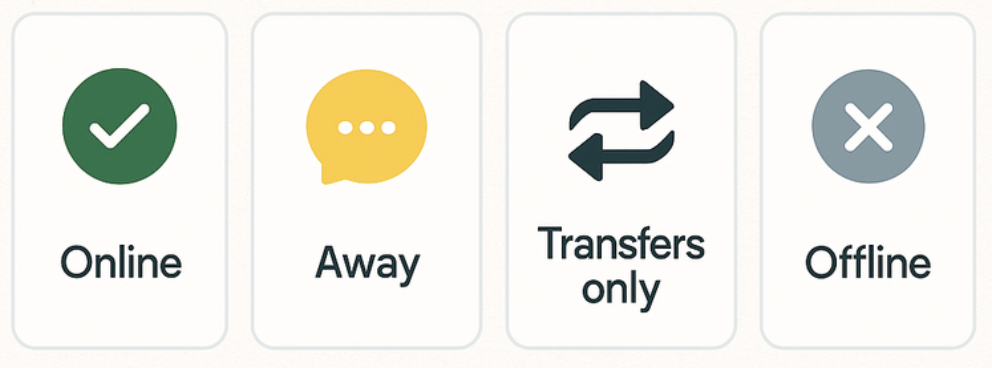
Interazione: L’impostazione dello stato agente corretto aiuta a indirizzare i ticket alla Home page agente per un agente disponibile.
Quando configuri l’indirizzamento omnicanale e basato sulle competenze o quando disponi di ticket di messaggistica, è importante mostrare agli agenti come usare la funzione di stato agente. Quando un agente è online, può ottenere l’assegnazione dei ticket. Per le conversazioni di messaggistica, le conversazioni nuove e attive appariranno in cima all’elenco dei ticket Home page agente per gli agenti.
Se il tuo account supporta stati unificati personalizzati, valuta la possibilità di aggiungere uno stato "Solo email" per gli agenti che lavorano ai ticket che in genere non richiedono interazioni che richiedono molto tempo e uno stato "Solo conversazioni interattive" per gli agenti che usano la messaggistica che lavorano in modo rapido e interattivo conversazioni. Per maggiori dettagli, consulta Uso dell’indirizzamento omnicanale e basato sulle competenze .
Riapertura delle conversazioni laterali
Le conversazioni laterali sono aree di un ticket in cui gli agenti possono intrattenere una conversazione mirata con un gruppo specifico di persone o discutere di un’area specifica senza includere queste informazioni nella conversazione del ticket principale. Le conversazioni laterali aiutano a compartimentare le informazioni in un ticket. Per usare le conversazioni laterali, è necessario un piano Customer Services Suite Professional o superiore, un piano Employee Services Growth o il componente aggiuntivo Collaborazione .
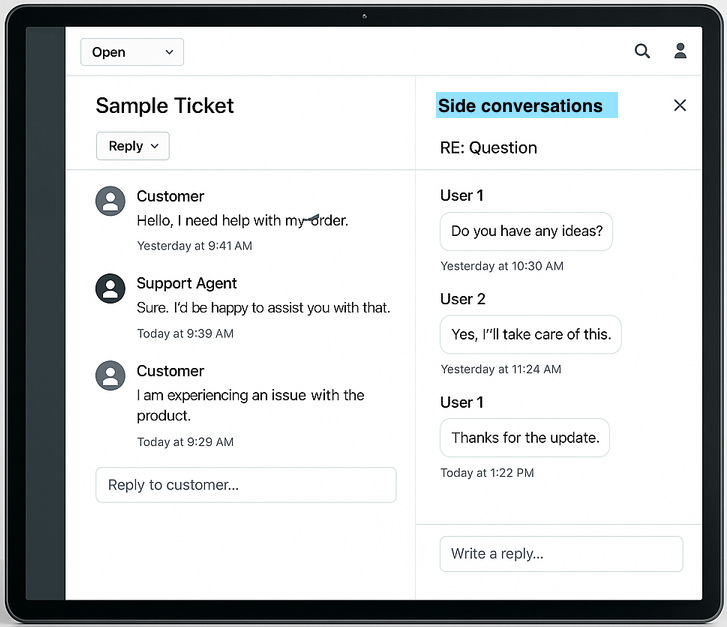
Interazione: Usa i trigger per tenere traccia delle risposte alle conversazioni laterali nella Home page agente.
Per impostazione predefinita, le conversazioni laterali che ricevono una risposta non riaprono il ticket principale e rimangono nel rispettivo stato. Puoi usare i trigger per impostare lo stato su Aperto e visualizzare nuovamente i ticket nella Home page agente una volta ricevuta una risposta.
Allo stesso modo, ricorda agli agenti di mettere di nuovo in sospeso questi ticket dopo che hanno risposto. Questo li tiene nascosti fino a quando non ricevono un’altra risposta.
Passaggi per la distribuzione delle conversazioni laterali
Dopo aver attivato le conversazioni laterali, puoi creare condizioni trigger per le conversazioni laterali in modo che gli assegnatari sappiano quando viene risposta a una conversazione laterale. Questa condizione si applica al ticket principale che contiene la conversazione laterale. Senza questa condizione, l’agente assegnato al ticket principale (che, idealmente, è anche l’autore della conversazione laterale) potrebbe avere difficoltà a sapere cosa sta succedendo a un particolare problema.
Per attivare le conversazioni laterali nel tuo account
- Nel Centro amministrativo , fai clic su
 Spazi di lavoro nella barra laterale, quindi seleziona Strumenti agente> Conversazioni laterali .
 - Seleziona Attiva le email al di fuori della conversazione principale .
- Fai clic su Salva.
Per riaprire il ticket principale
- Nel Centro amministrativo, fai clic su Oggetti e regole nella barra laterale, quindi seleziona Regole aziendali > Trigger.
- Nella pagina dei trigger, fai clic sulla scheda Ticket.
- Fai clic su Crea trigger.
- Inserisci il nome del trigger.
- Inserisci una descrizione per il trigger.
- Seleziona o crea una categoria di trigger per il trigger.
- Imposta quanto segue per Soddisfa tutte le condizioni seguenti :
- Ticket | Conversazione laterale | è | Ha risposto a.
- Imposta la seguente azione per il trigger:
- Ticket | Categoria stato | Aperto.
- Fai clic su Crea trigger.
Uso degli accordi sul livello di servizio (SLA)
Un Service Level Agreement, o policy SLA , è una misura concordata dei tempi di risposta e soluzione che il team assistenza fornisce ai clienti. La Home page agente aiuta gli agenti a monitorare e gestire i ticket con obiettivi SLA . La Home page agente può fornire agli agenti visibilità sui tempi di violazione SLA in attesa e fornire suggerimenti su quali ticket affrontare per primi per prevenire una violazione.
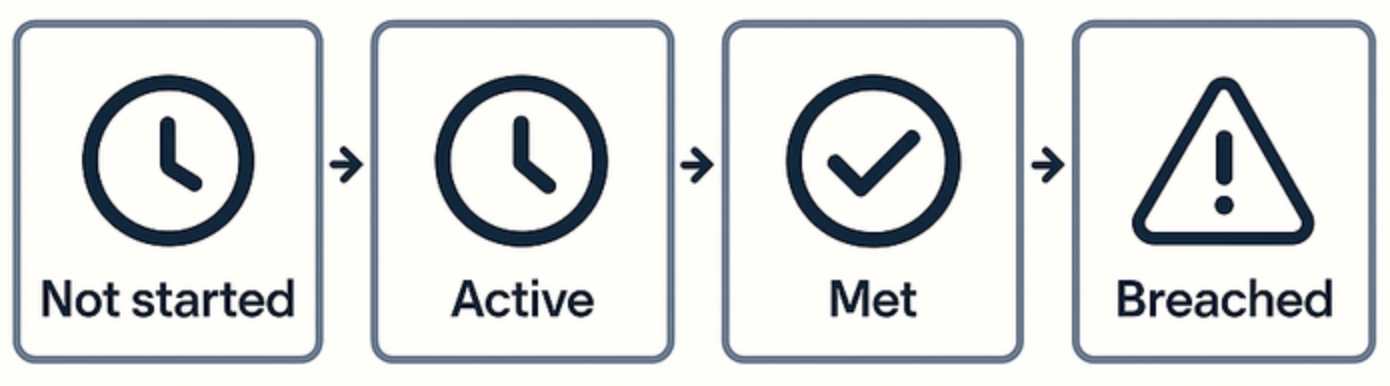
Interazione: Configura le destinazioni degli SLA per mostrare agli agenti i ticket più pertinenti nella Home page agente.
Un buon suggerimento di configurazione per la configurazione degli SLA include quanto segue:
- Crea trigger per le condizioni seguenti:
- Se il tipo di ticket non è impostato, imposta il tipo su Domanda .
- Se la priorità del ticket non è impostata, imposta la priorità su Normale .
- Solo piani Enterprise) Se la pianificazione dei ticket non è impostata, seleziona una pianificazione orari.
Una volta impostati, puoi configurare gli SLA per aggiungere regole basate sul tempo ai ticket. Ti consigliamo di impostare gli SLA per Tempo di prima risposta e Tempo di risposta successiva in base alla priorità dei ticket e alle Ore di attività.
Quando l’opzione è attivata, i ticket nella Home page agente vengono ordinati in base agli orari SLA . I ticket che soddisfano la violazione del tempo di risposta più vicino verranno offerti per primi, indipendentemente dalla priorità del ticket.
Gli SLA possono garantire che un ticket urgente creato questa mattina sia in cima all’elenco, ma potrebbe essere necessario gestire prima un ticket meno recente con priorità bassa se il ticket più recente con priorità alta ha ancora qualche ora di anticipo . Ciò si verifica quando il ticket con priorità bassa ha un tempo più breve per la violazione SLA .
La Home page agente vede e usa questi requisiti di tempo di risposta SLA per impostazione predefinita. Una volta impostati questi SLA, gli agenti possono lavorare su una combinazione di ticket e saranno in grado di usarli meglio per fornire una risposta tempestiva a tutti i tipi di ticket, invece di gestire sempre i più urgenti o i più recenti.
Passaggi per la distribuzione degli SLA
Per configurare gli SLA in modo che funzionino correttamente con la Home page agente, configura prima i trigger per assicurarti che tutte le informazioni corrette siano disponibili nei ticket per l’uso degli SLA.
Per configurare i trigger per gli SLA
Primo trigger
- Nel Centro amministrativo, fai clic su Oggetti e regole nella barra laterale, quindi seleziona Regole aziendali > Trigger.
- Nella pagina dei trigger, fai clic sulla scheda Ticket.
- Fai clic su Crea trigger.
- Inserisci il nome del trigger.
- Inserisci una descrizione per il trigger.
- Seleziona o crea una categoria di trigger per il trigger.
- Imposta quanto segue per Soddisfa tutte le condizioni seguenti :
Ticket | Digita | È | -
- Imposta la seguente azione per il trigger:
Ticket | Digita | Domanda
- Fai clic su Crea trigger.
Secondo trigger
- Nel Centro amministrativo, fai clic su Oggetti e regole nella barra laterale, quindi seleziona Regole aziendali > Trigger.
- Nella pagina dei trigger, fai clic sulla scheda Ticket.
- Fai clic su Crea trigger.
- Inserisci il nome del trigger.
- Inserisci una descrizione per il trigger.
- Seleziona o crea una categoria di trigger per il trigger.
- Imposta quanto segue per Soddisfa tutte le condizioni seguenti :
Ticket | Priorità | È | -
- Imposta la seguente azione per il trigger:
Ticket | Priorità | Normale
- Fai clic su Crea trigger.
Terzo trigger (solo Enterprise)
- Nel Centro amministrativo, fai clic su Oggetti e regole nella barra laterale, quindi seleziona Regole aziendali > Trigger.
- Nella pagina dei trigger, fai clic sulla scheda Ticket.
- Fai clic su Crea trigger.
- Inserisci il nome del trigger.
- Inserisci una descrizione per il trigger.
- Seleziona o crea una categoria di trigger per il trigger.
- Imposta quanto segue per Soddisfa tutte le condizioni seguenti :
Ticket | Pianificazione orari | è | (vuoto)
- Imposta la seguente azione per il trigger:
Ticket | Imposta pianificazione orari | Nome pianificazione orari
- Fai clic su Crea trigger.
Una volta impostati i trigger, puoi configurare gli SLA per aggiungere regole basate sul tempo ai ticket. Per gli SLA semplici, ti consigliamo di impostare obiettivi SLA per:
- Tempo di prima risposta: Il tempo tra il primo commento del cliente e il primo commento pubblico di un agente.
- Prossima risposta : Il tempo che intercorre tra il commento del cliente meno recente senza risposta e il successivo commento pubblico di un agente.
Per configurare una policy SLA per i ticket email
In questo esempio, configurerai i tempi di prima e successiva risposta per i ticket email. Puoi usare valori personalizzati per i tempi target.
- Nel Centro amministrativo, fai clic su Oggetti e regole nella barra laterale, quindi seleziona Regole aziendali > Accordi sul livello di servizio.
- Fai clic su Crea policy.
- Inserisci il nome e la descrizione della policy per lo SLA.
- Fai clic su Avanti.
- Imposta quanto segue per Soddisfa tutte le condizioni seguenti :
Ticket | Canale | è | Email
- Fai clic su Avanti.
- Aggiungi destinazioni per le metriche di risposta .
- Fai clic su Aggiungi destinazione> Tempo di prima risposta .
- Inserisci un obiettivo tempo di prima risposta per ciascuna priorità di ticket.
Ad esempio:
- Urgente | 30 | Minuti
- Alta | 2 | Ore
- Normale | 8 | Ore
- Basso | 24 | Ore
- (Solo Enterprise) Seleziona il calendario o l’orario di attività in Orario di attività .
- Fai clic su Aggiungi.
- Fai clic su Aggiungi destinazione> Prossima risposta .
- Inserisci un tempo di risposta successivo per ciascuna priorità di ticket.
Ad esempio:
- Urgente | 1 | Ore
- Alta | 4 | Ore
- Normale | 24 | Ore
- Basso | 48 | Ore
- (Solo Enterprise) Seleziona il calendario o l’orario di attività in Orario di attività .
- Fai clic su Aggiungi.
- Fai clic su Salva policy.
A seconda dell’account, potresti avere tempi di risposta SLA più rigorosi per i ticket di messaggistica.
Per configurare una policy SLA per i ticket di messaggistica
In questo esempio, configurerai i tempi di prima e successiva risposta per i ticket di messaggistica. Puoi usare valori personalizzati per i tempi target.
- Nel Centro amministrativo, fai clic su Oggetti e regole nella barra laterale, quindi seleziona Regole aziendali > Accordi sul livello di servizio.
- Fai clic su Crea policy.
- Inserisci il nome e la descrizione della policy per lo SLA.
- Fai clic su Avanti.
- Imposta quanto segue per Soddisfa tutte le condizioni seguenti :
Ticket | Canale | è | Messaggistica
- Fai clic su Avanti.
- Aggiungi destinazioni per le metriche di risposta .
- Fai clic su Aggiungi destinazione> Tempo di prima risposta .
- Inserisci un obiettivo tempo di prima risposta per ciascuna priorità di ticket.
Ad esempio:
- Urgente | 30 secondi
- Alta | 2 | Minuti
- Normale | 10 | Minuti
- Basso | 2 | Ore
- (Solo Enterprise) Seleziona il calendario o l’orario di attività in Orario di attività .
- Fai clic su Aggiungi.
- Fai clic su Aggiungi destinazione> Prossima risposta .
- Inserisci un tempo di risposta successivo per ciascuna priorità di ticket.
Ad esempio:
- Urgente | 1 | Ore
- Alta | 4 | Ore
- Normale | 24 | Ore
- Basso | 48 | Ore
- (Solo Enterprise) Seleziona il calendario o l’orario di attività in Orario di attività .
- Fai clic su Aggiungi.
- Fai clic su Salva policy.
Uso dei trigger per ottimizzare le priorità
Anche se i tre trigger di base nella configurazione SLA fanno sì che gli SLA funzionino per tutti i ticket, dovresti anche impostare una serie di trigger per aumentare o ridurre la priorità di ticket specifici per influenzarne l’ordinamento nella Home page agente. Ad esempio, puoi impostare la priorità dei ticket degli utenti VIP con tag su Alta.
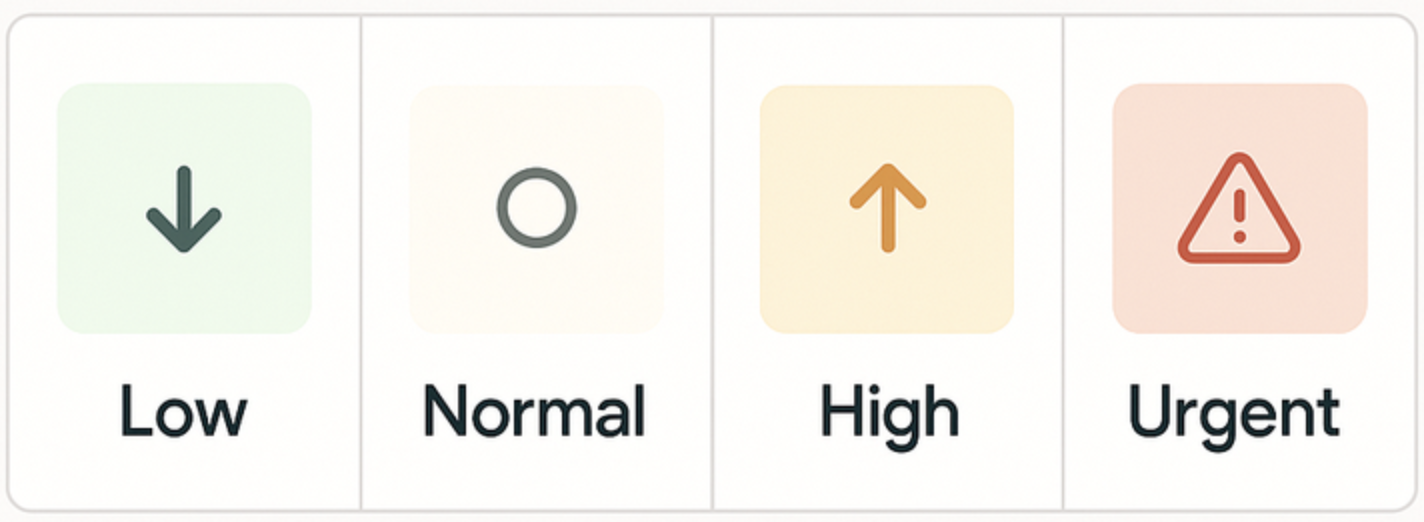
Interazione: Usa i trigger per assegnare ai ticket importanti una priorità Alta o Urgente e aumentare la visibilità nella Home page agente.
Modificando le priorità in questo modo, puoi usare una singola policy SLA e ottimizzare l’ordinamento nella Home page agente spostando le priorità con i trigger.
Passaggi per la distribuzione dei trigger per ottimizzare le priorità
Ora che hai impostato i trigger di base e le policy SLA , puoi aggiungere ulteriori trigger, se necessario, per modificare i risultati e assicurarti che i ticket importanti abbiano la massima visibilità nella Home page agente e che vengano assegnati automaticamente ai migliori obiettivi SLA .
Per elevare la priorità dei ticket degli utenti VIP
- Nel Centro amministrativo, fai clic su Oggetti e regole nella barra laterale, quindi seleziona Regole aziendali > Trigger.
- Nella pagina dei trigger, fai clic sulla scheda Ticket.
- Fai clic su Crea trigger.
- Inserisci un nome e una descrizione per il trigger.
- Seleziona o crea una categoria di trigger per il trigger.
- Imposta quanto segue per Soddisfa tutte le condizioni seguenti :
Organizzazione | Organizzazione | È |< nome_azienda>
- Imposta la seguente azione per il trigger:
Ticket> Priorità | È | Alta
- Fai clic su Crea trigger.
In questo esempio, qualsiasi ticket dell’organizzazione specificata viene impostato automaticamente in modo da avere una priorità alta e gli vengono assegnati i tempi target SLA più brevi.
Uso del componente aggiuntivo Copilot per il Triage intelligente e assistenza automatica (facoltativo)
Nell’ambito delle funzionalità AI di Zendesk, il Triage intelligente in Zendesk Copilot analizza l’argomento, la lingua e il sentiment per i ticket in ingresso, quindi li tagga, li classifica e li indirizza automaticamente all’agente o al gruppo più adatto in base alle competenze e al carico di lavoro predefiniti. Ciò riduce drasticamente l’ordinamento manuale e velocizza le soluzioni.
Inoltre, assistenza automatica in Zendesk Copilot è un assistente basato AI che comprende i contenuti dei ticket inviati e suggerisce come risolverli. Per aiutare gli agenti a dare la priorità al proprio lavoro, l’elenco dei ticket nella Home page agente indica quali ticket hanno suggerimenti assistenza automatica , in modo che gli agenti possano vedere rapidamente quali ticket possono aprire e quali potenzialmente risolvere usando assistenza automatica. Consulta Uso Home page agente con assistenza automatica .
Introduzione alla distribuzione di Copilot per il Triage intelligente (facoltativo)
Quando Copilot è configurato, i ticket possono essere indirizzati alla home page giusta per l’agente giusto e fornire a quell’agente informazioni efficaci per aiutarlo a risolvere rapidamente i ticket.
Per configurare Zendesk Copilot, procedi come segue:
- Configura gli argomenti per analizzare i ticket in ingresso e indirizzarli agli agenti più adatti.
- Aggiungi entità per definire e classificare automaticamente le informazioni univoche nei ticket e nelle conversazioni di messaggistica, quindi usa tali informazioni per indirizzare automaticamente i ticket.
- Configura assistenza automatica per comprendere il contenuto dei ticket inviati e fornire suggerimenti agli agenti su come risolverli.
Passaggi per la distribuzione degli argomenti
Gli argomenti classificano l’argomento di un ticket. Puoi usare gli argomenti visualizzati nei ticket per automatizzare i workflow.
Per impostare i canali per la classificazione degli argomenti
Puoi decidere quali canali ticket includono la classificazione degli argomenti .
- Nel Centro amministrativo , fai clic su
 AI nella barra laterale, quindi seleziona Triage intelligente> Argomento .
 - Fai clic su Gestisci impostazioni.
- Per la classificazione degli argomenti, controlla Canali per assicurarti che i canali che usi siano elencati.
Alcuni canali vengono aggiunti per impostazione predefinita , quindi potrebbe non essere necessario aggiungerne altri.
- Aggiungi nuovi canali, se necessario.
- Fai clic su Salva.
Per creare trigger di ticket in base all’argomento
- Nel Centro amministrativo, fai clic su Oggetti e regole nella barra laterale, quindi seleziona Regole aziendali > Trigger.
- Nella pagina Trigger, fai clic sulla scheda Ticket .
- Fai clic su Crea trigger.
- Inserisci un nome e una descrizione per il trigger.
- Seleziona o crea una categoria per il trigger.
- In Condizioni trigger , aggiungi l’argomento da usare come parte della condizione trigger.
Ad esempio:
Argomento | È | Account:: Attivazione dell’account:: Aggiungi nuovo utente
- In Azioni trigger , fai clic su Aggiungi azioni per aggiungere le azioni da eseguire quando la condizione è soddisfatta.
Ad esempio:
Ticket | Gruppo | Servizi per l’account
- Fai clic su Crea trigger.
Passaggi per la distribuzione delle entità
Le entità consentono di definire e classificare automaticamente le informazioni univoche nei ticket. Puoi quindi usare queste informazioni per potenziare workflow e report automatizzati.
Per creare un’entità
Un campo ticket personalizzato esistente rappresenta le informazioni che ti interessano. Queste informazioni sono un’entità . I valori nel campo ticket personalizzato rappresentano i dettagli dell’entità.
- Nel Centro amministrativo, fai clic su AI nella barra laterale, quindi seleziona Triage intelligente > Entità.
- Fai clic su Crea entità.
- In Seleziona tipo di campo, fai clic su Menu a discesa, Selezione multipla o Regex.
- In Seleziona campo personalizzato, seleziona un campo personalizzato.
- Fai clic su Crea entità.
Quando l’entità è classificata in ticket, il campo ticket personalizzato associato viene compilato o aggiornato. Puoi usare il tag e il valore del campo ticket personalizzato associato in trigger, automazioni e report.
Per creare workflow basati sulle entità
Puoi usare i trigger di ticket e altre regole aziendali per automatizzare i workflow in base alle entità classificate nei ticket.
- Nel Centro amministrativo, fai clic su Oggetti e regole nella barra laterale, quindi seleziona Regole aziendali > Trigger.
- Nella pagina Trigger, fai clic sulla scheda Ticket .
- Fai clic su Crea trigger.
- Inserisci un nome e una descrizione per il trigger.
- Seleziona o crea una categoria per il trigger.
- In Condizioni trigger, aggiungi l’entità che desideri usare come parte della condizione del trigger.
Ad esempio:
Ticket | Tag | Contiene almeno uno di... | Product_Web_Software
- In Azioni trigger, aggiungi le azioni che desideri eseguire quando si applica la condizione.
Ad esempio:
Ticket | Gruppo | Team del prodotto A
- Fai clic su Crea trigger.
Passaggi per la distribuzione dell’assistenza automatica
L’assistenza automatica comprende il contenuto dei ticket inviati e fornisce suggerimenti agli agenti su come risolverli. Gli agenti dedicano meno tempo a ticket ripetitivi, li risolvono in modo più coerente e, in definitiva, chiudono più ticket.
Per attivare assistenza automatica
- Nel Centro amministrativo, fai clic su AI nella barra laterale, quindi seleziona Copilota agenti > Assistenza automatica.
- Seleziona Mostra le risposte e le azioni dell’assistenza automatica nel riquadro di composizione agente.
- Nel campo Chi ha accesso , aggiungi i gruppi che dovrebbero essere in grado di usare la funzione di risposta suggerita.
- Fai clic su Salva.
Per scrivere una procedura
Per identificare un problema specifico per il quale si desidera che assistenza automatica suggerisca risposte e scriva una procedura. Le procedure sono le istruzioni che assistenza automatica segue quando suggerisce risposte o azioni a un agente in un ticket.
- In Amministratore Knowledge, fai clic su Gestisci articoli (
 ) nella barra laterale.
 - Seleziona Procedure, quindi fai clic su Crea procedura.
- Nel campo Nome, inserisci un nome descrittivo per la procedura.
- Fai clic sotto il campo Nome e inserisci il contenuto della procedura.
Per aggiungere azioni specifiche alla procedura, fai clic sul pulsante Inserisci azione ( + ) nella barra degli strumenti.
- Per pubblicare la procedura, fai clic sulla freccia del menu a discesa accanto a Salva bozza e seleziona Pubblica .
- Nella finestra visualizzata, fai clic su Pubblica.
Le procedure pubblicate sono automaticamente disponibili per l’uso da parte dell’assistenza automatica.
Per aggiungere tag ticket per le procedure
Affinché assistenza automatica funzioni, ogni ticket deve avere un tag “agent_copilot_enabled”. Dopo aver scritto una procedura su come gestire i ticket con un argomento specifico, usa i trigger per aggiungere il tag copilota ai ticket con quell’argomento specifico.
- Nel Centro amministrativo, fai clic su Oggetti e regole nella barra laterale, quindi seleziona Regole aziendali > Trigger.
- Nella pagina Trigger, fai clic sulla scheda Ticket .
- Fai clic su Crea trigger.
- Inserisci un nome e una descrizione per il trigger.
- Seleziona o crea una categoria per il trigger.
- In Condizioni trigger , in Soddisfa TUTTE le condizioni seguenti , aggiungi le condizioni seguenti:
- Ticket | Stato | È | Nuovo
- Ticket | Tag | Non contiene nessuno degli elementi seguenti | agent_copilot_enabled
Ciò impedisce che il tag del ticket venga aggiunto due volte.
- In Condizioni trigger , in Soddisfa UNA QUALSIASI delle condizioni seguenti , aggiungi condizioni come i canali o gli argomenti a cui vuoi aggiungere il tag. Ad esempio:
Ticket> Canale | È |< il canale su cui vuoi che il trigger funzioni>
Ticket> Argomento | È | <un argomento per il quale hai creato una procedura>
- In Azioni trigger , aggiungi l’azione seguente:
Ticket | Aggiungi tag | agent_copilot_enabled
- Fai clic su Crea trigger.
Uso delle richieste di approvazione per gestire i workflow degli agenti
Le approvazioni sono richieste che gli agenti effettuano per conto di altri agenti e utenti finali. Gli agenti inviano le richieste agli approvatori. Gli approvatori sono altri agenti o utenti finali che hanno l’autorità di rivedere le informazioni della richiesta e prendere una decisione. Gli approvatori potrebbero ricevere richieste di approvazione per vari aspetti, come l’elaborazione di rimborsi o l’accesso al software. Le richieste di approvazione in attesa impediscono la chiusura dei ticket. Per usare le richieste di approvazione, è necessario un piano Customer Services Suite Professional o superiore o un piano Employee Services Growth o superiore.
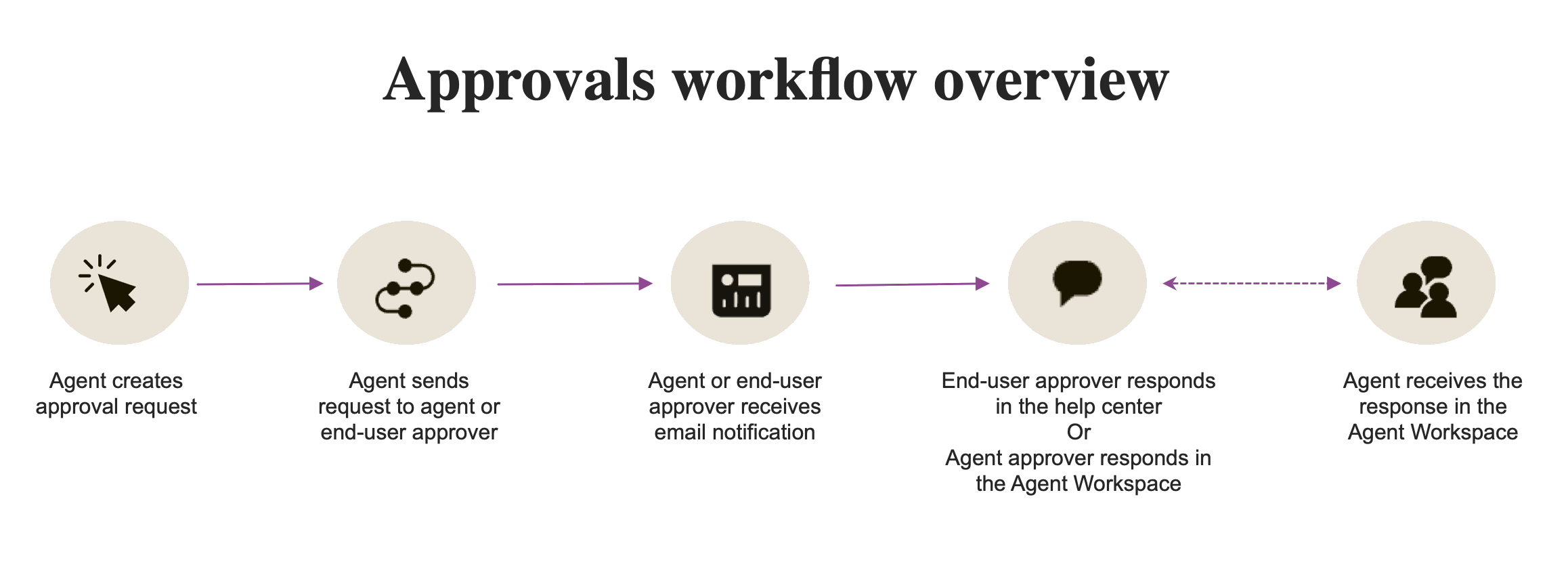
Interazione: Le approvazioni vengono visualizzate automaticamente nella Home page agente per l’agente che le ha approvate.
Le richieste di approvazione vengono inviate automaticamente alla Home page agente. Gli agenti possono usare la Home page agente per visualizzare e gestire le richieste di approvazione in attesa di risposta. Consulta Visualizzazione delle richieste di approvazione . Gli agenti possono elaborare rapidamente le proprie approvazioni da un'unica posizione.
Alcuni esempi di come usare le approvazioni includono:
- Approvvigionamento e accesso a software e hardware
- Promozioni dei dipendenti o cambi di lavoro
- Richieste di congedo a lungo termine
- Problemi relativi alle retribuzioni
- Rimborsi
Passaggi per la distribuzione delle richieste di approvazione
Le approvazioni vengono attivate nel Centro amministrativo da un amministratore, quindi gli agenti possono usare il Pannello del contesto nei propri ticket per visualizzare e creare richieste di approvazione.
Per attivare le richieste di approvazione
- Nel Centro amministrativo , fai clic su Spazi di lavoro nella barra laterale, quindi seleziona Strumenti agente> Richieste di approvazione .
- Seleziona Consenti la creazione di richieste di approvazione .
- Fai clic su Salva.
Per preparare i ticket per le richieste di approvazione
Affinché le approvazioni funzionino correttamente, aggiungi il campo "Stato approvazione" ai moduli ticket. Questo campo tiene traccia automaticamente se un ticket ha una richiesta di approvazione in attesa, approvata o negata.
Se disponi di un solo modulo ticket, il campo "Stato approvazione" viene aggiunto automaticamente e puoi saltare questa attività.
- Nel Centro amministrativo, fai clic su Oggetti e regole nella barra laterale, quindi seleziona Ticket > Moduli.
- Seleziona un modulo ticket per aprirlo.
- In Campi ticket disponibili , fai clic su Stato approvazione per aggiungere il campo al modulo.
- Fai clic su Salva.
Continua ad aggiungere lo stato di approvazione a qualsiasi modulo ticket che intendi usare per le richieste di approvazione.
Per creare una richiesta di approvazione
- In un ticket, fai clic sull’icona Richiesta di approvazione (
) nel Pannello del contesto .
- Nel menu Approvatore , seleziona un gruppo di agenti o una persona che approverà la richiesta.
- Inserisci un oggetto e una descrizione per la richiesta di approvazione.
La descrizione deve includere tutti i dettagli pertinenti necessari al responsabile dell’approvazione per prendere una decisione.
- Fai clic su Invia richiesta di approvazione .
Gli agenti assegnati alla richiesta di approvazione vedranno la richiesta nella Home page agente, dove possono aprire la richiesta e approvarla o rifiutarla . Possono anche rispondere alla richiesta con un commento prima di approvarla o rifiutarla.
Le risposte alle richieste di approvazione vengono memorizzate come parte del ticket in modo da avere un record permanente.
Interazioni che gli agenti possono controllare
Questa sezione descrive le interazioni che gli agenti possono controllare per garantire che l’assegnazione dei ticket nella Home page agente sia ottimizzata. Consulta anche Interazioni configurabili dagli amministratori .
Conservazione delle conversazioni in Zendesk
Maggiore è il numero di conversazioni che avvengono in Zendesk sotto forma di ticket email, conversazioni laterali o messaggi, più la Home page agente diventa pertinente.
Quindi, invece di usare Slack o Outlook per inviare un’email, gli agenti dovrebbero @menzionare un collega o usare le conversazioni laterali su Slack ed Email per contattarti. In questo modo, se le persone rispondono, il lavoro verrà mostrato nella Home page agente.
Allo stesso modo, invece di ricevere le richieste IT via email da un collega in un ambiente Dipendente, assicurati che tutte le richieste vengano inoltrate a Zendesk in modo che la coda dei ticket di un agente rifletta tutto il suo lavoro effettivo.
Uso dello stato ticket corretto
La durata di un ticket dipende dal suo stato . Un ticket spostato da Nuovo a Aperto, può essere impostato come In attesa o In sospeso e, si spera, diventi risolto rapidamente. I ticket possono scorrere tra gli stati e possono passare da In attesa a Aperto e viceversa.
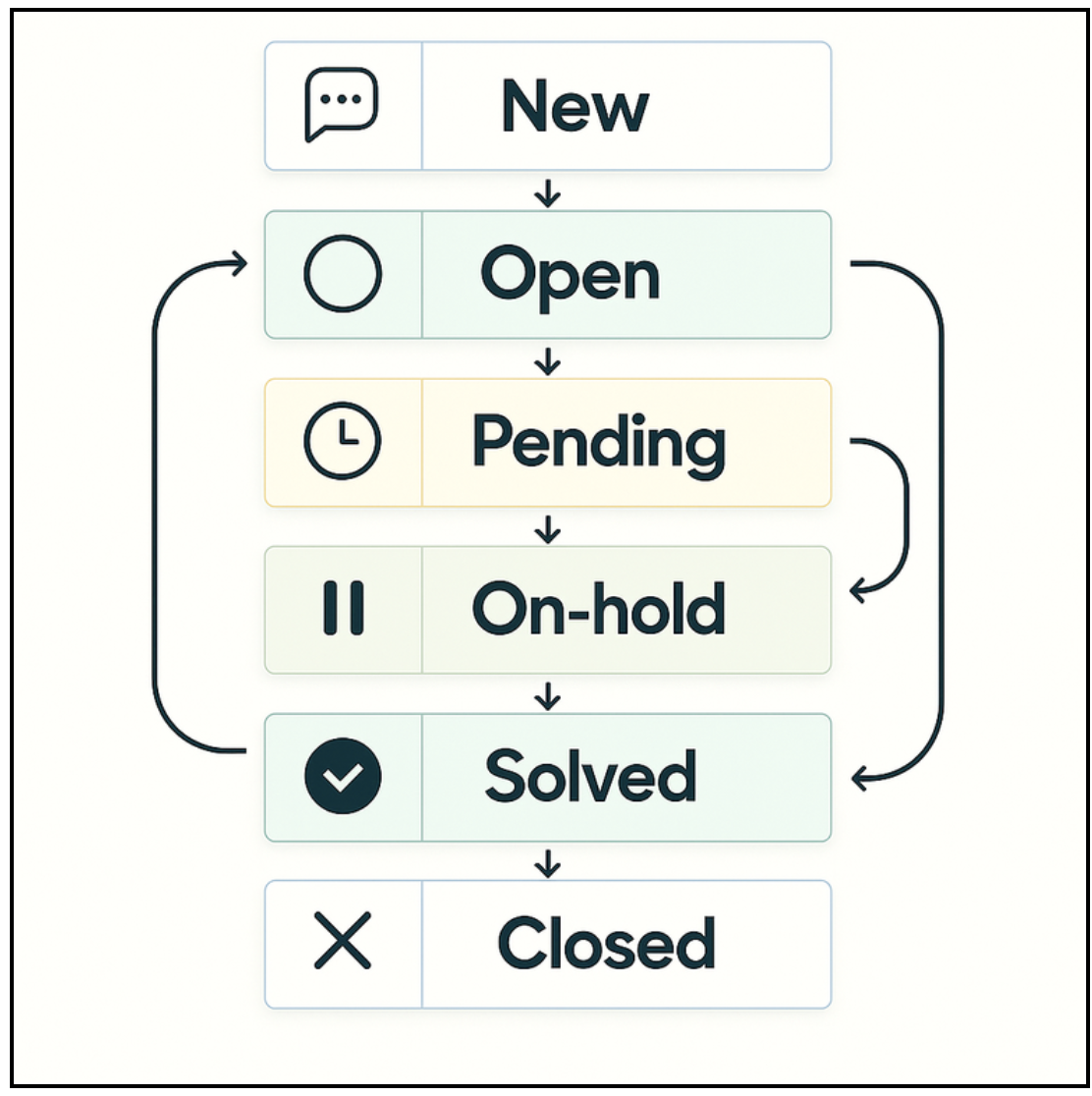
Interazione: Dopo che un agente ha risposto a un ticket, può cambiare lo stato del ticket in In attesa, In sospeso o Risolto per rimuoverlo dalla Home page agente.
I ticket visualizzati nella Home page agente sono quasi sempre ticket aperti o ticket in cui l’agente è stato menzionato. Per mantenere pulita la Home page agente per tutti gli agenti, ricorda agli agenti di spostare i ticket che hanno gestito in uno stato diverso da Aperto dopo che hanno risposto.
Allo stesso modo, se un agente ha @menzionato un collega e ha bisogno di una risposta, deve mettere il ticket in sospeso. Assicurati che gli agenti mettano tutti i ticket che richiedono l’intervento del cliente in In attesa.
Con questi suggerimenti, la Home page agente conterrà solo ticket reali utilizzabili, fornendo automaticamente al tuo agente un elenco integrato di ticket e priorità
Uso di follower e @menzioni
Gli agenti possono aggiungere CC e follower ai ticket. I follower consentono agli agenti di includere ulteriori utenti interni (agenti o amministratori) nelle notifiche dei ticket. Potrebbero farlo se vogliono che qualcun altro sia a conoscenza di un ticket o fornisca un feedback su di esso.
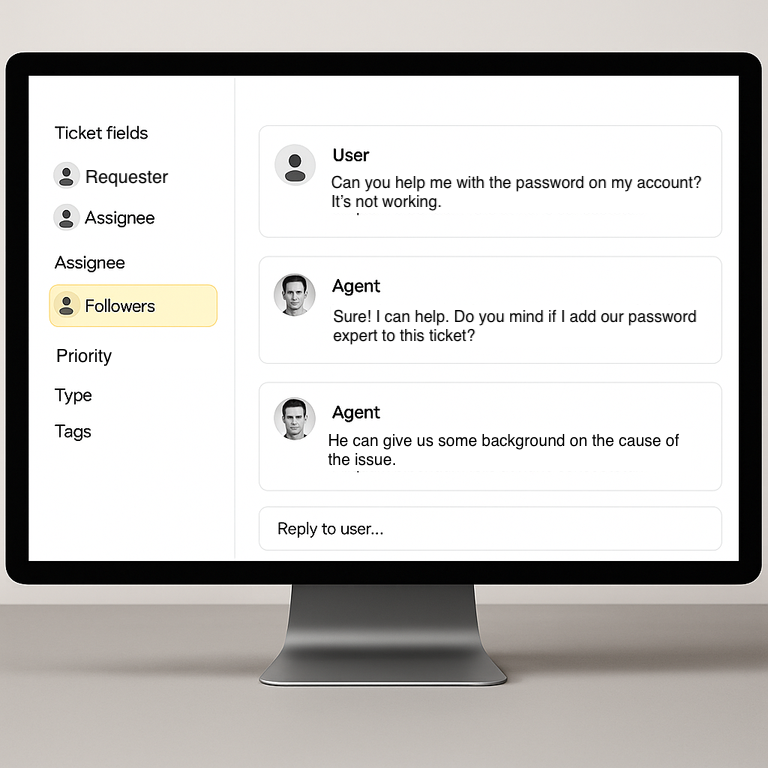
Interazione: Gli agenti possono usare la Home page agente per tenere traccia dei ticket che li elencano come follower.
La Home page agente ha una sezione dedicata per i seguenti ticket. Questa sezione contiene tutti i ticket in cui l’agente è stato aggiunto come CC o follower.
Prima Home page agente, un agente riassegnava spesso un ticket a un altro agente la cui attenzione era richiesta in modo che venisse mostrato nella vista Azione necessaria. Ora con la Home page agente come luogo dedicato per i ticket seguiti, puoi incoraggiare gli agenti ad aggiungere altri agenti come follower invece di riassegnare il ticket. Ciò offre agli agenti follower visibilità nel ticket senza ingombrare la posta in arrivo.
Allo stesso modo, qualsiasi @menzione agente aggiunto a una nota interna appare anche nella Home page agente per l’agente menzionato.
Ticket non seguiti
Interazione: Per chiarire la Home page agente, gli agenti possono smettere di seguire i ticket che non sono più pertinenti.
Analogamente al modo in cui l’assegnazione di ticket e l’aggiunta di agenti come follower fanno apparire i ticket nella loro Home page agente, è consigliabile che gli agenti si rimuovano come follower da quei ticket che non richiedono più la loro attenzione.
In questo modo l’elenco degli agenti che seguono è il più breve possibile e solo i ticket che richiedono attenzione rimangono nella coda. L’elenco non sarà ingombro di aggiornamenti per i ticket che l’agente non deve più vedere.
Inoltre, è una buona idea incoraggiare gli agenti a rimuovere i follower da un ticket dopo che il follower ha risolto il problema.
Monitoraggio Home page agente
Per aiutare gli amministratori a monitorare l’efficacia della Home page agente, Zendesk include dashboard di monitoraggio in tempo reale integrati. Puoi usare questi dashboard per monitorare le prestazioni degli agenti prima e dopo aver configurato l’account e addestrare gli agenti a ottimizzare la Home page agente.
Questi dashboard ti aiutano a vedere le tendenze a breve termine, a individuare rapidamente i problemi e ad agire con sicurezza. Includono informazioni su:
- Ticket in ingresso : Metriche della cronologia recenti per monitorare le prestazioni delle code indirizzamento omnicanale nel tempo e individuare le tendenze.
- Produttività agenti : Metriche della cronologia recenti per monitorare le prestazioni degli agenti nel tempo, oltre a una vista classifica che mette in evidenza gli agenti con le prestazioni migliori.
- Report in tempo reale SLA : Gli stati delle destinazioni SLA a livello di ticket sono visibili in tutte le tabelle dei ticket, quindi puoi trovare rapidamente i ticket violati e intraprendere azioni per risolverli.
Per visualizzare la home page del monitoraggio in tempo reale
- In Analytics , fai clic su
 Monitoraggio in tempo reale nella barra laterale.
Viene visualizzata la home page del monitoraggio in tempo reale.
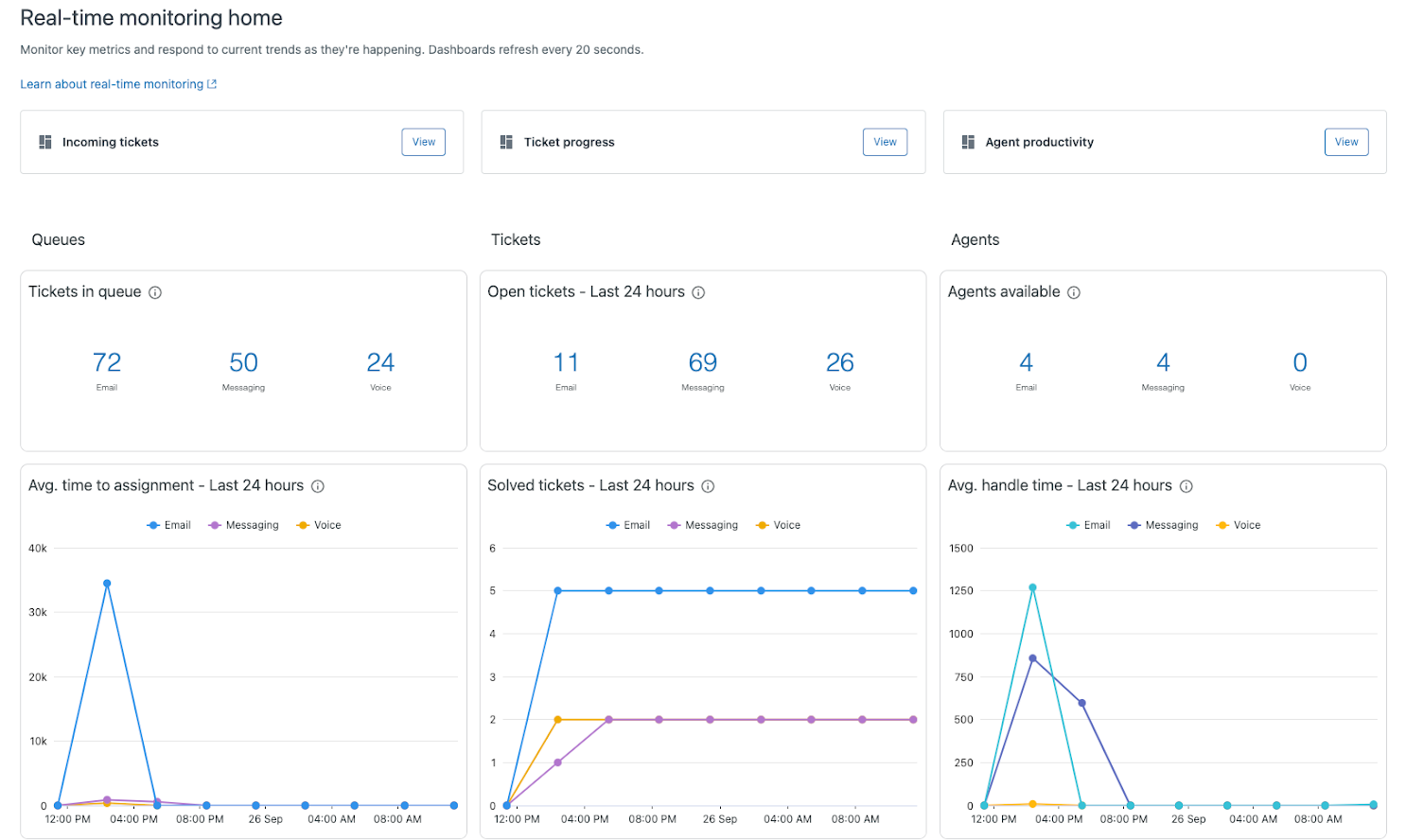
Alcuni elementi da cercare nei dashboard includono:
- Tempi di attesa dei clienti nel dashboard di avanzamento dei ticket. Dovresti vedere riduzioni dei tempi medi di soluzione completa.
- tempo di prima risposta degli agenti sulla produttività degli agenti> Dashboard per l’efficienza degli agenti. Dovresti vedere una riduzione dei tempi medi di risposta degli agenti.
- Stato SLA nel dashboard Stato ticket. Dovresti vedere meno SLA violati nel tempo.
Per ulteriori informazioni sull’uso dei dashboard di monitoraggio in tempo reale, consulta Informazioni sui dashboard di monitoraggio in tempo reale .
Avvertenza sulla traduzione: questo articolo è stato tradotto usando un software di traduzione automatizzata per fornire una comprensione di base del contenuto. È stato fatto tutto il possibile per fornire una traduzione accurata, tuttavia Zendesk non garantisce l'accuratezza della traduzione.
Per qualsiasi dubbio sull'accuratezza delle informazioni contenute nell'articolo tradotto, fai riferimento alla versione inglese dell'articolo come versione ufficiale.