要約:◀▼
インテリジェントトリアージを使用すると、新しいチケットをトピック、センチメント、言語別に自動分類できます。これにより、手動によるトリアージの負担を軽減し、リクエストのルーティング、エージェントの対応支援、高リスクなチケットの迅速な特定を行えるようになります。各分類タイプの設定、チャネルの選択、トピックとセンチメントの動的検出の設定、エージェントが作成したチケットの除外を行い、その結果をワークフロー、ビュー、ルーティング、レポート作成に活用できます。
インテリジェントトリアージは、AIを使用して、新しいカスタマーサポートチケットをトピック、センチメント、言語、および製品名などのエンティティに基づいて自動的に分類します。これらのAI分類をワークフローに組み込むことで、頻度の高いリクエストの処理を自動化し、手動トリアージを排除し、リアルタイムでエージェントを支援し、リスクの高いチケットに迅速に対応できます。
この記事では、管理者がインテリジェントトリアージのトピック検出、センチメント検出、言語検出の設定を構成する方法について説明します 。エンティティ設定を構成するには、「エンティティを使用したチケット内の固有情報の分類」を参照してください。
この記事では、以下のトピックについて説明します。
関連記事
インテリジェントトリアージのフィールドについて
インテリジェントトリアージの分類は、エージェントまたはエンドユーザーによるパブリックコメントで開始されたチケットが対象です。インテリジェントトリアージが有効になっている場合、Zendeskの機械学習モデルがチケットを自動的に分類し、以下の標準フィールドに値を入力します。
| フィールド | 分類対象 | 指定できる値 | メモ |
|---|---|---|---|
| トピック(目的) | チケットの主題 | 「トピック」ページで確認できる業界別の事前定義済みの値、またはカスタム値でカスタマイズした値です。 | 動的検出が設定されている場合、エンドユーザーが返信するたびに更新できます。 トピックの値は、チケットフィールド設定ではなく、「トピック」ページでのみ編集できます。 |
| センチメント | 問い合わせ時点でのエンドユーザーの感情の傾向 | 非常にポジティブ、ポジティブ、普通、ネガティブ、および非常にネガティブ。詳しくは「チケット内のインテリジェントトリアージ分類の確認」を参照してください。 | 動的検出が設定されている場合、エンドユーザーが返信するたびに更新できます。 カスタマーサービスの文脈に合わせて調整されているため、カスタマーから問題の問い合わせがあったというだけで、そのチケットがネガティブなセンチメントに分類されることはありません。 |
| 言語 | チケットで使用されている言語 | およそ150言語 | エンドユーザーの返信ごとに更新されることはありません。 |
各フィールドには、その分類が正確である可能性を示す「信頼度」フィールドが関連付けられています。エージェントは必要に応じてフィールドの値を変更することができます。
標準の「インテリジェントトリアージ」フィールドの全リストについては、「Copilotアドオンの追加チケットフィールド」を参照してください。
インテリジェントトリアージの設定を構成する
管理センターでは、トピック、センチメント、言語の設定を個別に構成できます。
SuiteまたはSupport Professionalプランをご利用の場合は、インテリジェントトリアージを設定するためにオンボーディングガイドを完了する必要があります。Copilotアドオンをご利用で、初めてインテリジェントトリアージを設定する場合、またはワークフローをまだ設定していない場合は、設定の構成や最初のワークフローの作成を支援するオンボーディングガイドが表示されます。オンボーディングガイドには、どの分類タイプのページからでも、「設定を管理」でいつでもアクセスできます。
Copilotアドオンをご利用の場合、すべての分類タイプはデフォルトで有効になっています。それ以外の場合、分類はデフォルトで無効になっています。これらの設定を無効にするには、「トピック、センチメント、言語、エンティティの設定の無効化」を参照してください。
インテリジェントトリアージの設定を構成するには
- 管理センターで、サイドバーの「
 AI」をクリックし、設定したい分類タイプ(トピック、センチメント、言語)を選択します。
 - 「設定を管理」をクリックします。
- (トピックとセンチメントのみ)エンドユーザーの最新メッセージに基づいてチケットの分類を更新するには、「動的検出」セクションのチェックボックスを選択します。
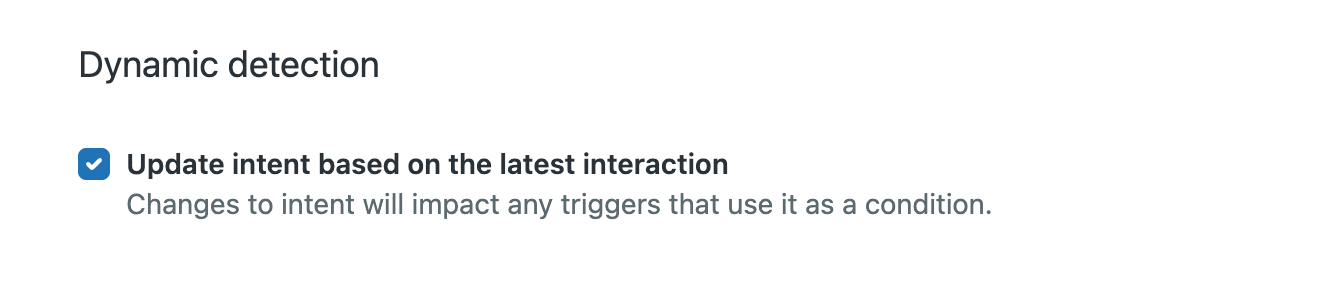
動的検出は、この設定を有効にした後に作成された新規チケットにのみ適用されます。
- 「チャネル」で、分類するチャネルを設定します。
- 「メールと非同期」チャネルで、ドロップダウンをクリックし、チャネルを選択または選択解除します。
Webフォーム、メール、Webサービス(API)の各チャネルはデフォルトで選択されています。チャネルインテグレーションでチケットを作成する場合は、「ソーシャルメッセージング」を選択してください。
「終了済みチケット」チャネルは、補足チケット用です。
- 「メッセージング」チャネルで、ドロップダウンをクリックし、チャネルを選択または選択解除します。
Web Widget、WhatsApp、Facebook Messengerの各チャネルは、デフォルトで選択されています。
Web Widget、iOS SDK、Android SDK、Native Messagingのいずれかを選択すると、同時に4つのチャネルがすべて選択されます。
- 通話後の会話ログに基づいて分類するには、「音声通話」チェックボックスを選択します。
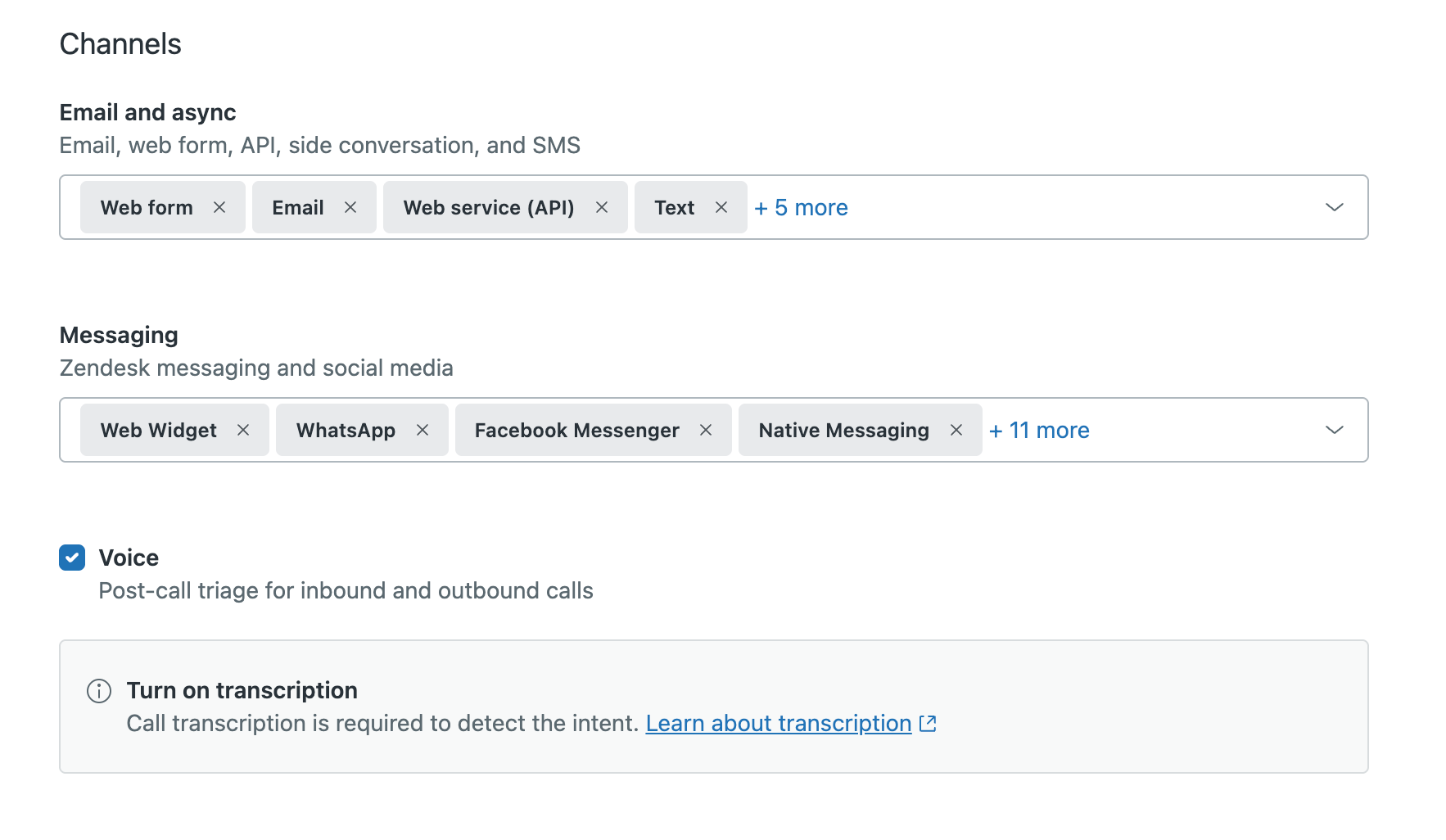
コールの会話ログ機能を有効にし、分類するチケットに会話ログが表示されるようにしておく必要があります。
- 「メールと非同期」チャネルで、ドロップダウンをクリックし、チャネルを選択または選択解除します。
- エージェントが作成したチケットを除外するには、「除外条件」のチェックボックスを選択します。
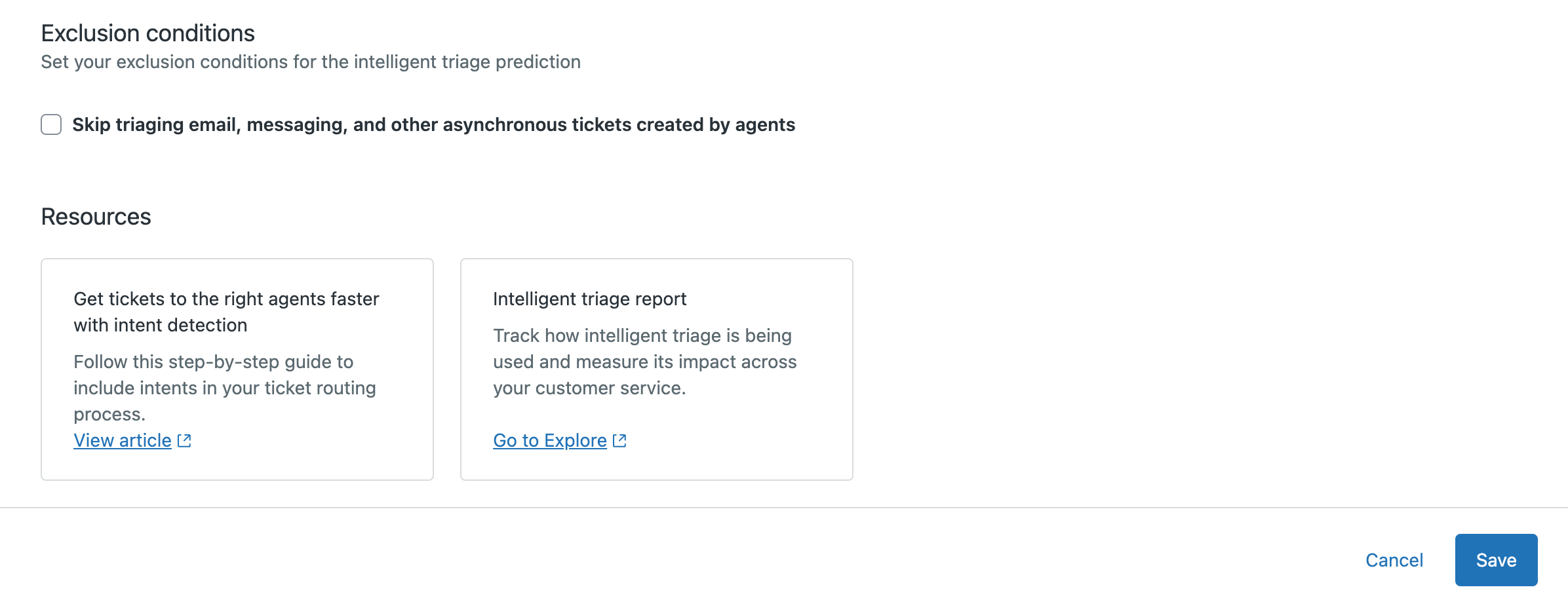
- 「保存」をクリックします。
次のステップ
インテリジェントトリアージの設定が完了したら、以下の手順でセットアップを完了します。
- 製品名など、チケット内の特定情報を分類するためのエンティティを作成する
- 特定のビジネスニーズに合わせてインテリジェントトリアージをカスタマイズするためのカスタムトピックを作成する
- 分類がエージェントにどのように表示されるかを制御するために、エージェントエクスペリエンスを設定する
- インテリジェントトリアージの分類に基づいて、チケットのルーティング、削減、優先順位付けを自動化するワークフローを作成する
- インテリジェントトリアージの分類を使用して、ビューを作成し、ルーティングを設定し、パフォーマンスを分析する